Jak naprawić niedziałający port HDMI w PS5: przewodnik krok po kroku dotyczący rozwiązywania problemów i naprawy
Wprowadzenie
Jeśli na PS5 pojawia się czarny ekran lub telewizor wyświetla „No Signal”, połączenie HDMI nie działa w którymś miejscu łańcucha. Większość przypadków da się naprawić, wykonując kilka prostych kroków i kontroli. Ten poradnik przeprowadzi Cię przez szybkie resetowania, sprawdzanie kabli, zmiany w Trybie awaryjnym, aktualizacje oprogramowania oraz opcje naprawy. Zaczynasz od łatwych rozwiązań, a do głębszych kroków przechodzisz tylko wtedy, gdy to konieczne. Taka kolejność oszczędza czas i wskazuje dokładnie, gdzie występuje usterka.
Każde działanie jest krótkie i konkretne. Po wykonaniu kroku sprawdź obraz. Jeśli obraz wróci, przejdź do wskazówek zapobiegawczych. Jeśli nie, idź dalej. Na końcu będziesz wiedzieć, czy problem spowodowało ustawienie, kabel, czy sam port. Teraz ustalmy oczekiwania, zbierzmy narzędzia i zobaczmy, na co wskazują objawy.
Zanim zaczniesz: objawy, przyczyny i co będzie potrzebne
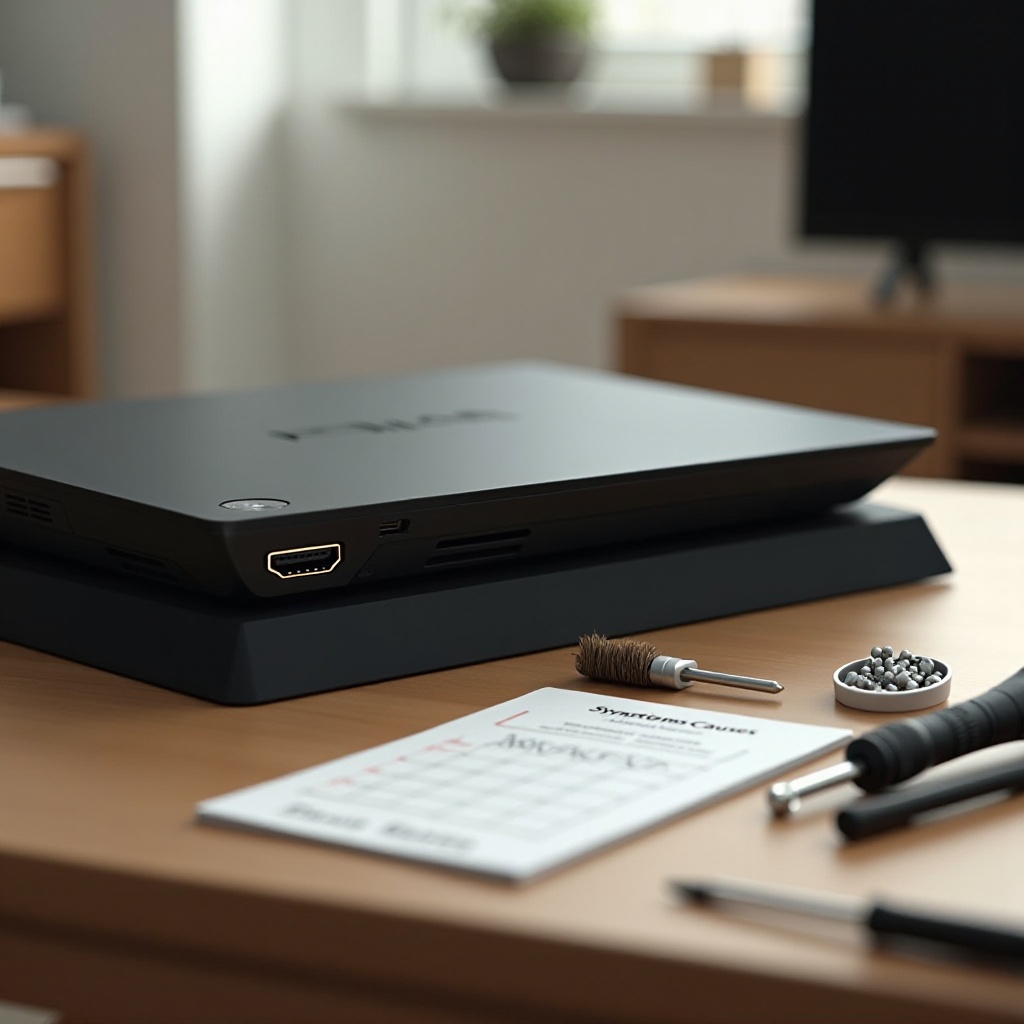
Typowe objawy: brak sygnału, czarny ekran, migotanie, tylko dźwięk
- Brak obrazu, a telewizor wyświetla „No Signal” lub pustą ikonę wejścia.
- Czarny ekran po dźwięku startowym PS5, mimo że konsola się włącza.
- Przerywanie sygnału, migotanie lub „śnieg” po włączeniu 4K, HDR lub 120 Hz.
- Dźwięk z soundbara lub amplitunera (AVR) bez obrazu na telewizorze.
- Obraz pojawia się w 1080p, ale zanika po przełączeniu na 4K lub 120 Hz.
Prawdopodobne przyczyny: uszkodzenia kabli, ustawienia wejścia TV, problemy z handshake, uszkodzenie portu
- Niecertyfikowany lub uszkodzony kabel HDMI, który nie obsługuje 4K HDR ani 120 Hz.
- Wejście TV nie ustawione na tryb rozszerzony (enhanced) lub HDMI 2.1 dla danego portu.
- Konflikty handshake HDMI, takie jak HDCP, błędne odczyty EDID, błędy VRR lub ALLM.
- Amplitunery, soundbary lub przełączniki, które nie przepuszczają pełnego pasma lub wprowadzają problemy z synchronizacją.
- Luzny lub uszkodzony port HDMI w PS5 albo usterka na płycie przed portem.
Lista narzędzi i materiałów do bezpiecznej diagnostyki
- Certyfikowany kabel Ultra High Speed HDMI z etykietą QR.
- Drugi krótki, sprawdzony kabel HDMI do testów kontrolnych.
- Dostęp do menu telewizora, aby zmieniać tryby wejść i aktualizować firmware.
- Sprężone powietrze i plastikowa wykałaczka do delikatnego usuwania kurzu z portu.
- Opcjonalnie: drugi telewizor lub monitor, aby odizolować konsolę od głównego TV.
Masz już punkt wyjścia. Teraz wykonaj szybkie resetowania, które często przywracają obraz w kilka minut.
Najpierw szybkie rozwiązania: szybkie resetowania, które rozwiązują większość problemów „No Signal”
Prawidłowo wykonaj cykl zasilania PS5 i telewizora
1) Wyłącz PS5. Przytrzymaj przycisk zasilania, aż usłyszysz dwa sygnały dźwiękowe.
2) Odłącz PS5 i telewizor od zasilania na 60 sekund.
3) Naciśnij raz przycisk zasilania każdego urządzenia, gdy są odłączone, aby rozładować resztkowe napięcie.
4) Podłącz oba urządzenia. Najpierw włącz telewizor, potem włącz PS5.
Potwierdź właściwe wejście TV i tymczasowo wyłącz HDMI-CEC
- Wybierz dokładnie ten port HDMI, do którego podłączona jest PS5, a nie ogólne źródło.
- Na razie wyłącz HDMI-CEC i eARC, aby zatrzymać automatyczne przełączanie wejść.
- Jeśli telewizor pozwala, zmień nazwę wejścia na PS5, aby nie pomylić go później.
Wykonaj sekwencję resetu przez ponowne wpięcie (hot-plug)
1) Przy włączonym telewizorze ustawionym na wybrane wejście odłącz kabel HDMI od PS5.
2) Odczekaj 10 sekund. Włóż go ponownie, mocno, aż wyczujesz kliknięcie.
3) Jeśli nie ma obrazu, przełącz kabel do innego wejścia HDMI w telewizorze i spróbuj ponownie.
Jeśli obraz nie wróci, kolejnym krokiem jest potwierdzenie sprawności kabla i sprawdzenie portu HDMI w PS5 pod kątem usterek fizycznych.
Sprawdź kabel i port: wyklucz proste problemy sprzętowe
Użyj certyfikowanego kabla Ultra High Speed HDMI
- Szukaj etykiety Ultra High Speed z kodem QR do zeskanowania.
- Testuj z krótkim kablem, najlepiej 2 m lub krótszym.
- Na czas diagnostyki usuń wszelkie adaptery, gniazdka ścienne i splittery.
Sprawdź port HDMI w PS5 pod kątem wygiętych pinów lub luzów
- Zaświeć latarką w port. Piny powinny być proste i równomiernie rozmieszczone.
- Wsuń wtyk delikatnie. Powinien siedzieć ciasno, bez luzu i kołysania.
- Usuń kurz krótkimi przedmuchami powietrza. Nie wkładaj metalowych narzędzi.
Sprawdź na innym telewizorze lub monitorze i innych portach HDMI
- Podłącz PS5 do drugiego ekranu. Jeśli obraz wraca, problem dotyczy pierwszego telewizora lub jego portu.
- Jeśli nie działa na wielu wyświetlaczach ze sprawnym kablem, skoncentruj się na ustawieniach PS5 lub jej porcie.
Jeśli kable i porty wyglądają dobrze, usuń wszystkie urządzenia pomiędzy konsolą a telewizorem, aby uprościć tor sygnału.
Pomiń amplitunery, soundbary i przełączniki HDMI
Podłącz PS5 bezpośrednio do telewizora, aby testować obraz
- Podłącz PS5 bezpośrednio do wejścia HDMI telewizora.
- Pomiń amplitunery, soundbary i przełączniki, dopóki nie potwierdzisz stabilnego obrazu.
Użyj eARC lub ARC do dźwięku, gdy obraz będzie stabilny
- Gdy obraz jest stabilny, wyślij dźwięk do systemu audio przez eARC lub ARC.
- Zachowaj bezpośrednią ścieżkę wideo do TV, aby uniknąć utraty pasma.
Częste pułapki zgodności, których należy unikać
- Pasywne przełączniki często zawodzą przy 4K 120 Hz, HDR lub VRR.
- Niektóre amplitunery wymagają włączenia trybu rozszerzonego dla każdego wejścia, aby przepuścić 4K 120.
- Kable dołączane do urządzeń audio mogą nie obsługiwać pełnego pasma HDMI 2.1.
Po uproszczeniu toru sygnału możesz wymusić bezpieczne ustawienia obrazu w Trybie awaryjnym, aby przywrócić obraz.
Uruchom w Trybie awaryjnym i napraw ustawienia wyjścia wideo
Jak niezawodnie wejść do Trybu awaryjnego PS5
1) Całkowicie wyłącz PS5.
2) Przytrzymaj przycisk zasilania i puść po drugim sygnale dźwiękowym.
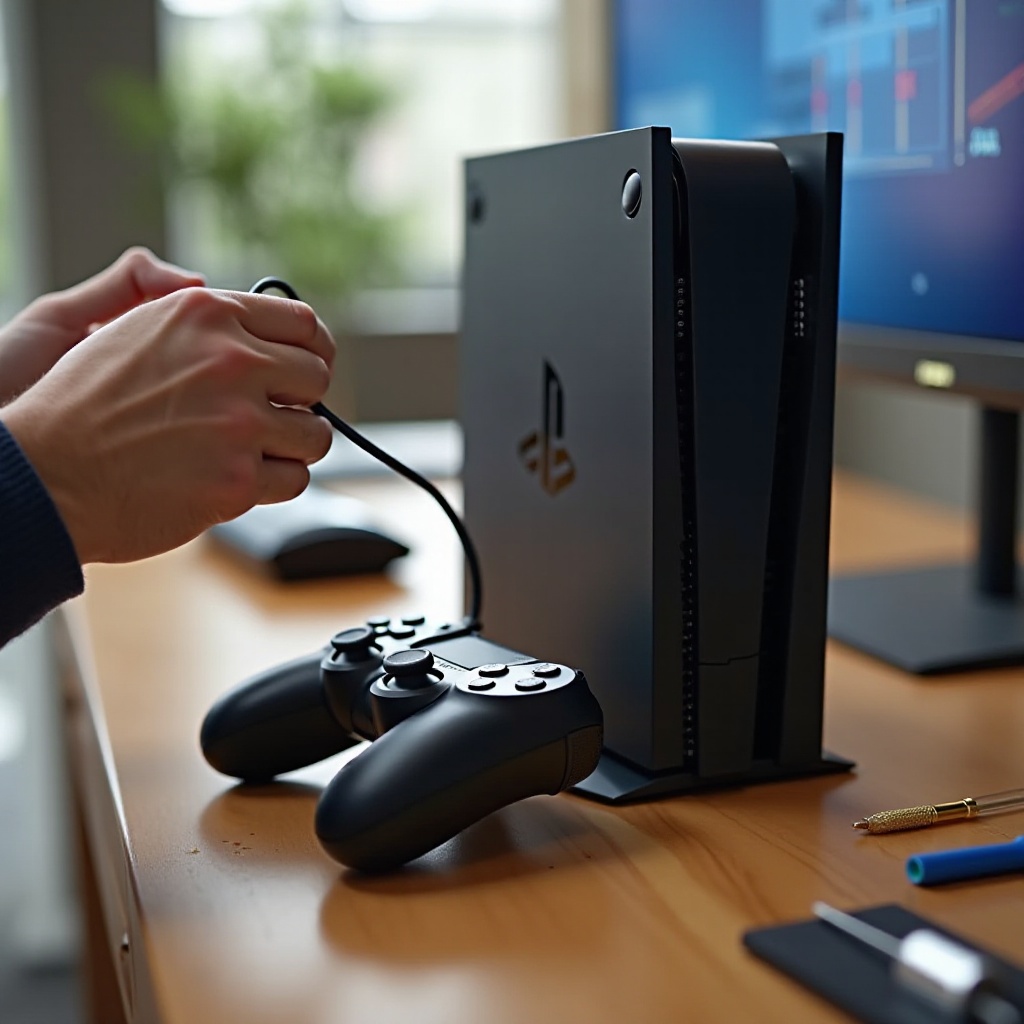
3) Podłącz kontroler kablem USB i naciśnij przycisk PS.
4) Pojawi się menu Trybu awaryjnego.
Ustaw 1080p, wyłącz 120 Hz i VRR oraz wyłącz HDR
- Wybierz Zmień wyjście wideo, potem Zmień rozdzielczość i wybierz 1080p.
- Na razie wyłącz 120 Hz i VRR. Później możesz je z powrotem włączyć.
- Wyłącz HDR, aby zmniejszyć wymagania pasma podczas testów.
Zmień HDCP z Automatyczny na 1.4 dla uporczywych handshake’ów
- Przejdź do Ustawienia > Ekran i wideo > Wyjście wideo > HDCP.
- Ustaw HDCP na 1.4, aby dopasować do starszych telewizorów i niektórych amplitunerów.
- Jeśli obraz wróci, przywracaj funkcje po jednej: HDR, 4K, 120 Hz, potem VRR.
Jeśli zmiany w Trybie awaryjnym nie utrzymują się lub nadal widzisz niestabilność, upewnij się, że każde urządzenie w łańcuchu ma aktualne oprogramowanie układowe.
Zaktualizuj oprogramowanie PS5, TV i amplitunerów dla stabilności HDMI 2.1
Zaktualizuj oprogramowanie systemowe PS5 z widocznym ekranem lub bez
- Jeśli masz obraz, użyj Ustawienia > System > Oprogramowanie systemowe > Aktualizacja i przywracanie.
- Jeśli ekran jest pusty, pobierz aktualizację na komputer, skopiuj ją na dysk USB zgodnie z instrukcjami Sony, a następnie zaktualizuj z Trybu awaryjnego.
Zaktualizuj firmware telewizora lub amplitunera i włącz tryby rozszerzone portów
- W wielu telewizorach trzeba włączyć tryb rozszerzony lub 4K 120 dla każdego portu HDMI.
- Zaktualizuj firmware telewizora i amplitunera, aby naprawić błędy HDMI 2.1 i poprawić przesyłanie sygnału.
- Potwierdź, że dokładny port używany przez PS5 jest ustawiony na tryb rozszerzony.
Uruchom ponownie wszystkie urządzenia po aktualizacjach
- Wykonaj cykl zasilania PS5, telewizora i amplitunera po aktualizacji firmware.
- Najpierw testuj PS5 podłączoną bezpośrednio do telewizora. Sprzęt audio dodaj dopiero po ustabilizowaniu obrazu.
Gdy oprogramowanie jest aktualne, a podstawowy obraz przywrócony, możesz dopracować ustawienia zaawansowane, by odzyskać 4K, HDR, 120 Hz i VRR bez zaników.
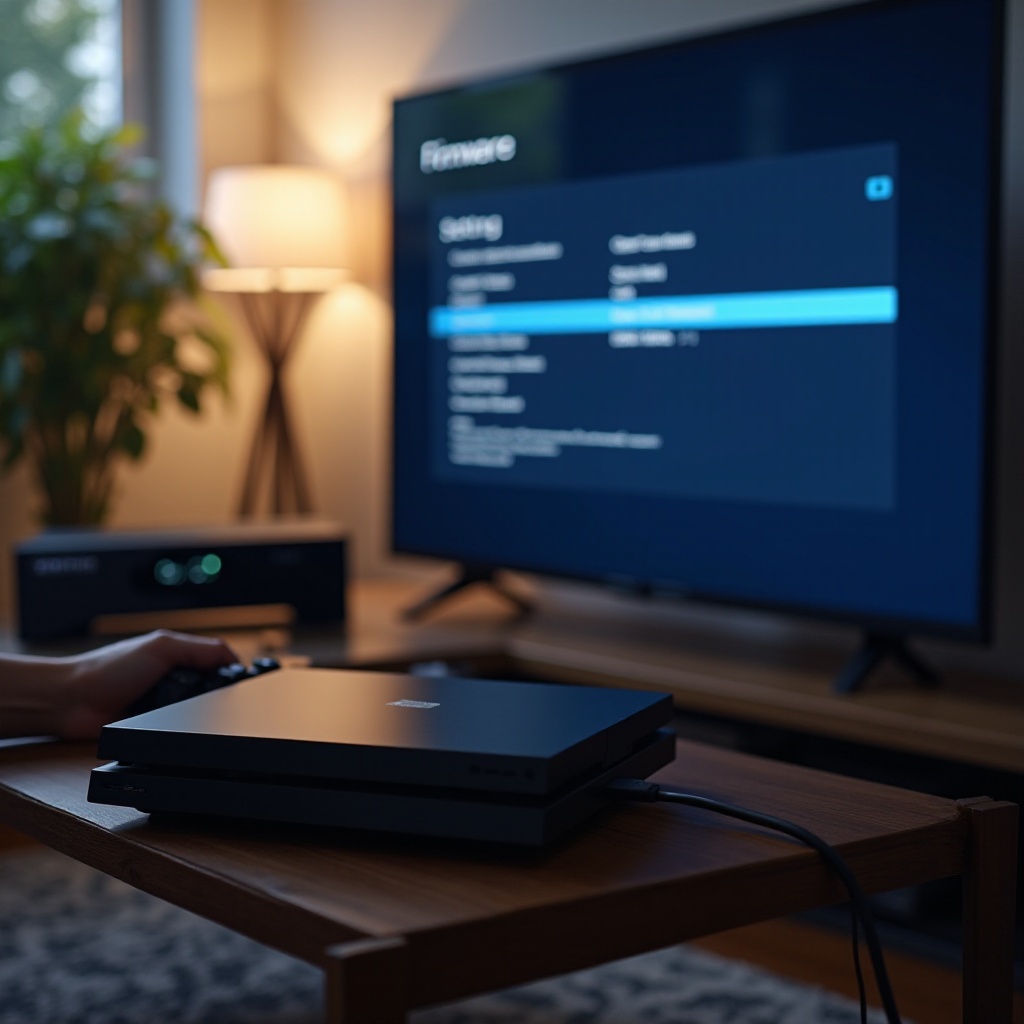
Zaawansowane poprawki wyświetlania dla 4K, 120 Hz i VRR
Dostosuj prędkość transferu 4K i format kolorów
- W ustawieniach Wyjście wideo PS5 obniż prędkość transferu 4K, jeśli widzisz migotanie lub zaniki.
- Przetestuj format kolorów. Spróbuj YUV 4:2:2 lub 4:2:0, jeśli RGB nie działa przy 4K HDR.
- Pozostaw Deep Color włączone tylko wtedy, gdy obraz pozostaje stabilny.
Tymczasowo wyłącz ALLM i VRR, aby odizolować problemy
- Niektóre telewizory źle obsługują Auto Low Latency Mode lub VRR z określonym firmware.
- Wyłącz ALLM i VRR, potwierdź stabilny obraz, a następnie włączaj ustawienia po jednym.
- Obserwuj migotanie lub zaniki sygnału podczas ponownego włączania funkcji.
Przetestuj różne długości lub typy kabli dla stabilności FRL
- Bardzo długie kable miedziane często zawodzą przy 4K 120 Hz. Do testów używaj krótkich, certyfikowanych kabli.
- Przy długich przebiegach może pomóc aktywne optyczne HDMI, ale najpierw potwierdź stabilność krótkim kablem.
- Unikaj ostrych zagięć i naprężeń, które mogą pogarszać sygnały o wysokiej przepustowości.
Jeśli problemy utrzymują się po korektach, wyczyść buforowane dane wyświetlania i odbuduj struktury plików, które mogą powodować nietypowe zachowanie obrazu.
Odbuduj bazę danych i zresetuj ustawienia wideo
Odbuduj bazę danych z Trybu awaryjnego
- Wejdź do Trybu awaryjnego i wybierz Odbuduj bazę danych.
- To może naprawić uszkodzone wpisy wpływające na handshake wyświetlania lub wydajność.
Zresetuj wyjście wideo i wyczyść buforowane dane wyświetlania
- W Trybie awaryjnym wybierz Zmień wyjście wideo i Zresetuj wyjście wideo.
- PS5 uruchomi się w bezpiecznej rozdzielczości i ponownie wynegocjuje połączenie z telewizorem.
Kiedy rozważyć reset PS5 z zachowaniem gier
- Jeśli nic nie pomaga, rozważ Resetuj PS5 z zachowaniem gier i aplikacji.
- Zrób kopię zapisu w chmurze lub na USB przed wykonaniem operacji.
- Po resecie testuj z krótkim, certyfikowanym kablem na porcie w trybie rozszerzonym.
Jeśli nadal nie ma obrazu, winny może być sprzęt. Następnie sprawdź fizyczne oznaki uszkodzeń i symptomy wskazujące na usterki na poziomie płyty.
Zdiagnozuj uszkodzenia fizyczne vs usterki na poziomie płyty
Test poruszeniowy, czyszczenie zanieczyszczeń i sprawdzenie dopasowania wtyku
- Przy włożonym kablu delikatnie poruszaj wtyczką. Jeśli obraz pojawia się i znika, port lub kabel mogą mieć luzy.
- Sprawdź, czy w porcie nie ma wygiętych pinów lub przetarć.
- Użyj powietrza, by usunąć kłaczki. Nie skrob ani nie dociskaj styków.
Oznaki uszkodzenia retimera lub układów scalonych vs samo uszkodzenie portu
- Tylko port: widocznie wygięte piny, luźne dopasowanie albo powrót obrazu po przytrzymaniu wtyczki pod kątem.
- Płyta lub retimer: awaria na wielu wyświetlaczach i z wieloma kablami nawet przy 1080p, losowy „śnieg” lub artefakty bez poruszania, albo brak reakcji na resety w Trybie awaryjnym.
- Jeśli podejrzewasz usterkę płyty, przerwij. Dalsze testy mogą pogorszyć uszkodzenia.
Wykonaj kopię zapisów przed głębszą naprawą
- Użyj zapisów w chmurze, jeśli masz PS Plus, lub skopiuj zapisy na dysk USB.
- Chroń dane przed wysyłką konsoli lub próbą naprawy.
Gdy podejrzewasz usterkę sprzętową, wybierz ścieżkę naprawy, która równoważy koszt, szybkość i ryzyko.
Opcje naprawy i koszty: gwarancja, DIY i serwis profesjonalny
Wsparcie Sony i autoryzowane ścieżki naprawy
- Sprawdź status gwarancji na koncie PSN lub u sprzedawcy.
- Jeśli obowiązuje, skontaktuj się z Sony w sprawie naprawy lub wymiany.
- Jeśli gwarancja wygasła, poproś Sony o wycenę płatnego serwisu i czas realizacji.
Na czym polega samodzielna wymiana portu HDMI
- Potrzebne są umiejętności lutowania SMD, stacja hot-air, topnik, odpowiednie groty i powiększenie.
- Ryzyka obejmują odrywanie pól lutowniczych, przerwanie ścieżek i uszkodzenia termiczne.
- Podejmuj DIY tylko, jeśli masz umiejętności i akceptujesz ryzyko.
Wybór rzetelnego serwisu i typowe ceny
- Szukaj serwisu wykonującego naprawy płyt PS5 i oferującego pisemną gwarancję.
- Zapytaj o jakość części, czas realizacji i sposób obchodzenia się z danymi.
- Ceny różnią się w zależności od regionu i skali uszkodzeń. Poproś o wiążącą wycenę przed wysyłką.
Po naprawie zapobiegaj powrotowi problemu dzięki przemyślonej konfiguracji i zabezpieczeniom.
Zabezpiecz efekt naprawy: zarządzanie kablami i bezpieczeństwo zasilania
Odciążenie kabli, adaptery kątowe i zaślepki przeciwkurzowe
- Prowadź kable z zapasem luzu. Unikaj ostrych zgięć za konsolą.
- Gdy brakuje miejsca, użyj dobrej jakości adaptera kątowego. Upewnij się, że ma przepustowość 48 Gb/s.
- Zabezpiecz nieużywane porty zaślepkami, aby nie zbierał się kurz.
Ochrona przeciwprzepięciowa i bezpieczne wyłączanie
- Użyj listwy przeciwprzepięciowej lub UPS, aby chronić PS5 i łańcuch HDMI przed skokami napięcia.
- Zawsze wyłączaj konsolę prawidłowo przed odłączeniem od zasilania.
Wskazówki konfiguracyjne zapobiegające przyszłym problemom HDMI
- Trzymaj konsolę na stabilnej półce i nie poruszaj nią, gdy kabel jest podłączony.
- Oznacz wejście TV i zapisz ulubiony tryb obrazu dla PS5.
- Co kilka miesięcy przepinaj kable i sprawdzaj, czy porty TV nadal są w trybie rozszerzonym.
Zakończenie
Większość problemów HDMI w PS5 wynika z prostych przyczyn, takich jak kable, tryby wejść TV lub ustawienia handshake. Najpierw rozwiązałeś je cyklami zasilania, sprawdzeniem wejść i resetem przez ponowne wpięcie. Następnie potwierdziłeś sprawność kabla i portu, pominąłeś dodatkowe urządzenia i użyłeś Trybu awaryjnego, aby wymusić stabilny sygnał 1080p. Po aktualizacji oprogramowania dopracowałeś 4K, HDR, 120 Hz i VRR. Jeśli problemy trwały, wyczyściłeś buforowane dane wyświetlania i odbudowałeś bazę danych. Gdy pojawiły się oznaki usterek sprzętowych, rozważyłeś serwis gwarancyjny, ryzyka DIY i naprawę profesjonalną. Na końcu zabezpieczyłeś konfigurację, poprawiając prowadzenie kabli i ochronę zasilania. Postępuj według tej metody, a przywrócisz stabilny obraz i utrzymasz go na długo.
Najczęściej zadawane pytania
Dlaczego mój PS5 wyświetla ‘No Signal’, mimo że używam nowego kabla HDMI?
Nowy kabel może nie być certyfikowany do pełnej przepustowości. Użyj kabla Ultra High Speed HDMI i ustaw wejście telewizora na tryb ulepszony lub HDMI 2.1. Wypróbuj inny port telewizora i drugi wyświetlacz. Jeśli 1080p działa, ale 4K nie, zmniejsz szybkość transmisji 4K, zmień format koloru na YUV 4:2:2 lub wyłącz 120 Hz i VRR na czas testów.
Czy mogę użyć adaptera DisplayPort lub USB-C zamiast HDMI na PS5?
Nie. PS5 wysyła obraz tylko przez HDMI. Adaptery pasywne nie działają. Istnieją niektóre aktywne konwertery, ale często zawodzą z HDCP, HDR lub 120 Hz i mogą wprowadzać opóźnienia. Dla najlepszych rezultatów podłącz PS5 bezpośrednio do telewizora przez HDMI, a dźwięk przesyłaj do swojego systemu audio przez eARC lub ARC.
Jak rozpoznać, czy port HDMI w PS5 jest uszkodzony, czy to problem z oprogramowaniem?
Jeśli obraz wraca, gdy dociśniesz lub ustawisz wtyk pod kątem, albo widzisz wygięte piny lub luźne gniazdo, podejrzewaj uszkodzenie portu. Jeśli wiele certyfikowanych kabli i wyświetlaczy nie działa nawet przy 1080p po zmianach w Trybie awaryjnym, prawdopodobna jest usterka płyty głównej lub retimera. Wykonaj kopię zapasową zapisów gier i skorzystaj z profesjonalnej diagnostyki, jeśli nie masz pewności.