Jak skonfigurować kamerę Nest? Kompletny przewodnik krok po kroku
Wprowadzenie
Kupiłeś kamerę Nest Cam, aby obserwować dom, zwierzęta lub przesyłki. Teraz chcesz szybkie, niezawodne ustawienie, które zapewni ostry obraz i przydatne alerty bez ciągłego hałasu. Ten przewodnik pokazuje każdy krok, po kolei, abyś uniknął zgadywania i rozwiązał problemy, zanim się pojawią. Przygotujesz konto i sieć, dodasz kamerę w aplikacji Google Home, prawidłowo ją zamontujesz, dostroisz wykrywanie i skonfigurujesz sprytne automatyzacje. Dowiesz się też, jak oglądać nagrania na inteligentnych wyświetlaczach, zarządzać wieloma kamerami, chronić prywatność oraz utrzymywać system w dobrej kondycji przez długi czas. Zaczniemy od narzędzi i ustawień, których potrzebujesz, a następnie przejdziemy do wyboru odpowiedniego modelu do Twojej przestrzeni.
Co potrzebujesz przed rozpoczęciem (konto Google, aplikacja Google Home, Wi‑Fi)
Przygotuj te elementy, aby konfiguracja przebiegła gładko:
– Konto Google z włączoną weryfikacją 2‑etapową, aby kamera pozostała bezpieczna.
– Aplikację Google Home na iOS lub Androidzie, z zalogowanym tym samym kontem Google.
– Nazwę i hasło do sieci Wi‑Fi oraz stabilne łącze internetowe z dobrym wysyłaniem.
– Telefon z włączonym Bluetooth i Lokalizacją podczas parowania.
– Zasilanie dla kamery: naładowaną baterię dla modeli bateryjnych lub pobliskie gniazdko dla modeli przewodowych.
– Stołek lub drabinę, jeśli planujesz montaż wyżej niż na wysokości oczu.
Upewnij się, że telefon może pozostać blisko kamery i routera podczas konfiguracji. Jeśli używasz systemu mesh lub routera dwupasmowego z kierowaniem pasmem, bądź gotów stanąć blisko najbliższego węzła. Mając podstawy z głowy, czas wybrać model Nest Cam, który pasuje do Twojej sceny.
Wybierz właściwy model Nest Cam (bateryjna, przewodowa, z reflektorem, wewn./zewn.)
Wybierz kamerę dopasowaną do lokalizacji i zasilania:
– Nest Cam Battery: elastyczne ustawienie w domu lub na zewnątrz, łatwa do przenoszenia, bez gniazdka.
– Nest Cam Wired: stałe zasilanie i niezawodne połączenie, najlepsza do długiej pracy w pomieszczeniach.
– Nest Cam z reflektorem: zewnętrzna kamera bezpieczeństwa plus oświetlenie aktywowane ruchem do ogrodów i podjazdów.
– Nest Cam Indoor Wired: kompaktowa do pokojów, pokoi dziecięcych lub domowych biur.
Weź pod uwagę ekspozycję na pogodę, wysokość montażu, dostęp do zasilania i to, jak często chcesz doładowywać — lub wcale. Montaż na zewnątrz wymaga odporności na warunki pogodowe i solidnych uchwytów. Montaż wewnątrz sprzyja zasilaniu przewodowemu i dyskretnemu wyglądowi. Gdy wybierzesz model, rozpakuj go i podłącz do parowania.
Rozpakowanie i zasilanie: ładowanie, zasilacze i znaczenie diody LED
Otwórz pudełko i sprawdź, czy masz kamerę, uchwyt, śruby, kołki oraz przewód lub zasilacz. W modelach bateryjnych naładuj do co najmniej 80% przed montażem. Użyj dołączonego kabla USB‑C i zasilacza, aby uzyskać solidny poziom naładowania. W modelach przewodowych podłącz zasilacz do stabilnego gniazdka i upewnij się, że długość przewodu sięga planowanego miejsca montażu.
Obserwuj diodę stanu. Pulsująca biała dioda LED zwykle oznacza gotowość do parowania. Stała biała dioda LED zazwyczaj oznacza połączenie. Migająca żółta lub czerwona często wskazuje błąd lub niski poziom baterii — naładuj lub popraw podłączenie przewodu, jeśli potrzeba. Trzymaj kamerę w odległości kilku stóp od routera lub węzła mesh podczas wstępnego parowania. Gdy zasilanie jest stabilne, a dioda w stanie gotowości, czas dodać urządzenie w aplikacji Google Home.
Zainstaluj aplikację Google Home i dodaj urządzenie (kod QR vs kod konfiguracji)
Otwórz Google Home, zaloguj się i utwórz lub wybierz swój Dom. Następnie wykonaj kroki:
1) Stuknij ikonę plus, wybierz Skonfiguruj urządzenie, potem Nowe urządzenie.
2) Wybierz lokalizację Domu, a następnie zeskanuj kod QR na kamerze lub wewnątrz pudełka.
3) Jeśli kodu QR nie da się zeskanować, wybierz opcję kontynuacji bez skanowania i wprowadź kod konfiguracji wydrukowany na urządzeniu lub opakowaniu.
4) Zezwól na Bluetooth, Urządzenia w pobliżu i Lokalizację, aby aplikacja mogła znaleźć i połączyć kamerę.
5) Wybierz swoją sieć Wi‑Fi, wpisz hasło i poczekaj na sparowanie kamery.
Jeśli w aplikacji widzisz więcej niż jeden Dom, upewnij się, że dodajesz kamerę do właściwego. Po sparowaniu sprawdź, czy widzisz podgląd na żywo. Kolejny krok zapewni stabilne połączenie, aby obraz był płynny.
Optymalizacja Wi‑Fi dla kamer Nest (2,4 GHz vs 5 GHz, mesh, odległość)
Niezawodna sieć utrzymuje przejrzysty stream i terminowe alerty. Skorzystaj z tych wskazówek:
– Wybierz 2,4 GHz dla większego zasięgu i lepszego przenikania przez ściany; wybierz 5 GHz dla większej przepustowości na krótszym dystansie.
– W systemach mesh umieść węzeł blisko lokalizacji kamery, aby skrócić liczbę przeskoków.
– Jeśli kamera nie może się połączyć, tymczasowo wyłącz kierowanie pasmem lub rozdziel SSID według pasm.
– Używaj zabezpieczeń WPA2 lub WPA3 i unikaj ukrytych SSID oraz captive portal.
– Zmniejsz zakłócenia, trzymając routery z dala od grubych metalowych elementów, kuchenek mikrofalowych i gęstych wiązek przewodów.
Wykonaj szybki test prędkości w pobliżu planowanego miejsca montażu. Celuj w co najmniej pięć megabitów na sekundę wysyłania na kamerę dla wysokiej jakości. Gdy sygnał i prędkości są stabilne, możesz przystąpić do ustawienia i montażu kamery.
Najlepsze miejsce i montaż (wysokość, kąt, prywatność, pogoda)
Ustawienie wpływa na to, jak dobrze kamera wykrywa i identyfikuje obiekty. Stosuj te wskazówki:
– Wysokość: na zewnątrz montuj na ok. sześciu do ośmiu stóp; wewnątrz nieco powyżej framug drzwi lub postaw na stabilnej półce.
– Kąt: ustaw tak, by twarze i wejścia były blisko środka kadru; unikaj zbyt dużej ilości nieba, które może psuć ekspozycję.
– Odległość: skadruj scenę tak, by osoba zajmowała około jedną czwartą obrazu dla dokładnego wykrywania.
– Oświetlenie: unikaj bezpośredniego słońca lub jasnych okien; wybieraj cień lub rozproszone światło dla stabilnej ekspozycji.
– Prywatność: nie kieruj obiektywu w okna sąsiadów ani na przestrzenie wspólne; przestrzegaj lokalnych przepisów dotyczących nagrywania dźwięku.
– Pogoda: przy zewnętrznych prowadzeniach przewodu uszczelnij miejsca wejścia kabla i ustaw kamerę lekko w dół, aby deszcz spływał.
Przymierz uchwyt na sucho przed wierceniem. Użyj dołączonego szablonu i kołków dla solidnego mocowania. Po montażu wróć do aplikacji i przejdź do ustawień podstawowych, aby kamera była łatwa do znalezienia i zarządzania.
Skonfiguruj ustawienia podstawowe w Google Home (pokój, nazwa, powiadomienia)
Otwórz kafelek kamery w Google Home i ustaw podstawy:
– Nazwa i pokój: wybierz jasne etykiety, np. Kamera przy drzwiach frontowych lub Kamera w salonie.
– Kamera włączona/wyłączona: upewnij się, że kamera jest włączona i nadaje.
– Powiadomienia: zacznij od zdarzeń z ludźmi, aby ograniczyć szum, a potem dodawaj inne typy według potrzeb.
– Mikrofon i dźwięk: włącz, jeśli chcesz alerty dźwiękowe lub rozmowę dwukierunkową.
– Kontrolka stanu: zdecyduj, czy wolisz widoczność dla odstraszania, czy dyskrecję dla estetyki.
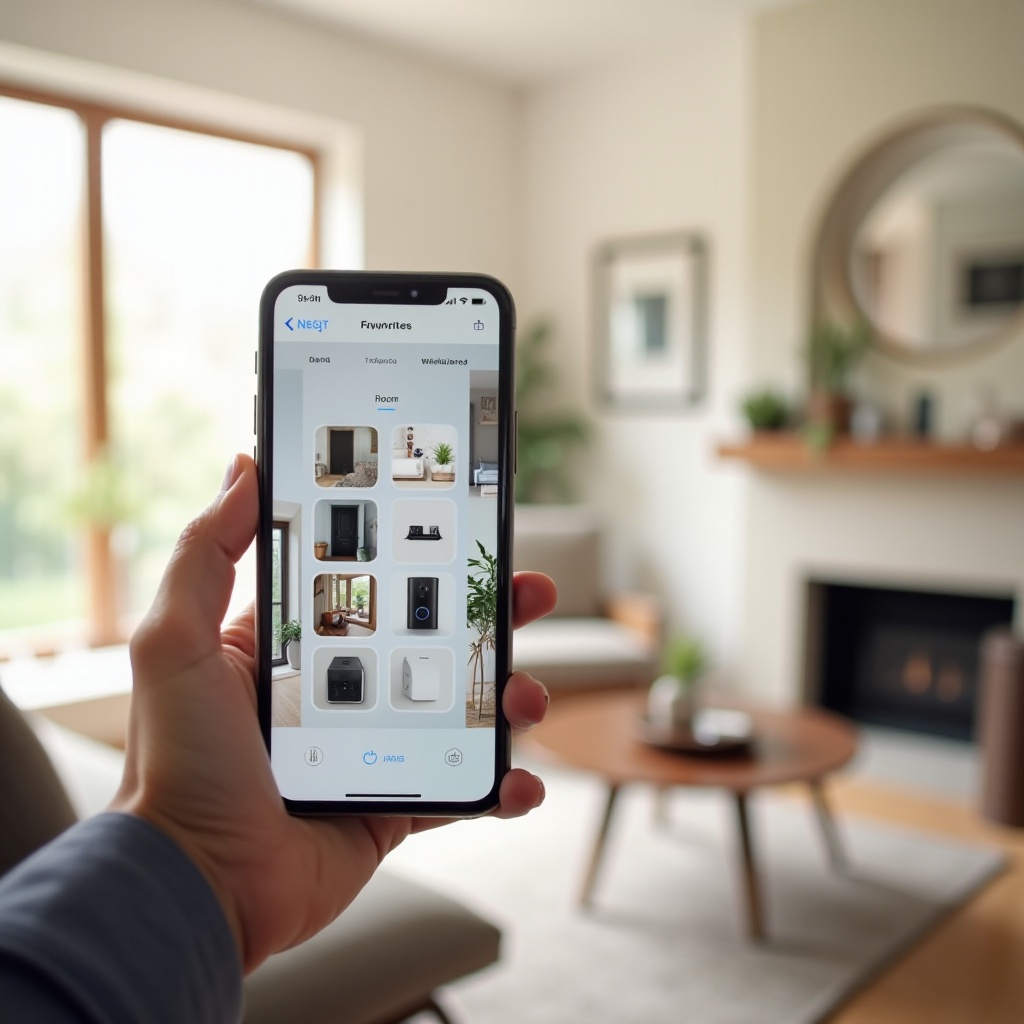
– Ulubione: dodaj kamerę do Ulubionych, aby szybciej ją znaleźć w strumieniu Domu.
Pooglądaj podgląd na żywo przez minutę. Jeśli twarze są ciemne lub przepalone, skoryguj kąt montażu lub dodaj rozproszone światło. Mając podstawy, kolejne strojenie dotyczy stref aktywności i typów zdarzeń dla precyzyjnych alertów.
Dostrój strefy aktywności i wykrywanie zdarzeń (ludzie, pojazdy, paczki)
Strefy pomagają kamerze śledzić to, co ważne, i ignorować to, co nieistotne. W aplikacji:
1) Rysuj strefy wokół drzwi, przejść i podjazdów.
2) Wyklucz obszary z poruszającymi się drzewami, ruchliwymi drogami lub powierzchniami odbijającymi światło.
3) Włącz typy wykrywania, takie jak ludzie, pojazdy, zwierzęta i paczki — zależnie od potrzeb i modelu kamery.
4) Reguluj czułość małymi krokami i testuj przez cały dzień.
Jeśli alerty uruchamiają się zbyt często, zmniejsz strefę lub obniż czułość. Do wykrywania paczek ustaw kadr tak, by obejmował wycieraczkę/próg, a nie tylko ścieżkę. Gdy strefy działają zgodnie z oczekiwaniami, dopracuj sposób i czas otrzymywania powiadomień.
Pomocne inteligentne powiadomienia (filtry, harmonogramy, Nie przeszkadzać)
Przydatne alerty informują bez przytłaczania. Wypróbuj to podejście:
– Filtry: zacznij od ludzi i paczek; dodaj pojazdy tylko, jeśli ich potrzebujesz.
– Harmonogramy: wyciszaj alerty, gdy ruch jest przewidywalny, np. w dni powszednie po południu przy ruchliwej ulicy.
– Nie przeszkadzać: wyciszaj nocne powiadomienia, wciąż zapisując nagrania do porannego przeglądu.
– Bogate podglądy: włącz podglądy obrazu w powiadomieniach, by oceniać pilność jednym rzutem oka.
Po kilku dniach przejrzyj wzorzec alertów. Jeśli nadal jest głośno, zawęź strefy lub obniż czułość. Mając powiadomienia pod kontrolą, możesz zoptymalizować ustawienia obrazu pod kątem przejrzystości i zużycia łącza.
Jakość wideo, HDR, tryb nocny i wykorzystanie łącza
Otwórz ustawienia wideo i dostosuj do warunków:
– Rozdzielczość: użyj Wysokiej dla najlepszych detali; użyj Auto, jeśli sieć bywa niestabilna.
– HDR: włącz HDR, aby zachować szczegóły w mieszanym lub kontrującym świetle.
– Tryb nocny: ustaw na Auto; rozważ dodanie delikatnego światła dla lepszej czytelności twarzy nocą.
– Pasmo: jeśli wysyłanie jest ograniczone, obniż jakość lub unikaj ciągłego streamingu na współdzielonych łączach.
Nagraj krótki klip za dnia i w nocy, by potwierdzić czytelność twarzy i tablic rejestracyjnych. Jeśli stream przycina, wróć do ustawienia Wi‑Fi lub nieco obniż jakość. Gdy obraz wygląda dobrze, skonfiguruj podgląd na inteligentnych wyświetlaczach i telewizorach dla obsługi bez użycia rąk.
Podgląd na inteligentnych wyświetlaczach i TV (Nest Hub, Chromecast, Android TV)
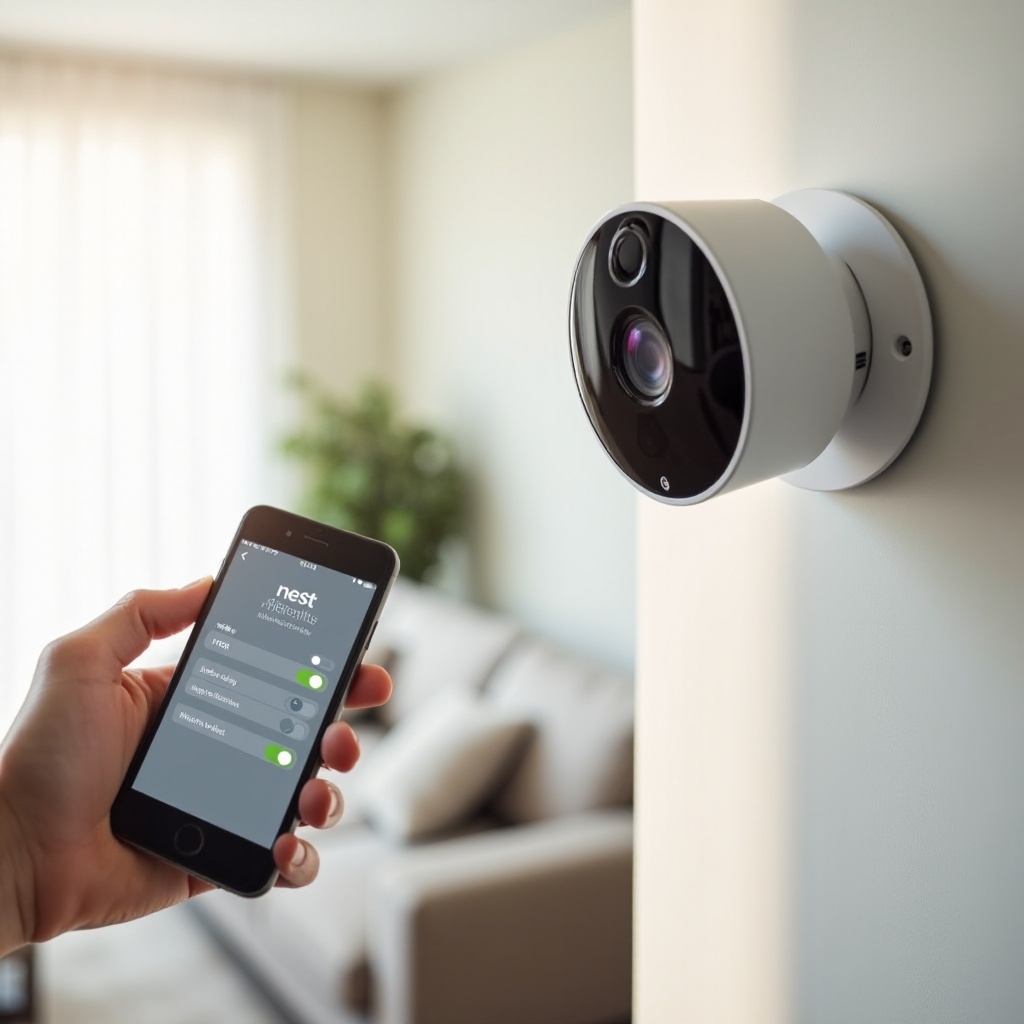
Możesz oglądać kamerę na ekranach w domu. Użyj Nest Hub lub telewizora z Chromecastem albo Google TV, aby wywołać transmisję na żywo głosem lub stuknięciem w aplikacji. Przesyłanie (cast) z aplikacji Google Home na zgodny telewizor dobrze działa do szybkich sprawdzeń. W sieci możesz też przeglądać obsługiwane transmisje w przeglądarce, gdy wolisz większy monitor. Jeśli zauważysz opóźnienia na TV, sprawdź, czy telewizor lub urządzenie strumieniujące korzysta z pasma 5 GHz i znajduje się blisko węzła mesh. Mając podgląd opanowany, włącz kamerę w codzienne rutyny za pomocą automatyzacji.
Automatyzacje i rutyny z Asystentem Google (światła po wykryciu ruchu, Dom/Poza domem)
Automatyzacje upraszczają dzień i zwiększają efekt odstraszania. Użyj wykrywania obecności, aby wyłączać kamery wewnętrzne, gdy wracasz, i włączać, gdy wychodzisz. Połącz światło na ganku z ruchem kamery w nocy, aby oświetlać gości i poprawić jakość wideo. Poproś inteligentny wyświetlacz o ogłaszanie wykrycia paczki, by nie przegapić dostaw. Utwórz sceny, takie jak Dobranoc, które zamkną drzwi, przygaszą światła i uzbroją kamery przed snem. Przetestuj każdą rutynę i obserwuj fałszywe wyzwolenia. Jeśli światło miga zbyt często, zawęź strefę lub obniż czułość ruchu. Mając automatyzacje, skalowanie do większej liczby kamer staje się proste.
Zarządzaj wieloma kamerami i dzwonkami w jednym domu (grupy, Ulubione)
Zachowaj porządek podczas dodawania urządzeń. Używaj precyzyjnych nazw i przypisań do pokoi, aby każdy domownik szybko znalazł właściwy podgląd. Dodaj najczęściej używane kamery do Ulubionych, by wyświetlały się na górze aplikacji Home. Nadaj domownikom odpowiedni poziom dostępu, by mogli oglądać klipy bez zmiany kluczowych ustawień. Zsynchronizuj wykrywanie i alerty między dzwonkiem a pobliską kamerą, aby uniknąć zdublowanych powiadomień. Gdy system rośnie, uporządkowana struktura ułatwia przegląd i rozwiązywanie problemów. Skoro mowa o przeglądzie — omówmy historię wideo i subskrypcje.
Historia wideo i subskrypcje (darmowa warstwa vs Nest Aware i Aware Plus)
W wielu modelach możesz zacząć od bezpłatnej historii zdarzeń. Otrzymasz świeże klipy po wykryciu ludzi lub innych zdarzeń. Nest Aware wydłuża historię zdarzeń, odblokowuje funkcje takie jak Znane twarze na obsługiwanych urządzeniach oraz dodaje przydatne wykrywanie dźwięków, np. alarmów dymu lub tlenku węgla w obsługiwanych modelach. Nest Aware Plus idzie dalej — zapewnia dłuższą historię i, w niektórych kamerach przewodowych, ciągłe nagrywanie wideo dla stałego pokrycia. Dopasuj plan do swoich celów, budżetu i miejsc wymagających głębszego wglądu. Po decyzji o historii zabezpiecz konto i chroń prywatne przestrzenie.
Podstawy prywatności i bezpieczeństwa (weryfikacja 2‑etapowa, Dom/Poza domem, maskowanie)
Prywatność i bezpieczeństwo utrzymują system w ryzach i z szacunkiem dla innych. Włącz weryfikację 2‑etapową lub klucze dostępu (passkeys) dla konta Google. Przejrzyj urządzenia mające dostęp do konta i usuń stare telefony lub tablety. Użyj maskowania obrazu, by zablokować nagrywanie w wrażliwych miejscach, jak podwórko sąsiada czy prywatne okno. Ustaw zasady Dom i Poza domem, by wyłączać kamery wewnętrzne, gdy jesteś w domu, zachowując monitoring zewnętrzny. Udostępniaj dostęp tylko zaufanym osobom, dodając je do gospodarstwa domowego zamiast dzielić się hasłem. Sprawdź lokalne przepisy dotyczące dźwięku i oznakowania, by działać zgodnie z prawem. Nawet przy silnym zabezpieczeniu problemy mogą się zdarzyć — przygotuj teraz typowe rozwiązania.
Rozwiązywanie typowych problemów z konfiguracją (parowanie, offline, słaby sygnał)
Jeśli parowanie się nie udaje, zrestartuj kamerę i router, pozostaw włączony Bluetooth i stań w odległości kilku stóp od kamery. Użyj kodu konfiguracji, jeśli metoda QR zawodzi. Jeśli kamera później przechodzi w tryb offline, przesuń ją bliżej routera lub punktu mesh, zablokuj na 2,4 GHz dla zasięgu lub 5 GHz dla szybkości i zaktualizuj oprogramowanie routera. Unikaj kanałów DFS, jeśli kamera ma problem z utrzymaniem połączenia. Gdy wideo przycina lub gubi klatki, nieco obniż jakość, ogranicz inne ciężkie wysyłanie lub popraw rozmieszczenie Wi‑Fi. Jeśli problemy nie ustępują, usuń i dodaj ponownie kamerę w Google Home. Ostatnią deską ratunku jest reset do ustawień fabrycznych. Po ustabilizowaniu, odrobina konserwacji utrzyma wszystko w zdrowiu.
Konserwacja i aktualizacje (oprogramowanie, czyszczenie, bateria)
Utrzymuj system w najlepszej formie drobnymi nawykami:
– Oprogramowanie: zostaw kamerę podłączoną i online, aby aktualizacje instalowały się automatycznie.
– Czyszczenie: przetrzyj obiektyw ściereczką z mikrofibry; nie używaj agresywnych środków.
– Bateria: w modelach bateryjnych unikaj pełnych rozładowań; doładuj przed wyjazdami lub burzami.
– Kontrola montażu: dokręcaj śruby i sprawdzaj uszczelnienia zewnętrzne dwa razy w roku.
Ustaw kwartalne przypomnienie, by przejrzeć strefy wykrywania, harmonogramy i głośność alertów. Zaktualizuj dostęp domowników, gdy ktoś się wyprowadza lub wymienia telefon. Jeśli planujesz przenieść lub przekazać kamerę, wykonaj właściwe kroki resetu i usunięcia, aby nowy właściciel mógł ją dodać bez problemów.
Reset, usunięcie lub przekazanie własności kamery Nest Cam
Przy przeprowadzce lub sprzedaży kamery najpierw usuń ją z Google Home. Następnie wykonaj reset fabryczny, przytrzymując przycisk sprzętowy do momentu, gdy dioda LED zasygnalizuje reset — zgodnie z instrukcją urządzenia dla konkretnej sekwencji. Ostrożnie zdemontuj, zbierz uchwyt, śruby i przewody i zapakuj wszystko razem. Nowy właściciel może dodać kamerę do swojego konta za pomocą kodu QR lub kodu konfiguracji. Jeśli zmienisz nazwę lub hasło Wi‑Fi, dodaj urządzenie ponownie w aplikacji, aby dołączyło do nowej sieci. Mając konfigurację, pielęgnację i przekazanie omówione, pora na krótkie podsumowanie.
Podsumowanie
Skonfigurowałeś kamerę Nest Cam, przygotowując konto i sieć, dodając urządzenie w aplikacji Google Home oraz wybierając sprytne ustawienie dla czystego, niezawodnego obrazu. Dostroiłeś strefy, powiadomienia i jakość wideo, by skupić się na tym, co ważne, i ograniczyć szum. Nauczyłeś się, jak oglądać transmisje na inteligentnych wyświetlaczach i telewizorach, budować rutyny reagujące na ruch lub obecność oraz zarządzać rozrastającym się systemem dzięki uporządkowanym nazwom i rolom. Poznałeś opcje historii i zabezpieczyłeś konto zgodnie z najlepszymi praktykami i maskami prywatności. Ze stabilną siecią i prostą konserwacją Twoja Nest Cam dostarcza terminowe alerty i użyteczne nagrania wtedy, gdy najbardziej się liczą.
Najczęściej zadawane pytania
Czy mogę skonfigurować kamerę Nest bez skanowania kodu QR?
Tak. W Google Home stuknij ikonę plusa, wybierz Skonfiguruj urządzenie, a następnie Nowe urządzenie. Wybierz opcję Kontynuuj bez skanowania i wprowadź kod konfiguracji wydrukowany na kamerze lub na pudełku. Pozostaw włączone Bluetooth i Lokalizację oraz stań blisko kamery, aby ułatwić jej wykrycie.
Czy kamery Nest działają lepiej w sieci Wi‑Fi 2,4 GHz czy 5 GHz?
Oba pasma działają. Używaj 2,4 GHz dla większego zasięgu przez ściany, a 5 GHz dla wyższej przepustowości w pobliżu routera lub węzła sieci mesh. Jeśli zauważasz zaniki połączenia, przesuń punkt sieci mesh bliżej i unikaj kanałów DFS, których niektóre urządzenia nie mogą używać.
Jaka jest różnica między darmową historią zdarzeń a Nest Aware?
Darmowy poziom oferuje niedawne klipy ze zdarzeń na wielu modelach. Nest Aware wydłuża historię zdarzeń, dodaje funkcje, takie jak Znane twarze, na obsługiwanych kamerach i włącza dodatkowe powiadomienia. Nest Aware Plus zapewnia dłuższą historię oraz — na wybranych przewodowych kamerach — ciągłe nagrywanie wideo.