Co zrobić, jeśli kontroler PS5 nie chce się włączyć: kompletny poradnik naprawy
Wprowadzenie
Twój kontroler PS5 nie wybudza się, pasek świetlny pozostaje ciemny, a przycisk PS nic nie robi. Chcesz szybko znaleźć odpowiedzi. W większości przypadków da się to łatwo naprawić, jeśli wykonasz czystą sekwencję kroków. Najpierw zajmij się zasilaniem i ładowaniem. Potem przejdź do resetów, aktualizacji i testów, które izolują przyczynę. Jeśli sprzęt zawiedzie, będziesz wiedzieć, co zrobić dalej.
Ten poradnik pokazuje, co zrobić, gdy kontroler PS5 się nie włącza, w kolejności, która oszczędza czas. Zaczynasz od podstawowych kontroli zasilania, potem dopasowujesz objawy do właściwego rozwiązania. Zresetujesz i ponownie sparujesz DualSense, sprawdzisz porty i kable oraz zaktualizujesz zarówno kontroler, jak i konsolę. Jeśli trzeba, przetestujesz na innym urządzeniu, użyjesz Trybu awaryjnego i rozpoznasz sprzętowe sygnały ostrzegawcze.
Trzymaj pod ręką krótki, certyfikowany kabel USB‑C, ładowarkę ścienną 5V 2A i spinacz. Pracuj krok po kroku. Zapisuj każdą zmianę po każdym działaniu. Twoje notatki pomogą, jeśli skontaktujesz się ze wsparciem lub zgłosisz roszczenie gwarancyjne. Mając taki plan, zacznij od szybkich kontroli, które rozwiązują większość problemów.
Zacznij tutaj: szybkie sprawdzenia, które rozwiązują większość problemów z zasilaniem
Szybkie sprawdzenia często ożywiają kontroler w kilka minut. Potwierdzają stabilne zasilanie i wykluczają problemy z kablem lub portem. Wykonaj te kroki po kolei, nawet jeśli któryś wydaje się oczywisty.
Wypróbuj inny kabel USB‑C i inne źródło zasilania
- Użyj krótkiego, certyfikowanego kabla USB‑C, o którym wiesz, że niezawodnie ładuje inne urządzenia.
- Najpierw podłącz do ładowarki ściennej. Unikaj telewizorów, monitorów lub słabych hubów USB podczas testów.
- Później przetestuj przednie i tylne porty USB w PS5, ale zacznij od zasilania z gniazdka, aby wyeliminować zmienne.
- Jeśli wtyk jest luźny, nie poruszaj nim na siłę. Użyj innego kabla, aby chronić port.
Ładuj przez 30–60 minut, używając ładowarki ściennej
- Podłącz kontroler do ładowarki 5V 2A. Mocniejsze zasilacze są w porządku, jeśli oferują tryb 5V.
- Pozostaw podłączony przez co najmniej 30 minut. Bardzo rozładowane baterie mogą opóźniać zapalenie kontrolki ładowania.
- Jeśli widzisz krótki pomarańczowy błysk i nic więcej, kontynuuj ładowanie. Wiele ogniw „budzi się” po krótkim wstępnym ładowaniu.
- Po 60 minutach spróbuj ponownie nacisnąć przycisk PS, wciąż będąc podłączonym.
Wykonaj cykl zasilania PS5 i sprawdź zasilanie USB w Trybie uśpienia
- Całkowicie wyłącz konsolę. Nie używaj Trybu uśpienia. Odłącz zasilanie na 60 sekund, potem podłącz i uruchom ponownie.
- Wejdź w Ustawienia > System > Oszczędzanie energii > Funkcje dostępne w Trybie uśpienia. Ustaw Dostarczaj zasilanie do portów USB na Zawsze lub 3 godziny.
- Jeśli wolisz stacje dokujące, pomiń je podczas testów. Ładuj bezpośrednio z gniazdka, aby wyeliminować zmienne związane ze stacją.
Jeśli kontroler nadal nie reaguje, nie zgaduj. Przeczytaj dalej o wzorcach objawów. Wskazują one najskuteczniejsze rozwiązanie i oszczędzają czas.
Zrozum objawy, aby wybrać właściwe rozwiązanie
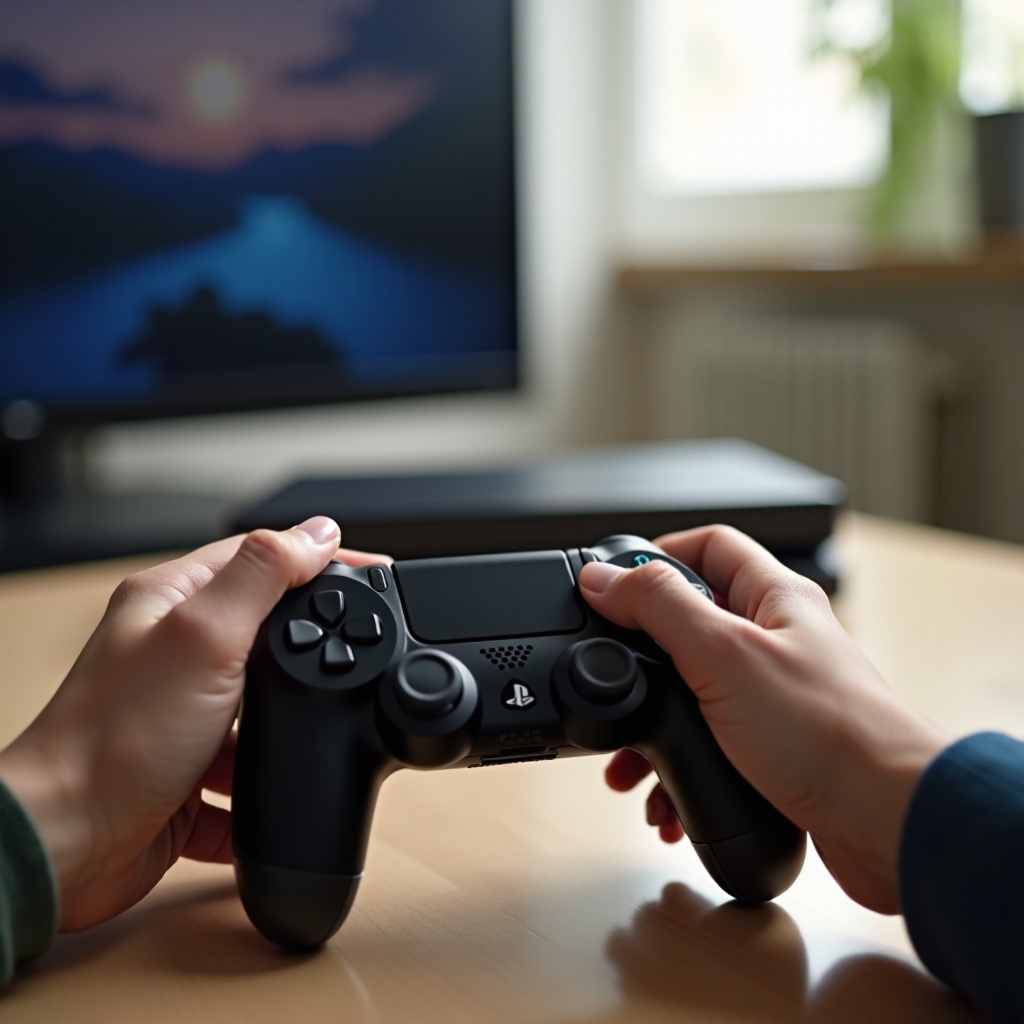
Zachowanie kontrolera kieruje kolejnymi krokami. Każdy wzorzec sugeruje przyczynę i celowane rozwiązanie. Dopasuj to, co widzisz, do najlepszego następnego kroku.
Brak jakichkolwiek świateł i reakcji
To często oznacza rozładowaną baterię, słaby kontakt kabla lub zablokowany port USB‑C. Ładowanie z gniazdka plus twardy reset rozwiązuje wiele przypadków. Jeśli po pełnej próbie ładowania nadal nie ma światła, przejdź do resetu i ponownego parowania.
Migające niebieskie światło, a potem wyłączenie
Taki wzorzec wskazuje na problem z parowaniem lub przekazaniem połączenia Bluetooth. Kontroler próbuje się połączyć, nie udaje się, po czym wyłącza się, aby oszczędzać energię. Twardy reset, a następnie przewodowe ponowne sparowanie zwykle to naprawia.
Krótka pomarańczowa kontrolka ładowania i nic dalej
Możesz mieć słabą ładowarkę, wadliwy lub długi kabel powodujący spadki napięcia, albo zanieczyszczenia w porcie USB‑C. Wyczyść port, przełącz na krótki, certyfikowany kabel i użyj stabilnej ładowarki ściennej przed ponownym testem.
Gdy już dopasujesz wzorzec, usuń niejasności programowe poprzez reset i czyste przewodowe parowanie. To przywraca poprawne powiązanie kontrolera z konsolą, zanim wrócisz do łączności bezprzewodowej.
Zresetuj i ponownie sparuj DualSense
Reset usuwa przejściowe błędy w pamięci i stosie Bluetooth. Przewodowe ponowne parowanie daje stabilny punkt wyjścia i eliminuje zakłócenia bezprzewodowe z równania.
Wykonaj twardy reset, używając tylnego przycisku w otworze
- Wyłącz PS5. Odłącz kabel zasilania konsoli na 60 sekund.
- Z tyłu DualSense zlokalizuj mały otwór obok przycisku L2.
- Włóż spinacz i przytrzymaj przycisk przez 5–7 sekund. Puść i odczekaj 10 sekund.
Połącz przez USB i naciśnij przycisk PS, aby sparować
- Użyj pewnego, sprawnego kabla USB‑C, aby połączyć kontroler z PS5.
- Włącz PS5. Naciśnij przycisk PS i poczekaj na stałe światło.
- Jeśli światło się nie pojawia, spróbuj innego portu USB lub innego kabla i powtórz.
Wróć do Bluetooth po udanym sparowaniu przewodowym
- Odłącz kabel i przetestuj sterowanie bezprzewodowe w menu.
- Jeśli rozłącza się lub odmawia parowania, wejdź w Ustawienia > Akcesoria > Akcesoria Bluetooth. Usuń wpis kontrolera, następnie ponownie sparuj przez USB i jeszcze raz przetestuj bezprzewodowo.
Jeśli kontroler nadal jest oporny, podejrzewaj problem z ładowaniem lub portem. Najpierw to napraw, aby kontroler otrzymywał stabilne zasilanie podczas aktualizacji i kolejnych testów.
Napraw problemy z ładowaniem i portem USB
Usterki ładowania odpowiadają za wiele przypadków, gdy kontroler się nie włącza. Czyszczenie portu i użycie niezawodnego zasilania może szybko przywrócić normalne działanie.
Wyczyść port USB‑C i sprawdź, czy nie ma zanieczyszczeń lub wygiętych styków
- Wyłącz kontroler. Użyj latarki, aby obejrzeć port.
- Usuń kłaczki drewnianym lub plastikowym narzędziem. Unikaj metalowych narzędzi, które mogą zrobić zwarcie.
- Użyj krótkich podmuchów sprężonego powietrza z bezpiecznej odległości. Nie używaj płynnych środków czyszczących.
- Jeśli styki wyglądają na wygięte lub uszkodzone, nie używaj siły. Może być potrzebna profesjonalna naprawa lub wymiana.
Użyj sprawdzonej ładowarki 5V 2A i certyfikowanego kabla USB‑C
- Preferuj ładowarkę ścienną z solidnym wyjściem 5V. Wiele szybkich ładowarek nadal ma tryb 5V, ale niektóre źle negocjują z słabymi kablami.
- Używaj krótkiego, grubego, certyfikowanego kabla. Długie lub cienkie kable mogą powodować spadki napięcia i przerywać ładowanie.
- Jeśli to możliwe, przetestuj drugą ładowarkę ścienną, aby wykluczyć usterki źródła zasilania.
Unikaj zawodnych stacji dokujących i kiepskich kabli, które niedostatecznie zasilają kontroler
- Niektóre stacje dokujące firm trzecich ładują zbyt wolno. Mogą pokazywać diodę, ale nie doładowywać baterii.
- Podczas diagnozy zawsze ładuj najpierw z gniazdka. Stację dokującą wprowadź dopiero po tym, jak kontroler zacznie działać normalnie.
Po potwierdzeniu zasilania i portów zaktualizuj oprogramowanie. Aktualizacje naprawiają błędy parowania, problemy z uśpieniem i ładowaniem, które naśladują usterki sprzętowe.
Zaktualizuj oprogramowanie kontrolera i system PS5
Nowe oprogramowanie może rozwiązać nietypowe zachowanie przy wybudzaniu i usypianiu, które wygląda jak martwy kontroler. Zaktualizuj zarówno kontroler, jak i konsolę, aby wyeliminować znane problemy.
Zaktualizuj oprogramowanie urządzenia DualSense w ustawieniach PS5
- Podłącz kontroler przez USB. Upewnij się, że kabel jest stabilny.
- Wejdź w Ustawienia > Akcesoria > Kontrolery > Oprogramowanie urządzenia kontrolera bezprzewodowego.
- Jeśli pojawi się aktualizacja, zastosuj ją i poczekaj na zakończenie bez odłączania.
Zaktualizuj oprogramowanie systemowe PS5 z Ustawień lub Trybu awaryjnego
- Wejdź w Ustawienia > System > Oprogramowanie systemowe > Aktualizacja oprogramowania systemowego i ustawienia.
- Zainstaluj dostępne aktualizacje. Nie przerywaj procesu.
- Jeśli aktualizacje się nie udają, uruchom Tryb awaryjny, przytrzymując przycisk zasilania do drugiego sygnału dźwiękowego. Tam wybierz Zaktualizuj oprogramowanie systemowe.
Po aktualizacjach ponownie spróbuj parowania, aby odświeżyć połączenia
- Po aktualizacjach wyłącz PS5. Odłącz zasilanie na 60 sekund i podłącz ponownie.
- Ponownie sparuj przez USB i przetestuj bezprzewodowo. Drobne błędy często znikają po świeżym uruchomieniu i parowaniu.
Jeśli aktualizacje nie rozwiązują problemu, przetestuj kontroler na innych urządzeniach. Ten krok izoluje, czy problem leży po stronie kontrolera, czy konsoli.
Przetestuj kontroler na innym urządzeniu
Testy między urządzeniami mówią, gdzie skupić wysiłek. Jeśli kontroler działa gdzie indziej, problem najpewniej dotyczy PS5 lub jego ustawień. Jeśli nie działa nigdzie, podejrzany jest sprzęt kontrolera.
Podłącz do PC lub Mac przez USB, aby sprawdzić zasilanie i wejścia
- Połącz DualSense z komputerem tym samym kablem USB‑C.
- Jeśli zapali się dioda i wejścia są rozpoznawane, dostarczanie zasilania działa i kontroler potrafi się wybudzić.
- Brak światła lub wejść na komputerze wskazuje na usterkę zasilania po stronie kontrolera.
Spróbuj parowania Bluetooth z telefonem lub tabletem
- Wprowadź kontroler w tryb parowania, przytrzymując PS + Utwórz, aż diody zaczną pulsować.
- Sparuj go w ustawieniach Bluetooth telefonu lub tabletu i przetestuj podstawowe wejścia.
- Jeśli Bluetooth działa z telefonem, ale nie z PS5, skup się na ustawieniach konsoli.
Zinterpretuj wyniki, aby odróżnić problem kontrolera od problemu konsoli
- Działa na innych urządzeniach: wróć do ustawień Bluetooth PS5, użytkowników i opcji w Trybie awaryjnym.
- Nie działa nigdzie: sprawdź sprzęt lub zaplanuj naprawę czy wymianę.
Jeśli kontroler wykazuje jakiekolwiek oznaki działania, użyj narzędzi Trybu awaryjnego PS5, by wyczyścić pamięć podręczną i bazę danych, które mogą blokować parowanie lub wejścia.
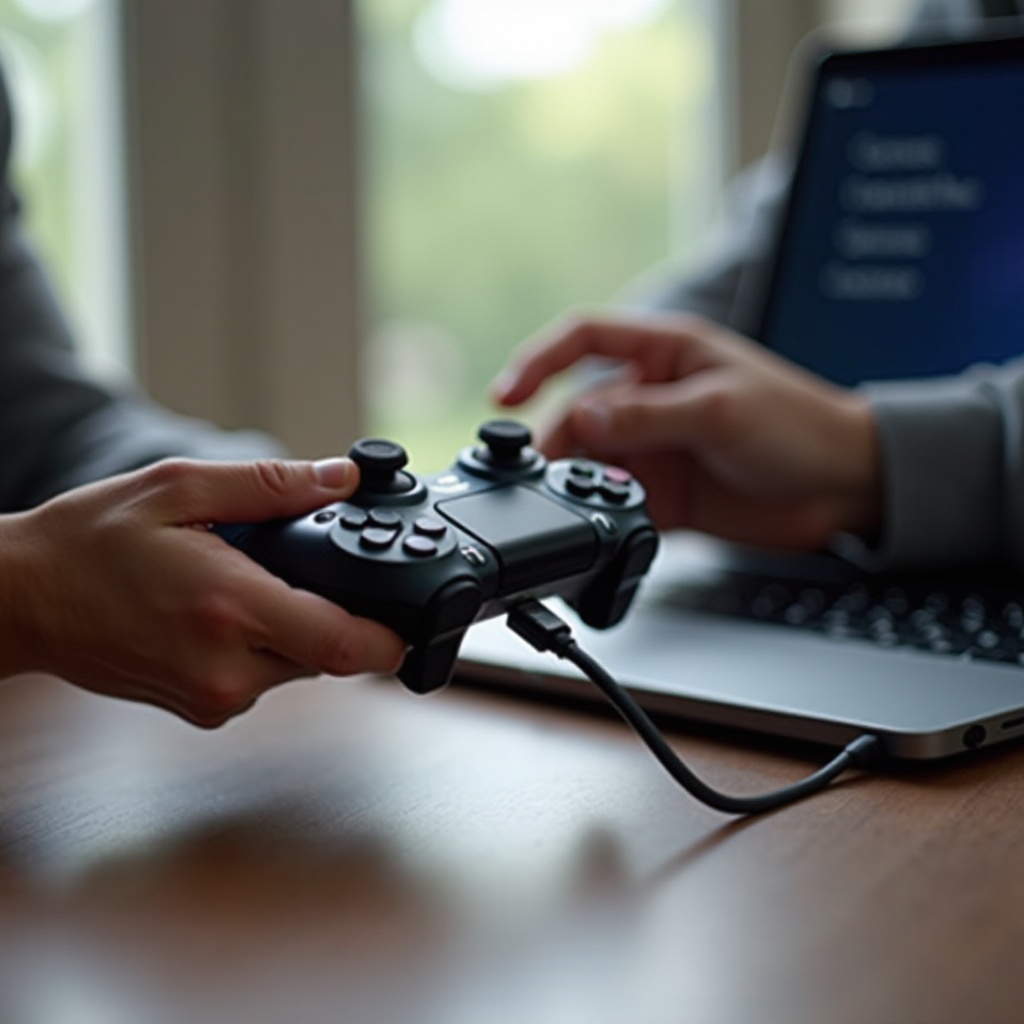
Zaawansowane kroki na konsoli (gdy wejścia działają)
Narzędzia Trybu awaryjnego mogą rozwiązać problemy z danymi i pamięcią podręczną, które mylą urządzenia. Używaj ich, gdy kontroler się włącza, ale zachowuje się niestabilnie.
Uruchom PS5 w Trybie awaryjnym i wyczyść pamięć podręczną lub odbuduj bazę danych
- Wyłącz PS5. Przytrzymaj przycisk zasilania, aż usłyszysz drugi sygnał dźwiękowy.
- Podłącz kontroler przewodowo przez USB.
- Wybierz Wyczyść pamięć podręczną i Odbuduj bazę danych. Poczekaj na zakończenie, a potem zrestartuj konsolę.
Przywróć ustawienia domyślne w ostateczności
- W razie potrzeby wykonaj kopię zapasową zapisów gier w chmurze lub na USB.
- W Trybie awaryjnym wybierz Przywróć ustawienia domyślne. To resetuje ustawienia, ale zachowuje dane.
- Po resecie sparuj kontroler przez USB i przetestuj bezprzewodowo.
Utwórz nowy profil użytkownika, aby wykluczyć błędy na poziomie konta
- Wejdź w Ustawienia > Użytkownicy i konta > Użytkownicy > Dodaj użytkownika.
- Sparuj kontroler z nowym użytkownikiem i przetestuj. Jeśli tam działa, problem może być związany z danymi lub ustawieniami użytkownika.
Jeśli kroki w Trybie awaryjnym nie pomagają, poszukaj sprzętowych sygnałów ostrzegawczych. Podpowiedzą one, czy naprawiać, czy wymienić kontroler.
Sygnały sprzętowe ostrzegawcze i kiedy naprawić lub wymienić
Niektóre awarie wskazują na baterię, port USB‑C lub płytę wewnętrzną. Wczesne rozpoznanie oszczędza czas i zapobiega dalszym uszkodzeniom.
Oznaki zużytej baterii, zalania lub spuchniętych ogniw
- Kontroler działa tylko podczas podłączenia i szybko się wyłącza po odłączeniu.
- Obudowa wygląda na wybrzuszoną albo tył jest ciepły w spoczynku.
- Widzisz korozję, lepkie osady lub czujesz zapach spalonej elektroniki w okolicy portu.
Kiedy wymienić samą baterię, a kiedy cały kontroler
- Wymień baterię, jeśli kontroler jest stabilny na USB, słabo się ładuje i poza tym reaguje normalnie.
- Wymień cały kontroler, jeśli port USB‑C jest luźny lub uszkodzony, pojawiają się losowe rozłączenia albo nie włącza się nawet przy pewnym zasilaniu USB.
- Jeśli masz gwarancję, najpierw skorzystaj ze wsparcia. Samodzielne naprawy mogą unieważnić ochronę.
Gwarancja, zgłoszenia serwisowe i wskazówki dot. dowodu zakupu
- Zbierz paragon, numer seryjny kontrolera i listę wykonanych kroków.
- Otwórz zgłoszenie do wsparcia z jasnymi notatkami: użyty kabel i ładowarka, resety, aktualizacje, kroki w Trybie awaryjnym i wyniki testów między urządzeniami.
- Poza gwarancją porównaj koszt naprawy z ceną nowego kontrolera. Weź pod uwagę czas wysyłki i przestój.
Po decyzji o naprawie lub wymianie wprowadź proste nawyki, które zapobiegną powtórce. Dobre praktyki ładowania i dbałość o port wiele zmieniają.
Jak zapobiegać, aby to się nie powtórzyło
Zdrowe nawyki ładowania i ostrożna obsługa zmniejszają zużycie i utrzymują DualSense w niezawodnym stanie. Małe nawyki robią dużą różnicę.
Zdrowe nawyki ładowania i zasilanie USB w Trybie uśpienia
- Włącz Dostarczaj zasilanie do portów USB i wybierz Zawsze lub 3 godziny.
- Unikaj powtarzających się głębokich rozładowań. Doładowuj, gdy zostaje jedna kreska lub pojawia się ostrzeżenie o niskim poziomie baterii.
- Po pełnym naładowaniu odłącz od zasilania, aby ograniczyć nagrzewanie.
Dbałość o kable i port, aby zminimalizować zużycie i przerywane ładowanie
- Używaj krótkich, certyfikowanych kabli i unikaj ostrych zgięć przy złączu.
- Wkładaj i wyjmuj wtyczki prosto i delikatnie. Nie ciągnij za kabel.
- Utrzymuj port USB‑C w czystości. Przechowuj kontroler w etui lub czystej szufladzie.
Najlepsze praktyki przechowywania i transportu, aby uniknąć uszkodzeń
- Trzymaj z dala od cieczy i unikaj gorących samochodów lub bezpośredniego słońca.
- Nie kładź ciężkiego sprzętu na kontrolerze w torbie.
- Jeśli często podróżujesz, używaj sztywnego etui, aby chronić drążki i spusty.
Dzięki profilaktyce spotkasz mniej niespodzianek. Jeśli problemy wrócą, wiesz już, co zrobić, gdy kontroler PS5 się nie włącza i od czego zacząć.
Zakończenie
Zacząłeś od stabilnego zasilania i pewnego kabla, a następnie dałeś kontrolerowi realne 30–60 minut ładowania z gniazdka. Dopasowałeś objawy do właściwego rozwiązania, zresetowałeś DualSense i sparowałeś go przewodowo dla czystego startu. Wyczyściłeś port, przeszedłeś na niezawodne zasilanie oraz zaktualizowałeś kontroler i konsolę. Testy na innych urządzeniach potwierdziły źródło usterki. Narzędzia Trybu awaryjnego usunęły błędy konsoli. Gdy pojawiły się sygnały sprzętowe, rozważyłeś wymianę baterii wobec zakupu nowego kontrolera oraz wsparcie gwarancyjne.
Większość kontrolerów DualSense budzi się dzięki dobremu kablowi, stabilnemu ładowaniu 5V 2A i twardemu resetowi. Gdy tak się nie dzieje, Twoje notatki skracają rozmowy ze wsparciem i zapobiegają powtarzaniu kroków. Dbaj o czystość portów, używaj jakościowych kabli i ustaw zasilanie USB w Trybie uśpienia. Dzięki metodycznemu podejściu szybciej rozwiążesz problemy i więcej czasu spędzisz na graniu.
Najczęściej zadawane pytania
Dlaczego mój kontroler PS5 nie włącza się nawet po naładowaniu?
Najpierw upewnij się, że zasilanie jest stabilne. Użyj zasilacza sieciowego 5 V 2 A oraz krótkiego, certyfikowanego kabla USB‑C. Ładuj przez 30–60 minut, nie dotykając kontrolera. Wykonaj twardy reset za pomocą tylnego otworu resetu, następnie sparuj przez USB i naciśnij przycisk PS. Wyczyść port USB‑C, aby usunąć kłaczki. Jeśli włącza się po USB, ale gaśnie po odłączeniu, bateria może być zużyta. Przetestuj na komputerze przez USB. Jeśli nie działa nigdzie, skontaktuj się z pomocą techniczną lub rozważ wymianę baterii albo kontrolera.
Jak zresetować kontroler PS5, jeśli przycisk PS nie reaguje?
Wyłącz PS5 i odłącz ją od zasilania na 60 sekund. Włóż spinacz do tylnego otworu resetu i przytrzymaj 5–7 sekund. Podłącz kontroler do PS5 za pomocą sprawdzonego kabla USB‑C. Włącz konsolę i naciśnij przycisk PS, aby ponownie sparować. Jeśli nie reaguje, spróbuj innego portu USB lub innego kabla. Zaktualizuj oprogramowanie systemowe PS5 oraz oprogramowanie układowe kontrolera. W razie potrzeby uruchom Tryb bezpieczny, aby wyczyścić pamięć podręczną i przebudować bazę danych.
Czy lepiej wymienić baterię w DualSense, czy kupić nowy kontroler?
Wymień baterię, jeśli działa dobrze po USB, poprawnie rejestruje wejścia i tylko szybko się wyłącza po odłączeniu. Kup nowy kontroler, jeśli port USB‑C jest luźny lub uszkodzony, działanie przycisków jest niestabilne, albo nie włącza się nawet przy sprawdzonym zasilaniu USB. Zawsze najpierw sprawdź status gwarancji. Porównaj koszt i czas naprawy z ceną nowego DualSense.