Dlaczego moje gogle VR się nie włączają? Przewodnik krok po kroku dotyczący naprawy gogli VR
Wprowadzenie
Jeśli Twoje gogle pozostają ciemne, odmawiają uruchomienia lub wyłączają się bez ostrzeżenia, przyczyna zwykle jest prosta: niski lub zerowy poziom baterii, słaby albo uszkodzony kabel, zablokowana aktualizacja albo blokada bezpieczeństwa spowodowana temperaturą. Dobra wiadomość jest taka, że większość tych problemów możesz naprawić w domu kilkoma szybkimi sprawdzeniami. Ten poradnik prowadzi Cię jasną ścieżką: zidentyfikuj dokładny objaw, spróbuj szybkich rozwiązań, zweryfikuj dostarczanie zasilania, a następnie przechodź krok po kroku przez resety, odzyskiwanie oprogramowania i kontrolę sprzętu. Znajdziesz tu także wskazówki specyficzne dla marek: Meta Quest, PlayStation VR2, Valve Index, HTC Vive, Pico i innych.
Zacznij od góry i idź po kolei w dół. Każda sekcja buduje na poprzedniej, aby pomóc Ci zlokalizować usterkę przy minimalnym wysiłku i bez zgadywania.
Zacznij tutaj: jak naprawdę wygląda ‘nie włącza się’
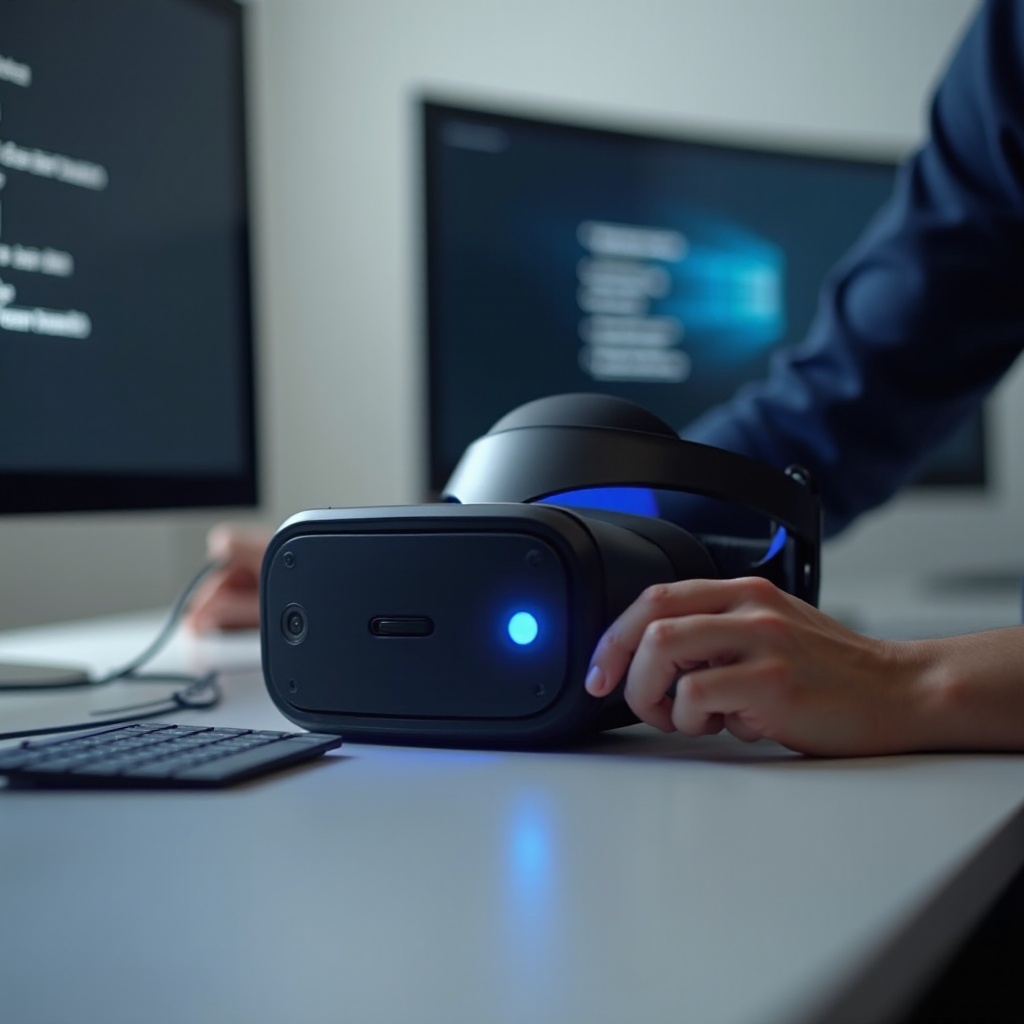
Zanim spróbujesz naprawy, precyzyjnie zdefiniuj objaw. To, jak zachowują się gogle, mówi, gdzie szukać najpierw. Obserwuj diodę LED, nasłuchuj wentylatorów, haptyki lub dźwięków startu i zanotuj, co się dzieje po naciśnięciu przycisku zasilania, podłączeniu ładowarki czy połączeniu z PS5 lub PC. Brak światła i dźwięku wskazuje na zasilanie. Logo, które się zawiesza, wskazuje na firmware. Czarny ekran przy działającym dźwięku wskazuje na problem z wyświetlaczem lub czujnikami.
Zapisz ten schemat. Gdy potrafisz nazwać objaw, wybierzesz właściwy następny krok.
Brak LED vs stałe/czerwone/bursztynowe diody LED
Brak diod LED zwykle oznacza rozładowaną baterię lub ładowarkę/kabel, które nie dostarczają zasilania. Stałe bursztynowe lub pomarańczowe światło w wielu goglach oznacza ładowanie. Zielone oznacza naładowanie. Stała czerwień może oznaczać niski poziom baterii lub błąd ładowania. Jeśli widzisz kolor, ale nie zmienia się on po 30–60 minutach, zamień ładowarkę i kabel.
Czarny wyświetlacz przy haptyce lub dźwięku
Jeśli słyszysz dźwięk startu, piknięcia kontrolera lub szum wentylatora, ale nie ma obrazu, gogle mogły się uruchomić, ale wyłączyły panel. Typowe przyczyny to zablokowany czujnik zbliżeniowy, luźna uszczelka twarzowa, która nie trafia w czujnik, lub awaria interfejsu (UI). Zdejmij piankę/uszczelkę i przetestuj czujnik, zasłaniając go palcem. Jeśli wyświetlacz się zapali, załóż ponownie uszczelkę.
Pętla startowa vs natychmiastowe wyłączenie
Pętla startowa pokazuje logo, robi się czarno i powtarza. Często oznacza to nieudaną lub przerwaną aktualizację. Natychmiastowe wyłączenie po błysku może wskazywać na słabą baterię, która siada pod obciążeniem, albo na uszkodzony przycisk zasilania.
Skoro potrafisz opisać objaw, możesz spróbować szybkich poprawek skierowanych właśnie na niego.
Pięciominutowe szybkie rozwiązania przed głęboką diagnostyką
Mając zidentyfikowany objaw, wykonaj proste kontrole, które w wielu przypadkach rozwiązują problem w kilka minut. Te kroki nie wymagają narzędzi i nie kasują danych.
Spróbuj innego gniazdka, ładowarki i kabla
Przenieś się do pewnego gniazdka ściennego. Użyj ładowarki USB‑C Power Delivery 20 W lub wyższej i certyfikowanego kabla USB‑C. Unikaj ładowania z portu USB laptopa podczas odzyskiwania. Pozostaw gogle na ładowarce przez 30–60 minut, zanim ponownie naciśniesz przycisk zasilania.
Wymuszenie restartu lub miękki reset kombinacjami przycisków
Przytrzymaj przycisk zasilania przez 10–20 sekund, aby wymusić restart w większości gogli. Jeśli Twoje gogle obsługują menu rozruchu, przytrzymaj zasilanie + głośność w dół, a następnie wybierz Restart. Wymuszony restart usuwa drobne zawieszenia bez kasowania danych.
Usuń akcesoria i daj ostygnąć
Odłącz paski z baterią, nakładki na twarz, doki, huby i skiny. Akcesoria mogą blokować czujniki, ograniczać zasilanie lub zwiększać temperaturę. Jeśli obudowa jest ciepła, pozostaw ją odłączoną na 15 minut i spróbuj ponownie po ostygnięciu.
Jeśli te szybkie kroki nie pomagają, potwierdź, że Twoje zasilanie i ładowanie spełniają podstawy. To zapobiega głębokiej diagnostyce przy słabym źródle zasilania.
Podstawy zasilania i ładowania, których nie możesz pominąć
Większość skarg na brak zasilania ma źródło w ładowaniu. Zanim zrobisz cokolwiek innego, zweryfikuj ładowarkę, kabel i stan baterii.
Głębokie rozładowanie baterii i jej ‘ożywienie’
Jeśli bateria długo leżała pusta, może wejść w stan głębokiego rozładowania. Wiele gogli potrzebuje powolnego, stabilnego ładowania, zanim włączy się jakakolwiek dioda LED. Pozostaw je na wysokiej jakości ładowarce ściennej przez 30–60 minut bez naciskania przycisku zasilania. Unikaj portów USB o niskiej mocy podczas ożywiania. Cierpliwość na tym etapie często przywraca martwe gogle do życia.
Moc/napięcie ładowarki i jakość przewodu
Celuj w ładowarkę dostarczającą co najmniej 15–20 W (np. 5 V/3 A lub USB PD). Tanie lub długie kable mogą powodować spadki napięcia i mylić kontrolery ładowania. Użyj krótkiego, certyfikowanego kabla USB‑C. Obserwuj, czy dioda zmienia się z ciemnej na bursztynową, a potem na zieloną, co jest oznaką prawidłowego ładowania.
USB‑C PD a tradycyjne ładowanie USB‑A
USB‑C Power Delivery negocjuje wyższy prąd i napięcie. Wiele gogli oczekuje PD, by osiągnąć szybkie ładowanie i stabilną moc. Tradycyjne porty USB‑A często dają 0,5–1 A, co nie wystarcza do uruchomienia. Do prób odzyskiwania użyj ładowarki ściennej PD.
Gdy potwierdzisz czyste, stabilne zasilanie, czas zastosować właściwe sekwencje uruchamiania i resetu. To pozwala uniknąć niepotrzebnych resetów fabrycznych i chroni Twoje dane.
Prawidłowe sekwencje uruchamiania i resetu wg typu gogli
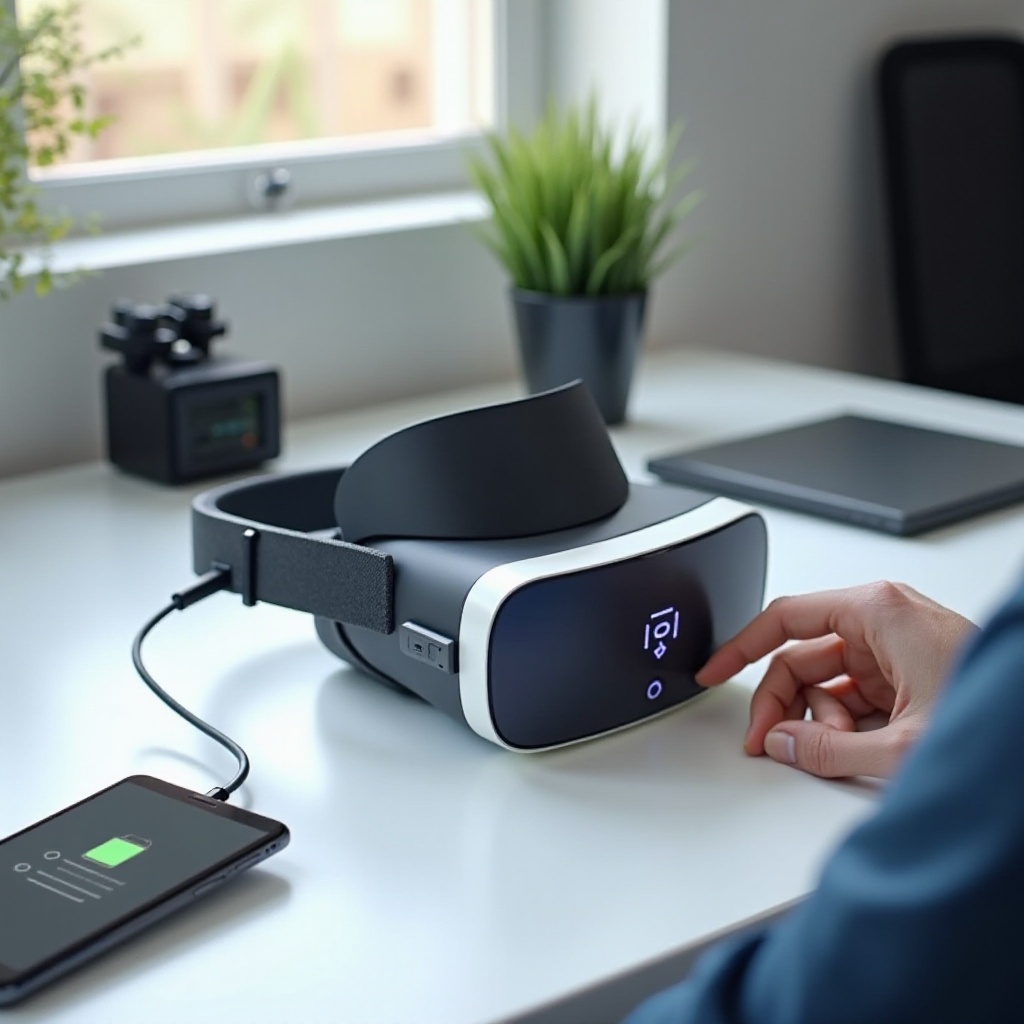
Różne gogle używają różnych czasów i kombinacji przycisków. Właściwa sekwencja bywa różnicą między szybką naprawą a wyczyszczeniem danych.
Krótkie naciśnięcie vs długie przytrzymanie
Krótkie naciśnięcie może wybudzić gogle z uśpienia. Dłuższe, 1–3-sekundowe przytrzymanie włącza zasilanie. Bardzo długie, 10–20-sekundowe przytrzymanie wymusza restart. Licz powoli, obserwuj diodę LED i wyczuj impuls haptyczny. Tu liczy się precyzja.
Wymuszony restart i twardy reset
W goglach samodzielnych, takich jak Meta Quest czy Pico, długie przytrzymanie przycisku zasilania wymusza twardy restart. Aby otworzyć menu rozruchu, przytrzymaj zasilanie + głośność w dół do pojawienia się menu, a następnie wybierz Restart. Spróbuj tego przed resetem fabrycznym.
Co zarchiwizować przed resetem fabrycznym
Jeśli musisz wykonać reset, zabezpiecz nagrania i potwierdź synchronizację konta. W wielu urządzeniach możesz skopiować multimedia na PC. Przywracanie z chmury może zainstalować aplikacje, ale nie zawsze przywraca wszystkie zapisy. Sprawdź procedury wsparcia producenta, aby nie stracić nieodwracalnych treści.
Jeśli właściwy timing i resety nie pomagają, skorzystaj ze wskaźników i znanych rozwiązań specyficznych dla danej platformy. Każda marka oferuje przydatne sygnały, na które możesz zareagować.
Wskaźniki zasilania i rozwiązania specyficzne dla gogli
Kody zasilania i ścieżki połączeń różnią się między markami. Czytaj je i postępuj zgodnie z sugerowaną ścieżką.
Kody LED i zasady ładowania w Meta Quest 2/3/Pro
W modelach Quest bursztynowy lub pomarańczowy oznacza ładowanie, zielony – pełne naładowanie, a czerwony – niski poziom lub błąd ładowania. Jeśli dioda pozostaje ciemna podczas podłączenia, podejrzewaj kabel lub port. Spróbuj wymuszonego restartu (przytrzymaj zasilanie 10–20 sekund). W przypadku głębokiego rozładowania ładuj 30–60 minut bez dotykania przycisku zasilania, a potem spróbuj ponownie. Usuń paski z baterią firm trzecich i ładuj gogle bezpośrednio z ładowarki ściennej PD.
Ścieżka zasilania i sprawdzenie kabli w PlayStation VR2
PS VR2 pobiera zasilanie z PS5 przez USB‑C. Dociśnij kabel na obu końcach i przetestuj przedni oraz tylny port USB‑C. Najpierw uruchom PS5, potem podłącz gogle. Wyłącz oszczędzanie energii USB i Tryb spoczynku na czas testów. Zaktualizuj system PS5 i sprawdź w Ustawieniach, czy nie ma komunikatów o aktualizacji gogli.
Valve Index, HTC Vive, Pico i inne gogle zasilane prądem stałym (DC)
Dla Index i Vive upewnij się, że zasilacz skrzynki łączącej (link box) jest podłączony, a jego dioda LED świeci. Użyj pełnowymiarowego DisplayPort na karcie graficznej. Na początku unikaj adapterów. Spróbuj innego portu DP i podmień kable USB. Dla Pico i podobnych gogli samodzielnych stosuj te same kontrole ładowania i czujników co w Quest.
Jeśli wskazówki marki sugerują problem z oprogramowaniem, zajmij się firmware i aplikacjami, które mogą udawać martwe gogle.
Przyczyny firmware’owe i programowe naśladujące awarię zasilania
Nieudana aktualizacja lub zawieszona usługa mogą zostawić ciemny wyświetlacz, podczas gdy system działa w tle. Zajmij się tymi blokadami software’owymi, zanim założysz awarię sprzętu.
Zatrzymane aktualizacje i odzyskiwanie
Jeśli gogle zgasły w trakcie aktualizacji, podłącz je do stabilnej ładowarki ściennej i Wi‑Fi na 30–60 minut. Wiele urządzeń wznawia i kończy aktualizację. Jeśli nie, użyj menu rozruchu, by zrestartować, wyczyścić pamięć podręczną (jeśli dostępne) lub zastosować odzyskiwanie.
Parowanie z aplikacją mobilną i pułapki przy przywracaniu z chmury
W goglach samodzielnych otwórz aplikację towarzyszącą i potwierdź, że gogle są widoczne online. Sparuj ponownie, jeśli aplikacja pokazuje offline lub błędy parowania. Anuluj zablokowane przywracanie i rozpocznij nową konfigurację. Czyste parowanie często usuwa czarne ekrany po wstępnej konfiguracji.
Kontroler lub czujnik zbliżeniowy powoduje czarny ekran
Zablokowany lub uszkodzony czujnik zbliżeniowy utrzymuje panel w wyłączeniu. Zdejmij uszczelkę twarzową, wyczyść okolice czujnika i przetestuj, zasłaniając czujnik palcem. Jeśli panel się zapali, załóż lub wymień uszczelkę. Jeśli słychać dźwięki wybudzenia kontrolerów, ale ekran pozostaje czarny, zrestartuj gogle i popraw osadzenie akcesoriów.
Jeśli oprogramowanie wydaje się w porządku, zweryfikuj cały łańcuch zasilania i sygnału dla PC VR. Słaby element często wygląda jak brak zasilania.
Sprawdzenie łańcucha zasilania w PC VR
Gogle przewodowe zależą od czystego zasilania, stabilnych danych i bezpośredniej ścieżki do karty graficznej. Traktuj każdy element jako potencjalny punkt awarii i testuj po kolei.
Zasilanie link boxa i stany diod LED
Potwierdź, że skrzynka łącząca lub wbudowany hub ma zasilanie. Diody statusu powinny świecić stale. Podmień zasilacz, jeśli masz zapasowy. Niektóre skrzynki mają ukryty wyłącznik – przełącz go i obserwuj zmiany świateł. Jeśli diody link boxa są ciemne, gogle będą wyglądać na martwe.
Wybór portu GPU i przewody DisplayPort 1.4
Podłącz gogle do dedykowanej karty graficznej, nie do płyty głównej. Użyj krótkiego, wysokiej jakości przewodu DisplayPort 1.4. Unikaj adapterów HDMI, chyba że gogle je obsługują. Spróbuj innego portu DP, aby wykluczyć wadliwy konektor.
Zarządzanie zasilaniem USB w Windows, macOS i Linuksie
W Windows wyłącz selektywne wstrzymanie USB i ustaw, by huby USB nie wyłączały zasilania. Na desktopach używaj tylnych portów I/O dla stabilniejszego zasilania. Zaktualizuj sterowniki chipsetu, USB i GPU. W laptopach podłącz zasilacz i włącz tryb wydajności, aby USB‑C i DP alt-mode miały dość mocy i przepustowości.
Jeśli łańcuch PC wygląda solidnie, a gogle nadal wydają się martwe, weź pod uwagę czynniki środowiskowe. Ciepło i słońce mogą wywołać ochronne wyłączenia przypominające usterki zasilania.
Czynniki termiczne i środowiskowe
Gogle chronią się przed uszkodzeniem poprzez blokady temperaturowe i zabezpieczenia czujników. Takie warunki mogą sprawić, że sprawne gogle wyglądają na martwe.
Blokady przegrzania i bezpieczne schładzanie
Jeśli gogle są ciepłe lub używałeś ich w gorącym pomieszczeniu, ostudź je przez 15–30 minut przed ponowną próbą. Nie ładuj, gdy są gorące. Uruchamiaj ponownie dopiero, gdy obudowa będzie w temperaturze pokojowej.
Uszkodzenia od słońca, wilgotność i nagrzanie soczewek
Bezpośrednie słońce przez soczewki może przypalić ekran i zaburzyć działanie czujników. Wysoka wilgotność może parować czujniki i blokować czujnik zbliżeniowy. Przechowuj gogle w etui, z dala od okien i grzejników, i używaj osłony soczewek, gdy nie są używane.
Jeśli to nie kwestia ciepła czy środowiska, zastosuj bezpieczny plan odzyskiwania dla czarnych ekranów i zawieszonych logotypów. Chroni to dane i unika niepotrzebnych resetów.
Utknięcie na czarnym ekranie lub logo? Odzyskuj bezpiecznie
Gdy gogle pokazują logo i się zamrażają albo pozostają czarne, ale reagują, skorzystaj najpierw z metod odzyskiwania, które nie kasują danych.
Opcje trybu awaryjnego (jeśli dostępne)
Wejdź do menu rozruchu lub trybu awaryjnego kombinacją przycisków zasilania i głośności. Wybierz najpierw Restart. Jeśli to nie pomoże, poszukaj opcji Wyczyść pamięć podręczną lub Napraw, jeśli Twój model je oferuje. Do resetu przechodź tylko, gdy lżejsze opcje zawiodą.
Kroki resetu fabrycznego i skutki dla danych
W ostateczności wykonaj reset fabryczny zgodnie z oficjalną procedurą dla Twoich gogli. To usunie lokalne dane i ustawienia. Potwierdź dane logowania i zarchiwizuj nagrania przed kontynuacją. Po resecie pozwól urządzeniu w pełni się zaktualizować, będąc na ładowarce i silnym Wi‑Fi.
Jeśli odzyskiwanie nie pomaga, zwróć uwagę na akcesoria. Dodatki mogą blokować czujniki lub ograniczać prąd bez oczywistych oznak.
Konflikty akcesoriów i blokery zasilania
Dodatki zwiększają wygodę gogli, ale mogą wprowadzić problemy z zasilaniem i wykrywaniem, które wyglądają jak martwe urządzenie.
Paski z baterią i ograniczenia zasilania przelotowego
Niektóre paski z baterią nie potrafią dostarczyć wystarczającego prądu, by jednocześnie zasilać i ładować gogle. Odłącz pasek i ładuj gogle bezpośrednio z ładowarki ściennej PD. Jeśli producent oferuje firmware do paska, zaktualizuj go i przetestuj ponownie.
Uszczelki twarzowe, skiny, doki i zasłanianie czujników
Grube uszczelki, skiny lub źle dopasowane osłony mogą blokować czujnik zbliżeniowy. Magnetyczne doki mogą dostarczać tylko prąd podtrzymujący. Usuń wszystkie dodatki i przetestuj gołe gogle na pewnej ładowarce i kablu. Jeśli się uruchomią, wprowadzaj akcesoria po kolei, aby znaleźć winowajcę.
Gdy akcesoria nie są winne, szukaj czerwonych flag sprzętowych. Niektóre oznaki wyraźnie sugerują usterkę wymagającą naprawy.
Kiedy to prawdopodobnie awaria sprzętowa
Niektóre objawy wskazują na elementy, których nie da się naprawić w domu. Wczesna identyfikacja oszczędza czas i chroni gwarancję.
Oznaki uszkodzonego przycisku zasilania, płyty głównej lub przewodu
Miękki lub zacięty przycisk zasilania, zapach spalenizny, widoczne zagięcia przewodu albo grzechotanie w obudowie to zły znak. Jeśli dioda miga lub gogle resetują się, gdy poruszasz kablem, przewód łączący jest prawdopodobnie uszkodzony. Wymień kabel na oficjalny lub certyfikowany, aby przetestować. Jeśli nic się nie zmieni, usterka może leżeć w płycie głównej lub pakiecie baterii.
Gwarancja, dowody zakupu i lista przygotowań do RMA
Przygotuj się do wsparcia, zbierając dowód zakupu, numery seryjne, zdjęcia lub krótki film z problemem oraz jasną listę wykonanych kroków. Skontaktuj się ze wsparciem przez oficjalne kanały. Zapytaj o wymianę z wyprzedzeniem, autoryzowaną naprawę i sposób postępowania z danymi, aby wiedzieć, czego oczekiwać.
Nawet po naprawie problemu dobre nawyki utrzymają gogle w zdrowiu i gotowości. Kilka codziennych i comiesięcznych rutyn zapobiega większości niespodzianek związanych z brakiem zasilania.
Nawyki zapobiegawcze, by następnym razem uniknąć ‘nie włącza się’
Podstawowe działania chronią baterię, porty i firmware. Te nawyki zmniejszają zużycie i zapobiegają problemom, zanim się pojawią.
Cykl ładowania, poziom przechowywania i zaplanowane aktualizacje
Nie przechowuj baterii rozładowanej. Jeśli nie będziesz używać gogli przez tygodnie, zostaw 40–60% i doładowuj co miesiąc. Pozwól, by zaplanowane aktualizacje odbywały się podczas ładowania i stabilnego Wi‑Fi, aby nie zastać gogli w połowie aktualizacji.
Ochrona przeciwprzepięciowa i odciążenie kabli
Użyj listwy przeciwprzepięciowej przy PC lub konsoli, by zapobiec spadkom napięcia. Prowadź przewody z luzem i unikaj ostrych zagięć. Wymień postrzępione lub przegrzane kable, gdy tylko je zauważysz.
Bezpieczne czyszczenie portów i przycisków
Wyłącz zasilanie, a następnie oczyść gniazda USB‑C i DisplayPort krótkimi seriami sprężonego powietrza. Przetrzyj przyciski, soczewki i czujniki suchą ściereczką z mikrofibry. Trzymaj płyny z dala od portów i unikaj agresywnych rozpuszczalników na plastikowych częściach.
Podsumowanie
W większości przypadków powód, dla którego VR się nie włącza, sprowadza się do zasilania, kabli lub drobnych potknięć oprogramowania. Zdefiniuj objaw, spróbuj szybkich rozwiązań i najpierw potwierdź czyste zasilanie. Użyj właściwych sekwencji restartu i wskazówek producenta, aby poprowadzić odzyskiwanie, a jeśli używasz gogli przewodowych, zweryfikuj łańcuch zasilania PC lub PS5. Usuń akcesoria, które mogą blokować czujniki lub ograniczać prąd. Jeśli gogle nadal nie wykazują oznak życia, zbierz dowody i skontaktuj się ze wsparciem, aby chronić gwarancję. Ostrożne ładowanie, dbałość o kable i bezpieczne przechowywanie pomogą uniknąć niespodzianek związanych z brakiem zasilania w przyszłości.
Najczęściej zadawane pytania
Jak długo ładować gogle VR, które wydają się martwe, zanim się włączą?
Podłącz je na 30–60 minut do wysokiej jakości ładowarki sieciowej obsługującej USB‑C Power Delivery. Nie próbuj ich włączać w tym czasie. Jeżeli po godzinie dioda LED nadal się nie świeci, zamień na sprawdzony kabel i ładowarkę, a następnie spróbuj innego gniazdka. Niektóre głęboko rozładowane baterie potrzebują kilku krótkich cykli ładowania, aby się ustabilizować.
Dlaczego moje gogle VR pokazują czarny ekran, mimo że dioda LED się świeci?
System może działać, podczas gdy ekran pozostaje wyłączony, z powodu zasłoniętego czujnika zbliżeniowego, zawieszonej usługi lub nieudanego nawiązania połączenia z komputerem PC lub PS5. Zdejmij i ponownie zamontuj uszczelkę twarzową, oczyść obszar czujnika i przetestuj, zasłaniając czujnik palcem. Wymuś ponowne uruchomienie gogli. W przypadku PC VR ponownie wepnij kable DisplayPort i USB oraz wyłącz oszczędzanie energii USB. Jeśli pojawi się logo i zamarznie, pozwól zakończyć się aktualizacjom lub użyj menu rozruchowego, aby uruchomić ponownie.
Czy wadliwy kabel lub akcesorium naprawdę może uniemożliwić włączenie moich gogli VR?
Tak. Słabe lub uszkodzone kable USB‑C i DisplayPort powodują spadki napięcia oraz problemy z nawiązaniem połączenia, które sprawiają wrażenie, jakby gogle były martwe. Paski z bateriami, stacje dokujące i huby firm trzecich mogą ograniczać prąd i zakłócać ładowanie. Zawsze testuj same gogle ze sprawdzoną ładowarką sieciową PD i certyfikowanymi kablami. Jeśli się włączą, dodawaj akcesoria pojedynczo, aby znaleźć winowajcę.