Dlaczego mój głośnik JBL przerywa? Przyczyny i rozwiązania zapewniające płynny, stabilny dźwięk
Wprowadzenie
Zakłócenia z głośnika JBL potrafią zepsuć playlistę, podcast lub wieczór filmowy. Słychać przycięcia, przeskoki, trzaski albo nagłą ciszę. Przyczyna może być prosta, jak słaba bateria czy nieświeże sparowanie. Może też być ukryta, jak zakłócenia radiowe lub niedopasowanie kodeka. Dobra wiadomość jest taka, że większość problemów da się naprawić w domu dzięki jasnemu planowi działania.
Ten poradnik daje praktyczne kroki, które działają w prawdziwych pomieszczeniach z prawdziwymi urządzeniami. Wyczyścisz parowania Bluetooth, wyłączysz problematyczne funkcje i przetestujesz zestaw w rozsądnej kolejności. Dowiesz się też, jak sprawdzić zasilanie, kable i stan fizyczny głośnika. Efekt to stabilny, płynny strumień dźwięku, który trzyma poziom podczas muzyki, rozmów i wideo.
Najpierw zdefiniujemy, jak brzmią zakłócenia, aby powiązać objaw z prawdopodobną przyczyną. Potem przejdziemy od szybkich wygranych do głębszych poprawek i zakończymy krótkim planem utrzymania stabilności głośnika.
Jak brzmią zakłócenia w głośnikach JBL
„Zakłócenia” to zbiorczy termin. Każdy objaw wskazuje na inne źródło problemu. Dopasuj to, co słyszysz, do opisów poniżej, aby skupić się na właściwej poprawce.
- Przycięcia lub przeskoki: Drobne przerwy lub szybkie powtórki sugerują niedopełnienia bufora albo słabe łącze radiowe.
- Trzaski lub szum: Często znak przesterowania przez zbyt mocny EQ, złe kable na AUX lub zanieczyszczenia w maskownicy.
- Losowe pauzy: Przekazywanie między urządzeniami, sterowanie połączeniami lub dźwięki powiadomień mogą przerywać strumień.
- Wahania głośności: Agresywna normalizacja, adaptacyjna głośność lub konflikty z absolutną głośnością mogą powodować skoki.
- Pełne zaniknięcia dźwięku: Audio zatrzymuje się na sekundę lub dłużej, gdy pakiety Bluetooth nie docierają na czas.
Trzymaj listę objawów pod ręką. Teraz wykonasz szybkie kroki, które w kilka minut rozwiązują wiele problemów i przygotowują grunt pod głębsze poprawki Bluetooth, jeśli będą potrzebne.
Szybkie poprawki przed głębszą diagnostyką
Zacznij od prostych kroków, które resetują stan i usuwają słabe ogniwa. Są szybkie i bezpieczne.
1) Cykl zasilania
– Wyłącz głośnik, odczekaj 10 sekund, potem włącz go ponownie.
– Uruchom ponownie telefon lub komputer.
2) Doładuj
– Naładuj głośnik co najmniej do połowy. Niski poziom może aktywować zabezpieczenia wpływające na dźwięk.
3) Sprawdź połączenia
– Jeśli używasz AUX, dociśnij wtyk do końca. Spróbuj innego kabla 3,5 mm.
4) Ponów odtwarzanie
– Wstrzymaj i wznowij utwór. Przetestuj inną aplikację i plik zapisany lokalnie.
5) Skróć dystans
– Ustaw głośnik w odległości jednego do dwóch metrów od źródła i usuń przeszkody.
Jeśli problem pozostaje, czas zrozumieć, jak Bluetooth obsługuje audio i dlaczego ma to znaczenie dla stabilności.
Podstawy Bluetooth wpływające na stabilność
Audio przez Bluetooth opiera się na profilach, kodekach i buforach. Każdy z nich może powodować lub zapobiegać zakłóceniom.
- Profile
- A2DP przenosi muzykę w wyższej jakości. To docelowy profil do muzyki i wideo.
-
HFP lub HSP obsługują rozmowy z niższą przepływnością. Gdy przychodzi połączenie, budzi się asystent głosowy albo aplikacja służbowa chce użyć mikrofonu, system może przełączyć się na profil rozmów i spowodować zakłócenia lub obniżyć jakość.
-
Kodeki
- SBC to kodek awaryjny. Działa wszędzie, ale zużywa więcej pasma.
- AAC może brzmieć świetnie na wielu telefonach, ale potrafi się jąkać na niektórym sprzęcie i w hałaśliwym eterze.
-
LC3 dla LE Audio pojawia się na nowszych urządzeniach i bywa wydajny, ale wsparcie jest różne.
-
Bufory
- Twój telefon i głośnik utrzymują małe bufory. Zakłócenia, skoki obciążenia CPU lub przeciążona aplikacja mogą wygłodzić bufor i powodować przycięcia.
Mając ten kontekst, kolejnym krokiem jest wyczyszczenie starych parowań i rozpoczęcie od nowa. To usuwa uszkodzone wpisy i błędnie zapisane ustawienia.
Higiena połączenia na iOS, Androidzie, Windows i macOS
Czyste sparowanie często rozwiązuje konflikty i przywraca stabilne łącze. Użyj tej sekwencji.
- Na głośniku
-
Odłącz od wszystkich urządzeń. Wejdź w tryb parowania, przytrzymując przycisk Bluetooth, aż dioda stanu zacznie migać.
-
Na telefonie lub komputerze
- iOS lub iPadOS: wejdź w Ustawienia, potem Bluetooth, znajdź swój JBL i stuknij Zapomnij to urządzenie. Przełącz Bluetooth off/on lub uruchom ponownie.
- Android: wejdź w Ustawienia, potem Urządzenia połączone, następnie Bluetooth. Stuknij swój JBL i wybierz Rozłącz lub Zapomnij. Przełącz Bluetooth lub zrestartuj.
- Windows: otwórz Ustawienia, następnie Bluetooth i urządzenia, usuń głośnik. Uruchom ponownie Bluetooth lub komputer.
-
macOS: otwórz Ustawienia systemowe, następnie Bluetooth, wybierz głośnik i Zapomnij. Przełącz Bluetooth lub zrestartuj.
-
Ponowne sparowanie
- Wprowadź głośnik w tryb parowania.
- Paruj z telefonu lub komputera i poczekaj na status połączono dla audio.
- Testuj na pliku lokalnym, aby wyeliminować zmienność sieci.
Jeśli ponowne sparowanie pomaga, ale problem wraca, zaktualizuj oprogramowanie. Nowe wersje firmware’u i aplikacji często zawierają poprawki łączności i stabilności.
Aktualizacje firmware’u i aplikacji
Utrzymuj wszystkie elementy łańcucha w aktualnej wersji, aby uniknąć znanych błędów i poprawić zgodność.
- Aplikacja JBL Portable
- Zainstaluj lub otwórz aplikację z głośnikiem w pobliżu i naładowanym. Zastosuj dostępne aktualizacje firmware’u w jednym podejściu.
- System telefonu lub komputera
- Zaktualizuj do najnowszego stabilnego wydania. Stosy Bluetooth i kodeki poprawiają się wraz z aktualizacjami systemu.
- Aplikacje streamingowe
- Aktualizuj aplikacje muzyczne lub wideo. Wyczyść pamięć podręczną, jeśli aplikacja się zachowuje niestabilnie, i pobierz ponownie utwór testowy.
- Czysta instalacja w razie potrzeby
- Jeśli aplikacja JBL Portable działa dziwnie, usuń i zainstaluj ją ponownie, aby zresetować ustawienia.
Jeśli oprogramowanie jest aktualne, a zakłócenia trwają, podejrzewaj szum radiowy i zatłoczenie sieci. Kolejne kroki ograniczają interferencje, by pakiety docierały na czas.
Zakłócenia i zatłoczenie sieci
Bluetooth współdzieli pasmo 2,4 GHz z Wi‑Fi, kuchenkami mikrofalowymi, kontrolerami gier i innymi urządzeniami. Ogranicz szum, aby poprawić stabilność i zasięg.
- Przesuń się bliżej
- Trzymaj telefon w odległości od jednego do pięciu metrów od głośnika, w linii widzenia.
- Rozdziel radia
- Trzymaj oba urządzenia z dala od routerów, monitorów oraz hubów lub kabli USB 3.
- Dostosuj Wi‑Fi
- Jeśli telefon jest w sieci Wi‑Fi 2,4 GHz, gdy to możliwe przełącz na 5 GHz. W routerze wybierz kanały 1, 6 lub 11, by uniknąć nakładania.
- Unikaj źródeł impulsowych
- Nie używaj kuchenki mikrofalowej w pobliżu zestawu. Odejdź od zatłoczonych biurek z wieloma urządzeniami bezprzewodowymi.
- Ustawienie
- Nie zasłaniaj dłonią górnych przycisków ani anteny. Ustaw głośnik na stabilnej powierzchni.
Jeśli to nie kwestia zakłóceń, urządzenia mogą walczyć o kontrolę. Następna sekcja pomoże zatrzymać chaos multipoint i przekazywania.
Multipoint, przekazywanie i konkurujące urządzenia
Wiele głośników JBL zapamiętuje kilka urządzeń i potrafi połączyć się z dwoma naraz. To wygodne, ale może powodować przycięcia, gdy urządzenia konkurują.
- Ogranicz aktywne połączenia
- Odłącz laptopy, tablety lub zegarki, których nie potrzebujesz w tej sesji.
- Wyłącz automatyczne łączenie
- Na urządzeniach drugorzędnych wyłącz Bluetooth lub automatyczne łączenie.
- Uważaj na połączenia i asystentów
- Wycisz powiadomienia lub użyj trybu Nie przeszkadzać. Połączenia i podpowiedzi asystenta mogą wymusić tryb rozmowy i zakłócić audio.
- Wybierz główne źródło
- Podczas testów trzymaj połączone tylko jedno urządzenie, aby potwierdzić stabilność.
Gdy konkurencja między urządzeniami jest pod kontrolą, sprawdź aplikacje. Funkcje aplikacji mogą wstawiać drobne przerwy lub wymuszać zmianę profilu.
Winowajcy na poziomie aplikacji
Opcje odtwarzania i efekty często dodają artefakty brzmiące jak zakłócenia. Testuj przy minimalnym przetwarzaniu.
- Przenikanie i odtwarzanie bez przerw
- Wyłącz crossfade. Jeśli słyszysz kliknięcia między utworami, włącz odtwarzanie bez przerw (gapless) lub pozwól utworom grać do końca.
- Jakość streamingu
- Przetestuj niższą jakość, aby sprawdzić, czy sieć lub aplikacja powoduje niedopełnienia bufora. Potem podnieś jakość, jeśli jest stabilnie.
- Pamięć podręczna
- Wyczyść cache i pobierz jeden utwór testowy do czystej, lokalnej próby odtwarzania.
- Powiadomienia i rozmowy
- Wycisz alerty podczas słuchania. Zamknij lub wyloguj się z aplikacji służbowych lub do rozmów, które próbują używać mikrofonu.
Jeśli strumień nadal trzaska lub „pompuje”, ustawienia dźwięku urządzenia mogą być zbyt agresywne. Przytnij łańcuch audio, aby usunąć przester i artefakty.
Kontrola toru audio
Nadmierne przetwarzanie prowadzi do zniekształceń, „pompowania” lub skoków głośności. Trzymaj ustawienia proste i czyste.
- Rozsądek w EQ
- Zacznij od płaskiego EQ. Delikatnie podbij bas. Mocne podbicia mogą uruchamiać limiter głośnika i powodować trzaski.
- Dźwięk przestrzenny i Dolby
- Wyłącz dźwięk przestrzenny, Dolby Atmos lub efekty systemowe na czas testu. Niektóre tryby dodają opóźnienie lub artefakty.
- Absolutna głośność
- W Androidzie spróbuj przełączyć ustawienie o nazwie Disable absolute volume w Opcjach programistycznych. Może to naprawić dziwne skoki głośności i przester w niektórych parach.
- Ulepszenia systemowe
- W Windows wyłącz ulepszenia dźwięku we właściwościach urządzenia audio. W macOS usuń na czas testów narzędzia audio firm trzecich.
- Unikaj nakładania
- Nie nakładaj wielu EQ jednocześnie w aplikacji, systemie i aplikacji JBL Portable. Jeśli potrzebujesz, użyj jednego EQ.
Jeśli dźwięk nadal się zacina, winne mogą być problemy z zasilaniem. Stabilne zasilanie zapobiega pulsowaniu układów zabezpieczających lub ograniczaniu mocy.
Zachowanie zasilania i baterii
Głośniki JBL reagują na ograniczenia zasilania, aby chronić sprzęt. Takie zachowanie może brzmieć jak pulsowanie, nagłe spadki lub przytłumione brzmienie.
- Utrzymuj naładowanie powyżej jednej trzeciej
- Testuj przy co najmniej 30–50% baterii. Poniżej tego poziomu niektóre modele zmniejszają moc lub zachowują się niestabilnie.
- Odtwarzanie podczas ładowania z rozwagą
- Używaj porządnej ładowarki sieciowej o mocy równej lub wyższej niż zalecana oraz dobrego kabla USB‑C. Tanie kable powodują spadki napięcia i szumy.
- Unikaj „hałaśliwych” źródeł
- Jeśli słyszysz szum podczas ładowania z laptopa lub powerbanku, przełącz na ładowarkę ścienną lub testuj tylko na baterii.
- Skontroluj port
- Sprawdź, czy w porcie USB‑C nie ma kłaczków, kurzu lub wilgoci. Czyść delikatnie suchą, miękką szczoteczką. Nie wkładaj metalowych narzędzi.
- Sprawdź kondycję baterii
- Jeśli czas pracy się skrócił, a zakłócenia pojawiają się przy umiarkowanej głośności, bateria może się starzeć i mieć spadki napięcia pod obciążeniem.
Gdy zasilanie jest stabilne, sprawdź stan fizyczny głośnika i otoczenie. Problemy fizyczne mogą naśladować elektroniczne zakłócenia.
Środowisko i sprzęt
Stres mechaniczny i zanieczyszczenia mogą powodować brzęczenie, zniekształcenia i ograniczenia termiczne.
- Wilgoć
- Odporność na wodę pomaga, ale wewnętrzna wilgoć może zniekształcać dźwięk. Wyłącz, otwórz zaślepki portów i susz na powietrzu przez jeden do dwóch dni. Nie ładuj, gdy jest mokry.
- Kurz i zanieczyszczenia
- Delikatnie odkurz maskownice szczotką. Nie wciskaj kurzu w przetworniki. Unikaj płynów.
- Temperatura
- Chroń głośnik przed bezpośrednim słońcem i nagrzanym autem. Zapewnij przepływ powietrza, jeśli obudowa jest gorąca.
- Wibracje powierzchni
- Bas może wprawiać w drgania półki lub pobliskie przedmioty i brzmieć jak zakłócenie. Przenieś głośnik na solidną, nierezonującą powierzchnię.
- Radiatory pasywne i przetworniki
- Nasłuchuj uporczywych brzęczeń przy niskiej głośności. Widoczne pęknięcia lub rozcentrowanie sugerują uszkodzenia mechaniczne.
Jeśli nie wiesz, czy to problem bezprzewodowy, czy sprzętowy, szybki test przewodowy odizoluje przyczynę.
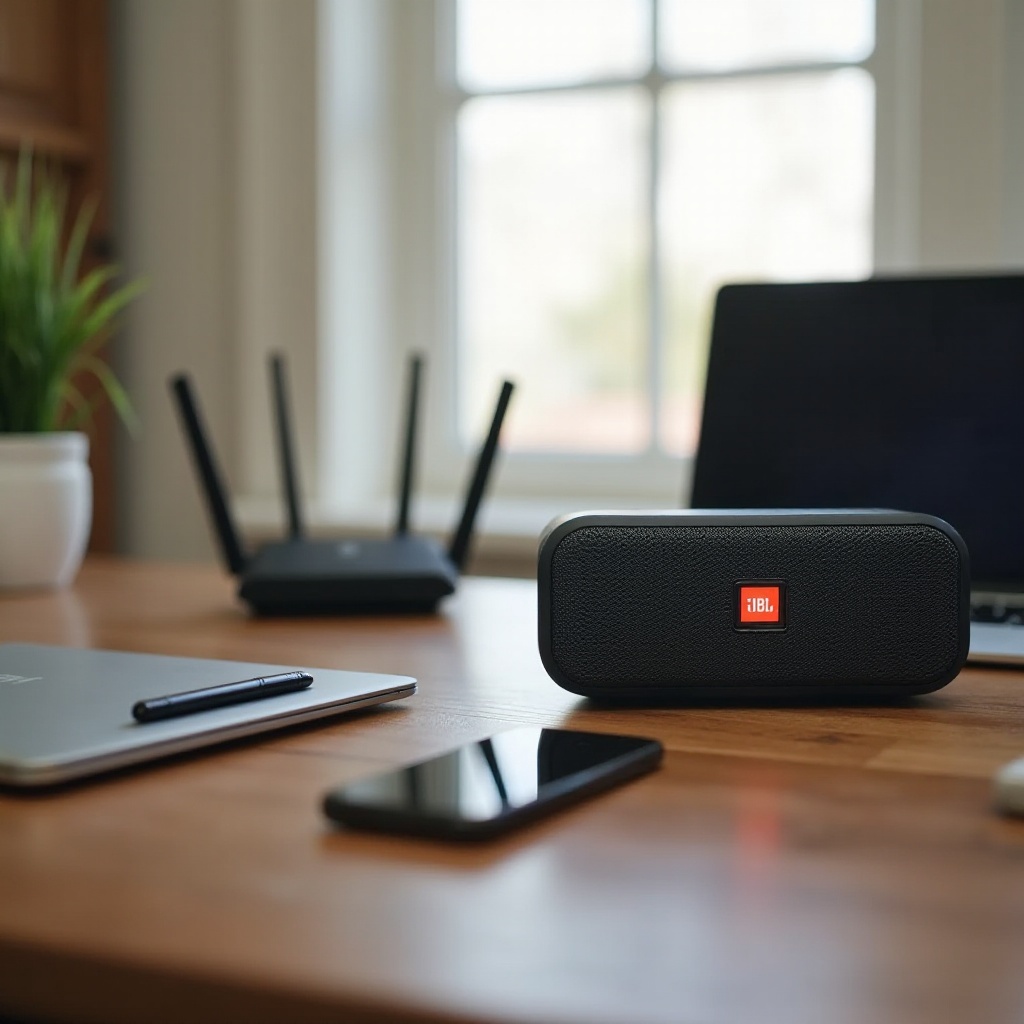
Diagnostyka przewodowa a bezprzewodowa
AUX pomaga oddzielić problemy radiowe od kwestii sprzętowych lub źródła.
- Test AUX
- Podłącz kabel 3,5 mm z urządzenia do głośnika. Odtwórz ten sam utwór. Jeśli zakłócenia znikną, winne były Bluetooth lub interferencje. Jeśli pozostaną, podejrzewaj EQ, źródło lub sprzęt.
- Pętle masy
- Jeśli słyszysz buczenie podczas ładowania i używania AUX, testuj na zasilaniu bateryjnym lub z inną ładowarką. Użyj krótkiego, ekranowanego kabla.
- Opóźnienie w wideo i grach
- Bluetooth dodaje zwłokę. Użyj kodeka o niskim opóźnieniu, jeśli obsługiwany, lub przełącz się na połączenie przewodowe dla idealnej synchronizacji obrazu i dźwięku.
Jeśli bezprzewodowo nadal jest niestabilnie, reset często usuwa głębokie konflikty. Różne serie JBL używają różnych kombinacji przycisków.
Wskazówki dotyczące resetu i parowania dla poszczególnych modeli
Metody resetu zależą od modelu i generacji. Sprawdź instrukcję lub aplikację JBL Portable po dokładne kroki. Te schematy są częste.
- Wejście w tryb parowania
- Naciśnij przycisk Bluetooth, aż dioda LED zacznie migać.
- Przykłady resetu fabrycznego
- Przy włączonym głośniku przytrzymaj Głośniej i Odtwarzaj przez około pięć do dziesięciu sekund, aż się wyłączy, potem włącz ponownie.
- W niektórych modelach z USB‑C przytrzymaj Bluetooth i Głośniej, aż urządzenie się zrestartuje.
- Jeśli to nie działa, spróbuj przytrzymać Zasilanie i Głośniej przez kilka sekund.
- Po resecie
- Zapomnij głośnik na wszystkich pobliskich telefonach i komputerach. Najpierw sparuj tylko jedno główne urządzenie i przetestuj stabilność, zanim dodasz kolejne.
- Funkcje imprezowe
- Connect Plus i PartyBoost nie współpracują między sobą. Używaj PartyBoost tylko z kompatybilnymi głośnikami PartyBoost i trzymaj oba egzemplarze blisko siebie, na podobnych wersjach firmware’u.
Jeśli czysty reset i staranne parowanie nadal nie pomagają, sprzęt może ulegać awarii. Wsparcie może to zweryfikować i zorganizować serwis.
Kiedy skontaktować się ze wsparciem JBL
Niektóre problemy wynikają z zużytych baterii, uszkodzonych przetworników lub usterek firmware’u wymagających serwisu.
- Zbierz szczegóły
- Zanotuj model, numer seryjny, datę zakupu i krótki opis objawów. Wypisz kroki, które wykonałeś.
- Odtwórz problem
- Sprawdź, czy występuje tylko na Bluetooth, tylko podczas ładowania, przy wysokiej głośności lub w konkretnych pomieszczeniach.
- Gwarancja
- Sprawdź okres gwarancji i zasady sprzedawcy. Zachowaj paragon lub potwierdzenie zamówienia.
- Sposoby kontaktu
- Skorzystaj z oficjalnej strony wsparcia JBL lub aplikacji, aby napisać na czacie lub e‑mailem. Zapytaj o naprawę lub wymianę, jeśli testy sprzętu nie powiodą się.
Zanim skończysz, ustaw prostą rutynę, która utrzyma stabilność głośnika. Profilaktyka oszczędza czas i zapobiega przyszłym zanikom.
Lista działań prewencyjnych
Odrobina dbałości sprawia, że Twój JBL tydzień po tygodniu gra na najwyższym poziomie.
- Zadania miesięczne
- Aktualizuj aplikację JBL Portable, firmware głośnika oraz system telefonu lub komputera. Delikatnie czyść maskownice i porty.
- Higiena parowania
- Usuwaj stare, nieużywane parowania. Ogranicz aktywne połączenia Bluetooth do urządzeń, których potrzebujesz.
- Nawyki związane z zasilaniem
- Unikaj głębokich rozładowań. Doładowuj, zanim spadnie poniżej 20–30%. Używaj jakościowych ładowarek i kabli.
- Warunki otoczenia
- Trzymaj głośnik w suchości i chłodzie. Unikaj bezpośredniego słońca i nagrzanych aut. Po kontakcie z wodą dokładnie wysusz.
- Rozsądne ustawienia aplikacji
- Utrzymuj umiarkowany EQ. Unikaj nakładania ulepszeń. Po dużych aktualizacjach aplikacji sprawdź ustawienia crossfade i normalizacji.
- Szybki plan testowy
- Po dużych aktualizacjach wykonaj krótki test odtwarzania pliku lokalnego, aby potwierdzić stabilność przed imprezą lub rozmową.
Zakończenie
Większość zakłóceń sprowadza się do kilku typowych przyczyn. Wyczyściłeś stare parowania, zaktualizowałeś firmware, ograniczyłeś zakłócenia i uprościłeś ustawienia aplikacji. Zredukowałeś ciężkie przetwarzanie i zapewniłeś czyste, stabilne zasilanie. Przetestowałeś tryb przewodowy, aby odizolować problemy bezprzewodowe, oraz wykonałeś reset odpowiedni dla modelu.
Jeśli Twój JBL gra teraz czysto, trzymaj się listy działań prewencyjnych, aby zachować stabilność. Jeśli nadal się przycina lub trzeszczy po świeżym resecie i kontrolowanym teście, skontaktuj się ze wsparciem JBL z danymi i dowodem zakupu. Dzięki jasnemu planowi i uważnym kontrolom zamienisz poszarpane audio w gładkie, niezawodne brzmienie.
Najczęściej zadawane pytania
Dlaczego mój głośnik JBL ciągle przerywa, nawet gdy jestem blisko telefonu?
Dwa urządzenia mogą konkurować o kontrolę. Odłącz laptopy, tablety i zegarki. Wyłącz automatyczne łączenie się na pozostałych urządzeniach. Sparuj ponownie głośnik z telefonem, następnie przełącz telefon na Wi‑Fi 5 GHz i oddal się od routerów oraz hubów USB 3, zanim ponownie przetestujesz.
Czy niski poziom baterii lub wadliwa ładowarka mogą powodować trzaski lub zacinanie się dźwięku w moim głośniku JBL?
Tak. Niski poziom naładowania może uruchomić zabezpieczenia, które powodują pulsowanie lub zmniejszenie mocy wyjściowej. Słabe ładowarki i kiepskie kable powodują spadki napięcia i szumy. Naładuj powyżej połowy, użyj porządnej ładowarki sieciowej oraz dobrego kabla USB‑C i unikaj ładowania z zaszumionych portów USB podczas odtwarzania.
Jak wykonać twardy reset mojego JBL Flip, Charge, Xtreme lub Boombox, jeśli ponowne sparowanie nie usuwa usterek?
Metody się różnią. Przy włączonym głośniku przytrzymaj przyciski Głośność + i Odtwarzanie przez 5-10 sekund, aż się wyłączy, a następnie uruchom go ponownie. Jeśli to nie zadziała, spróbuj przycisków Bluetooth i Głośność + albo Zasilanie i Głośność +. Wprowadź głośnik w tryb parowania i sparuj go ponownie. Sprawdź instrukcję obsługi lub aplikację JBL Portable, aby poznać dokładne kroki dla swojego modelu.