Mój Kindle się nie ładuje? Kompletny przewodnik rozwiązywania problemów dla modeli Paperwhite, Oasis i Scribe
Wprowadzenie
Twój Kindle powinien być prosty w codziennym użyciu: weź go do ręki, czytaj godzinami, a gdy bateria się wyczerpuje — doładuj. Gdy poziom baterii nie chce rosnąć, szybko pojawia się stres. Dobra wiadomość jest taka, że większość problemów z ładowaniem wynika z łatwych do usunięcia przyczyn, a nie z poważnych usterek sprzętowych. Dokładne sprawdzenie ładowarki, kabla i portu często przywraca normalne ładowanie w kilka minut.
Ten poradnik przeprowadzi Cię przez sprawdzoną sekwencję, aby naprawić podstawowy problem stojący za frazą „mój Kindle się nie ładuje”. Nauczysz się określać dokładny objaw, skorzystać z szybkich rozwiązań, zweryfikować łańcuch zasilania, bezpiecznie wyczyścić port oraz zastosować kroki specyficzne dla modeli Paperwhite, Oasis i Scribe. Następnie omówisz reset oprogramowania, czynniki związane z baterią i temperaturą, pułapki związane z USB komputera oraz zakłócenia powodowane przez akcesoria. Jeśli problem leży w sprzęcie, dowiesz się, jak postąpić i jak kontynuować czytanie podczas podejmowania decyzji. Zacznijmy od nazwania objawu, aby wybrać właściwą ścieżkę naprawy.
Mój Kindle się nie ładuje: zidentyfikuj dokładny objaw
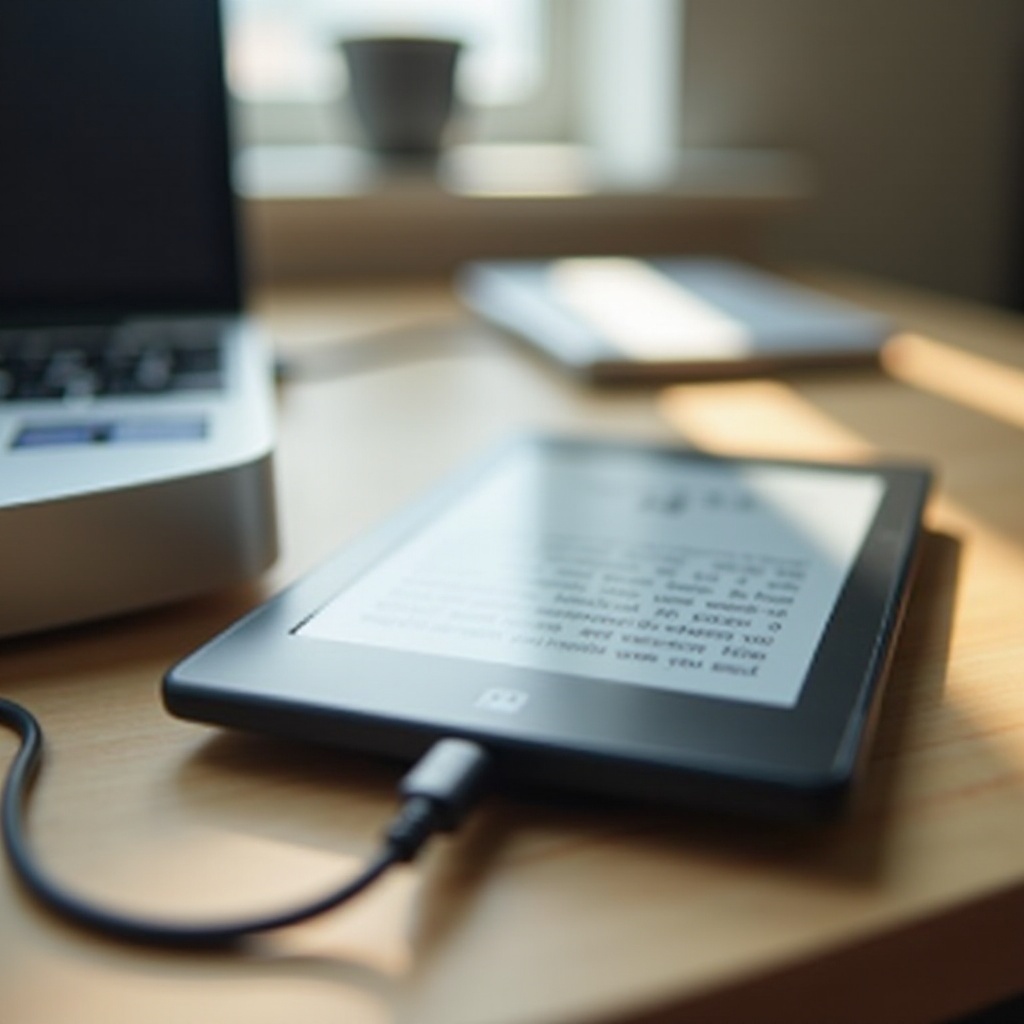
Jasno określone objawy przyspieszają naprawę. Obserwuj ikonę baterii na ekranie, diodę LED przy porcie oraz zachowanie urządzenia po podłączeniu zasilania. Gdy potrafisz opisać, co widzisz, łatwiej wybierzesz właściwy kolejny krok.
Brak ikony ładowania lub diody LED
Jeśli po podłączeniu nic się nie zmienia, najpierw skup się na dostarczaniu zasilania. Wypróbuj inne gniazdko. Podmień zarówno kabel, jak i ładowarkę. Szukaj oznak życia: błyskawicy na ikonie baterii, krótkiego odświeżenia ekranu lub pomarańczowej diody LED. Jeśli nie widzisz żadnego z tych sygnałów przy wielu sprawdzonych ładowarkach i kablach, kabel może nie być dobrze osadzony, port może być zatkany lub kontroler zasilania nie wykrywa wejścia. Jeśli bateria jest głęboko rozładowana, pozostaw urządzenie na solidnej ładowarce ściennej 5V/2A przez 30 minut, zanim ocenisz sytuację.
Pojawia się ikona ładowania, ale procent baterii nadal spada
Jeśli widać ikonę błyskawicy lub świeci dioda LED, a poziom baterii mimo to maleje, źródło zasilania może być zbyt słabe, kabel może mieć zbyt duży opór lub Kindle pobiera więcej prądu, niż dostarcza ładowarka. Przełącz się na porządną ładowarkę 5V/2A i krótki, solidny kabel. Pozostaw Kindle w trybie uśpienia podczas ładowania. Jeśli urządzenie jest ciepłe, odłącz je, pozwól mu ostygnąć do temperatury pokojowej i spróbuj ponownie.
Ładuje się tylko po wyłączeniu lub z określoną ładowarką
Taki wzorzec wskazuje na marginalny kabel, niedostatecznie mocną ładowarkę lub kapryśny port USB. Wymień kabel i użyj renomowanej ładowarki ściennej 5V/2A. Jeśli ładowanie działa tylko przy wyłączonym Kindle, przyczyną mogą być zadania w tle lub błąd oprogramowania powodujący duży pobór. Zaktualizuj oprogramowanie, uruchom ponownie i przetestuj.
Gdy zdefiniujesz objaw, możesz spróbować szybkich, niskoryzykownych kroków, które często rozwiązują problem bez narzędzi i części.
Szybkie rozwiązania na początek
Większość użytkowników rozwiązuje problem na tym etapie. Te kroki nic nie kosztują, zajmują tylko kilka minut i eliminują typowe zacięcia.
Wymuszone ponowne uruchomienie
- Przytrzymaj przycisk zasilania przez około 40 sekund, a następnie zwolnij. Po mignięciu ekranu podłącz zasilanie i obserwuj diodę LED.
- Jeśli nic się nie dzieje, przytrzymaj przez 15 sekund, odczekaj 10 sekund, następnie naciśnij ponownie przez 2 sekundy, aby włączyć.
- Wymuszone ponowne uruchomienie resetuje zablokowany kontroler zasilania i często przywraca normalne ładowanie.
Wypróbuj sprawdzoną ładowarkę ścienną 5V/2A i krótki kabel
- Użyj pewnej ładowarki 5V/2A od zaufanej marki.
- Użyj krótkiego, grubszego kabla odpowiedniego do typu portu: USB C w większości nowszych modeli, micro USB w niektórych starszych.
- Unikaj starych kostek 5V/1A i przypadkowych kabli. Wiele problemów wynika ze słabych lub zużytych akcesoriów.
Przetestuj inne gniazdko i unikaj listew lub inteligentnych wtyczek
- Podłącz bezpośrednio do gniazdka ściennego. Niektóre listwy i smart‑wtyczki ograniczają prąd lub wprowadzają zakłócenia.
- Zresetuj listwy przeciwprzepięciowe, jeśli mają wyłącznik.
- Unikaj luźnych przedłużaczy i chybotliwych adapterów podróżnych.
Jeśli Kindle nadal stawia opór, kolejnym krokiem jest weryfikacja każdego elementu łańcucha zasilania: kabla, ładowarki i źródła.
Sprawdź kabel, ładowarkę i źródło zasilania
Słabe lub niestabilne zasilanie to najczęstsza przyczyna problemów z ładowaniem. Zanim podejrzysz samo urządzenie, potwierdź, że ładowarka, kabel i gniazdko dostarczają stabilne 5V.
USB C vs micro USB i wyjaśnienie kabli z oznaczeniem e
- Wiele nowszych Kindle korzysta z USB C. Starsze używają micro USB. Dopasuj kabel do portu.
- Niektóre kable USB C mają oznaczenie e dla większej mocy lub danych. Twój Kindle najlepiej ładuje się prostym, krótkim kablem USB C obsługującym 5V do 2A. Zbyt długie lub bardzo cienkie kable zwiększają opór i obniżają napięcie pod obciążeniem.
- Wymień kable, które są luźne, mają postrzępione osłony lub ślady rdzy na stykach.
Ładowarka ścienna vs USB komputera vs powerbank
- Ładowarki ścienne są najlepsze. Szukaj oznaczenia 5V/2A. Wiele ładowarek USB C PD obsługuje profil 5V; sparuj je z solidnym kablem.
- Porty USB w komputerach często dostarczają tylko 0,5–0,9A. Mogą ładować bardzo wolno lub nie nadążać, jeśli Kindle pozostaje aktywny. Używaj ich tylko do powolnego doładowania.
- Powerbanki mogą działać dobrze, jeśli dostarczają 5V/2A i nie przechodzą w uśpienie przy niskim poborze. Jeśli bank się wyłącza, naciśnij jego przycisk wybudzania lub użyj innego portu.
Unikaj długich, słabych kabli i hubów o niskiej mocy
- Dla najlepszych efektów utrzymuj długość kabla poniżej 1 metra.
- Unikaj portów na przednim panelu PC, portów w monitorach i nieaktywnych (bez zasilania) hubów USB. Uginają się pod obciążeniem i powodują miganie diody LED.
- Jeśli dioda miga, gdy poruszysz wtyczką, najpierw podejrzewaj kabel, a nie Kindle.
Jeśli łańcuch zasilania jest w porządku, kolejnym łatwym krokiem jest inspekcja i czyszczenie portu ładowania, aby piny miały solidny kontakt.
Bezpieczna inspekcja i czyszczenie portu ładowania
Zabrudzenia, utlenienie lub lekko wygięty języczek wewnątrz portu mogą blokować zasilanie. Czyszczenie jest proste, ale musi być delikatne, by uniknąć uszkodzeń.
Wykrywanie kłaczków, korozji i luźnego złącza
- Zaświeć mocnym światłem do wnętrza portu. Szukaj zbitego kłaczka, ciemnych plam lub wygiętych pinów. Etui może gromadzić kurz — zdejmij je na czas kontroli.
- Delikatnie porusz wtyczką. Jeśli ładuje tylko pod pewnym kątem, złącze lub kabel mogą być zużyte.
Bezpieczne narzędzia: drewniana wykałaczka, miękka szczoteczka, powietrze z odległości
- Wyłącz Kindle. Użyj drewnianej lub plastikowej wykałaczki, by podnieść kłaczki. Pracuj powoli i nie podważaj środkowego języczka.
- Wymieć port miękką, suchą szczoteczką. Krótkie dmuchnięcia powietrza z dystansu mogą pomóc. Trzymaj puszkę pionowo, aby uniknąć wyrzutu cieczy.
- Włóż ponownie kabel. Jeśli wchodzi głębiej i trzyma pewniej, przetestuj ładowanie.
Czego nie używać: metalowych szpilek, płynów ani agresywnego sprężonego powietrza
- Nie dłub metalowymi szpilkami ani spinaczami. Mogą porysować, zrobić zwarcie lub uszkodzić piny.
- Nie rozpylaj płynnych środków czyszczących ani alkoholu do portu.
- Nie dmuchaj z bliskiej odległości pełną siłą. Skroplony propelent lub nadmierne ciśnienie mogą uszkodzić złącze.
Jeśli port jest czysty i ciasny, dostosuj działania do konkretnego modelu, aby wyeliminować jego specyficzne niuanse.
Wskazówki specyficzne dla modeli Paperwhite, Oasis i Scribe
Każda linia Kindle ma drobne różnice. Dopasowanie kroków do modelu ogranicza błądzenie i przyspiesza naprawę.
Generacje Paperwhite: niuanse micro USB vs USB C
- Starsze Paperwhite z micro USB: Porty po latach się luzują. Nowy, ciasno pasujący kabel micro USB często przywraca ładowanie. Wycofaj kable, które się chwieją lub łatwo wypadają.
- Nowsze Paperwhite z USB C: Niektóre pary USB C do USB C polegają na negocjacji PD. Jeśli nic się nie dzieje, spróbuj kabla USB A do USB C ze standardową ładowarką USB A 5V/2A albo przełącz się na sprawdzoną ładowarkę PD z solidnym kablem USB C.
- Na czas testów zdejmij okładki usypiające. Niektóre okładki naciskają przycisk zasilania lub ograniczają możliwość pełnego wsunięcia wtyczki.
Drobnostki Oasis: okładki, magnesy i zarządzanie energią
- Boczny uchwyt umieszcza port przy dłoni. Kable mogą działać jak dźwignia. Podpieraj wtyczkę i unikaj naprężeń podczas ładowania.
- Silne magnetyczne okładki mogą wywoływać usypianie lub wybudzanie pod dziwnymi kątami. Zdejmij okładkę, jeśli ładowanie przerywa się, gdy poruszasz urządzeniem.
- Pozostaw Oasis w uśpieniu podczas ładowania ze słabych źródeł. Animacje przewracania stron i synchronizacja w tle mogą przewyższyć niski prąd.
Większe wymagania prądowe Scribe i problemy z dopasowaniem kabli
- Scribe ma większą baterię i korzysta ze stałej ładowarki 5V/2A lub PD. Stare kostki 5V/1A ładują bardzo wolno.
- Niektóre smukłe wtyczki USB C chwieją się w ciasnych wycięciach etui. Zdejmij etui i użyj dobrze dopasowanego, wysokiej jakości kabla.
- Jeśli robisz notatki podczas podłączenia do portu USB komputera, ładowanie może się zatrzymać. Przełącz na ładowarkę ścienną dla stabilnego postępu.
Jeśli specyfika modelu nie tłumaczy problemu, rolę może odgrywać oprogramowanie. Kolejne kroki usuwają błędy i poprawiają logikę ładowania.
Rozwiązania programowe: restart, aktualizacja i reset
Oprogramowanie steruje negocjacją zasilania i stanami uśpienia. Prosty restart lub świeże oprogramowanie układowe często rozwiązuje nieprzewidywalne zachowanie ładowania.
Wymuszone ponowne uruchomienie vs pełne wyłączenie: kiedy które pomaga
- Wymuszone ponowne uruchomienie czyści zablokowany kontroler zasilania: przytrzymaj zasilanie 40 sekund, puść, następnie krótko naciśnij.
- Aby całkowicie wyłączyć, przytrzymaj zasilanie, wybierz opcję wyłączenia, odczekaj 30 sekund, następnie podłącz i włącz. To reinitializuje ładowanie i może ustabilizować zachowanie diody LED.
Zaktualizuj oprogramowanie Kindle przez Wi Fi, aby naprawić błędy ładowania
- Połącz się z Wi Fi. Przejdź do Ustawienia, Opcje urządzenia, Opcje zaawansowane, a następnie Aktualizuj Kindle, jeśli opcja jest dostępna.
- Pozostaw urządzenie pod zasilaniem podczas aktualizacji. Aktualizacje często poprawiają raportowanie baterii i logikę uśpienia, co wpływa na stabilność ładowania.
Wykonaj kopię zapasową, a następnie przywróć ustawienia fabryczne w ostateczności
- Synchronizacja: otwórz Ustawienia i stuknij Synchronizuj Kindle.
- Zapisz notatki i podkreślenia w chmurze. W razie potrzeby wyślij ponownie dokumenty osobiste później.
- Reset do ustawień fabrycznych: Ustawienia, Opcje urządzenia, Reset. Po konfiguracji przetestuj ładowanie, zanim zainstalujesz wiele książek i aplikacji.
Po uporządkowaniu oprogramowania sprawdź stan i warunki pracy baterii. Twój Kindle może spowalniać lub wstrzymywać ładowanie, by chronić ogniwo.
Stan baterii, temperatura i wskaźniki ładowania
Baterie litowo-jonowe najlepiej ładują się w wąskim zakresie temperatur i mogą wstrzymywać ładowanie w celach ochronnych. Odczyt wskaźników pomaga działać z pewnością.
Optymalny zakres temperatur ładowania i przerwy termiczne
- Jeśli Kindle jest rozgrzany od słońca lub koca, albo wychłodzony po nocy w samochodzie, może odmówić ładowania lub ładować się bardzo wolno.
- Napraw to prostymi krokami:
1) Przenieś urządzenie w miejsce o temperaturze pokojowej.
2) Zdejmij etui, aby poprawić przepływ powietrza.
3) Odczekaj 10–20 minut, następnie podłącz do stabilnej ładowarki ściennej 5V/2A.
Znaczenie kolorów diody LED i zachowanie ikony ładowania w zależności od modelu
- Pomarańczowa lub bursztynowa dioda oznacza ładowanie. Zielona — pełne naładowanie. Migająca dioda lub jej brak często wskazują na słabe zasilanie albo kiepskie połączenie.
- Na ekranie szukaj błyskawicy na ikonie baterii. Jeśli pojawia się i znika, popraw wtyczkę, zamień ładowarkę albo skróć kabel, by ustabilizować zasilanie.
Kalibracja wskaźnika baterii bez obciążania ogniwa
- Po przywróceniu ładowania pozwól dojść do 100 procent i odczekaj 20–30 minut, a potem odłącz.
- Używaj Kindle do około 15–20 procent, następnie naładuj do pełna. To pomaga licznikowi dopasować się do rzeczywistej pojemności.
- Unikaj głębokiego rozładowania do zera. Powtarzane głębokie rozładowania przyspieszają zużycie.
Jeśli Kindle ładuje się dobrze z ładowarki ściennej, ale nie z komputera, problemem są prawdopodobnie ograniczenia zasilania lub zarządzanie energią po stronie komputera.
Kindle nie ładuje się z komputera? Rozwiązania USB
Komputery różnią się sposobem dostarczania mocy przez USB. Drobne ustawienia po obu stronach mogą zamienić wolne ciurka nie w stabilne ładowanie.
Preferuj tylne porty I/O; unikaj słabych portów przednich i portów w monitorach
- W komputerze stacjonarnym używaj tylnego portu USB podłączonego bezpośrednio do płyty głównej.
- Unikaj portów w monitorach, klawiaturach i na przednim panelu. Często spada na nich napięcie pod obciążeniem.
Wyłącz selektywne wstrzymanie USB i oszczędzanie energii
- W Windows otwórz Opcje zasilania, następnie Ustawienia zaawansowane, Ustawienia USB i wyłącz selektywne wstrzymanie.
- Podłącz zasilacz laptopa. Wiele laptopów ogranicza moc USB podczas pracy na baterii.
Bezpiecznie wysuń, aby przyspieszyć ładowanie, lub przejdź na ładowarkę ścienną
- Gdy Kindle jest zamontowany jako pamięć masowa, może pozostać wybudzony do transferu plików. Wysuń go w systemie operacyjnym, aby mógł zasnąć i ładować się szybciej.
- Jeśli bateria nadal rośnie powoli, użyj ładowarki ściennej 5V/2A do stabilnego doładowania.
Jeśli ścieżka przez komputer nadal zawodzi, usuń zewnętrzne zakłócenia. Etui i podstawki mogą blokować wtyczkę lub mylić czujniki.
Etui, akcesoria i zakłócenia środowiskowe
Drobne, ukryte czynniki mogą zatrzymać ładowanie. Ich eliminacja zapobiega fałszywym alarmom i chroni port przed naprężeniami.
Magnetyczne okładki i zakłócenia czujnika usypiania
- Niektóre okładki w dziwnych pozycjach pobudzają czujnik usypiania. Jeśli ekran podczas ładowania kilkakrotnie się wybudza i zasypia, zdejmij okładkę.
Stojaki, stacje dokujące i etui firm trzecich wpływające na osadzenie wtyczki
- Grube krawędzie wokół portu mogą uniemożliwić pełne włożenie wtyku. Przetestuj ładowanie bez etui.
- Stojaki mogą zaginać wtyczkę. Połóż Kindle płasko, aby kabel był prosty i bez naprężeń.
Ciepło, zimno lub wilgoć utrudniające prawidłowe ładowanie
- Po deszczu, parze lub zalaniu pozwól Kindle całkowicie wyschnąć przed ładowaniem. Wilgoć może powodować zwarcia na pinach i wyzwalać zabezpieczenia.
- Nigdy nie ładuj pod poduszką ani w pełnym słońcu. Uwięzione ciepło spowalnia ładowanie i postarza baterię.
Jeśli dotarłeś tutaj bez stabilnego ładowania, możesz mieć do czynienia z usterką sprzętową. Podejdź do tego przede wszystkim z myślą o bezpieczeństwie.
Usterki sprzętowe: kiedy naprawić, wymienić lub oddać w rozliczeniu
Porty się zużywają, a baterie starzeją. Twoim celem jest wychwycić wczesne oznaki, zachować bezpieczeństwo i wybrać najbardziej opłacalną drogę.
Luźny port a spuchnięta bateria: objawy i kroki bezpieczeństwa
- Luźny port: wtyczka działa tylko w „dobrym punkcie”, dioda miga przy dotyku, port się chwieje. Nie forsuj złącza. Dalsze naprężenia mogą oderwać pady od płytki.
- Spuchnięta bateria: ekran się podnosi, tylna część się wybrzusza lub czuć słodkawy chemiczny zapach. Przestań używać urządzenia. Odłącz je, przechowuj w chłodnym, suchym miejscu i skontaktuj się ze wsparciem.
Gwarancja, wsparcie i opcje autoryzowanego serwisu
- Sprawdź na swoim koncie Amazon datę zakupu i status gwarancji.
- Skontaktuj się ze wsparciem Amazon i podaj kroki, które wykonałeś: podmiana ładowarki, podmiana kabla, czyszczenie portu, restart i aktualizacja. Mogą zaproponować naprawę, wymianę lub zniżkę na nową jednostkę.
Koszt naprawy a oddanie w rozliczeniu i decyzje o ulepszeniu
- Naprawy portu lub baterii mogą zbliżyć się cenowo do odnowionego lub nowego Kindle.
- Jeśli koszty są wysokie, rozważ oddanie w rozliczeniu za kredyty i upgrade do modelu z USB C i lepszą baterią. Przenieś bibliotekę bezprzewodowo w kilka minut.
Planując kolejny krok, zabezpiecz czytanie i notatki. Możesz kontynuować na innych urządzeniach bez utraty postępu.
Wykonaj kopię zapasową biblioteki i czytaj dalej gdziekolwiek
Twoje książki, notatki i podkreślenia trafiają do chmury po synchronizacji. Dzięki temu łatwo kontynuować czytanie podczas naprawy lub wymiany urządzenia.
Synchronizuj książki, notatki i podkreślenia z chmurą
- Otwórz Ustawienia i stuknij Synchronizuj Kindle. Poczekaj na zakończenie.
- W przypadku dokumentów osobistych wyślij je ponownie później z e‑maila lub chmury.
Korzystaj z aplikacji Kindle na telefonie, tablecie lub komputerze
- Zainstaluj aplikację Kindle na iOS, Android, macOS lub Windows.
- Twoja pozycja czytania i notatki synchronizują się między urządzeniami, więc możesz czytać bez przerw.
Przygotowanie do serwisu: wyrejestrowanie, wyczyszczenie i ochrona danych
- Jeśli wysyłasz urządzenie do serwisu, wyrejestruj je i wykonaj reset do ustawień fabrycznych po synchronizacji.
- Zdejmij etui i akcesoria, a kabel zachowaj, chyba że poproszą o jego dołączenie.
Przeszedłeś już szybkie rozwiązania, kontrole zasilania, pielęgnację portu, specyfikę modeli, reset oprogramowania, kwestie baterii i temperatury, zachowanie USB komputera oraz zakłócenia od akcesoriów. Pozostało już tylko krótkie podsumowanie w formie jasnego planu.
Podsumowanie
Większość problemów z ładowaniem nie wymaga narzędzi ani części. Zacznij od wymuszonego restartu, potem użyj porządnej ładowarki ściennej 5V/2A i krótkiego, solidnego kabla. Wyczyść port drewnianą wykałaczką i miękką szczoteczką. Zdejmij etui, pozwól urządzeniu odpocząć w temperaturze pokojowej i pozostaw je w uśpieniu podczas ładowania. Jeśli ładuje się na jednym zestawie, a na innym nie — winne jest źródło zasilania lub kabel, a nie Kindle.
Jeśli problem nie ustępuje, dopasuj kroki do modelu, zaktualizuj oprogramowanie i testuj ponownie. Utrzymujące się miganie, luźny port lub jakiekolwiek oznaki puchnięcia wymagają wsparcia. Zrób kopię biblioteki i czytaj w aplikacji Kindle, gdy organizujesz naprawę, oddanie w rozliczeniu lub wymianę. Spokojne, krok po kroku podejście pozwoli Ci rozwiązać problem stojący za frazą „mój Kindle się nie ładuje” lub podjąć bezpieczną, pewną decyzję, co dalej.
Najczęściej zadawane pytania
Dlaczego mój Kindle pokazuje, że się ładuje, ale bateria wciąż się rozładowuje?
Ładowarka lub przewód prawdopodobnie nie dostarczają wystarczającego prądu. Użyj ładowarki sieciowej 5 V/2 A i krótkiego, grubego przewodu, pozwól, aby Kindle przeszedł w tryb uśpienia, i unikaj wysokiej temperatury. Jeśli dzieje się to tylko na komputerze, przełącz się na ładowarkę sieciową albo tylny port USB komputera stacjonarnego. Uruchom ponownie i zaktualizuj Kindle’a, aby usunąć oprogramowanie, które utrzymuje go w stanie aktywnym. Jeśli ładowanie utrzymuje się tylko przy określonym kącie ułożenia przewodu, port lub przewód jest luźny.
Jak mogę stwierdzić, czy bateria w moim Kindle’u wymaga wymiany?
Zwróć uwagę na szybkie spadki poziomu naładowania, wyłączenia powyżej 10 procent lub bardzo długie czasy ładowania mimo mocnej ładowarki i przewodu. Jeśli szybko się rozładowuje w uśpieniu przy wyłączonym Wi-Fi, pojemność może być niska. Objawy fizyczne, takie jak wybrzuszona obudowa lub odchodzący ekran, wskazują na spuchnięcie baterii; przestań używać urządzenia i skontaktuj się z pomocą techniczną. Po wykluczeniu ładowarki, przewodu i portu, utrzymujące się szybkie rozładowywanie sugeruje zużytą baterię.
Czy bezpieczne jest używanie szybkiej ładowarki od telefonu z moim Kindle’em?
Tak, o ile ładowarka zapewnia wyjście 5 V. Twój Kindle pobierze tyle, ile potrzebuje, i zignoruje tryby wyższego napięcia. Dla stabilnych rezultatów używaj niezawodnej ładowarki 5 V/2 A i porządnego przewodu. Jeśli zestaw USB-C do USB-C nie ładuje, spróbuj przewodu USB-A do USB-C ze standardową ładowarką 5 V/2 A. Unikaj bezmarkowych ładowarek, które dostarczają niestabilne napięcie, i przerwij, jeśli urządzenie robi się gorące.