Sieć na Chromebooku niedostępna, mimo połączenia z Wi‑Fi: kompletny poradnik rozwiązywania problemów
Wprowadzenie
Chromebook może wyświetlać alert „sieć niedostępna”, podczas gdy ikona Wi‑Fi nadal pokazuje „połączono”. Ta rozbieżność myli wielu użytkowników, ponieważ urządzenie dociera do routera, ale nie do internetu. W innych przypadkach połączenie blokuje portal uwierzytelniający, serwer proxy lub polityka DNS. Jeśli widzisz komunikat „chromebook network not available but connected to wifi”, możesz to naprawić, postępując według jasnego planu.
Ten poradnik prowadzi cię praktycznym torem. Zaczynasz od szybkich działań usuwających drobne usterki. Następnie weryfikujesz samą sieć. Kolejno obsługujesz portale uwierzytelniające i typowe ustawienia ChromeOS. Potem dostrajasz IP i DNS, potwierdzasz zgodność zabezpieczeń oraz izolujesz problem według konta. Otrzymasz też kroki dla urządzeń zarządzanych w szkole lub pracy. Następnie korygujesz ustawienia routera i uruchamiasz diagnostykę. Na końcu, gdy trzeba, wykonujesz reset, sprawdzasz awarie i wdrażasz działania zapobiegawcze.
Idź sekcja po sekcji. Po każdym kroku testuj znaną, działającą stronę. Taki proces pokazuje, co rzeczywiście naprawia Chromebooka, i ogranicza zgadywanie.
Dlaczego Chromebook pokazuje „Sieć niedostępna”, gdy Wi‑Fi wskazuje połączenie
„Połączono” oznacza tylko, że Chromebook skojarzył się z punktem dostępowym i otrzymał lokalny adres IP. Nie gwarantuje to dostępu do internetu. Komunikat „sieć niedostępna” pojawia się, gdy ChromeOS nie przechodzi testów osiągalności, zapytań DNS lub kroku logowania w portalu. System wie, że radio Wi‑Fi działa, ale nie może potwierdzić ścieżki do internetu.
Typowe przyczyny to:
– Sieć Wi‑Fi nie ma dostępu do internetu z powodu problemu z dostawcą (ISP) lub modemem.
– Portal uwierzytelniający wymaga logowania lub akceptacji warunków.
– DNS nie rozwiązuje nazw hostów, mimo że łącze lokalne działa.
– VPN, proxy lub filtr treści blokuje testy lub ruch użytkownika.
– Niezgodność zabezpieczeń, np. tryb tylko WPA3 albo uszkodzony profil EAP.
– Konflikty adresów IP, nieaktualne dzierżawy DHCP lub problemy z IPv6.
– Rozszerzenia lub ustawienia prywatności przechwytujące albo blokujące żądania.
Naprawisz to, potwierdzając działanie sieci, kończąc logowanie w portalu, korygując ustawienia oraz poprawiając parametry DNS lub zabezpieczeń.
Szybkie rozwiązania, które możesz wypróbować w mniej niż dwie minuty
Zacznij od szybkich kroków, które usuwają przejściowe problemy. Często czyszczą one nieaktualny stan bez głębszych zmian.
-
Przełącz Wi‑Fi i dołącz ponownie:
1) Otwórz menu stanu i wybierz Wi‑Fi.
2) Wyłącz Wi‑Fi, odczekaj dziesięć sekund i włącz ponownie.
3) Połącz się ponownie z Twoją siecią (SSID). -
Zapomnij sieć i połącz się ponownie:
1) Ustawienia > Sieć > Wi‑Fi > Znane sieci.
2) Zapomnij tę sieć (SSID).
3) Połącz ponownie i wprowadź hasło. -
Uruchom ponownie Chromebooka:
1) Otwórz menu stanu i wybierz Zasilanie.
2) Odczekaj piętnaście sekund.
3) Włącz, a następnie połącz się ponownie. -
Przełącz pasma:
- Jeśli masz oddzielne SSID dla 2,4 GHz i 5 GHz, spróbuj drugiego pasma.
-
Jeśli router używa sterowania pasmem (band steering), rozdziel SSID według pasm i wybierz stabilniejsze.
-
Popraw jakość sygnału:
-
Przenieś się bliżej routera lub zmniejsz zakłócenia od ścian i urządzeń.
-
Uruchom ponownie router:
- Wyłącz router na trzydzieści sekund. Włącz go ponownie i poczekaj na kontrolki internetu.
Jeśli te szybkie kroki nie pomagają, potwierdź, że sama sieć Wi‑Fi ma działający dostęp do internetu. Unikniesz wtedy szukania usterek w urządzeniu, gdy problem jest w łączu nadrzędnym.
Potwierdź, że sieć faktycznie ma dostęp do internetu
Lokalne połączenie Wi‑Fi może być poprawne, gdy modem lub ISP ma awarię. Najpierw wyklucz martwe łącze nadrzędne, zanim zmienisz ustawienia urządzenia.
- Przetestuj inne urządzenie:
-
Połącz telefon lub innego laptopa z tą samą siecią Wi‑Fi. Sprawdź kilka stron i test prędkości.
-
Sprawdź diody na routerze i modemie:
-
Upewnij się, że dioda WAN/Internet świeci ciągle i nie jest czerwona ani nietypowo migająca.
-
Sprawdź stronę statusu routera:
-
Zaloguj się do routera. Potwierdź obecność publicznego adresu IP, bramy domyślnej i serwerów DNS.
-
Wykonaj restart z odłączeniem zasilania modemu i routera:
-
Odłącz oba na sześćdziesiąt sekund. Podłącz najpierw modem. Poczekaj na pełną synchronizację. Następnie podłącz router.
-
Sprawdź status u dostawcy (ISP):
- Użyj danych komórkowych, aby sprawdzić stronę statusu ISP lub skontaktować się z pomocą.
Jeśli inne urządzenia też nie mają internetu, napraw sieć lub zadzwoń do ISP. Jeśli inne urządzenia działają, Chromebook wymaga dalszych kroków. Najbardziej prawdopodobną przeszkodą jest teraz portal uwierzytelniający w publicznym lub gościnnym Wi‑Fi.
Obsłuż portale uwierzytelniające i monity logowania do Wi‑Fi
Sieci publiczne i gościnne często wymagają logowania lub akceptacji warunków. Chromebooki czasem pomijają ten monit, zwłaszcza gdy każda karta używa HTTPS.
-
Wymuś stronę portalu:
1) Otwórz okno incognito.
2) Odwiedź adres bez HTTPS, np. https://neverssl.com lub https://example.com.
3) Dokończ logowanie lub zaakceptuj warunki. -
Tymczasowo wyłącz bezpieczny DNS:
-
Przejdź do Ustawienia > Prywatność i zabezpieczenia > Bezpieczeństwo i wyłącz Używaj bezpiecznego DNS. Niektóre portale nie działają poprawnie, gdy DNS przez HTTPS jest włączony.
-
Wyłącz VPN-y i proxy:
- Otwórz Ustawienia > Sieć > Wi‑Fi > bieżąca sieć. Wyłącz ewentualne proxy przypisane do tej sieci.
-
Wyłącz rozszerzenia VPN lub wbudowany VPN. Połącz ponownie i spróbuj.
-
Dostosuj ustawienie adresu MAC, jeśli portal przypisuje dostęp do MAC:
- W zaawansowanych opcjach sieci spróbuj użyć adresu MAC urządzenia, jeśli losowy (randomizowany) MAC powoduje problemy z portalem.
Po zakończeniu logowania w portalu odśwież strony i przetestuj. Jeśli połączenie nadal nie działa, popraw typowe ustawienia ChromeOS, które blokują testy łączności.
Napraw ustawienia ChromeOS, które często powodują błąd
Drobne błędne konfiguracje mogą psuć testy zaufania i zestawianie HTTPS. Skoryguj je przed głębszymi zmianami sieciowymi.
- Ustaw automatyczną datę i godzinę:
-
Ustawienia > Data i godzina > Ustaw automatycznie. Zły zegar psuje TLS i strony portalu.
-
Zaktualizuj ChromeOS do najnowszej stabilnej wersji:
-
Ustawienia > O systemie ChromeOS > Sprawdź dostępność aktualizacji. Zainstaluj aktualizację i uruchom ponownie.
-
Wyłącz VPN-y, proxy i problematyczne rozszerzenia:
1) Wyłącz wszystkie ustawienia VPN i proxy.
2) Odwiedź chrome://extensions i wyłącz wszystkie rozszerzenia.
3) Przetestuj połączenie. Jeśli działa, włączaj rozszerzenia pojedynczo, aby znaleźć winowajcę. -
Wyczyść stan witryn i sieci:
- Ustawienia > Prywatność i zabezpieczenia > Wyczyść dane przeglądania. Wyczyść zapisane obrazy i pliki. Następnie spróbuj ponownie.
Gdy podstawy są poprawione, zajmij się najczęstszymi technicznymi przyczynami po portalach: IP, DHCP i DNS.
Poprawki IP i DNS dla braku internetu przy połączonym Wi‑Fi
Chromebook może trzymać nieaktualną dzierżawę DHCP, używać wadliwego serwera DNS lub natrafić na problem z pamięcią DNS. Te kroki odświeżają ścieżkę sieciową.
- Odnów dzierżawę DHCP, zapominając sieć:
-
Zapomnij SSID i dołącz ponownie. To wymusi świeży IP, bramę i DNS z routera.
-
Ustaw własne serwery DNS:
-
Ustawienia > Sieć > Wi‑Fi > Twoja sieć > Sieć. Wybierz własny DNS i wpisz Cloudflare 1.1.1.1 i 1.0.0.1 lub Google 8.8.8.8 i 8.8.4.4. Połącz ponownie i przetestuj.
-
Wyczyść pamięć podręczną DNS (host resolver):
-
Otwórz chrome://net-internals/#dns i naciśnij Clear host cache. Zamknij i otwórz ponownie przeglądarkę, po czym przetestuj.
-
Porównaj osiągalność po adresie IP z rozwiązywaniem nazw:
-
Wejdź na https://1.1.1.1. Jeśli to się ładuje, ale domeny nie, problemem jest DNS. Jeśli obie rzeczy zawodzą, podejrzewaj routing lub polityki zapory.
-
Przełącz IPv6 w sieci, jeśli to możliwe:
- Niektóre domowe routery lub ISP źle obsługują IPv6. Tymczasowo wyłącz IPv6 na routerze lub w zaawansowanych ustawieniach sieci Chromebooka ustaw preferowanie IPv4, jeśli jest taka opcja. Następnie przetestuj.
Jeśli zmiany DNS i IP nie pomagają, potwierdź zgodność zabezpieczeń Wi‑Fi i uwierzytelniania. Niezgodność może pozwolić na połączenie radiowe, ale blokować dostęp.
Sprawdzenie zgodności zabezpieczeń Wi‑Fi i uwierzytelniania
Ustawienia zabezpieczeń mogą umożliwić skojarzenie z AP, ale blokować faktyczny ruch. Upewnij się, że urządzenie i sieć uzgadniają szyfrowanie i uwierzytelnianie.
- Sieci domowe lub prywatne:
- Zmień z trybu tylko WPA3 na WPA2 lub tryb mieszany WPA2/WPA3, jeśli klienci mają problemy z WPA3.
-
Sprawdź hasło. Unikaj nietypowych znaków, które niektóre routery błędnie interpretują.
-
Sieci firmowe lub szkolne:
- Potwierdź, że typ EAP, np. PEAP MSCHAPv2 lub EAP‑TLS, odpowiada profilowi na Chromebooku.
- Zainstaluj ponownie wymagane certyfikaty CA i klienta. Przeterminowane lub brakujące certyfikaty powodują ciche błędy.
-
Sprawdź, czy pola Domena i CA serwera są ustawione poprawnie.
-
Filtrowanie MAC i listy dostępu:
- Jeśli router używa list dozwolonych, dodaj adres MAC Wi‑Fi Chromebooka.
- Wyłącz izolację AP lub klientów, jeśli urządzenia muszą mieć dostęp do bramy i DNS.
Po zestrojeniu ustawień zabezpieczeń wyizoluj, czy problem dotyczy twojego profilu użytkownika, czy całego urządzenia.
Wyizoluj problem według konta lub trybu (Gość, nowy użytkownik)
Testowanie poza głównym profilem pomaga oddzielić problemy profilu od problemów systemu lub sieci. Oszczędza to czas, gdy błąd powoduje rozszerzenie lub ustawienie twojego konta.
-
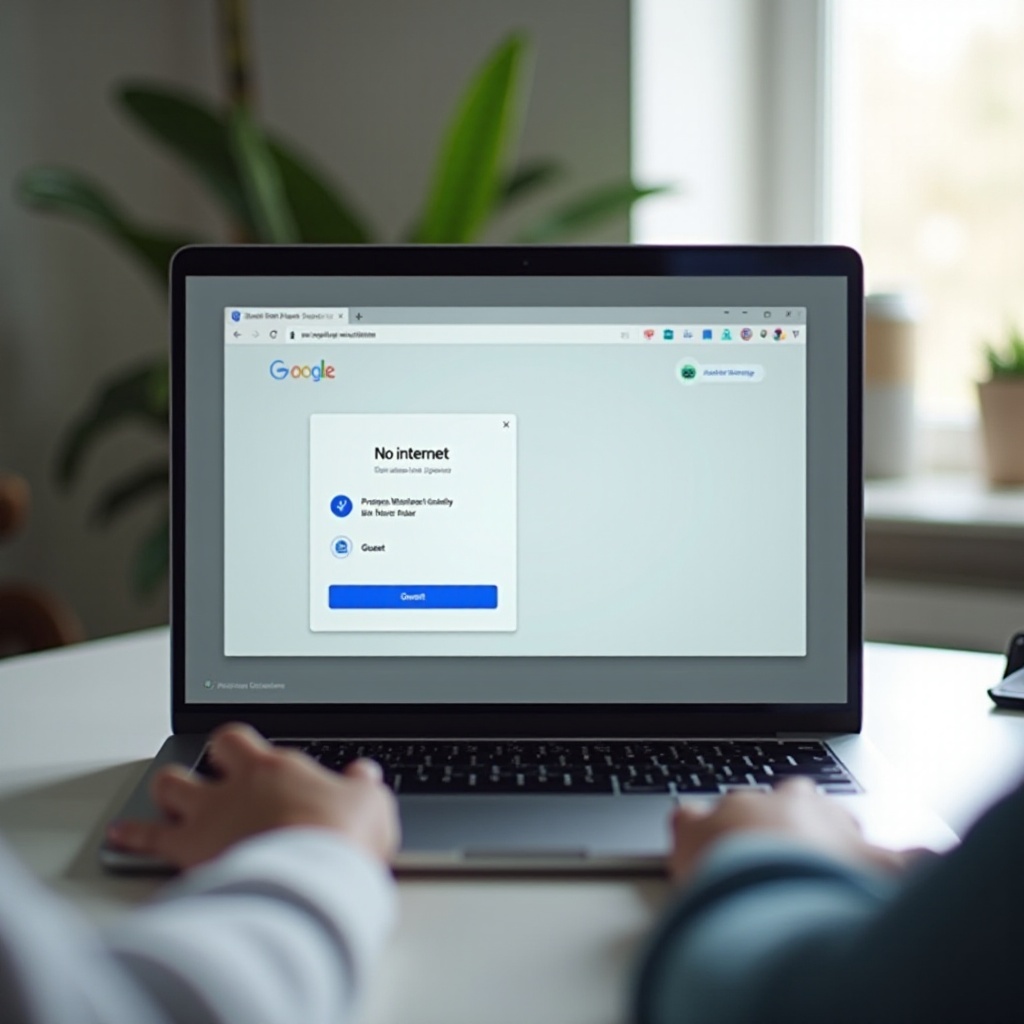
Wypróbuj tryb Gościa:
1) Wyloguj się.
2) Wybierz Przeglądaj jako gość.
3) Dołącz do Wi‑Fi i przetestuj. Jeśli tryb Gościa działa, twój główny profil prawdopodobnie ma konfliktujące rozszerzenie lub ustawienie. -
Dodaj nowego użytkownika:
1) Na ekranie logowania dodaj inne konto Google.
2) Dołącz do tej samej sieci Wi‑Fi i sprawdź ładowanie stron. -
Jeśli zarówno Gość, jak i nowy użytkownik nie działają:
- Problem jest na poziomie systemu lub sieci. Kontynuuj krokami dla urządzeń zarządzanych albo zmianami w routerze.
Jeśli twój Chromebook należy do szkoły lub firmy, polityki administracyjne mogą nadpisywać twoje zmiany. Skorzystaj z następnej sekcji, aby poradzić sobie z tymi ograniczeniami.
Specjalne kroki dla zarządzanych Chromebooków szkolnych lub służbowych
Zarządzane Chromebooki podlegają politykom blokującym ustawienia proxy, certyfikaty i profile Wi‑Fi. Może być potrzebna współpraca z działem IT.
- Sprawdź wymuszone ustawienia proxy:
-
Na stronie szczegółów Wi‑Fi poszukaj pliku automatycznej konfiguracji proxy (PAC) lub ręcznego proxy zablokowanego polityką. Jeśli są wymuszone, skontaktuj się z IT w sprawie potwierdzenia i list dozwolonych.
-
Zweryfikuj certyfikaty i profile EAP:
- Poproś IT o potwierdzenie, że łańcuchy CA i certyfikaty klienta są ważne i wypchnięte na urządzenie.
-
Sprawdź zgodnie z polityką SSID, metodę EAP i format tożsamości, np. użytkownik@domena.
-
Dodaj do listy dozwolonych usługi Google i tożsamości:
-
IT powinno zezwolić na dostęp do punktów sprawdzania łączności i serwerów aktualizacji, aby urządzenie mogło potwierdzić dostęp do internetu i się aktualizować.
-
Przejrzyj polityki filtrowania treści:
-
Filtry blokujące QUIC lub DNS przez HTTPS mogą psuć portale. IT może złagodzić te polityki na czas testów.
-
Ponowne zapisanie do zarządzania i resetowanie:
- Jeśli otrzymasz polecenie, wykonaj Powerwash i ponownie zarejestruj urządzenie. Nie próbuj usuwać rejestracji w organizacji bez zgody administratora.
Jeśli urządzenie jest prywatne lub polityki wyglądają poprawnie, przejdź do dostrojenia ustawień routera i punktu dostępowego. Często to one powodują objaw „połączono, ale brak internetu”.
Ustawienia routera i punktu dostępowego, które psują łączność
Niektóre konfiguracje radia i DHCP wyglądają poprawnie, ale mogą zakłócać roaming i routing Chromebooka. Dostosuj je dla stabilności.
- Sterowanie pasmem i „przyklejone” klienty:
-
Jeśli urządzenie „trzyma się” słabego pasma, rozdziel SSID według pasm i wybierz stabilniejsze.
-
Kanały DFS w paśmie 5 GHz:
-
Niektóre Chromebooki słabo przełączają się między AP na kanałach DFS. Użyj kanałów nie‑DFS, np. 36–48 lub 149–161.
-
Szerokość kanału:
-
Na 2,4 GHz używaj 20 lub 40 MHz, nie tylko 40. Na 5 GHz używaj 40 lub 80 MHz. Unikaj 160 MHz, chyba że wszystkie urządzenia to obsługują.
-
Pula DHCP i czas dzierżawy:
-
Upewnij się, że w puli adresów są wolne IP. Ustaw czas dzierżawy na co najmniej dwie godziny na czas testów.
-
Izolacja AP lub klientów:
-
Wyłącz izolację sieci bezprzewodowej, jeśli blokuje ruch do bramy lub DNS.
-
Kontrola rodzicielska i przechwytywanie DNS:
-
Wyłącz kontrolę rodzicielską podczas testów. Niektóre filtry DNS blokują testy łączności. Na czas testów przełącz się na domyślny DNS routera lub publiczny DNS.
-
Zaktualizuj firmware i uruchom ponownie:
- Zaktualizuj oprogramowanie routera. Zapisz zmiany i uruchom go ponownie po modyfikacjach.
Po dostrojeniu sieci uruchom diagnostykę, aby wskazać, czy awaria występuje na poziomie DNS, bramy czy dalej w górę. Te testy wskażą ostatnie kroki.
Wbudowana diagnostyka i polecenia Crosh do wskazania problemu
ChromeOS zawiera narzędzia pokazujące, gdzie następuje załamanie. Użyj ich, aby uniknąć ślepych resetów i zebrać dane dla wsparcia.
-
Diagnostyka łączności ChromeOS:
1) Ustawienia > Sieć > Wi‑Fi > Twoja sieć > Diagnostyka lub Kondycja sieci.
2) Uruchom testy i zanotuj błędy, takie jak awaria DNS lub nieosiągalna brama. -
Porównaj osiągalność po IP vs po nazwie:
- Naciśnij Ctrl Alt T, aby otworzyć crosh.
- Wykonaj: ping 8.8.8.8 i obserwuj utratę pakietów.
-
Wykonaj: ping google.com. Jeśli ping po IP działa, a po nazwie nie, skup się na DNS.
-
Prześledź trasę:
-
W crosh uruchom: tracepath 8.8.8.8. Zobacz, gdzie kończy się ścieżka, np. na bramie lub w węźle ISP.
-
Wygeneruj raport sieci:
-
W crosh uruchom: network_diag. Zapisz raport dla wsparcia lub IT.
-
Zbierz logi sieci, gdy poprosi o to wsparcie:
- Wejdź na chrome://net-export. Rozpocznij logowanie do pliku, odtwórz problem, zatrzymaj logowanie i udostępnij plik.
Na podstawie wyników wybierz właściwy reset. Jeśli brama jest nieosiągalna, winny jest router. Jeśli zawodzi DNS, zostań przy poprawkach DNS. Jeśli trasy urywają się u ISP, zadzwoń do pomocy.
Ścieżki resetu: ustawienia sieci, ustawienia Chrome i Powerwash
Jeśli problem utrzymuje się po diagnostyce, czysta konfiguracja często przywraca łączność. Przed resetem wykonaj kopię zapasową danych lokalnych z Pobrane i aplikacji Android.
-
Zresetuj zapisane sieci:
1) Przejdź do Ustawienia > Sieć > Wi‑Fi > Znane sieci.
2) Zapomnij wszystkie sieci.
3) Połącz się ponownie z głównym SSID. -
Zresetuj ustawienia Chrome:
-
Otwórz chrome://settings/reset i wybierz Przywróć ustawienia do wartości domyślnych. Przetestuj ponownie.
-
Wykonaj Powerwash urządzenia:
1) Wyloguj się.
2) Naciśnij Ctrl Alt Shift R.
3) Wybierz Powerwash i potwierdź.
4) Dodaj ponownie swoje konto i dołącz do Wi‑Fi.
Jeśli reset nie pomaga, problem najpewniej leży poza Chromebookiem. Sprawdź ISP lub szerszą awarię usług.
Gdy problem leży po stronie ISP lub szerzej — awarii usług
Czasem wszystko na urządzeniu jest poprawne, a łącze nadrzędne nie działa. Możesz to potwierdzić bez ponownej zmiany Chromebooka.
- Przetestuj wiele usług:
-
Odwiedź kilka niezależnych witryn i spróbuj testu DNS. Jeśli wszystkie się zawieszają, podejrzewaj problem u ISP.
-
Potwierdź na innej sieci:
-
Połącz Chromebooka z hotspotem w telefonie. Jeśli to działa, winna jest twoja sieć domowa lub ISP.
-
Skontaktuj się z ISP i podaj szczegóły:
-
Przekaż logi modemu/routera oraz czas rozpoczęcia problemu. Zapytaj o awarie w okolicy i przewidywany czas naprawy.
-
Użyj tymczasowych obejść:
- Korzystaj z hotspotu lub — za zgodą — z sieci sąsiada, aż usługa zostanie przywrócona.
Gdy usługa wróci, utrwal ustawienia, które zapobiegną powrotowi błędu „sieć niedostępna mimo połączenia z Wi‑Fi” na Chromebooku.
Zapobieganie: ustawienia i nawyki, które utrzymają twojego Chromebooka online
Dobre nawyki zmniejszają niespodzianki i skracają przyszłe rozwiązywanie problemów.
- Aktualizuj ChromeOS:
-
Włącz automatyczne aktualizacje i uruchamiaj ponownie, gdy pojawi się monit.
-
Korzystaj z niezawodnego DNS:
-
Pozostań przy publicznym DNS lub stabilnym DNS ISP. Unikaj mieszania ustawień DNS w urządzeniu i routerze, chyba że to konieczne.
-
Dbaj o kondycję routera:
-
Aktualizuj firmware, wybieraj stabilne kanały i rozdziel SSID, jeśli sterowanie pasmem powoduje problemy.
-
Miej zapasowe opcje:
-
Miej zapisany hotspot w telefonie lub alternatywny SSID jako szybkie wyjście awaryjne.
-
Kwartalnie przeglądaj rozszerzenia:
-
Usuwaj nieużywane VPN-y, proxy i dodatki bezpieczeństwa, które mogą blokować ruch.
-
Pilnuj certyfikatów firmowych:
- Odnawiaj certyfikaty CA lub klienta przed ich wygaśnięciem, jeśli korzystasz z firmowego SSID.
Podsumowanie
„Sieć niedostępna” przy aktywnym połączeniu oznacza, że łącze Wi‑Fi do routera działa, ale coś blokuje ścieżkę do internetu. Rozwiązałeś to, potwierdzając działanie sieci, kończąc logowanie w portalu, korygując ustawienia ChromeOS oraz dostrajając DNS lub IP. Zweryfikowałeś zgodność zabezpieczeń Wi‑Fi, wyizolowałeś problem według konta i obsłużyłeś polityki zarządzania, gdy było to konieczne. Zmiany w routerze i diagnostyka ujawniły, gdzie wystąpiła awaria. Wreszcie, resety i kontrola u ISP domknęły pętlę.
Postępuj krok po kroku i testuj po każdej zmianie. W większości przypadków przywrócisz dostęp do internetu w kilka minut i będziesz wiedzieć dokładnie, co go naprawiło na przyszłość.
Najczęściej zadawane pytania
Dlaczego mój Chromebook wyświetla komunikat ‘Sieć niedostępna’ tylko w jednej sieci Wi‑Fi, ale działa w innych miejscach?
Ta rozbieżność oznacza, że Chromebook i ta konkretna sieć nie są zgodne co do ustawień. Do typowych problemów należą: niekompletny portal powitalny (captive portal), tryb wyłącznie WPA3, filtrowanie DNS lub kontrola rodzicielska, kanały DFS albo wymuszony serwer proxy. Usuń zapisaną sieć, połącz się ponownie, dokończ ewentualny portal, wypróbuj publiczne serwery DNS i dostosuj zabezpieczenia oraz kanały routera.
Jak naprawić problemy z DNS na Chromebooku bez resetowania wszystkiego?
Ustaw niestandardowe serwery DNS dla danej sieci, np. 1.1.1.1 i 1.0.0.1 lub 8.8.8.8 i 8.8.4.4. Wyczyść pamięć podręczną resolvera na stronie chrome://net-internals/#dns. Tymczasowo wyłącz bezpieczny DNS, jeśli portal lub filtr blokuje DoH. Przetestuj https://1.1.1.1, aby porównać dostępność po adresie IP i po nazwie, i w razie potrzeby zaktualizuj DNS na routerze.
O co zapytać dział IT w szkole lub pracy, jeśli mój zarządzany Chromebook nie łączy się z internetem?
Podaj znaczniki czasowe i raport network_diag. Zapytaj, którego SSID, jakiej metody EAP oraz jakich certyfikatów CA powinno używać Twoje urządzenie i czy Twoje certyfikaty są ważne. Potwierdź, czy wymuszany jest PAC lub ręczny serwer proxy oraz czy testy łączności i usługi aktualizacji są na liście dozwolonych. Poproś o przegląd ustawień kontrolera Wi‑Fi, takich jak 802.11r/k/v, tryb WPA3 oraz kanały DFS, pod kątem zgodności z ChromeOS.