Opóźnienie dźwięku w soundbarze Vizio: kompletny poradnik naprawy synchronizacji dźwięku z ruchem ust
Wprowadzenie
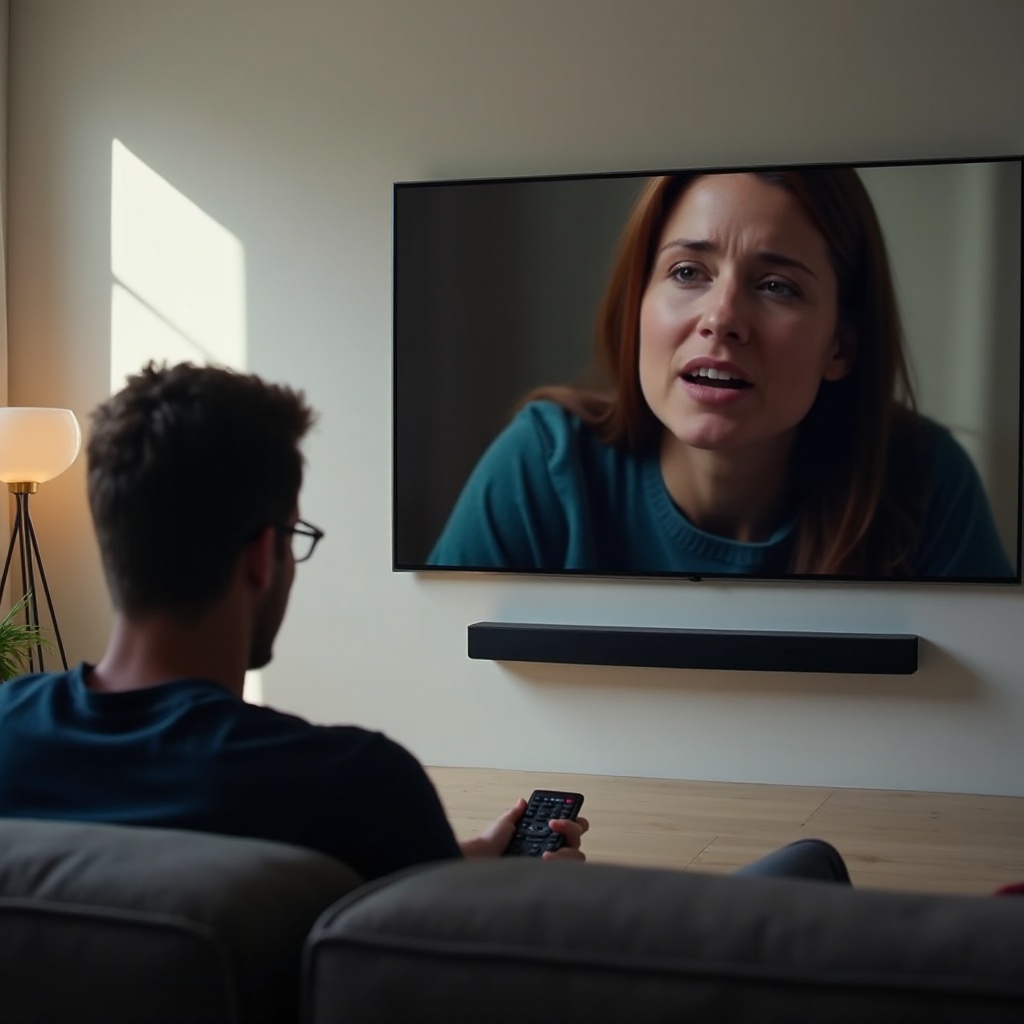
Problemy z synchronizacją ruchu ust (lip‑sync) sprawiają, że każdy zestaw TV wydaje się zepsuty. Naciskasz odtwarzanie, aktor mówi, a słowa docierają z opóźnieniem. Ten poradnik daje ci jasną, praktyczną ścieżkę, aby szybko naprawić opóźnienie dźwięku na soundbarze Vizio i utrzymać tę poprawę. Dowiesz się, jak wybór połączenia wpływa na latencję, które ustawienia telewizora i urządzeń zmienić oraz jak dostroić listwę, by uzyskać czyste zgranie w czasie. Zobaczysz też szybkie rozwiązania, które często usuwają problem w mniej niż minutę. Gdy potrzebne będą głębsze zmiany, będziesz wiedzieć dokładnie, co regulować i w jakiej kolejności. Przejdziemy przez ARC i eARC, połączenie optyczne i Bluetooth, a następnie omówimy Apple TV, Roku, Fire TV, Chromecast, PS5, Xbox i Switch. Jasne kroki i krótkie testy pomogą potwierdzić każdą zmianę. Po zakończeniu dialog i efekty będą zgrane, a system pozostanie stabilny w różnych aplikacjach i na wejściach.
Szybkie rozwiązania problemu opóźnienia dźwięku na soundbarze Vizio
Zacznij od szybkich resetów zanim zmienisz formaty lub kable. Te czynności czyszczą zawieszone negocjacje i błędne stany aplikacji. Często usuwają dryf lip‑sync bez głębszych działań. Dają też czystą bazę dla kolejnych kroków.
Przeprowadź cykl zasilania telewizora, soundbara i źródeł
- Wyłącz i odłącz od prądu telewizor, soundbar Vizio i każde urządzenie źródłowe.
- Poczekaj 60 sekund, aby rozładowały się kondensatory i wyczyściły się stany HDMI.
- Podłącz najpierw soundbar, potem telewizor, a na końcu źródła. Włączaj w tej kolejności. Urządzenia HDMI negocjują formaty przy starcie, a czysty rozruch może naprawić timing.
Zmień wejście lub aplikację i przetestuj ponownie
- Przełącz telewizor na inne wejście HDMI, odczekaj kilka sekund, po czym wróć.
- Uruchom inną aplikację lub kanał i odtwórz znany klip z wyraźnym dialogiem.
- Jeśli synchronizacja wraca, problem może dotyczyć jednego wejścia, kabla lub aplikacji.
Przełącz wyjście audio TV i odśwież CEC lub eARC
- Ustaw Wyjście audio telewizora na Głośniki TV, potem z powrotem na ARC lub eARC. Dla optyka ustaw Cyfrowe wyjście audio na Bitstream lub PCM i wróć.
- Wyłącz CEC i eARC, uruchom ponownie telewizor i soundbar, a następnie włącz obie funkcje ponownie.
- Sprawdź, czy na soundbarze Vizio pojawia się komunikat ARC lub eARC, gdy jest to oczekiwane.
Krótko przetestuj Przepuszczanie (Passthrough) vs PCM
- W menu audio TV przełącz Cyfrowe wyjście audio między Przepuszczanie (Passthrough) a PCM.
- Przepuszczanie często zmniejsza opóźnienie przez ARC lub eARC. PCM może pomóc z niektórymi streamerami.
- Pozostaw tryb, który brzmi w synchronizacji. Uściślimy to, gdy wybierzemy ścieżkę połączenia.
Ten szybki przegląd albo rozwiązuje opóźnienie dźwięku na soundbarze Vizio, albo przygotowuje system do głębszej optymalizacji. Jeśli nadal słyszysz opóźnienie, wybierz teraz najlepszą ścieżkę połączenia.
Ścieżki połączeń i latencja: ARC, eARC, optyczne, Bluetooth
Twoja ścieżka sygnału decyduje o tym, jak system przesyła dźwięk i ile wykonuje przetwarzania. Wybierz ścieżkę dopasowaną do treści i urządzeń. Ta decyzja wpływa zarówno na jakość dźwięku, jak i stabilność czasową.
Kiedy używać eARC dla Atmos i stabilności
- Używaj eARC, gdy telewizor i soundbar Vizio to wspierają i gdy chcesz Dolby Atmos lub wysokobitratowego Dolby Digital Plus z aplikacji lub źródeł HDMI.
- eARC zapewnia wyższą przepustowość i niezawodny timing dla wielokanałowego PCM oraz Atmos.
- Włącz CEC i eARC w telewizorze. Podłącz źródła do wejść HDMI TV. Telewizor zwraca dźwięk do soundbara przez eARC z mniejszą liczbą kompromisów formatowych.
Optyk jako zapas o niskim opóźnieniu
- Optyk przenosi stereo lub Dolby Digital 5.1, ale nie Atmos ani wielokanałowe PCM.
- Często daje mniejszą latencję niż ARC na problematycznych telewizorach i unika dziwactw CEC.
- Jeśli cenisz stabilność ponad zaawansowane formaty, optyk to mocny, prosty wybór.
Rzeczywistość opóźnień Bluetooth i dlaczego unikać do dźwięku TV
- Bluetooth dodaje opóźnienie kodowania i buforowania. Większość TV i soundbarów nie używa prawdziwie niskolatencyjnych kodeków dla głośników.
- Błędy synchronizacji ust są bardzo zauważalne w dialogach i grach.
- Preferuj eARC, ARC lub optyk do dźwięku TV. Zostaw Bluetooth do okazjonalnego odtwarzania muzyki.
Gdy zablokujesz wybrane połączenie, możesz dostroić sam soundbar. To zapewni, że wewnętrzne przetwarzanie listwy nie wprowadzi ponownie opóźnień.
Skonfiguruj soundbar Vizio pod kątem niskiej latencji
Mając stabilną ścieżkę, dopasuj ustawienia soundbara, aby zmniejszyć opóźnienie. Zacznij z wyłączonymi efektami. Potem włączaj funkcje, które lubisz, i sprawdzaj, czy nie dodają opóźnień.
Regulacja Audio Delay lub Lip‑Sync na soundbarze
- Otwórz menu z pilota Vizio lub aplikację SmartCast i znajdź Lip‑Sync lub Audio Delay.
- Jeśli dźwięk spóźnia się względem obrazu, zmniejsz opóźnienie lub ustaw 0. Jeśli dźwięk wyprzedza obraz, dodawaj opóźnienie małymi krokami.
- Po każdej zmianie testuj ten sam klip. Celuj w naturalny dialog i zwarte efekty dźwiękowe.
Wyłącz DTS Virtual:X, TruVolume i Tryb nocny na czas testów
- Wirtualny surround, wyrównywanie głośności i tryby nocne mogą dodawać czas przetwarzania.
- Wyłącz je na czas diagnozy. Włączaj po jednej funkcji i testuj ponownie.
- Jeśli funkcja znów wprowadza opóźnienie, zostaw ją wyłączoną przy filmach i grach wymagających precyzyjnej synchronizacji.
Użyj aplikacji Vizio do aktualizacji firmware i profili
- Otwórz aplikację SmartCast i sprawdź aktualizacje oprogramowania soundbara.
- Aktualizacje często naprawiają timing HDMI i problemy CEC.
- Zapisz oddzielne profile dla filmów, telewizji i gier, aby utrzymać stabilną synchronizację bez ręcznych korekt.
Soundbar jest przygotowany. Teraz zgraj tor audio i wideo telewizora, aby przekazywał dźwięk z minimalnym opóźnieniem.
Ustawienia telewizora, które często powodują opóźnienie dźwięku
Telewizor kontroluje audio dla aplikacji wbudowanych i źródeł podłączonych przez HDMI. Kilka przełączników decyduje, czy dźwięk pozostaje zgrany z obrazem. Zgraj je dla czystego przepuszczania i oszczędnego przetwarzania.
Poprawne włączenie eARC i CEC
- Włącz CEC i eARC w ustawieniach audio TV. Niektóre telewizory ukrywają eARC w menu zaawansowanych.
- Po włączeniu wykonaj cykl zasilania, aby urządzenia ponownie negocjowały formaty audio.
- Potwierdź, że soundbar raportuje eARC. Jeśli nie, przepnij kabel i spróbuj innego portu HDMI.
Cyfrowe wyjście audio: Przepuszczanie (Passthrough) vs Auto vs PCM
- Przepuszczanie zwykle zapewnia najniższe dodatkowe opóźnienie dla bitstream Dolby, w tym Atmos przez eARC.
- Auto może transkodować formaty, co dodaje opóźnień. Jeśli synchronizacja dryfuje, unikaj Auto.
- PCM upraszcza przetwarzanie i może obniżyć latencję, ale wyłącza Atmos i może ograniczać surround.
Wyłącz interpolację ruchu i ciężkie przetwarzanie obrazu
- Wyłącz upłynnianie ruchu, redukcję szumów i inne ulepszenia obrazu.
- Funkcje te opóźniają wideo względem dźwięku, przez co dźwięk wydaje się spóźniony.
- Włącz Tryb gry dla źródeł, które korzystają z niskiej latencji. Jeśli TV oferuje sterowanie A lub V Sync, reguluj je dopiero po finalizacji formatów.
Uwagi dla marek: Vizio, Samsung, LG, Sony, TCL/Hisense/Roku TV
- Vizio: Użyj eARC z Przepuszczaniem dla Atmos. Jeśli nadal słyszysz opóźnienie, ustaw Surround na Wyłączone i przetestuj PCM.
- Samsung: Ustaw Cyfrowy format wyjścia audio na Pass‑Through. Unikaj Auto podczas testów. Wyłącz Adaptive Sound na czas diagnozy.
- LG: Ustaw Wyjście dźwięku na eARC i Cyfrowe wyjście dźwięku na Pass Through. Wyłącz AI Sound Pro.
- Sony: Włącz eARC i ustaw Pass Through Mode na Auto. Wyłącz MotionFlow i inne przetwarzanie obrazu.
- TCL/Hisense/Roku TV: Wybierz Passthrough lub Auto Passthrough. Wyłącz Leveling w ustawieniach audio.
Z odchudzonym torem TV możesz dostroić zewnętrzne przystawki strumieniowe. Często wprowadzają one zmiany timingowe, jeśli liczba klatek lub tryb audio nie pasuje do TV.
Optymalizacja przystawek i odtwarzaczy strumieniowych (Apple TV, Roku, Fire TV, Chromecast)
Zewnętrzne streamery mogą dynamicznie zmieniać liczbę klatek i formaty audio. Zgraj te wybory z telewizorem i soundbarem, aby uniknąć dodatkowych konwersji.
Dopasuj liczbę klatek i zakres dynamiczny dla czystszej synchronizacji
- Apple TV: Włącz Dopasuj zakres dynamiczny i Dopasuj liczbę klatek. Urządzenie przełącza się do natywnej kadencji treści i zmniejsza narzut konwersji.
- Fire TV i Chromecast: Włącz dopasowanie liczby klatek, jeśli dostępne. Ogranicza to przetwarzanie wideo, które może rozstrajać audio.
- Roku: Włącz ustawienie dopasowujące odświeżanie wyświetlacza do treści na wspieranych modelach.
Format audio: Auto vs Dolby Digital vs PCM
- Najpierw ustaw telewizor na Przepuszczanie. Pozostaw streamer na Auto i testuj.
- Jeśli opóźnienie trwa, wymuś Dolby Digital lub Dolby Digital Plus dla aplikacji streamingowych. Te formaty dobrze „podróżują” przez ARC i eARC.
- Użyj PCM, jeśli telewizor lub soundbar źle obsługuje bitstream. Potwierdź synchronizację po zmianie trybu.
Wyłącz wyrównywanie głośności lub wirtualny surround
- Wyłącz wyrównywanie głośności, wzmocnienie dialogu i wirtualny surround podczas testów.
- Funkcje te mogą kumulować się z przetwarzaniem soundbara i dodawać latencję.
- Włącz ponownie tylko, jeśli nie wpływają na lip‑sync.
Po zakończeniu ze streamerami zastosuj podobne podejście do konsol i grania. Gry ujawniają nawet drobne opóźnienia, więc skupisz się na najniższej latencji.
Gry: wskazówki dot. synchronizacji na PS5, Xbox i Switch
Gry wymagają szybkiej reakcji i zwartego dźwięku. Upraszczaj formaty, używaj eARC tam, gdzie pomaga, i ogranicz przetwarzanie obrazu w TV.
PS5: Linear PCM vs Bitstream Dolby
- Przez eARC najpierw przetestuj Linear PCM dla najniższego narzutu przetwarzania.
- Jeśli telewizor lub soundbar lepiej zachowuje się z bitstreamem, ustaw Wyjście audio na Dolby i porównaj.
- Wyłącz 3D Audio dla głośników, jeśli podejrzewasz dodatkową latencję. Przetestuj klip z wyraźnym klaśnięciem lub dźwiękiem broni.
Xbox: Bitstream out, Allow Passthrough i Atmos z eARC
- Ustaw Bitstream Out na Dolby Digital lub Dolby Atmos for Home Theater przy użyciu eARC.
- Włącz Allow Passthrough, aby telewizor nie przetwarzał ponownie dźwięku.
- Jeśli pojawi się opóźnienie z Atmos, jako zapas użyj Dolby Digital 5.1 lub PCM i testuj ponownie.
120 Hz, ALLM, VRR i Tryb gry w TV
- Włącz Tryb gry, aby zmniejszyć przetwarzanie obrazu i opóźnienie wyświetlania.
- Używaj ALLM i VRR, gdy są obsługiwane. Mogą utrzymać stabilne timing wideo i poprawić lip‑sync.
- Jeśli nadal widzisz dryf przy 120 Hz, przetestuj 60 Hz, aby potwierdzić, czy przyczyną jest odświeżanie.
Z graniem pod kontrolą wybierz właściwy format audio do każdego typu treści, aby uniknąć zbędnych konwersji.
Wybierz właściwy format audio do swoich treści
Najlepszy format zależy od tego, co oglądasz i jak bardzo jesteś wrażliwy na opóźnienia. Wybierz najprostszy tryb, który spełnia twoje cele audio.
Stereo lub PCM dla najniższej latencji
- Do wiadomości, talk‑show i gier konkurencyjnych stereo PCM jest proste i szybkie.
- Usuwa etapy kodowania i dekodowania oraz zmniejsza ryzyko dryfu audio lub wideo.
Dolby Digital lub Dolby Digital Plus dla stabilności streamingu
- Do filmów i seriali Dolby Digital i Dolby Digital Plus zapewniają wydajny surround z niskim narzutem.
- Dobrze przechodzą przez ARC i eARC i rzadko powodują problemy z timingiem, gdy TV jest w trybie Przepuszczania.
Atmos przez eARC, gdy ma sens; upraszczaj w razie potrzeby
- Używaj Atmos przez eARC do filmów premium i wspieranych aplikacji.
- Jeśli zauważysz dryf z Atmos, tymczasowo wróć do Dolby Digital Plus. Włącz ponownie Atmos po aktualizacjach firmware lub zmianie kabli.
Po wyborze formatów sprawdź warstwę fizyczną i wersje oprogramowania. Złe kable i stare firmware mogą zniweczyć każdą zmianę ustawień.
Kontrola oprogramowania, kabli i zakłóceń
Sprawny sprzęt i aktualne oprogramowanie są kluczowe dla stabilnej synchronizacji ust. Napraw podstawy, zanim zaczniesz szukać rzadkich ustawień.
Zaktualizuj soundbar, TV i źródła, potem zrestartuj
- Zaktualizuj soundbar Vizio, telewizor i każde podłączone urządzenie.
- Po aktualizacjach zrestartuj każde urządzenie, aby wymusić świeżą negocjację HDMI.
Używaj certyfikowanych kabli HDMI Ultra High Speed
- Wymień długie lub podejrzane kable HDMI na certyfikowane wersje Ultra High Speed.
- Podczas testów trzymaj krótkie odcinki kabli. Zmniejsza to błędy handshake i niestabilność timingu.
Unikaj splitterów, konwerterów i długich odcinków podczas testów
- Omijaj przełączniki HDMI, ekstraktory audio i adaptery w trakcie diagnozy.
- Testuj najprostszy łańcuch: źródło → TV → eARC/ARC do soundbara Vizio lub optyk.
Ze sprawnym sprzętem i aktualnym firmware możesz przeprowadzić precyzyjną kalibrację lip‑sync. Powtarzalna kalibracja sprawia, że drobne opóźnienia znikają.
Precyzyjna kalibracja lip‑sync
Celuj w ciasne dopasowanie, używając klipu testowego i małych korekt. Pracuj w jednym miejscu naraz, aby nie gonić własnego ogona.
Użyj klipów testowych z wizualnymi wskazówkami
- Odtwórz klip z klapsem, pstryknięciem palców lub uderzeniami w bęben.
- Klipy testowe synchronizacji znajdziesz na głównych platformach streamingowych.
Koryguj małymi krokami na soundbarze lub TV
- Zmieniaj Lip‑Sync lub Audio Delay w krokach co 10 ms.
- Reguluj tylko jedno urządzenie naraz. Jeśli soundbar ma ustawienie lip‑sync, zacznij od niego i pozostaw A lub V Sync w TV domyślne, dopóki nie będzie to konieczne.
Zapisuj profile per wejście, gdzie wspierane
- Wiele telewizorów i soundbarów zapamiętuje ustawienia per wejście.
- Zapisz profil Filmy i profil Gry, aby przełączać tryby bez ponownego strojenia.
Nawet dobrze dostrojony system może się rozstroić, jeśli ktoś później przełączy jakąś funkcję. Prosta procedura rozwiązywania problemów szybko przywróci porządek.
Ustrukturyzowany przebieg diagnozy
Spójna metoda zapobiega losowym zmianom ustawień. Pomaga też wykazać, gdzie leży problem.
Zmapuj ścieżkę sygnału i izoluj zmienne
- Narysuj ścieżkę: źródło → TV → eARC lub ARC lub optyk → soundbar Vizio.
- Najpierw testuj aplikacje TV. Potem testuj po jednym urządzeniu HDMI z tym samym klipem.
Ustandaryzuj formaty, potem dodawaj ulepszenia
- Zacznij od Przepuszczania na TV lub PCM, jeśli wolisz niską latencję. Wyłącz Virtual:X, wyrównywanie i tryby nocne.
- Potwierdź synchronizację. Następnie dodawaj Atmos, Virtual:X lub wyrównywanie po jednej funkcji.
- Rób notatki, który krok wprowadza opóźnienie, aby móc się wycofać.
Po każdej zmianie testuj ten sam klip
- Używaj tej samej sceny i tego samego poziomu głośności w każdym teście.
- Po większych zmianach formatów zrestartuj TV i soundbar, aby wyczyścić stare handshake’i.
Jeśli synchronizacja nadal ucieka po wszystkich tych krokach, winny może być sprzęt albo ścieżka nie wspiera twoich celów. Wtedy trzeba obejść problem lub wymienić słaby element.
Gdy winny jest sprzęt i co zrobić
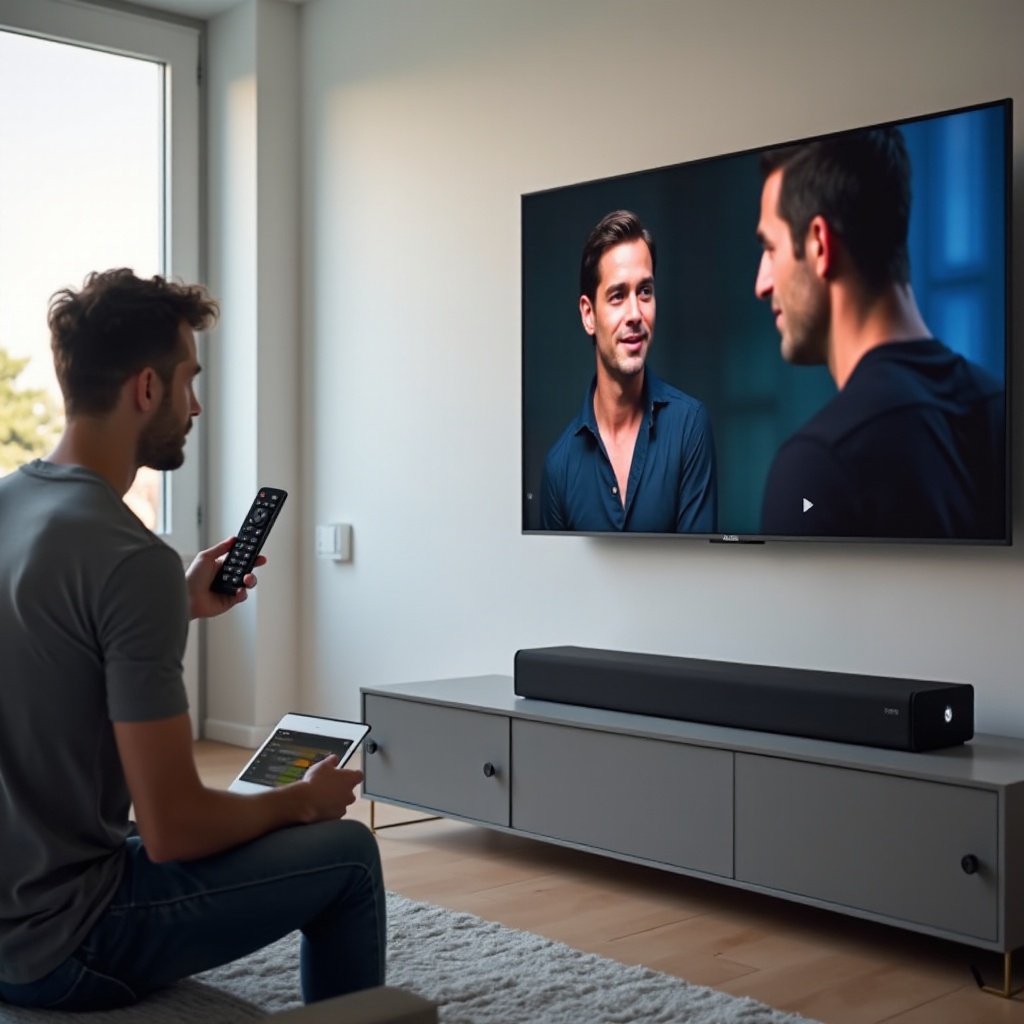
Czasem wszystko jest ustawione poprawnie, a mimo to lip‑sync jest nieprawidłowy. W takim wypadku podejrzewaj kabel, port lub urządzenie z błędem timingu.
Zidentyfikuj wadliwe porty, kable lub sam soundbar
- Przełóż kabel HDMI do innego portu TV. Niektóre porty lepiej obsługują eARC.
- Podmień kable HDMI. Użyj certyfikowanego kabla.
- Przetestuj optyk, aby sprawdzić, czy problemem jest timing HDMI. Jeśli optyk naprawia synchronizację, skup się na łańcuchu HDMI.
RMA i opcje gwarancyjne w Vizio lub u sprzedawcy
- Jeśli nowy soundbar lub TV wykazuje uporczywe opóźnienie w czystych konfiguracjach, skontaktuj się z pomocą techniczną.
- Udokumentuj testy i ustawienia. Podaj wersje firmware, formaty i przykładowe treści.
Praktyczne obejścia, jeśli wymiana się opóźnia
- Użyj optyka dla niskolatencyjnego 5.1 w czasie oczekiwania na serwis.
- Zablokuj formaty na Dolby Digital Plus lub PCM. Unikaj Bluetooth dla dźwięku TV.
Zakończenie
Możesz naprawić opóźnienie dźwięku na soundbarze Vizio dzięki jasnemu procesowi. Zacznij od szybkich resetów, aby wyczyścić handshake’i. Wybierz właściwą ścieżkę, stawiając na eARC dla Atmos lub optyk dla niskiej latencji. Skonfiguruj soundbar z wyłączonymi efektami i użyj kontroli Lip‑Sync do precyzyjnego strojenia. Zgraj TV do Przepuszczania i niskiego przetwarzania wideo oraz dopasuj liczbę klatek na streamerach. W grach upraszczaj formaty i włącz Tryb gry. Aktualizuj całe oprogramowanie i używaj certyfikowanych kabli. Kalibruj powtarzalnym klipem testowym i zapisuj profile dla różnych wejść. Jeśli synchronizacja nadal dryfuje, postępuj według ustrukturyzowanego schematu, aby zidentyfikować przyczynę i wymienić lub obejść wadliwy sprzęt. Dzięki tym krokom dialog i efekty znów będą „klikać” i pozostaną zgrane we wszystkich aplikacjach i urządzeniach.
Najczęściej zadawane pytania
Dlaczego na moim soundbarze Vizio występuje opóźnienie dźwięku i jak szybko to naprawić?
Opóźnienie dźwięku zwykle wynika z przetwarzania lub konwersji formatu w telewizorze albo w źródle. Szybko naprawisz to, wyłączając i włączając ponownie telewizor, soundbar i źródła; przełączając wyjście audio telewizora na wyłączone, a następnie z powrotem na ARC lub eARC; oraz ustawiając cyfrowe wyjście audio na Passthrough (przepuszczanie). Wyłącz upłynnianie ruchu w telewizorze i na czas testów dezaktywuj w soundbarze funkcje Virtual:X, TruVolume i Tryb nocny. Jeśli opóźnienie nadal występuje, spróbuj połączenia optycznego jako szybkiej opcji awaryjnej o niskich opóźnieniach i zaktualizuj oprogramowanie (firmware) na wszystkich urządzeniach.
Czy eARC jest lepszy od łącza optycznego w eliminowaniu problemów z synchronizacją obrazu i dźwięku?
eARC jest idealny dla Dolby Atmos i formatów o wysokiej przepływności bitowej i często utrzymuje synchronizację, gdy telewizor i soundbar poprawnie używają trybu Passthrough (przepuszczania). Łącze optyczne nie przenosi Dolby Atmos, ale jest proste i stabilne dla stereo lub Dolby Digital 5.1, z bardzo niskimi opóźnieniami. Jeśli potrzebujesz Atmos, użyj eARC. Jeśli zależy ci na najbardziej niezawodnej konfiguracji o niskich opóźnieniach, łącze optyczne to mocny wybór w telewizorach, które źle radzą sobie z ARC.
Dlaczego dźwięk przez Bluetooth ma opóźnienie w moim soundbarze Vizio?
Bluetooth wprowadza opóźnienia wynikające z pracy kodeka i buforowania, a większość telewizorów nie obsługuje prawdziwych profili Bluetooth o niskich opóźnieniach dla głośników. Opóźnienie jest bardzo zauważalne w dialogach i grach. Do dźwięku z telewizora unikaj Bluetooth i zamiast tego używaj eARC, ARC lub łącza optycznego. Jeśli musisz korzystać z łączności bezprzewodowej, szukaj systemów zaprojektowanych pod niskie opóźnienia albo pozostaw połączenie przewodowe dla najlepszej synchronizacji.