Telewizor Pioneer nie włącza się? Kompletny przewodnik rozwiązywania problemów krok po kroku
Wprowadzenie
Gdy telewizor Pioneer odmawia włączenia, przerywa seans i zaczyna się zgadywanie. Naciskasz przycisk. Nic. Może miga lampka albo pojawia się logo i zaraz znika. Przyczyna może być prosta, jak luźna wtyczka, zadziałana listwa przeciwprzepięciowa albo „zdezorientowany” pilot. Może to być też zawieszenie oprogramowania w modelu Fire TV lub Android TV. W rzadszych przypadkach zawodzi sprzęt wewnątrz odbiornika. Najlepiej przechodzić od szybkich, bezpiecznych kontroli do głębszych kroków w jasnej kolejności.
Ten poradnik daje taką kolejność. Zaczniesz od pewnego zasilania z gniazdka i przewodów. Rozładujesz resztkową energię i będziesz obserwować diodę czuwania, która podpowie kolejne kroki. Przetestujesz pilota i przyciski samego telewizora. Odizolujesz urządzenia HDMI i USB, aby usunąć zawieszenia CEC i problem z negocjacją (handshake). Spróbujesz odzyskiwania systemu w modelach smart. Nauczysz się rozpoznawać awarię podświetlenia, gdy jest dźwięk, ale brak obrazu. Dowiesz się też, kiedy przerwać i zadzwonić po pomoc. Idąc tą ścieżką, szybko usuniesz problem albo potwierdzisz plan naprawy.
Pierwszym krokiem jest bezpieczeństwo. Szybkie sprawdzenia pomagają tylko wtedy, gdy zachowujesz bezpieczeństwo.
Bezpieczeństwo przede wszystkim: kiedy diagnozować, a kiedy przerwać
Twoje bezpieczeństwo jest ważniejsze niż zapalenie się ekranu. Pracuj na stabilnej, suchej, dobrze oświetlonej powierzchni. Odłącz telewizor od zasilania, zanim go przemieścisz lub podłączysz i odłączysz przewody. Nigdy nie otwieraj obudowy telewizora bez przeszkolenia. Telewizory mogą magazynować wysokie napięcie nawet po odłączeniu. Jeśli czujesz zapach spalenizny, widzisz dym lub słyszysz iskrzenie, natychmiast przerwij i odłącz odbiornik.
Możesz bezpiecznie:
– Sprawdzić gniazdka, listwy zasilające i bezpieczniki.
– Odłączać i ponownie podłączać przewody oraz urządzenia zewnętrzne.
– Wykonać reset zasilania i kroki programowe.
– Wykonać test latarką na ekranie.
Nie rób tego:
– Nie zdejmuj tylnej pokrywy.
– Nie wymieniaj wewnętrznych bezpieczników ani płyt bez przeszkolenia.
– Nie próbuj na siłę włączać, jeśli telewizor cyklicznie się wyłącza z powtarzającymi się kliknięciami.
Jeśli podstawowe kroki zawiodą lub telewizor wykazuje oznaki uszkodzeń elektrycznych, skontaktuj się z pomocą techniczną Pioneer albo wykwalifikowanym serwisantem. Mając na uwadze bezpieczeństwo, kolejnym krokiem jest identyfikacja typu telewizora, aby zastosować właściwe rozwiązania.
Zidentyfikuj rodzinę modelu telewizora Pioneer (Fire TV, Android TV/Google TV, Elite/Kuro)
Różne modele Pioneer ulegają awariom i odzyskują sprawność na różne sposoby. Ustal, co masz, aby wybrać najlepszą drogę.
- Fire TV Edition: Interfejs ładuje Fire TV od Amazonu. Pilot ma przycisk Home z ikoną domku oraz skróty do serwisów streamingowych. Problemy z rozruchem mogą wynikać z aplikacji, pamięci podręcznej lub zablokowanej aktualizacji.
- Android TV lub Google TV: Interfejs pokazuje kafelki Google TV lub Android TV. Pilot często ma przycisk Asystenta Google. Tryb odzyskiwania i czyszczenie pamięci podręcznej pomagają przy zawieszeniach oprogramowania.
- Elite lub Kuro (starsze plazmy lub wczesne LCD/LED): Te odbiorniki mogą pokazywać specyficzne kody mignięć diody czuwania. Zasilacze oraz płyty sustain lub podświetlenia częściej zawodzą z wiekiem. Opcje odzyskiwania oprogramowania są ograniczone lub ich brak.
Znajdź numer modelu na tylnej etykiecie lub w dokumentach zakupu. Wyszukaj dokładny model w sieci, aby potwierdzić platformę. Gdy już wiesz, na jakiej platformie działa, zacznij od najprostszych kontroli: zasilanie i okablowanie.
Krótka kontrola zasilania: gniazdka, przewody i listwy przeciwprzepięciowe
Wyklucz proste problemy z zasilaniem zanim przejdziesz głębiej. Telewizor nie włączy się bez pewnego zasilania, a akcesoria mogą je blokować.
- Przetestuj gniazdko: Podłącz lampkę lub ładowarkę do telefonu. Jeśli nie działa, zresetuj wyłącznik (bezpiecznik) lub gniazdo GFCI. Spróbuj innego, pewnego gniazdka.
- Omijaj listwy zasilające: Podłącz telewizor bezpośrednio do ściany. Listwy przeciwprzepięciowe i zasilacze UPS często zawodzą lub się wyzwalają.
- Sprawdź przewód: Upewnij się, że przewód zasilający jest mocno osadzony w telewizorze i w gniazdku. Szukaj przecięć, zagięć lub luźnych złączy. Jeśli Twój model używa odłączanego przewodu IEC, spróbuj innego.
- Sprawdź adaptery w linii: Niektóre modele korzystają z zewnętrznego „brick” zasilacza. Upewnij się, że dioda (jeśli jest) świeci, a „brick” nie jest nadmiernie gorący.
- Zmniejsz obciążenie: Na razie odłącz wszystkie urządzenia HDMI i USB.
Wiele zgłoszeń „brak zasilania” kończy się na tym etapie. Luźne przewody i zadziałane listwy są częste. Jeśli nadal brak oznak życia, kolejnym krokiem jest głęboki reset przez rozładowanie zasilania, aby zresetować logikę sterującą.
Przeprowadź właściwy reset przez rozładowanie zasilania
Resztkowy ładunek w obwodach telewizora może zablokować logikę sterującą. Głębokie rozładowanie usuwa blokadę.
Zrób tak:
1) Odłącz telewizor od zasilania w ścianie.
2) Przytrzymaj fizyczny przycisk zasilania na obudowie przez 30 sekund. Jeśli Twój model nie ma wyraźnego przycisku zasilania na ramce, naciśnij i przytrzymaj dowolny przycisk oznaczony Power lub On/Off. Jeśli żadnego nie ma, pomiń przytrzymanie i przejdź dalej.
3) Puść przycisk i odczekaj 60 sekund przy nadal odłączonym telewizorze.
4) Podłącz telewizor z powrotem bezpośrednio do pewnego gniazdka.
5) Spróbuj włączyć najpierw przyciskiem na telewizorze, potem pilotem.
Ten prosty reset często ożywia zablokowany kontroler czuwania albo moduł smart TV utkwiony w połowie rozruchu. Jeśli odbiornik pozostaje nieaktywny, odczytaj diodę czuwania dla wskazówek.
Czytaj diodę czuwania: brak LED, światło stałe lub miganie
Brak diody czuwania: sprawdzenia dla całkiem „martwego” odbiornika
Brak lampki sugeruje brak zasilania czuwania. Ponownie sprawdź gniazdko i przewód. Spróbuj innego kabla i gniazda. Jeśli telewizor nadal nie pokazuje diody ani dźwięków startu, mógł ulec awarii zasilacz lub przepalił się wewnętrzny bezpiecznik. Nie otwieraj telewizora. Najpierw wyklucz czynniki zewnętrzne, potem rozważ profesjonalny serwis.
Stałe świecenie diody czuwania: utkwiony w czuwaniu lub uśpieniu
Stałe światło oznacza, że telewizor ma zasilanie, ale nie budzi się. Spróbuj:
– Przycisnąć przycisk Power na telewizorze przez 5–10 sekund.
– Wymienić baterie w pilocie. Celuj dokładnie i naciśnij Power raz.
– Odłączyć wszystkie urządzenia HDMI i USB i spróbować ponownie.
– Wyłączyć Eco lub Oszczędzanie energii, gdy odbiornik się uruchomi.
Jeśli nadal nie budzi się, wykonaj ponownie głęboki reset zasilania i przejdź do izolacji HDMI CEC oraz napraw programowych.
Migające wzory LED: co zwykle oznaczają
Wzory migania często sygnalizują tryb ochronny lub kody błędów. Policz mignięcia i zanotuj pauzy. Typowe przyczyny to zwarcia w obwodach podświetlenia, usterki płyty głównej lub zdarzenia przeciążeniowe po przepięciach. Jeśli telewizor miga w powtarzającym się wzorze i wyłącza się z kliknięciem, nie cykluj dalej zasilania. Odizoluj wszystkie urządzenia zewnętrzne, wykonaj głęboki reset i przejdź do listy po awarii/przepięciu. Utrzymujące się kody mignięć zazwyczaj wymagają serwisu.
Dioda czuwania pomaga obrać kierunek. Następnym krokiem jest wykluczenie wadliwego pilota lub zablokowanego sygnału wybudzenia.
Testy pilota vs. przycisków na obudowie i typowe problemy z wybudzaniem
Wyklucz wadliwy pilot lub problem z wybudzeniem. Chcesz udowodnić, że telewizor potrafi się włączyć własnymi przyciskami.
- Wymień baterie w pilocie na świeże. Włóż je we właściwej orientacji.
- Spróbuj użyć fizycznego przycisku Power na telewizorze. Wiele odbiorników ukrywa go pod logo, z boku albo na dolnej krawędzi z tyłu.
- Usuń przeszkody w linii widzenia. Piloty IR potrzebują czystej ścieżki.
- Naciśnij Power raz i odczekaj 10–15 sekund. Unikaj szybkiego klikania.
- Jeśli odbiornik budzi się tylko z panelu, sparuj ponownie pilota zgodnie z opisem później.
Jeśli telewizor nadal świeci stałą diodą czuwania, kolejnym krokiem jest usunięcie konfliktów HDMI CEC i akcesoriów, które mogą blokować wybudzanie i rozruch.
HDMI CEC i urządzenia zewnętrzne: usuwanie zawieszeń negocjacji
HDMI CEC pozwala urządzeniom wzajemnie się włączać. Może też powodować zawieszanie się telewizora podczas wybudzania lub rozruchu, jeśli dane wejście się „psuje”. Usuń to, izolując, a potem odbudowując konfigurację.
Zrób tak:
1) Odłącz wszystkie urządzenia HDMI i USB od telewizora.
2) Wykonaj reset przez rozładowanie zasilania jak wyżej.
3) Włącz telewizor bez podłączonych urządzeń.
4) Jeśli się uruchomi, wejdź do Ustawień i wyłącz HDMI CEC (czasem nazywane Sterowanie lub CEC).
5) Podłączaj urządzenia po jednym. Najpierw włącz telewizor, potem urządzenie.
Jeśli jakieś urządzenie wywołuje zawieszenie, zaktualizuj jego firmware i używaj wysokiej jakości kabli HDMI. Możesz pozostawić CEC wyłączone lub wybiórczo włączać je per port, aby unikać przyszłych zawieszeń. Gdy CEC nie jest przyczyną, kolejnym krokiem są naprawy programowe w modelach smart.
Naprawy na poziomie oprogramowania w modelach Fire TV i Android TV
Podstawy zimnego rozruchu i trybu awaryjnego
- Zimny rozruch: Odłącz telewizor, przytrzymaj przycisk Power na obudowie przez 30 sekund, podłącz ponownie i włącz.
- Oznaki pętli rozruchowej: Jeśli pojawia się logo, a potem restart, przejdź do kroków odzyskiwania.
- Tryb awaryjny w Android lub Google TV: W wielu odbiornikach przytrzymaj przycisk Power na telewizorze podczas podłączania, lub przytrzymaj przycisk Power na pilocie od zimnego startu, aż zobaczysz opcje odzyskiwania. Jeśli ładuje się tryb awaryjny, przyczyną mogą być aplikacje firm trzecich.
Czyszczenie pamięci podręcznej i usuwanie problematycznych aplikacji
- Fire TV: Settings > Applications > Manage Installed Applications > wybierz aplikacje > Clear Cache i Clear Data. Odinstaluj ostatnio dodane aplikacje, które mogą się wywalać przy rozruchu.
- Android lub Google TV: Settings > Apps > See all apps > wybierz aplikacje > Clear Cache lub Clear Storage. Usuń aplikacje zainstalowane tuż przed wystąpieniem problemu.
Aktualizacje firmware lub systemu i tryb odzyskiwania
- Fire TV: Settings > My Fire TV > About > Check for Updates. Jeśli ekran się nie ładuje, niektóre modele obsługują sekwencję na pilocie, taką jak przytrzymanie Wstecz i Menu lub Lewo i Menu podczas uruchamiania, aby wejść do recovery, a następnie wybierz najpierw Wipe Cache, a Factory Reset tylko w razie potrzeby.
- Android lub Google TV: Settings > System > About > System Update. Dla twardego odzyskiwania użyj fizycznych przycisków lub kombinacji na pilocie określonej dla Twojego modelu, aby wejść do Recovery i najpierw wykonać Wipe Cache. W razie potrzeby zrób Factory Reset.
Spróbuj czyszczenia pamięci podręcznej zanim wykonasz przywracanie ustawień fabrycznych, aby zachować ustawienia i konta. Jeśli odzyskiwanie oprogramowania nie pomaga, może być potrzebny pełny reset.
Opcje przywracania ustawień fabrycznych (z obrazem i bez)
Reset z menu Ustawień, gdy ekran działa
- Fire TV: Settings > My Fire TV > Reset to Factory Defaults. Wpisz PIN, jeśli zostaniesz o niego poproszony.
- Android lub Google TV: Settings > System > Reset > Factory Data Reset.
Pozostań podłączony do stabilnego zasilania podczas procesu. Telewizor kilkukrotnie się zrestartuje. Po resecie trzeba ponownie sparować pilota i przejść przez konfigurację.
Kombinacje przycisków do twardego resetu bez obrazu
Niektóre modele obsługują sprzętowy reset bez obrazu:
– Przytrzymaj przycisk Power na telewizorze podczas podłączania przewodu zasilającego, trzymaj, aż pojawi się ekran recovery, następnie wybierz Factory Reset.
– W niektórych pilotach przytrzymaj określone przyciski przy podłączaniu, aby wywołać recovery. Sprawdź instrukcję swojego modelu, aby poznać dokładne kroki.
Ponowne parowanie pilota i uwagi do wstępnej konfiguracji
Po resecie:
– Sparuj pilota: Przytrzymaj Home przez około 10 sekund w Fire TV albo podążaj za instrukcjami parowania na ekranie w Android lub Google TV.
– Połącz się z Wi‑Fi najpierw w paśmie 2,4 GHz dla maksymalnej zgodności.
– Zainstaluj aktualizacje zanim zainstalujesz wiele aplikacji.
– Pozostaw HDMI CEC wyłączone, dopóki nie potwierdzisz stabilnych rozruchów.
Jeśli telewizor się uruchamia, ale ekran jest czarny, a dźwięk gra, problem może dotyczyć podświetlenia lub matrycy, a nie oprogramowania.
Brak obrazu, ale jest dźwięk? Sprawdzenia podświetlenia i T‑CON
Test latarką, aby wykryć przyciemniony obraz
- Włącz telewizor i odtwórz znany kanał lub aplikację z dźwiękiem.
- W ciemnym pomieszczeniu skieruj latarkę pod kątem na ekran. Jeśli widzisz słabe obrazy, podświetlenie jest wyłączone, ale obraz istnieje. System podświetlenia lub jego sterownik mógł ulec awarii.
Sterownik podświetlenia lub inwerter vs. awaria matrycy
- Pełna czerń ze znalezionym słabym obrazem: Podejrzewaj sterownik podświetlenia lub listwy LED. Obwody ochronne mogą wyłączać LED, jeśli któraś listwa ma zwarcie.
- Obraz całkowicie nieobecny, a dźwięk nadal gra: Winna może być płyta T‑CON lub sama matryca, ale najpierw zweryfikuj przewody.
Ponowne osadzenie taśm T‑CON i objawy
Jeśli masz doświadczenie i czujesz się komfortowo, wyłącz i odłącz telewizor, następnie delikatnie dociśnij wzdłuż ramki, aby upewnić się, że taśmy są osadzone, nie otwierając obudowy. Nie otwieraj telewizora. Jeśli problem się utrzymuje, serwisant powinien ponownie osadzić lub wymienić płytę T‑CON albo elementy podświetlenia. Unikaj powtarzających się cykli zasilania; mogą one obciążać zasilacz.
Gdy problemy z brakiem obrazu wskazują na hardware, pomaga zrozumienie prawdopodobnych komponentów i decyzji o naprawie.
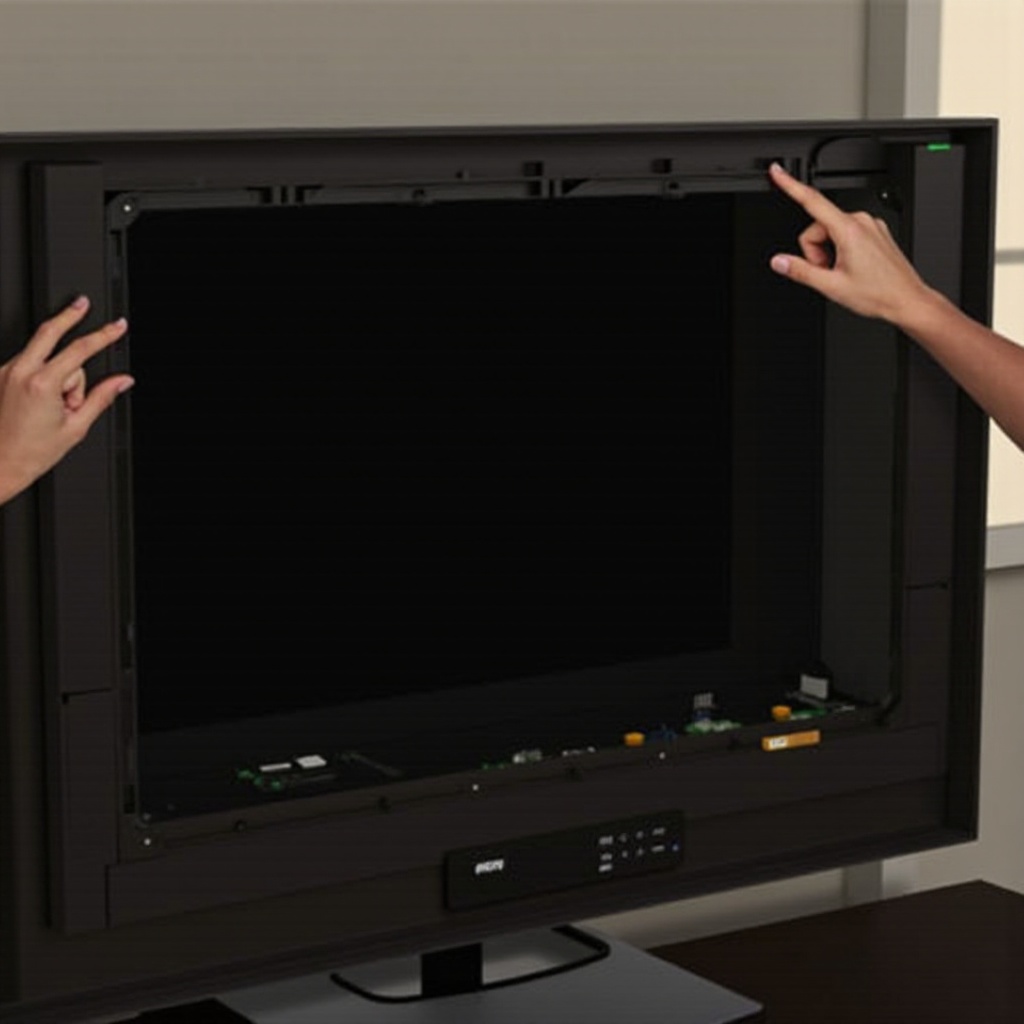
Podejrzane elementy sprzętowe: zasilacz, płyta główna, podświetlenie i koszty
Płyta zasilacza: bezpieczniki, kondensatory i typowe oznaki
Objawy: Brak diody czuwania, brak kliknięć lub wyłączanie się pod obciążeniem. Po przepięciach mogą przepalić się wewnętrzne bezpieczniki lub elementy. Podczas prób włączenia możesz słyszeć cichy pisk. Nie otwieraj telewizora, aby to sprawdzać. Technik potwierdzi i wymieni PSU.
Płyta główna i usterki rozruchu
Objawy: Logo pojawia się, po czym następuje awaria, stała dioda czuwania, ale brak wybudzenia, problemy z HDMI CEC na wszystkich portach, losowe restarty. Naprawy programowe czasem pomagają, ale uporczywe problemy sugerują usterkę płyty głównej. Wymiana często przywraca stabilność.
Zespoły podświetlenia i typowe zakresy napraw
Objawy: Dźwięk przy ciemnym ekranie; obraz widoczny w latarce. Listwy LED lub płyty sterownika ulegają awariom z wiekiem. Jeśli sama matryca jest uszkodzona, wymiana może być nieopłacalna w porównaniu z nowym telewizorem. Poproś o diagnostykę i pisemną wycenę przed decyzją.
Awaria sprzętu może następować po zdarzeniach zasilania. Jeśli problem zaczął się po awarii lub przepięciu, wykonaj ukierunkowaną listę odzyskiwania.
Po awarii zasilania lub przepięciu: specjalna lista odzyskiwania
Izoluj HDMI/USB, zresetuj listwę przeciwprzepięciową lub UPS
- Odłącz wszystkie akcesoria HDMI i USB.
- Wyłącz lub zresetuj listwę przeciwprzepięciową albo UPS. Jeśli ma wyłącznik, wciśnij, aby zresetować.
- Omijaj listwę i podłącz telewizor bezpośrednio do ściany.
Sprawdzenie wyłącznika/gniazda GFCI i głęboki reset zasilania
- Sprawdź wyłącznik w rozdzielnicy i wszelkie gniazda GFCI na tym samym obwodzie.
- Wykonaj głębokie rozładowanie zasilania.
- Włącz sam telewizor. Jeśli startuje, ponownie włączaj urządzenia po jednym.
Oznaki uszkodzeń po przepięciu i kolejne kroki
- Zapach spalonego plastiku, widoczne przypalenia lub głośny trzask wskazują na uszkodzenia.
- Jeśli telewizor po przepięciu pokazuje uporczywe kody mignięć, przerwij diagnozowanie i skontaktuj się z pomocą.
- Udokumentuj zdarzenie na potrzeby gwarancji lub ubezpieczenia domowego. Zrób zdjęcia i zachowaj dowód zakupu.
Po odzyskaniu działania po awarii przydadzą się kroki zapobiegawcze, które zmniejszą szansę powrotu problemu.
Wskazówki zapobiegawcze, aby uniknąć przyszłych problemów z włączaniem
Możesz zmniejszyć prawdopodobieństwo powtórki.
- Używaj wysokiej jakości listwy przeciwprzepięciowej lub UPS line‑interactive do telewizora.
- Utrzymuj wolne wloty powietrza. Kurz podnosi temperaturę i uruchamia zabezpieczenia.
- Unikaj ciasnych szafek, które zatrzymują gorące powietrze.
- Regularnie aktualizuj firmware w modelach Fire TV lub Android/Google TV.
- Używaj certyfikowanych kabli HDMI i ograniczaj łańcuchowe łączenie urządzeń.
- Wyłącz HDMI CEC, jeśli powoduje powtarzające się problemy z wybudzaniem.
- Wyłączaj konsole do gier przed wyłączeniem telewizora, aby uniknąć zakleszczeń CEC.
Te nawyki chronią telewizor i oszczędzają czas. Jeśli po wszystkich krokach nadal nie możesz go włączyć, pora zadzwonić po pomoc, mając pod ręką właściwe informacje.
Kiedy zadzwonić po pomoc, kroki gwarancyjne i jakie dane zebrać
Jeśli po wszystkich podstawowych kontrolach nie ma diody czuwania, pojawiają się powtarzające się kody mignięć albo jest dźwięk bez obrazu po resetach, pora zadzwonić po pomoc. Przyspieszysz proces, mając przygotowane szczegóły.
Zbierz:
– Model i numer seryjny z tylnej etykiety lub oryginalnego opakowania.
– Dowód zakupu i datę zakupu.
– Dokładne objawy: stan diody czuwania, liczba mignięć, dźwięki oraz co już próbowałeś/próbowałaś.
– Zdjęcia lub krótki film, jeśli da się je bezpiecznie wykonać.
Skontaktuj się z pomocą Pioneer lub sprzedawcą, jeśli masz rozszerzone ubezpieczenie. Unikaj dalszego cyklicznego włączania, jeśli telewizor wyłącza się w trybie ochronnym z kliknięciem. Jeśli awarię spowodowało przepięcie, skontaktuj się także z ubezpieczycielem domu. Jasne i zwięzłe informacje zapewnią szybszą, lepszą obsługę.
Zakończenie
Większość problemów z niewłączającym się telewizorem Pioneer można rozwiązać spokojnym procesem. Zacznij od gniazdka i idź w stronę telewizora. Rozładuj zasilanie i obserwuj diodę czuwania. Przetestuj przycisk na obudowie i pilota. Usuń konflikty HDMI CEC. Zastosuj odzyskiwanie systemu w modelach Fire TV oraz Android lub Google TV. Przywracanie ustawień fabrycznych stosuj tylko w razie potrzeby. Jeśli ekran pozostaje ciemny, ale słychać dźwięk, sprawdź podświetlenie. Gdy zawodzi sprzęt lub widać oznaki uszkodzeń po przepięciu, przerwij i zadzwoń po pomoc.
Postępując według tej sekwencji, unikasz zgadywania i zapobiegasz nowym problemom. Oszczędzasz czas i chronisz telewizor. Niezależnie od tego, czy uruchomisz go teraz, czy potwierdzisz konieczność naprawy, podejmujesz mądrą, bezpieczną decyzję.
Najczęściej zadawane pytania
Dlaczego w moim telewizorze Pioneer świeci się dioda, ale nie włącza się?
Stała dioda czuwania oznacza, że telewizor ma zasilanie, ale nie wybudza się. Typowe przyczyny to zablokowana płyta sterująca, konflikty HDMI‑CEC lub zawieszenie oprogramowania. Spróbuj głębokiego rozładowania, odłącz wszystkie urządzenia HDMI i USB i przytrzymaj przycisk zasilania w telewizorze przez 5–10 sekund. Jeśli się uruchomi, wyłącz HDMI‑CEC w Ustawieniach i podłączaj urządzenia po kolei. Jeśli nadal się nie wybudza, zaktualizuj oprogramowanie układowe telewizora lub spróbuj wyczyścić pamięć podręczną (cache wipe) albo wykonać reset w trybie odzyskiwania na modelach Fire TV, Android TV lub Google TV.
Jak wymusić ponowne uruchomienie lub twardy reset telewizora Pioneer z Fire TV lub Android TV, gdy ekran jest czarny?
Najpierw wykonaj zimny rozruch: odłącz telewizor od zasilania, przytrzymaj przycisk zasilania w telewizorze przez 30 sekund, podłącz i włącz. Jeśli ekran pozostaje czarny, ale słychać dźwięk, wykonaj test latarką. Aby przejść do trybu odzyskiwania, wiele modeli reaguje na przytrzymanie przycisku zasilania w telewizorze podczas podłączania, aż pojawi się ekran odzyskiwania. Tam najpierw wybierz Wipe Cache. Jeśli to nie pomoże, Factory Reset. W Fire TV niektóre modele akceptują też sekwencję na pilocie, np. przytrzymanie przycisków Back i Menu podczas uruchamiania, aby wejść do trybu odzyskiwania. Przywracanie ustawień fabrycznych wykonuj dopiero po próbie czyszczenia pamięci podręcznej i tylko przy stabilnym zasilaniu.
Czy opłaca się naprawiać telewizor Pioneer, który się nie włącza, czy lepiej go wymienić?
To zależy od usterki oraz wieku i rozmiaru telewizora. Proste problemy, takie jak uszkodzona listwa zasilająca, przewód lub zawieszenie oprogramowania, nie kosztują nic. Naprawa zasilacza lub płyty głównej może być opłacalna w przypadku ekranów średniej i dużej wielkości. Wymiana pasków podświetlenia jest często niedroga, ale martwy panel rzadko opłaca się naprawiać. Najpierw uzyskaj diagnozę i wycenę. Jeśli koszty naprawy zbliżają się do połowy ceny porównywalnego nowego telewizora, bardziej sensowna jest wymiana. Zawsze sprawdź gwarancję i ochronę karty kredytowej, zanim podejmiesz decyzję.