Dlaczego moja Alexa miga na żółto? Znaczenie, rozwiązania i porady eksperckie
Wprowadzenie
Żółte światło na Twoim Echo zazwyczaj oznacza, że Alexa ma coś do przejrzenia. Sygnał ten wskazuje nieprzeczytane powiadomienia lub wiadomości, takie jak aktualizacje zakupów, połączenia i wiadomości, albo alerty z umiejętności firm trzecich. Możesz zobaczyć powolne pulsowanie, gdy urządzenie jest bezczynne, krótki przypominający błysk tuż po wypowiedzeniu słowa aktywującego lub żółty pasek na ekranie Echo Show. Sens jest ten sam: masz oczekujące informacje.
Ten przewodnik pokazuje dokładnie, co oznacza żółte światło, najszybsze sposoby jego wyczyszczenia oraz jak zatrzymać niechciane przerwy bez utraty ważnych alertów. Poznasz szybkie polecenia głosowe, precyzyjne ustawienia w aplikacji, strojenie urządzeń pojedynczo i sprytne rutyny. Jeśli żółte światło pozostaje po wyczyszczeniu wszystkiego, sekcja rozwiązywania problemów pomoże naprawić zacięty wskaźnik. Zacznijmy od tego, co właściwie obejmuje żółte światło, zanim przejdziemy do szybkich rozwiązań.
Co oznacza żółte światło na głośnikach i wyświetlaczach Echo
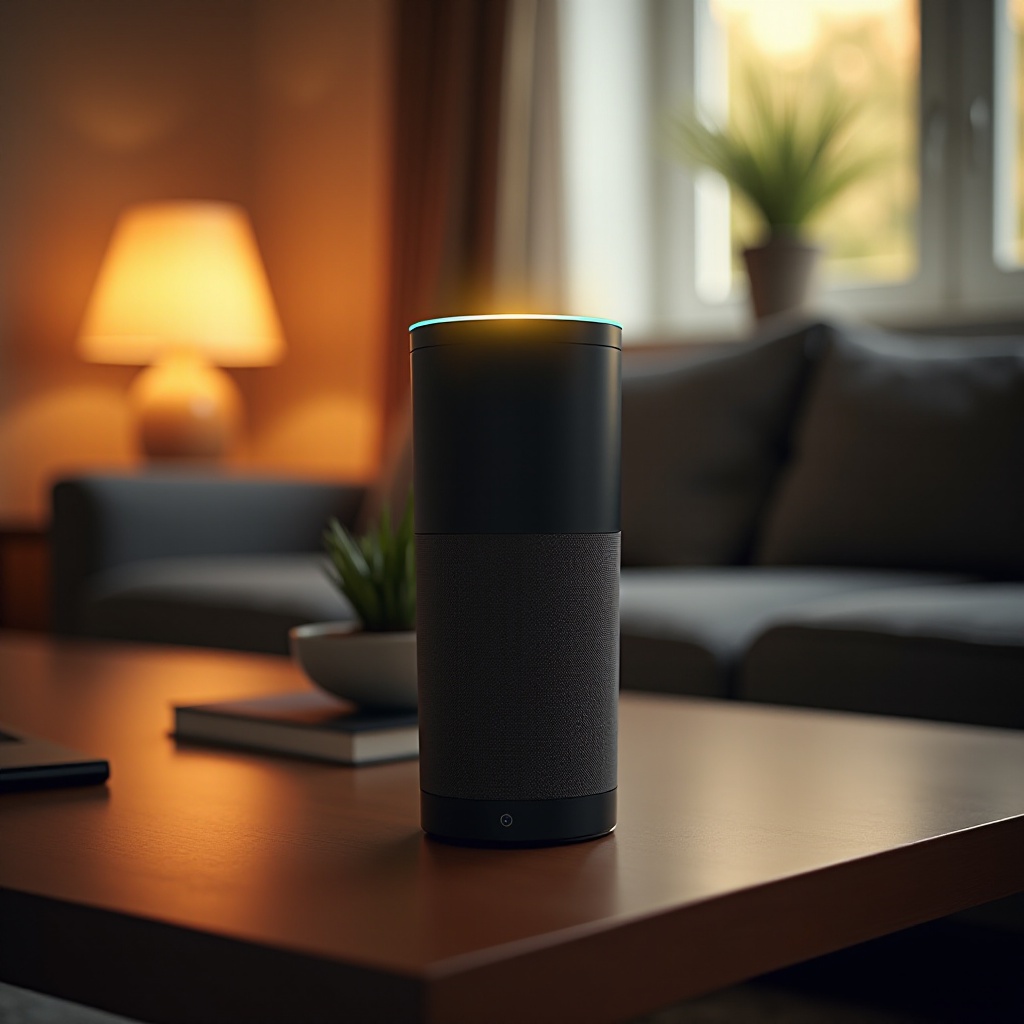
Na głośnikach Echo pulsujący żółty pierścień oznacza, że masz nieprzeczytane powiadomienia lub wiadomości. Na wyświetlaczach Echo Show ten sam status może pojawić się jako cienki żółty pasek, ikona lub karty powiadomień na ekranie. Te powiadomienia obejmują aktualizacje Amazon Shopping, takie jak potwierdzenia dostawy, Komunikację Alexa, czyli wiadomości i nieodebrane połączenia, oraz alerty z włączonych umiejętności, np. wiadomości, sport lub pogodę.
Żółty wskaźnik utrzymuje się, dopóki nie wysłuchasz lub nie wyczyścisz oczekujących pozycji. Jeśli nowe aktualizacje dotrą, gdy urządzenie jest bezczynne, pierścień będzie okresowo pulsował. Jeśli wypowiesz słowo aktywujące i Alexa rozpozna oczekujące alerty, możesz zobaczyć szybki żółty błysk jako przypomnienie. To przypomnienie sygnalizuje, aby poprosić o odczytanie powiadomień.
Ponieważ światło to tylko sygnał statusu, wyczyszczenie powiadomień usuwa światło. Następna sekcja wyjaśnia, jak zrobić to natychmiast głosem, a potem przejdziemy do głębszych ustawień w aplikacji.
Miganie a pulsowanie żółtego światła: jak je rozróżnić
Alexa używa rytmu, aby przekazać znaczenie. Wolne, powtarzające się pulsowanie oznacza oczekujące powiadomienia lub wiadomości, których jeszcze nie wysłuchałeś. Krótki, szybki błysk tuż po słowie aktywującym może działać jako delikatne przypomnienie, że coś czeka. Na Echo Show możesz zobaczyć zamiast pierścienia żółty baner lub kartę.
Jeśli poprosisz Alexę o odczytanie powiadomień, a pierścień nadal pulsuje, prawdopodobnie czekają kolejne alerty albo jakaś umiejętność ustawiła w kolejce wiele powiadomień. Skoro potrafisz rozpoznać wzorzec, najszybszym sposobem wyczyszczenia jest użycie poleceń głosowych i pozwolenie, by Alexa odczytała wszystko naraz.
Szybkie rozwiązanie: poproś Alexę, aby odczytała i wyczyściła Twoje powiadomienia
Głos to najszybszy sposób wyczyszczenia żółtego światła. Wypróbuj te polecenia:
- Powiedz: ‘Alexa, jakie mam powiadomienia?’ Alexa odczyta Twoje alerty i oznaczy je jako przeczytane.
- Powiedz: ‘Alexa, jakie mam wiadomości?’ To obejmuje wiadomości i nieodebrane połączenia.
- Powiedz: ‘Alexa, wyczyść moje powiadomienia’, jeśli chcesz je zamknąć po ich wysłuchaniu.
- Powiedz: ‘Alexa, usuń moje wiadomości’, aby usunąć alerty o wiadomościach.
- Powiedz: ‘Alexa, wyłącz ogłoszenia o przesyłkach’, aby zatrzymać mówione szczegóły dotyczące dostaw.
Jeśli światło się utrzymuje, powtarzaj odpowiednie polecenie, aż Alexa potwierdzi, że nie ma nic nowego. Możesz też wskazać konkretne źródła: ‘Alexa, odczytaj moje powiadomienia Amazon Shopping’ albo ‘Alexa, odczytaj powiadomienia z [nazwa umiejętności].’ Gdy odczyty głosowe są skończone, kolejny poziom kontroli znajdziesz w aplikacji Alexa.
Zarządzanie powiadomieniami w aplikacji Alexa: przewodnik krok po kroku
Aplikacja Alexa pozwala zdecydować, które kategorie mogą wywoływać żółte światło i na którym urządzeniu. Użyj tej ścieżki, aby uzyskać granularną kontrolę:
1) Otwórz aplikację Alexa na telefonie.
2) Stuknij Urządzenia.
3) Wybierz Echo i Alexa.
4) Wybierz swoje urządzenie Echo.
5) Stuknij ikonę koła zębatego, aby przejść do Ustawień.
6) Stuknij Powiadomienia.
7) Przejrzyj kategorie, takie jak Amazon Shopping, Przypomnienia, Komunikacja i Umiejętności.
8) Wyłącz kategorie, których nie chcesz na tym urządzeniu.
Do zarządzania wiadomościami i połączeniami:
– Otwórz kartę Komunikuj się, aby przejrzeć i wyczyścić nieprzeczytane wiadomości.
– Stuknij swoje zdjęcie profilowe, następnie Ustawienia, potem Komunikacja, aby ograniczyć, kto może do Ciebie dzwonić lub pisać.
Sterowanie per urządzenie to klucz. Możesz chcieć, aby kuchenne Echo ogłaszały dostawy, zostawiając sypialnię w ciszy. Mając podstawowe ustawienia, dopasujmy najczęstszy wyzwalacz: alerty Amazon Shopping.
Alerty Amazon Shopping: zamówienia, dostawy i powiadomienia o ofertach
Alerty zakupowe często powodują żółte światło. Obejmują powiadomienia o wysyłce, potwierdzenia dostawy, aktualizacje zamówień i promocyjne powiadomienia o ofertach. Możesz zachować te przydatne, a wyciszyć pozostałe.
Aby dostosować per urządzenie:
– W aplikacji Alexa przejdź do Urządzenia > Echo i Alexa > wybierz urządzenie > Ustawienia > Powiadomienia > Amazon Shopping.
– Wyłącz aktualizacje zamówień, jeśli nie potrzebujesz powiadomień o statusie.
– Wyłącz ogłoszenia „w doręczeniu” i „doręczono”, aby uniknąć mówionych podsumowań.
– Wyłącz rekomendacje i oferty, jeśli nie chcesz promocji.
Jeśli dzielisz dom, zostaw ogłoszenia o dostawie włączone na Echo przy drzwiach, a wyłącz je gdzie indziej. Możesz też powiedzieć: ‘Alexa, nie ogłaszaj dostaw paczek’, aby wyłączyć mówione podsumowania, jednocześnie nadal widząc aktualizacje w aplikacji. Gdy dostosujesz alerty zakupowe, możemy przyjrzeć się funkcjom komunikacji, które również wywołują żółte światło.
Wiadomości i połączenia: komunikacja, która wywołuje żółte światło
Komunikacja Alexa może zapalić pierścień, gdy otrzymasz wiadomości, nie odbierzesz połączeń lub pojawią się ogłoszenia domowe. Prośby Drop In i ogłoszenia nadawane w całym domu także mogą mieć wpływ. Jeśli Twoja rodzina używa Alexy do zostawiania notatek, żółty pierścień to sygnał.
Aby tym zarządzać:
– Powiedz: ‘Alexa, odczytaj moje wiadomości’, aby je wysłuchać i wyczyścić.
– W aplikacji Alexa otwórz Komunikuj się, aby przejrzeć i usunąć wątki wiadomości.
– W Ustawienia > Komunikacja ogranicz, kto może do Ciebie dzwonić, wyłącz powiadomienia o połączeniach na konkretnych urządzeniach lub całkowicie wyłącz ogłoszenia w pokojach, gdzie wolisz ciszę.
Jeśli Echo w sypialni ciągle zapala się z powodu nieodebranych połączeń, wyłącz komunikację na tym jednym urządzeniu, a pozostaw w przestrzeniach dziennych. Jeśli to nie komunikacja jest winna, przyczyną może być umiejętność firmy trzeciej.
Powiadomienia z umiejętności: identyfikuj, priorytetyzuj i ucisz hałaśliwe umiejętności
Umiejętności mogą wysyłać alerty o ostrzeżeniach pogodowych, wynikach sportowych, ruchach cen akcji, aktualizacjach przesyłek i nie tylko. Gdy żółte światło utrzymuje się po wyczyszczeniu zakupów i wiadomości, często odpowiada za to umiejętność.
Aby namierzyć i okiełznać alerty z umiejętności:
1) W aplikacji Alexa stuknij Więcej > Ustawienia > Powiadomienia.
2) Znajdź Umiejętności lub przewiń do poszczególnych wpisów umiejętności z uprawnieniami do powiadomień.
3) Wyłącz alerty dla umiejętności, z których rzadko korzystasz.
4) Dla kluczowych umiejętności otwórz ich ustawienia, by ograniczyć częstotliwość, kategorie lub ustawić ciche godziny.
5) Powiedz: ‘Alexa, jakie mam powiadomienia z [nazwa umiejętności]?’ i wyczyść je.
6) W razie potrzeby wyłącz umiejętność, a później włącz ponownie.
Gdy umiejętności ucichną, możesz chcieć zaplanowanego czasu ciszy dla wszystkich. Tu przydaje się Nie przeszkadzać.
Nie przeszkadzać, ciche godziny i skupione słuchanie
Nie przeszkadzać blokuje połączenia, wiadomości i powiadomienia w wybranych przez Ciebie godzinach. To idealne na noc, spotkania lub skupioną pracę. Nie blokuje alarmów i minutników, więc możesz spać bez obawy o przegapienie budzika.
Aby użyć trybu Nie przeszkadzać:
– Powiedz: ‘Alexa, włącz tryb Nie przeszkadzać’, aby włączyć go teraz.
– W aplikacji przejdź do Urządzenia > Echo i Alexa > wybierz urządzenie > Nie przeszkadzać, aby ustawić harmonogram.
– Użyj Cichych godzin w pokojach, które mają pozostać ciche każdej nocy.
Jeśli codzienna gadanina jest zbyt obszerna, wypróbuj Tryb zwięzły, aby skrócić odpowiedzi głosowe, oraz Tryb szeptu na późne pory. Po ustawieniu Nie przeszkadzać kolejną optymalizacją jest dostosowanie powiadomień per urządzenie i per osoba, aby właściwe alerty trafiały we właściwe miejsce.
Preferencje per urządzenie i per profil dla domów wielopokojowych
Każde Echo może mieć własne zasady. Ustaw Echo w biurze, aby odczytywało aktualizacje kalendarza i przypomnienia zadań. Ogranicz Echo w sypialni do alarmów. W aplikacji powtórz kroki dla Powiadomień i Nie przeszkadzać dla każdego urządzenia. Granularna kontrola zapobiega temu, by cały dom zapalał się z powodu aktualizacji jednej osoby.
Profile pomagają dopracować to jeszcze bardziej. Utwórz profile głosowe, aby Alexa rozpoznawała, kto mówi. Gdzie dostępne, zastosuj preferencje zakupów i komunikacji w oparciu o tożsamość użytkownika. Dzięki temu Twoje przypomnienia nie wywołują alertów dla wszystkich. Mając zdefiniowane role, przyjrzyjmy się różnicom między urządzeniami, by wiedzieć, co stuknąć lub powiedzieć.
Echo Show vs. głośnik Echo: różnice pierścienia świetlnego i na ekranie
Urządzenia Echo Show łączą wskaźnik świetlny z kartami na ekranie. Możesz zobaczyć żółty pasek u góry lub kartę powiadomienia. Przeciągnij w dół, aby otworzyć panel sterowania, a następnie stuknij Powiadomienia, aby przejrzeć i wyczyścić pozycje. Po wyczyszczeniu kart żółte światło znika.
Na głośnikach prowadzą Cię tylko pierścień świetlny i odpowiedzi głosowe. Poproś Alexę o odczytanie lub wyczyszczenie powiadomień, a następnie potwierdź, że nic nie pozostało. Jeśli Show nadal pokazuje żółty po wyczyszczeniu kart, ponownie otwórz Powiadomienia, aby sprawdzić, czy nie nawarstwiły się wielokrotne karty. W obu typach urządzeń przejrzystość poprawia się, gdy dostosujesz ich opcje ułatwień dostępu.
Wskazówki dotyczące dostępności: alternatywy wizualne, dźwiękowe i haptyczne
Możesz dostosować sposób, w jaki Alexa Cię powiadamia, tak aby odpowiadał Twoim potrzebom. Przydatne opcje to:
- Dostosuj jasność światła: na Echo Show ustaw jasność i ustawienia adaptacyjne; w przypadku głośników ustaw urządzenie tak, aby pierścień był dobrze widoczny.
- Włącz sygnały dźwiękowe: w Preferencjach Alexy aktywuj dźwięki rozpoczęcia i zakończenia żądania.
- Używaj napisów i tekstu na ekranie w Echo Show.
- Sparuj Echo z telefonem lub urządzeniem noszonym, które odzwierciedla powiadomienia w bardziej dostępnej formie.
Jeśli trudno Ci odróżnić żółty od innych kolorów, polegaj na odczytach głosowych i banerach na ekranie zamiast wyłącznie na kolorze. Mając ustawioną dostępność, jesteś przygotowany, by zająć się uporczywym żółtym światłem, które nie znika.
Rozwiązywanie problemu z uporczywym żółtym światłem: aktualizacje, konta i reset
Gdy żółte światło pozostaje po wyczyszczeniu wszystkiego, zastosuj prostą listę kontrolną:
1) Potwierdź, że nic nie pozostało: Powiedz ‘Alexa, jakie mam powiadomienia?’ i ‘Alexa, jakie mam wiadomości?’ Powtórz dla konkretnych umiejętności.
2) Zrestartuj zasilanie urządzenia: Odłącz Echo na 30 sekund, a następnie podłącz ponownie.
3) Sprawdź aktualizacje: Pozostaw Echo włączone i połączone, a następnie powiedz ‘Alexa, sprawdź aktualizacje oprogramowania’.
4) Zweryfikuj konta: Upewnij się, że aplikacja Alexa jest zalogowana na właściwe konto Amazon. Przełącz profile i wyczyść powiadomienia dla każdego, jeśli istnieje wiele profili.
5) Sprawdź wszystkie urządzenia: Inne Echo w domu może mieć oczekujący alert, który utrzymuje status gospodarstwa domowego jako aktywny.
6) Przekonfiguruj umiejętności: Wyłącz i włącz ponownie podejrzaną umiejętność, a potem wróć do Powiadomień.
7) Odśwież aplikację: Wyloguj się i zaloguj ponownie lub wymuś zamknięcie i otwórz aplikację raz jeszcze.
8) Reset fabryczny w ostateczności: Zanotuj ustawienia, zresetuj urządzenie i skonfiguruj je ponownie.
Jeśli światło pojawia się ponownie po każdym restarcie albo Alexa twierdzi, że nie ma powiadomień, a pierścień nadal jest żółty, problemem może być uszkodzony stan powiadomień. W takim wypadku pomoże wsparcie. Zanim się skontaktujesz, warto sprawdzić, czy nie mylisz koloru. Kolejna sekcja rozszyfrowuje pierścień świetlny.
Dekoder pierścienia świetlnego: żółty vs. zielony, pomarańczowy, czerwony i fioletowy
Znajomość kolorów zapobiega daremnym poszukiwaniom. Oto szybki przewodnik:
- Żółty: nieprzeczytane powiadomienia lub wiadomości.
- Zielony: aktywne połączenie lub sesja Drop In.
- Pomarańczowy: tryb konfiguracji lub łączenie z Wi‑Fi.
- Czerwony: mikrofon lub kamera wyłączona; urządzenie nie odpowie na słowo aktywujące.
- Fioletowy: aktywny tryb Nie przeszkadzać.
Jeśli widzisz zielony, zakończ połączenie lub Drop In. Jeśli czerwony, naciśnij przycisk mikrofonu albo kamery, aby ponownie włączyć wejście głosowe. Jeśli fioletowy, wyłącz tryb Nie przeszkadzać. Gdy ustalisz kolor, przydaje się wiedzieć, jak Alexa przechowuje i wykorzystuje dane powiadomień.
Prywatność i dane: co Alexa przechowuje o powiadomieniach
Alexa zachowuje metadane powiadomień, aby mogła dostarczać aktualizacje na różnych urządzeniach i odczytywać je na żądanie. Alerty zakupowe odzwierciedlają status zamówienia i zdarzenia dostawy. Rejestry komunikacji obejmują wiadomości i nieodebrane połączenia powiązane z Twoim kontem. Umiejętności mogą przechowywać własne stany alertów na swoich serwerach, powiązane z Twoim profilem Amazon.
Wiele z tego kontrolujesz sam:
– Wyczyść wiadomości i historię połączeń w zakładce Komunikuj się.
– Wyłącz zbędne powiadomienia z umiejętności w Ustawieniach.
– W ustawieniach Amazon Shopping wyłącz promocje i mówione ogłoszenia o dostawach.
– Usuń umiejętność, jeśli jej polityka danych lub alerty nie odpowiadają Twoim preferencjom.
Ograniczenie liczby i zakresu alertów zmniejsza bałagan i ryzyko zaciętego żółtego wskaźnika. Aby mieć jeszcze większą kontrolę, możesz zautomatyzować podsumowania i ciche godziny za pomocą rutyn.
Wskazówki pro: rutyny do automatycznego podsumowywania lub wyciszania alertów
Rutyny pozwalają proaktywnie zarządzać powiadomieniami, aby żółte światło rzadko Ci przeszkadzało. Oto praktyczne pomysły:
- Poranne podsumowanie: o ustalonej godzinie niech Echo w kuchni odczyta nowe powiadomienia, wydarzenia z kalendarza i aktualizacje przesyłek.
- Wieczorne ciche godziny: automatycznie włącz tryb Nie przeszkadzać w sypialniach od późna do rana.
- Bloki skupienia: przełączaj tryb Nie przeszkadzać na Echo w biurze podczas spotkań, a potem go wyłączaj.
- Urządzenia docelowe: uruchamiaj ogłoszenia tylko na Echo przy drzwiach, aby cały dom nie rozbrzmiewał.
Jak zbudować jedną rutynę:
1) W aplikacji Alexa stuknij Więcej > Rutyny > symbol plus.
2) Wybierz wyzwalacz, taki jak czas, fraza głosowa lub zdarzenie.
3) Dodaj akcje, takie jak odczytanie powiadomień, włączenie lub wyłączenie trybu Nie przeszkadzać albo ogłoszenie doręczenia paczki na konkretnym urządzeniu.
4) Zapisz i przetestuj. Dopracuj czas lub urządzenia w zależności od rytmu domowników.
Dzięki rutynom słyszysz ważne aktualizacje wtedy, kiedy chcesz, a nie wtedy, kiedy przyjdą. Jeśli żółte światło nadal sprawia kłopoty, może przydać się pomoc z zewnątrz.
Kiedy skontaktować się z pomocą Amazon
Większość problemów z żółtym światłem rozwiązuje się dzięki odczytaniu powiadomień, ustawieniom w aplikacji i szybkiemu restartowi. Skontaktuj się z pomocą, gdy wskaźnik i status się nie zgadzają albo gdy zachowanie urządzenia różni się przy identycznych ustawieniach. Wyraźne oznaki to:
- Pierścień pozostaje żółty, choć Alexa mówi, że nie ma powiadomień.
- Tylko jedno urządzenie pokazuje żółty, mimo że wszystkie mają te same ustawienia i brak oczekujących alertów.
- Powiadomienia z umiejętności nadal przychodzą po ich wyłączeniu.
- Aplikacja pokazuje błędy lub nie wczytuje strony Powiadomienia.
Skorzystaj z sekcji Pomoc i opinie w aplikacji Alexa lub z pomocy Amazon online. Podaj model urządzenia, wersję oprogramowania oraz kroki, które już podjąłeś. Te informacje pomagają wsparciu zresetować stan alertów lub zidentyfikować problemy na poziomie urządzenia.
Zakończenie
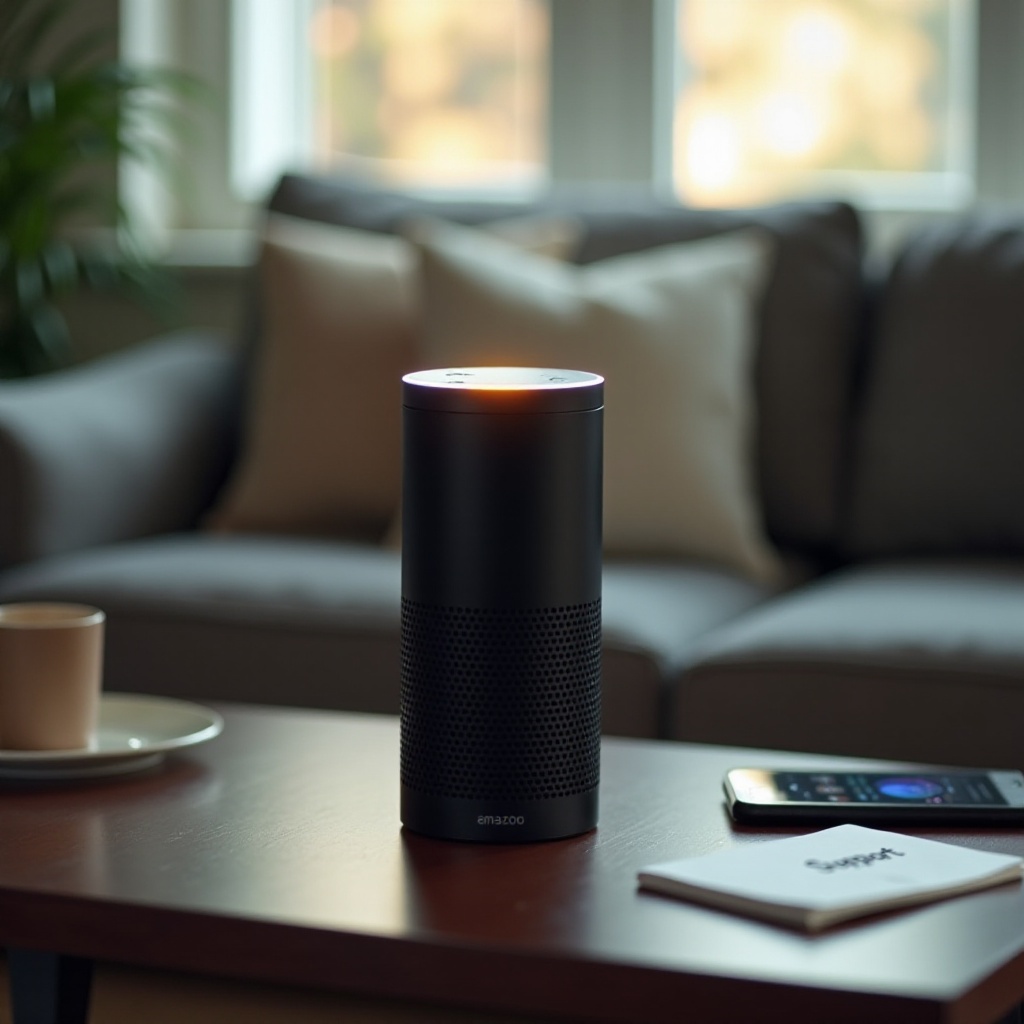
Migające żółte światło na urządzeniu Alexa to pomocny sygnał, że masz nieprzeczytane powiadomienia lub wiadomości. Najszybszym rozwiązaniem jest poprosić Alexę o ich odczytanie i wyczyszczenie. Długoterminowym rozwiązaniem jest dopasowanie powiadomień według kategorii i urządzenia, wyciszenie alertów promocyjnych oraz zaplanowanie trybu Nie przeszkadzać, aby nocne godziny były ciche. Korzystaj z umiejętności rozważnie i ogranicz hałaśliwe. Buduj rutyny, które podsumowują aktualizacje w dogodnym dla Ciebie czasie i na właściwym głośniku. Jeśli światło utrzymuje się po wyczyszczeniu wszystkiego i restarcie, przejdź przez aktualizacje, sprawdzenie kont i przegląd urządzeń, a następnie skontaktuj się z pomocą w celu resetu. Oswoisz sygnał raz, a Echo będzie powiadamiać tylko wtedy, gdy naprawdę ma to znaczenie.
Najczęściej zadawane pytania
Dlaczego żółte światło nie znika po wyczyszczeniu powiadomień?
Oczekujące powiadomienie może pozostać na innym urządzeniu Echo lub w obrębie umiejętności. Zapytaj na każdym urządzeniu, w tym na Echo Show: ‘Alexa, jakie mam powiadomienia?’. Uruchom ponownie urządzenie. W aplikacji Alexa przejrzyj Powiadomienia dla Zakupów Amazon, Komunikacji i Umiejętności. Wyłącz lub ponownie włącz problematyczne umiejętności, a następnie sprawdź ponownie. Jeśli Alexa informuje, że nie ma powiadomień, a światło nadal się świeci, skontaktuj się ze wsparciem Amazon.
Jak wyłączyć zapowiedzi o paczkach i ofertach Amazon, nie wyłączając wszystkich powiadomień?
Otwórz aplikację Alexa i przejdź do Urządzenia > Echo i Alexa > wybierz swoje urządzenie > Ustawienia > Powiadomienia > Zakupy Amazon. Wyłącz Rekomendacje i oferty, aby zatrzymać promocje. Wyłącz W doręczeniu i Dostarczono, aby wyciszyć mówione aktualizacje o paczkach. Pozostaw włączone Aktualizacje zamówienia, jeśli chcesz nadal widzieć podstawowy status w aplikacji. Powtórz dla każdego urządzenia, aby mieć kontrolę w poszczególnych pomieszczeniach.
Czy mogę ustawić różne zasady powiadomień dla każdego urządzenia Alexa lub członka rodziny?
Tak. Ustawienia Powiadomień, Komunikacji i trybu Nie przeszkadzać są przypisane do poszczególnych urządzeń. Dostosuj każde Echo do pomieszczenia, w którym się znajduje. Korzystaj z Profili głosowych i Gospodarstwa domowego Amazon, aby dostosować doświadczenia dla poszczególnych osób tam, gdzie jest to obsługiwane. Twórz rutyny skierowane do konkretnych urządzeń, aby alerty z pracy odtwarzały się w biurze, aktualizacje dostaw rozbrzmiewały przy drzwiach, a sypialnie pozostawały ciche w nocy.