Dlaczego mój Oculus/Meta Quest ciągle się wyłącza mimo pełnej baterii? Rozwiązywanie problemów i rozwiązania zapewniające stabilne działanie VR
Wprowadzenie
Meta Quest, który wyłącza się lub przechodzi w uśpienie w trakcie sesji, mimo że wskaźnik baterii pokazuje pełne naładowanie, potrafi frustrować. Dobra wiadomość jest taka, że to zachowanie często ma proste przyczyny. Czujnik zbliżeniowy może uznać, że zdjąłeś zestaw. Automatyczne uśpienie może uruchamiać się zbyt szybko. Przewód lub dołączany akumulator mogą na moment przerwać zasilanie. Wskaźnik baterii może błędnie raportować rzeczywisty stan naładowania. Również ciepło, awarie aplikacji czy zerwania połączenia PC Link mogą wyglądać jak wyłączenia zasilania.
Większość z tych problemów rozwiążesz jasnymi krokami. Zacznij od czyszczenia czujnika i ustawień uśpienia. Zweryfikuj dostarczanie zasilania i kalibrację baterii. Sprawdź dopasowanie i przecieki światła wokół interfejsu twarzowego. Następnie zaktualizuj oprogramowanie układowe i aplikacje oraz ustabilizuj otoczenie i łącze PC. Jeśli problemy nie ustąpią, zbierz logi, wykonaj czysty reset i skontaktuj się ze wsparciem. Ten poradnik przeprowadzi Cię przez każdy etap, aby przywrócić stabilne sesje.
Szybka odpowiedź: Najczęstsze przyczyny i najszybsze rozwiązania
Zanim wejdziesz w szczegóły, wypróbuj te szybkie działania. Obejmują główne powody, dla których zestaw usypia się lub wyłącza, gdy bateria pokazuje pełne naładowanie.
- Wyczyść czujnik zbliżeniowy suchą ściereczką z mikrofibry i ponownie osadź interfejs twarzowy.
- Wydłuż czasomierz automatycznego uśpienia i wyłącz Auto Wake Headset w Ustawieniach.
- Uruchom ponownie zestaw opcją Restart z menu zasilania.
- Skalibruj wskaźnik baterii: naładuj do 100 procent, graj do około 10–15 procent, potem doładuj do pełna bez przerywania.
- Usuń zewnętrzne paski z baterią i akumulatory firm trzecich; testuj na wewnętrznej baterii z użyciem oficjalnej ładowarki.
- Sprawdź przewód i port USB-C pod kątem zużycia; wypróbuj sprawdzony, ciasno dopasowany kabel i porządną ładowarkę USB PD.
- Schłódź zestaw; unikaj bezpośredniego słońca i użyj wentylatora w pokoju podczas gry.
- Zaktualizuj oprogramowanie układowe systemu i wszystkie aplikacje; opuść kanał beta i wyłącz przełączniki eksperymentalne.
Te kroki rozwiązują większość losowych uśpień lub wyłączeń. Po ich wykonaniu potwierdź model i wersję oprogramowania, aby zastosować uwagi specyficzne dla modelu w kolejnych sekcjach.
Potwierdź model zestawu i wersję oprogramowania
Różne modele Quest nieco inaczej obsługują czujniki, termikę i zasilanie. Potwierdź, czy używasz Quest 2, Quest 3, czy Quest Pro. Otwórz Ustawienia, potem System, następnie Informacje, aby sprawdzić wersję i kompilację. Zwróć uwagę, czy włączony jest tryb deweloperski lub czy dołączyłeś do kanału testowego, co może zmieniać zachowanie uśpienia i czułość śledzenia.
Wypisz też akcesoria. Jeśli używasz Elite Strap with Battery lub pakietów firm trzecich, zanotuj markę oraz ewentualne informacje o firmware od producenta. Zachowaj ten kontekst podczas testów. Pomoże to wyizolować, czy problem koreluje ze zmianą ustawień, konkretnym akcesorium lub określoną kompilacją. Mając tę podstawę, skup się na czujniku zbliżeniowym i logice automatycznego uśpienia.
Czujnik zbliżeniowy i automatyczne uśpienie: dlaczego zestaw sądzi, że został zdjęty
Czujnik zbliżeniowy przy nasadzie nosa informuje system, że zestaw znajduje się na twarzy. Kurz, tłuszcz z palców, pot lub przesunięty interfejs twarzowy mogą go zasłaniać. Gdy czujnik daje przerywane odczyty, system interpretuje to jako zdjęcie z twarzy i usypia zestaw. Wygląda to jak losowe wyłączenie nawet przy pełnej baterii.
Delikatnie wyczyść czujnik suchą ściereczką z mikrofibry. Unikaj płynów i środków ściernych. Ponownie osadź interfejs twarzowy i upewnij się, że pianka ani silikon nie nachodzą na obszar czujnika. Potem wykonaj szybki test. Załóż zestaw i zapewnij szczelne dopasowanie. Stwórz niewielki przeciek światła przy nosie, lekko unosząc zestaw. Jeśli uśpienie uruchamia się natychmiast, czujnik i automatyczne uśpienie mogą być zbyt czułe.
Otwórz Ustawienia i rozwiń opcje zarządzania energią. Wydłuż czasomierz automatycznego uśpienia, aby ograniczyć szybkie uśpienia. Wyłącz Auto Wake Headset, by zapobiegać zmianom stanu, gdy zestaw się porusza lub gdy akcesoria go szturchają. Jeśli zestaw nadal się usypia, gdy masz go na sobie, zwróć uwagę na dopasowanie i przecieki światła. Stabilna, szczelna uszczelka wokół nasady nosa często eliminuje fałszywe odczyty.
Dopasowanie, przecieki światła i problemy z interfejsem twarzowym, które wywołują uśpienie
Luźny pasek albo interfejs twarzowy, który nie przylega równo, wpuszcza światło do czujnika. Światło sugeruje zdjęcie zestawu, co wywołuje uśpienie. Dociągnij pasek tak, by zestaw pozostawał na miejscu podczas ruchu, ale nie powodował punktów nacisku. Jeśli nosisz okulary, sprawdź, czy oprawki nie unoszą interfejsu przy nosie.
Sprawdź nakładki na twarz firm trzecich i wkładki z soczewkami korekcyjnymi. Niektóre nakładki przesuwają się podczas intensywnej rozgrywki lub pocenia, odsłaniając czujnik. Wkładki mogą odbijać światło do czujnika. Osadź je pewnie i przetestuj ponownie. Jeśli w pomieszczeniu masz jaskrawe oświetlenie sufitowe lub światło słoneczne, ogranicz bezpośrednie promienie i dąż do równomiernego, rozproszonego światła. Gdy uzyskasz stabilne, szczelne dopasowanie bez przecieków światła, a uśpienia nadal występują, przyjrzyj się interakcji z przyciskiem zasilania.
Zachowanie przycisku zasilania: zacięty, błędne zadziałania lub przypadkowe naciśnięcia
Krótkie naciśnięcie przycisku zasilania usypia zestaw. Długie przytrzymanie otwiera menu wyłączania lub wyłącza urządzenie. Zanieczyszczenia, uginająca się obudowa lub pasek naciskający w okolicy przycisku mogą powodować przypadkowe uśpienia. Dokładnie obejrzyj okolice przycisku. Upewnij się, że paski, przewody lub akcesoria z baterią nie naciskają przycisku podczas ruchu.
Kilkakrotnie naciśnij i puść przycisk, aby wyczuć płynny skok. Wykonaj test kontrolny i graj kilka minut bez dotykania lub regulowania pasków. Jeśli zestaw pozostaje włączony, najpewniej były to przypadkowe naciśnięcia. Jeśli losowe uśpienia występują niezależnie, wróć do zagadnień zasilania i kalibracji baterii. Następny krok to upewnienie się, że pełna bateria oznacza rzeczywiście stabilne zasilanie pod obciążeniem.
Wskaźnik baterii vs rzeczywiste zasilanie: kalibracja i weryfikacja
Bateria może pokazywać pełne naładowanie, a jednocześnie napięcie może spadać pod obciążeniem. Układy zabezpieczające wtedy wyłączają urządzenie, by chronić sprzęt. Jeśli wskaźnik wymaga kalibracji lub ogniwa się zestarzały, zestaw może się wyłączać podczas wymagających aplikacji, nawet gdy wskaźnik pokazuje pełno.
Skalibruj wskaźnik w ten sposób:
1) Naładuj do 100 procent przy użyciu oficjalnej ładowarki.
2) Używaj zestawu do poziomu około 10–15 procent. Nie rozładowuj głęboko do zera.
3) Doładuj do 100 procent w jednej, nieprzerywanej sesji.
Obserwuj zachowanie podczas procesu. Nagłe spadki z pełna do niższych wartości wskazują na błędne raportowanie lub słabe ogniwa. Jeśli zestaw wyłącza się tylko podczas intensywnych gier, pakiet może nie dostarczać wystarczającego prądu pod obciążeniem. Unikaj grania podczas ładowania, jeśli szybko rośnie temperatura. Jeśli kalibracja nie pomaga, skup się na ładowarkach, kablach i zewnętrznych akumulatorach. Krótkie spadki zasilania z akcesoriów mogą wyglądać jak losowe wyłączenia.
Ładowarki, przewody i zewnętrzne akumulatory powodujące przerwy w zasilaniu
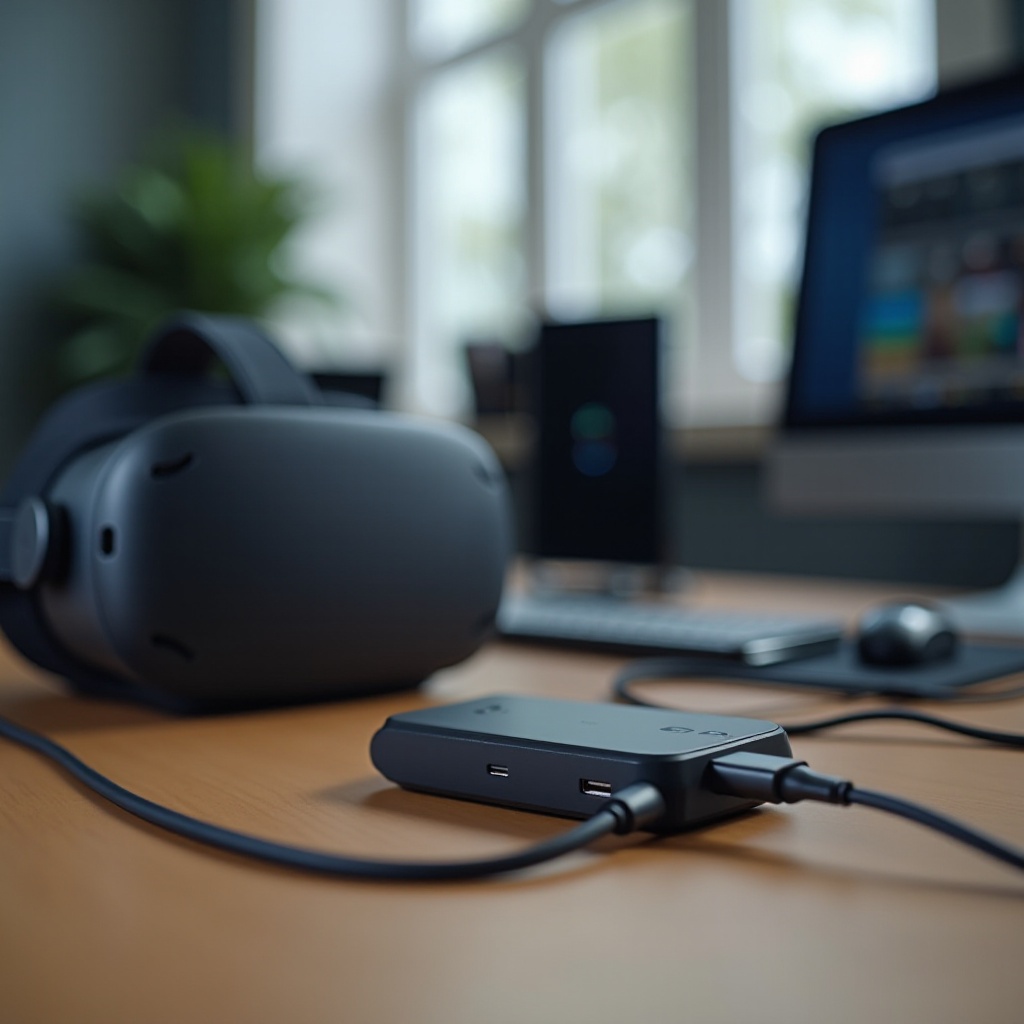
Stabilność dostarczania zasilania jest równie ważna jak poziom naładowania. Zużyty przewód USB-C może tracić kontakt, gdy obracasz głowę. Ładowarka o niskiej mocy lub niestabilna może powodować spadki napięcia. Użyj oficjalnej ładowarki lub solidnej ładowarki USB PD o mocy co najmniej 15–20 W. Wypróbuj wysokiej jakości kabel z ciasnym dopasowaniem na obu końcach. Sprawdź port w zestawie pod kątem zanieczyszczeń i w razie potrzeby delikatnie oczyść sprężonym powietrzem.
Jeśli używasz Elite Strap with Battery lub pakietów firm trzecich, przetestuj bez nich. Inteligentne pakiety mogą wykonywać przełączenie między wewnętrznymi a zewnętrznymi ogniwami, co na chwilę przerywa zasilanie. Różny wiek ogniw i niuanse firmware mogą też mylić kontroler ładowania w zestawie. Graj wyłącznie na wewnętrznej baterii, aby sprawdzić stabilność. Jeśli zestaw pozostaje włączony bez akcesoriów, wymień lub zaktualizuj pakiet. Jeśli dostarczanie zasilania wygląda dobrze, zajmij się temperaturą. Zabezpieczenia termiczne potrafią naśladować wyłączenia.
Przegrzewanie i termiczne wyłączenia: objawy i rozwiązania
Ciepło uruchamia ochronne uśpienie lub wyłączenie. Możesz czuć gorącą płytę czołową, zauważyć przycięcia lub dostać czarne ekrany w trakcie sceny. Daj zestawowi 10–15 minut na ostygnięcie. Chroń go przed bezpośrednim słońcem. Użyj wentylatora i utrzymuj pokój w chłodzie i suchości. Rozważ lżejsze nakładki na twarz lub akcesorium z aktywnym chłodzeniem, jeśli grasz długo.
Obniż obciążenie termiczne w oprogramowaniu. Zmniejsz częstotliwość odświeżania, jeśli tytuł działa na granicy. Zredukuj intensywność grafiki w wymagających aplikacjach. Zamknij aplikacje w tle i nakładki zużywające zasoby. Unikaj grania podczas ładowania, jeśli temperatura rośnie. Jeśli problem występuje tylko w jednym tytule, może to być awaria aplikacji, a nie ciepło. Zaktualizuj grę i przetestuj ponownie. Gdy kwestie termiczne są opanowane, przejdź do konfliktów programowych i funkcji eksperymentalnych.
Oprogramowanie układowe, awarie aplikacji i funkcje eksperymentalne do wyłączenia
Błędy i niestabilne opcje mogą sprawiać wrażenie odcięcia zasilania. Zaktualizuj oprogramowanie układowe systemu w Ustawieniach. Zaktualizuj wszystkie aplikacje w sklepie. Jeśli dołączyłeś do kanału beta, opuść go, by wrócić do stabilnej kompilacji. Wyłączaj funkcje eksperymentalne krok po kroku, zwłaszcza te związane z uśpieniem, śledzeniem lub USB.
Jeśli określona aplikacja wywołuje wyłączenie, wyczyść jej pamięć podręczną (jeśli to możliwe) lub zainstaluj ją ponownie. Zaloguj się ponownie i przetestuj. Po każdej zmianie uruchom ponownie zestaw, aby mieć czystą bazę. Gdy oprogramowanie wygląda stabilnie, zbadaj przestrzeń gry i śledzenie. Czynniki środowiskowe mogą pauzować lub usypiać zestaw i sprawiać wrażenie wyłączenia.
Guardian, śledzenie i czynniki środowiskowe, które usypiają Questa
Śledzenie i Guardian opierają się na wyraźnych granicach i stałym oświetleniu. Silne światło słoneczne, lustrzane powierzchnie, błyszczące meble czy migoczące świetlówki mogą dezorientować śledzenie i powodować pauzy. Narysuj ponownie granice Guardian, aby zresetować stan systemu. Usuń lub zasłoń refleksyjne powierzchnie. Przygaś ostre światła i unikaj bezpośrednich promieni padających w kamery zestawu.
Wyczyść kamery śledzące suchą ściereczką z mikrofibry. Dąż do równomiernego, umiarkowanego oświetlenia w całym pokoju. Uruchom ponownie zestaw po zmianach w otoczeniu. Jeśli używasz PC Link lub Air Link, pamiętaj, że oszczędzanie energii na PC i problemy sieciowe mogą wywoływać zachowania przypominające wyłączenie zestawu. Zajmij się nimi, by zapobiegać przerwom w trakcie sesji.
Link i Air Link: oszczędzanie energii na PC i problemy z USB przypominające wyłączenia
Oszczędzanie energii USB na komputerze może zawieszać połączenie podczas korzystania z Link. Może to sprawiać wrażenie, jakby zestaw się wyłączył. Wyłącz selektywne wstrzymanie USB oraz oszczędzanie energii dla portu używanego przez Link. Użyj wysokiej jakości przewodu Link z pewnymi złączami. Podłącz bezpośrednio do GPU lub portu na płycie głównej zamiast do niskomocnego huba. Zaktualizuj sterowniki GPU, ponieważ awarie mogą zaciemniać obraz.
Dla Air Link ustabilizuj Wi‑Fi. Użyj routera Wi‑Fi 6 lub lepszego w paśmie 5 GHz. Ustaw zestaw i PC blisko routera. Wybierz czysty kanał i ogranicz zakłócenia od innych intensywnych obciążeń sieci. Utrzymuj PC w stanie aktywnym, wybierając tryb zasilania o wysokiej wydajności. Jeśli te poprawki przywracają stabilność łącza, a zestaw nadal się usypia, skup się na poprawnych sekwencjach wyłączania i uruchamiania, aby uniknąć przypadkowych zmian stanu.
Uśpienie vs pełne wyłączenie: używaj właściwych sekwencji wyłączania i uruchamiania
Uśpienie i wyłączenie to różne stany, a sposób naciskania przycisku ma znaczenie. Krótkie stuknięcie przyciskiem usypia zestaw. Długie przytrzymanie otwiera menu lub wyłącza urządzenie. Jeśli długo przytrzymasz przycisk podczas regulacji pasków, możesz niechcący wywołać wyłączenie.
Używaj krótkiego stuknięcia, aby uśpić. Unikaj naciskania przycisku podczas gry, gdy dłonie lub paski znajdują się blisko niego. Aby uruchomić czysto, przytrzymaj, aż pojawi się logo startowe, a następnie puść. Zaczekaj, aż załaduje się środowisko domowe, zanim uruchomisz aplikacje. Jeśli zestaw budzi się sam, wyłącz Auto Wake Headset, by zapobiec wybudzaniu na podstawie ruchu. Jeśli ostrożne sekwencje i nawyki nie pomagają, użyj zaawansowanej diagnostyki i kroków resetu, aby wyizolować rzadkie usterki.
Zaawansowana diagnostyka: tryb deweloperski, logi i bezpieczny reset fabryczny z kopią w chmurze
Zaawansowane narzędzia pomagają namierzyć utrzymujące się problemy. Włącz tryb deweloperski w aplikacji mobilnej Meta Quest. Użyj narzędzi PC, takich jak Oculus Developer Hub, aby zebrać logi wokół momentu wyłączenia. Zanotuj znaczniki czasu, używaną aplikację, odczyty temperatur (jeśli dostępne) oraz wszelkie błędy czujników lub USB.
Zanim zresetujesz, włącz Cloud Backup w Ustawieniach, aby zapisać dane. Sprawdź, czy gry i ustawienia są oznaczone jako zarchiwizowane. Następnie wykonaj reset fabryczny, jeśli podejrzewasz uszkodzenie oprogramowania. Wyłącz zestaw, przytrzymaj Power plus Volume Down, otwórz menu rozruchowe, wybierz Factory Reset i potwierdź. Po resecie przywróć aplikacje i ustawienia z Cloud Backup, ale najpierw przetestuj zestaw w stanie fabrycznym. Nie dodawaj akcesoriów ani nie włączaj funkcji eksperymentalnych, dopóki nie potwierdzisz stabilności. Jeśli wyłączenia wracają od razu po czystym resecie, sprzęt najpewniej wymaga serwisu. Przygotuj logi i materiał dowodowy dla wsparcia.
Kiedy skontaktować się z Meta Support lub zgłosić naprawę gwarancyjną
Skontaktuj się z Meta Support, gdy zestaw wyłącza się nawet w chłodnym pomieszczeniu, bez akcesoriów, po świeżym resecie. Objawy sprzętowe to m.in. czujnik zbliżeniowy, który nigdy nie wykrywa twarzy, bateria, która „siada” przy lekkim obciążeniu, lub luźny port USB-C, który traci kontakt przy poruszaniu. Niestabilny przycisk zasilania, który nie rejestruje naciśnięć konsekwentnie, również wskazuje na usterkę sprzętową.
Zbierz szczegóły przed zgłoszeniem. Dołącz model, numer seryjny, kompilację oprogramowania, wykonane kroki, logi (jeśli możliwe) oraz krótkie wideo pokazujące zachowanie. Jeśli używasz oficjalnych akcesoriów, wypisz je. Wsparcie może potwierdzić znane problemy, autoryzować naprawę lub zapewnić wymianę w ramach gwarancji. Czekając, zastosuj listę kontrolną zapobiegania, aby zmniejszyć ryzyko dalszych przerw.
Lista kontrolna dla stabilnych sesji VR
Kilka prostych nawyków utrzyma Twój zestaw w dobrej kondycji.
- Co tydzień czyść czujnik zbliżeniowy i kamery śledzące suchą ściereczką z mikrofibry.
- Ponownie osadź interfejs twarzowy i zapewnij ciasne, szczelne dopasowanie przy nasadzie nosa.
- Ustaw rozsądny czasomierz automatycznego uśpienia; wyłącz Auto Wake Headset, jeśli powoduje fałszywe wybudzenia.
- Używaj wysokiej jakości ładowarek USB PD i ciasno dopasowanych przewodów; unikaj zużytych lub luźnych złączy.
- Ogranicz nagrzewanie: chłodne pomieszczenie, krótkie przerwy i brak bezpośredniego słońca na zestaw.
- Aktualizuj firmware systemu i aplikacje; unikaj długotrwałego używania kompilacji beta do codziennej gry.
- Od czasu do czasu kalibruj wskaźnik baterii; nie rozładowuj głęboko do zera.
- Testuj akcesoria pojedynczo; wymieniaj pakiety lub huby powodujące przerwy.
- Optymalizuj Link i Air Link, strojąc ustawienia zasilania PC, kanały Wi‑Fi i ustawienie routera.
- Uruchom ponownie przed długimi sesjami i zamknij nieużywane aplikacje oraz nakładki.
Te nawyki ograniczają zakłócenia czujnika, spadki zasilania, skoki temperatury i konflikty programowe. Dbając o dopasowanie, zasilanie i oprogramowanie, eliminujesz typowe wyzwalacze losowych uśpień.
Zakończenie
Quest, który wyłącza się, gdy bateria pokazuje pełne naładowanie, zwykle wskazuje na błędne odczyty czujnika, agresywne uśpienie, błędny wskaźnik naładowania, niestabilne przewody lub ładowarki, ciepło albo konflikty programowe. Większość przypadków rozwiążesz ukierunkowanymi kontrolami. Wyczyść czujnik i dopasuj ustawienia uśpienia. Zweryfikuj dostarczanie zasilania i skalibruj wskaźnik baterii. Opanuj temperatury oraz zaktualizuj firmware i aplikacje. Ustabilizuj śledzenie, Guardian i łącze z PC. Używaj właściwych naciśnięć przycisku do uśpienia i wyłączania. W razie potrzeby zbierz logi, wykonaj czysty reset i skontaktuj się ze wsparciem.
Gdy opanujesz dopasowanie, zasilanie i stabilność oprogramowania, sesje znów będą pewne. Zestaw pozostaje aktywny w wymagających scenach, a Ty skupiasz się na grze, nie na sprzęcie. Postępuj według kroków z tego poradnika, a usuniesz źródłową przyczynę wyłączania się zestawu mimo pełnej baterii.
Najczęściej zadawane pytania
Dlaczego mój Meta Quest pokazuje 100 procent naładowania baterii, ale wyłącza się po kilku minutach?
Bateria może wskazywać pełne naładowanie, choć pod obciążeniem napięcie spada. Skalibruj wskaźnik, ładując do 100 procent, następnie rozładowując do 10–15 procent i ponownie ładując bez przerw. Unikaj głębokiego rozładowania. Przetestuj z oficjalną ładowarką i wysokiej jakości kablem. Jeśli wyłączenia występują w wymagających aplikacjach lub przy wysokiej temperaturze, schłódź gogle i spróbuj mniej obciążających treści. Jeśli kalibracja się nie powiedzie, a gogle nadal się wyłączają, skontaktuj się z pomocą techniczną, ponieważ akumulator może nie zapewniać wymaganego prądu nawet przy pełnym naładowaniu.
Jak zapobiec usypianiu gogli przez czujnik zbliżeniowy podczas gry?
Wyczyść czujnik przy mostku nosa suchą ściereczką z mikrofibry. Ponownie zamontuj nakładkę twarzową i dociągnij pasek, aby zablokować przedostawanie się światła. W Ustawieniach wydłuż czas automatycznego usypiania i wyłącz Automatyczne wybudzanie gogli. Testuj w równomiernym oświetleniu otoczenia. Jeśli używasz wkładek na soczewki lub nakładek twarzowych firm trzecich, upewnij się, że nie odbijają światła do czujnika ani nie przesuwają się podczas ruchu. Jeśli błędne odczyty będą się powtarzać, nagraj krótki film i prześlij go do pomocy technicznej w celu oceny sprzętu.
Czy bezpieczne jest używanie mojego Questa podczas ładowania i czy to może powodować losowe wyłączenia?
Możesz grać podczas ładowania, ale zwracaj uwagę na temperaturę. Ładowanie połączone z grą podnosi temperaturę, co może powodować ograniczanie wydajności lub wyłączenia. Używaj wydajnej ładowarki USB PD i solidnego kabla. Utrzymuj chłód w pomieszczeniu i skieruj wentylator na twarz. Jeśli pojawią się przycięcia lub wyczuwalnie nagrzany plastik, zrób przerwę i pozwól urządzeniu ostygnąć. Niektóre akcesoria i huby dostarczają niestabilne zasilanie i powodują krótkie zaniki, które wyglądają jak wyłączenia. Przetestuj bezpośrednio z oficjalną ładowarką, odłącz zewnętrzne baterie i upewnij się, że zasilanie jest stabilne przed dłuższymi sesjami.