Dlaczego moja kamera Ring nie nagrywa? Przyczyny, sposoby naprawy i porady eksperckie
Wprowadzenie
Cicha kamera niweczy sens twojego inteligentnego systemu bezpieczeństwa. Jeśli wciąż zadajesz sobie pytanie: „dlaczego moja kamera Ring nie nagrywa”, odpowiedź zwykle sprowadza się do statusu planu, ustawień ruchu, zasilania lub problemów z siecią. Dobra wiadomość: większość przyczyn możesz usunąć w domu w kilka minut.
Ten poradnik najpierw przeprowadzi cię przez szybkie sprawdzenia, a potem przez głębsze rozwiązania. Dowiesz się, jak Ring rejestruje materiał, jak ustawienia kontrolują zdarzenia oraz jak zasilanie i Wi‑Fi wpływają na przesyłanie wideo. Każda sekcja buduje na poprzedniej, abyś mógł testować metodycznie i potwierdzić, co rozwiązało problem.
Zanim zaczniesz, otwórz aplikację Ring i zanotuj model urządzenia, typ zasilania (bateria lub przewodowe), siłę sygnału Wi‑Fi (RSSI) oraz status planu. Te informacje pomogą szybciej rozwiązać problem i uniknąć zgadywania. Zacznijmy od najkrótszej drogi do działającej osi czasu, a następnie przejdźmy krok po kroku.
Szybka odpowiedź: najczęstsze powody, dla których kamera Ring przestaje nagrywać
Chcesz najpierw szybkich odpowiedzi. Zacznij tutaj, a potem przejdź głębiej w kolejnych sekcjach.
Najczęstsze przyczyny:
– Brak planu Ring Protect, wygasły okres próbny lub nieudana płatność.
– Tryby lub harmonogramy ruchu przypadkowo wyłączyły nagrywanie.
– Strefy ruchu, czułość lub filtr „Tylko osoby” ustawione zbyt agresywnie.
– Słabe Wi‑Fi lub ustawienia routera blokujące wysyłanie wideo.
– Niski poziom baterii, niewystarczające napięcie transformatora lub zimno ograniczające uruchamianie.
– Nieaktualne oprogramowanie układowe lub problemy z aplikacją.
– Problemy występujące tylko nocą spowodowane IR, odblaskami lub ruchami w otoczeniu.
– Niezgodności strefy czasowej lub daty.
– Tymczasowa awaria usług Ring.
Wykonaj tę szybką diagnostykę:
1) Zweryfikuj status planu dla konkretnego urządzenia i lokalizacji.
2) Sprawdź Tryby i harmonogramy ruchu.
3) Przejdź przez aktywne Strefy ruchu, aby wywołać test.
4) Potwierdź stan baterii lub transformatora oraz siłę sygnału RSSI.
Jeśli klipy nadal nie pojawiają się w Historii zdarzeń, przejdź do uporządkowanych kroków poniżej.
Zrozum, co oznacza „nagrywanie” w Ring: zdarzenia ruchu, Podgląd na żywo i migawki
Zanim zmienisz ustawienia, potwierdź, co dokładnie chcesz, aby kamera nagrywała. Urządzenia Ring rejestrują trzy typy aktywności:
– Zdarzenia ruchu: krótkie klipy uruchamiane, gdy kamera wykryje ruch.
– Podgląd na żywo: podgląd na żądanie. Niektóre modele i plany mogą zapisywać Podgląd na żywo jako klip.
– Rejestrowanie migawek/oś czasu: okresowe zdjęcia między zdarzeniami, aby wypełnić luki.
Jeśli Podgląd na żywo działa, ale Historia zdarzeń jest pusta, kamera może działać, ale nie zapisywać materiału w chmurze. To zwykle wskazuje na problemy z planem lub filtrami. Jeśli widzisz zdarzenia, ale zaczynają się za późno lub kończą zbyt wcześnie, najpewniej chodzi o zasilanie, Wi‑Fi lub czułość. Doprecyzowanie celu pomaga wprowadzać właściwe poprawki i potwierdzać rezultat po każdej zmianie. Mając tę podstawę, sprawdź teraz subskrypcję.
Krok 1: Zweryfikuj plan Ring Protect, wygaśnięcie wersji próbnej i status płatności
Jeśli Historia zdarzeń jest pusta lub niedawno się zatrzymała, najpierw potwierdź plan Ring Protect. Bez aktywnego planu dla tego konkretnego urządzenia i lokalizacji Ring nie zapisze nagrań ruchu. To najczęstsza przyczyna brakujących klipów po zakończeniu okresu próbnego.
Zrób to teraz:
1) Otwórz aplikację Ring lub ring.com i sprawdź status planu dla konkretnego urządzenia.
2) Potwierdź, że urządzenie należy do tej samej lokalizacji co plan (wiele kont ma wiele lokalizacji).
3) Sprawdź, czy niedawno nie wygasł okres próbny lub nie nastąpiła nieudana płatność; w razie potrzeby zaktualizuj kartę.
4) Upewnij się, że przeglądasz właściwą lokalizację w aplikacji (u góry pulpitu).
5) Jeśli jesteś użytkownikiem współdzielonym, poproś właściciela o potwierdzenie planu i twoich uprawnień do Historii zdarzeń.
Jeśli plan wygasł, aktywuj go ponownie, a następnie przejdź przez swoją Strefę ruchu i sprawdź, czy klip pojawia się na osi czasu. Jeśli plan jest aktywny, a klipy nadal się nie zapisują, przejdź do ustawień, które mogą po cichu tłumić nagrania.
Krok 2: Sprawdź Tryby, harmonogramy ruchu i Inteligentne alerty
Naprawiłeś kwestie planu, ale wciąż nie widzisz klipów? Urządzenie może być ustawione tak, by nie nagrywać w określonych warunkach. Często dzieje się tak po zmianach konfiguracji lub gdy różni domownicy modyfikują ustawienia. Upewnij się, że nic nie tłumi nieumyślnie zdarzeń ruchu, zanim ponownie dostroisz strefy.
Tryby Rozbrojony/Dom/Poza domem i konflikty geofencingu
- Otwórz ustawienia Trybów i upewnij się, że kamera jest ustawiona na wykrywanie i nagrywanie ruchu w każdym Trybie, którego faktycznie używasz.
- Jeśli używasz geofencingu, zezwól aplikacji na korzystanie z usług lokalizacji i działania w tle w telefonie.
- Przetestuj, przełączając Tryby ręcznie i wywołując zdarzenie ruchu, aby potwierdzić zachowanie.
Harmonogramy ruchu wstrzymujące nagrywanie
- Sprawdź harmonogramy ruchu. Jeśli harmonogram wycisza ruch w określonych godzinach, urządzenie nie zapisze nagrań w tym czasie.
- Wyłącz harmonogram lub dostosuj godziny, następnie zapisz zmiany i przeprowadź testowe zdarzenie.
Tryb Tylko osoby i filtrowanie Inteligentnych alertów
- Jeśli włączono Tylko osoby, ruch nieludzki może nie wywoływać klipów.
- Przejrzyj intensywność Inteligentnych alertów. Silne filtrowanie może tłumić przesyłanie.
- Tymczasowo wyłącz Tylko osoby i zmniejsz ustawienia Inteligentnych alertów, następnie przetestuj. Włącz ponownie z łagodniejszymi ustawieniami, jeśli klipy znów zaczynają się zapisywać.
Gdy te ustawienia umożliwiają rejestrowanie zdarzeń, możesz dopracować detekcję, by uruchamiała się szybko, a nie z opóźnieniem. To prowadzi do projektowania stref i ustawienia kamery.
Krok 3: Dostosuj Strefy ruchu, czułość i umiejscowienie kamery
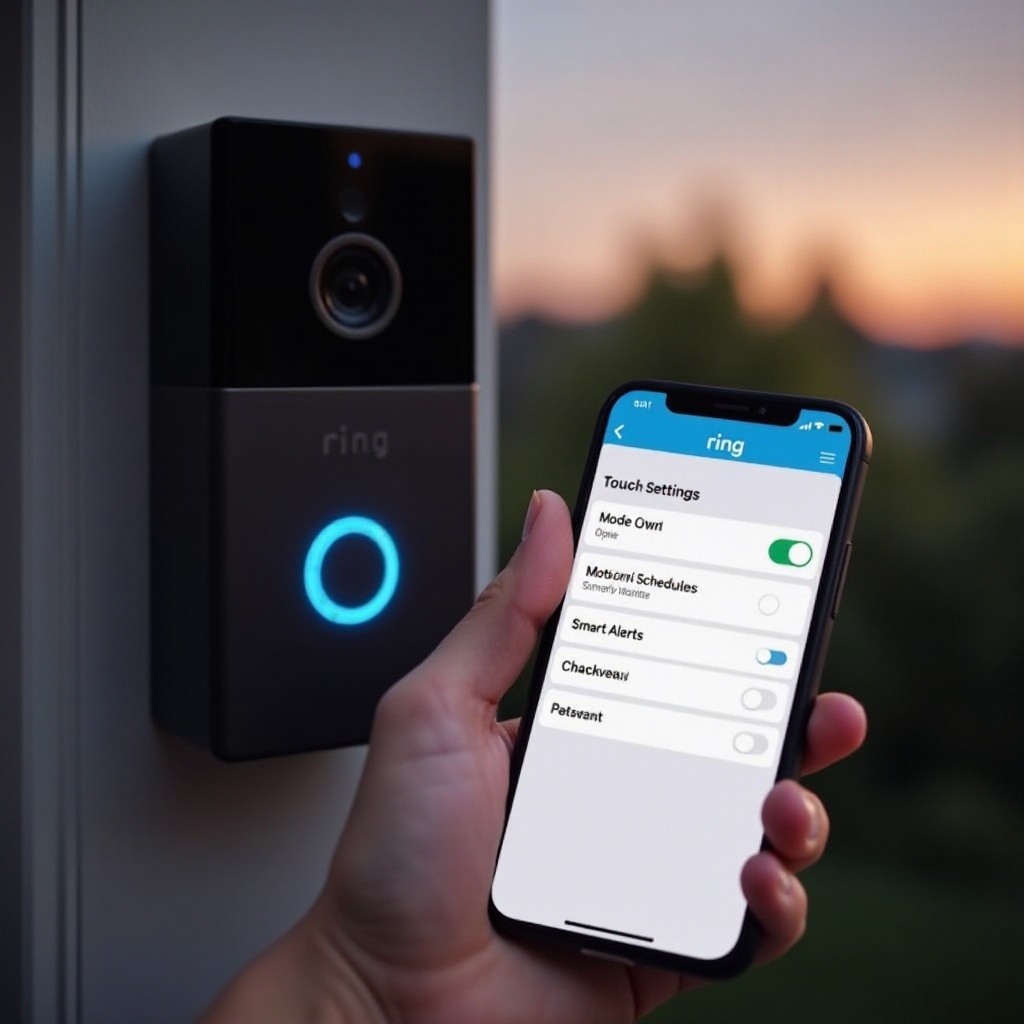
Jeśli Tryby są poprawne, kamera może nie widzieć ruchu konsekwentnie. Złe kąty, wąskie strefy lub niska czułość często powodują brak zdarzeń lub krótkie klipy. Dostosowanie tych ustawień zgrywa wykrywanie z rzeczywistym ruchem w okolicy wejść.
Niestandardowe strefy dla werand/chodników i celowanie zasięgu
- Rysuj strefy, które obejmują ścieżki podejścia, takie jak dojścia, podjazdy czy bramy.
- Dla dzwonków skup się niżej w kadrze, gdzie osoby zbliżają się do drzwi.
- Zwiększaj czułość małymi krokami, a następnie testuj po każdej zmianie.
Kąt montażu, zestawy klinowe/narożne i pole widzenia
- Użyj zestawów klinowych lub narożnych, aby pochylić kamerę w dół i zredukować nieistotny ruch uliczny.
- Skieruj tak, by kadr koncentrował się na ścieżce podejścia, a nie na horyzoncie.
- Unikaj kierowania na odblaskowe szyby lub jasne światła, które mogą zakłócać wykrywanie i ekspozycję.
Wykonaj kontrolowane testy przejścia i dostosuj
- Wykonaj trzy testy: wolny marsz w kierunku kamery, przejście poprzeczne przez kadr oraz szybkie podejście.
- Zwróć uwagę, gdzie zaczyna się klip względem twojej pozycji i dostosuj strefy, aż wideo rozpocznie się w momencie wejścia do strefy.
- Zapisz konfigurację i dokonaj ostatecznej weryfikacji o różnych porach dnia.
Gdy detekcja jest dopracowana, upewnij się, że urządzenie ma zasilanie, by natychmiast uruchamiać nagrywanie i utrzymywać przesyłanie.
Krok 4: Zasilanie i kondycja sprzętu
Rejestrowanie zależy od stabilnego zasilania. Słabe lub niestabilne zasilanie prowadzi do późnych startów, krótkich klipów lub braków w przesyłaniu. Sprawdź teraz źródło zasilania i stan sprzętu, aby detekcja przekładała się na zapisany materiał.
Poziomy baterii, niska temperatura i najlepsze praktyki ładowania
- Utrzymuj poziom baterii powyżej 25% dla niezawodnego nagrywania i przesyłania klipów.
- Zimno zmniejsza pojemność. Ładuj częściej lub dodaj zasilanie sieciowe albo akcesorium solarne, jeśli jest obsługiwane.
- Wyjmij i ponownie osadź akumulator, aż zatrzask kliknie. Wyczyść styki suchą ściereczką, aby zapewnić solidne połączenie.
Dzwonki przewodowe: specyfikacja transformatora i zastosowanie diody
- Zweryfikuj, że transformator spełnia wymagania napięcia i mocy (VA) dla twojego modelu.
- Jeśli słyszysz częste dzwonienia, widzisz przyciemnienia lub zauważasz spadki napięcia nocą, wymień transformator.
- Tam, gdzie jest to wymagane, zainstaluj diodę zgodnie z zaleceniami Ring, aby ustabilizować obwód i zmniejszyć spadki zasilania.
Sprawdź uszkodzenia, przeszkody i poluzowane panele przednie
- Sprawdź, czy panel przedni nie jest luźny ani czy obszar czujnika nie jest źle ustawiony, co może wpływać na działanie czujnika PIR.
- Usuń pajęczyny, kurz i zanieczyszczenia w pobliżu obiektywu i czujnika.
- Zabezpiecz lub przytnij obiekty, takie jak flagi czy rośliny, które wchodzą w strefę i mylą detekcję.
Jeśli zasilanie jest stabilne i sprzęt czysty, przejdź do sieci. Nawet perfekcyjna detekcja i zasilanie nie pokonają słabego łącza Wi‑Fi.
Krok 5: Napraw problemy z Wi‑Fi i siecią, które blokują wysyłanie klipów
Nawet idealne ustawienia ruchu nie zrekompensują słabego lub niestabilnego połączenia. Jeśli bezwzględna wartość RSSI jest wysoka (większa liczba ujemna) lub przesyłanie się nie udaje, kamera może wykrywać ruch, ale nigdy nie zapisać wideo w chmurze.
Cele RSSI, 2,4 GHz vs 5 GHz i rozmieszczenie węzłów mesh
- Dąż do RSSI bliższego 0. Zakres ok. -40 do -60 dBm jest mocny; wartości w -70 to słaby sygnał.
- Preferuj 2,4 GHz dla większego zasięgu, jeśli 5 GHz zrywa połączenie przy drzwiach lub bramie.
- Umieść węzeł sieci mesh lub Chime Pro w połowie drogi między routerem a kamerą. Unikaj chowania węzłów za telewizorami czy w szafkach.
Kanały routera, band steering, DFS i zakłócenia
- Ustaw pasmo 2,4 GHz na kanały 1, 6 lub 11, aby zmniejszyć nakładanie się z sieciami sąsiadów.
- Jeśli band steering wymusza 5 GHz i powoduje zrywanie, rozdziel SSID lub tymczasowo wyłącz steering, aby przetestować stabilność.
- Unikaj kanałów DFS dla 5 GHz w regionach wrażliwych na radar. Kuchenki mikrofalowe, nianie elektroniczne i grube ściany zwiększają zakłócenia, więc przestaw router lub węzeł, aby uzyskać czystszą ścieżkę.
Zapora, UPnP/NAT, IPv6, DNS, VPN i kontrola rodzicielska
- Zezwól na ruch wychodzący dla usług Ring; unikaj restrykcyjnych profili zapory blokujących sesje nowych urządzeń.
- Włącz UPnP lub użyj otwartego NAT, aby kamera mogła utrzymywać połączenia.
- Jeśli na routerze włączone są kontrola rodzicielska, filtry DNS lub VPN, dodaj kamerę do wyjątków lub wyłącz te funkcje i przetestuj.
- Uruchom ponownie router i modem. Wyłącz i włącz kamerę. Przetestuj kontrolowanym przejściem, aby potwierdzić, że klipy pojawiają się szybko.
Gdy sieć jest w porządku, a klipy nadal zachowują się nieprawidłowo, zajmij się oprogramowaniem i konfiguracją konta. Mogą one ukrywać nagrania lub uniemożliwiać zapis mimo dobrej łączności.
Krok 6: Diagnostyka aplikacji, oprogramowania układowego i konta
Jeśli sieć i zasilanie wyglądają dobrze, oprogramowanie lub konfiguracja konta mogą blokować nagrywanie lub ukrywać klipy. Aktualizuj wszystko i potwierdź, że oglądasz właściwe urządzenie i lokalizację z właściwymi uprawnieniami.
Zaktualizuj firmware i aplikację Ring; wyczyść pamięć podręczną lub zainstaluj ponownie
- Sprawdź aktualizację firmware na stronie urządzenia w aplikacji.
- Zaktualizuj aplikację Ring w sklepie z aplikacjami w telefonie.
- Wyloguj się i zaloguj ponownie. Wyczyść pamięć podręczną na Androidzie lub przeinstaluj, aby naprawić zawieszoną oś czasu.
Użytkownicy współdzieleni, własność urządzenia i zamieszanie przy wielu lokalizacjach
- Zweryfikuj, że oglądasz właściwą lokalizację u góry pulpitu.
- Jeśli jesteś użytkownikiem współdzielonym, poproś właściciela o potwierdzenie, że twoje uprawnienia obejmują Historię zdarzeń.
- Usuń i zaproś ponownie użytkowników współdzielonych, jeśli uprawnienia wydają się niespójne.
Uprawnienia iOS/Android, odświeżanie w tle i powiadomienia
- Zezwól aplikacji Ring na odświeżanie w tle i dokładną lokalizację, jeśli korzystasz z geofencingu.
- Włącz powiadomienia o zdarzeniach ruchu, aby potwierdzać wyzwolenia w czasie rzeczywistym.
- Przetestuj na innym telefonie lub w aplikacji internetowej, aby wykluczyć problemy specyficzne dla urządzenia.
Jeśli nagrania nadal zawodzą w określonych warunkach, przyjrzyj się specyfice ciemności. Noc często wprowadza inne problemy z detekcją i ekspozycją.
Krok 7: Awarie nagrywania występujące tylko nocą
Jeśli nagrania zawodzą głównie po zmroku, detekcja i optyka wymagają dostrojenia. Ciemność zmienia działanie czujników oraz sposób kompresji i wysyłania wideo. Dostosuj IR i oświetlenie, by ustabilizować nocne klipy.
IR/tryb nocny, kolorowy tryb nocny i olśnienia od świateł
- Wyłącz kolorowy tryb nocny, jeśli obszar jest bardzo ciemny, aby zmniejszyć szum i poprawić detekcję.
- Dostosuj kąt kamery, aby uniknąć bezpośredniego wystawienia na światła samochodów, lampy uliczne lub oświetlenie na ganku.
- Wyczyść obiektyw, aby zapobiec poświatom od smug, które rozpraszają światło IR i zamazują szczegóły.
Pająki, pajęczyny, poruszające się rośliny i powierzchnie odblaskowe
- Usuń pajęczyny i przytnij roślinność, która porusza się na wietrze i przeciąża czujnik.
- Ogranicz powierzchnie odblaskowe w kadrze, które odbijają IR w stronę obiektywu i tworzą odblaski.
- Zastosuj środki odstraszające owady w pobliżu, ale nie na urządzeniu, aby zniechęcić pająki.
Dodaj oświetlenie: reflektory, lampy ścieżkowe i powiązane wyzwalacze
- Dodaj lampę z czujnikiem ruchu lub połącz kamerę ze smart‑oświetleniem, aby ruch natychmiast poprawiał doświetlenie.
- Użyj Ring Linked Devices, aby najpierw uruchamiać światła, a następnie sprawdź, czy kamera niezawodnie nagrywa.
- Ponownie wykonaj nocne testy przejścia po każdej zmianie i porównaj czas uruchomienia klipu z wynikami dziennymi.
Gdy niezawodność nocą się poprawi, potwierdź poprawność ustawień czasu i status usług. To zapewni, że zdarzenia są widoczne tam, gdzie oczekujesz.
Krok 8: Czas, strefa czasowa i awarie usług
Po rozwiązaniu problemów nocnych potwierdź podstawy, które po cichu psują oś czasu: ustawienia czasu i status usług. Dokładny czas gwarantuje, że zdarzenia pojawią się we właściwym miejscu i ogranicza zamieszanie przy zmianach lokalizacji.
Synchronizacja daty/godziny i niezgodności strefy czasowej
- Otwórz ustawienia urządzenia i potwierdź właściwą strefę czasową dla twojej lokalizacji.
- Jeśli telefon lub konto pokazuje zły region, popraw to i uruchom ponownie aplikację.
- Sprawdź, czy znaczniki czasu zdarzeń odpowiadają chwilom, gdy wywołujesz ruch.
Jak sprawdzić status usług Ring vs problemy lokalnej sieci
- Odwiedź stronę statusu usług Ring lub oficjalne kanały społecznościowe, aby sprawdzić, czy występuje awaria.
- Jeśli systemy Ring działają, przetestuj inne urządzenie w swojej sieci pod kątem prędkości wysyłania i stabilności.
- Przeprowadź test z hotspotem w telefonie: tymczasowo połącz kamerę z hotspotem, aby odizolować problemy routera lub operatora.
Jeśli czas i usługi są w porządku, a nagrania nadal są niestabilne, czysta reinstalacja często usuwa ukryte błędy. Wtedy przydaje się reset do ustawień fabrycznych.
Krok 9: Kiedy i jak przywrócić ustawienia fabryczne i dodać urządzenie ponownie
Gdy wszystko inne zawodzi, przywrócenie ustawień fabrycznych i świeża konfiguracja często rozwiązują dziwne problemy z firmware lub uszkodzone ustawienia. Reset wykonuj dopiero po udokumentowaniu konfiguracji, aby szybko ją odtworzyć.
Kopie ustawień, kody QR i ponowna konfiguracja
- Zrób zrzuty ekranu Stref ruchu, harmonogramów i szczegółów sieci, aby móc je odtworzyć.
- Przytrzymaj przycisk konfiguracji lub resetu w swoim modelu zgodnie z instrukcją, aby przywrócić ustawienia fabryczne.
- Dodaj urządzenie ponownie w aplikacji, połącz z Wi‑Fi, zaktualizuj firmware i odtwórz strefy oraz preferencje.
Co przygotować przed kontaktem ze wsparciem Ring
- Zanotuj model urządzenia, numer seryjny, wartość RSSI, specyfikację transformatora (jeśli przewodowe) oraz ostatnie zmiany.
- Przygotuj zrzuty ekranu Historii zdarzeń, Trybów i Stref ruchu, aby pokazać obecną konfigurację.
- Podaj dokładne godziny nieudanych zdarzeń i kroki, które już wykonałeś. To przyspiesza diagnostykę.
Przywróciłeś nagrywanie; teraz utrzymaj stabilność prostą, comiesięczną rutyną.
Zapobiegaj brakującym nagraniom: bieżące testy i lista dobrych praktyk
Krótka, comiesięczna rutyna zapobiega stopniowemu pogarszaniu się działania wraz ze zmianami pór roku i warunków sieci. Pomaga też wychwycić nowe zakłócenia, zanim obniżą niezawodność.
Comiesięczne testy przejścia i kontrola kondycji sieci
- Co miesiąc wykonaj trzystopniowy test przejścia (wolno, bokiem, szybko) i przejrzyj czas uruchomienia klipów w Historii zdarzeń.
- Sprawdź RSSI i wykonaj test prędkości internetu. Dąż do stabilnego wysyłania.
- Co kwartał restartuj router i aktualizuj firmware routera oraz kamery.
Optymalizacja zasilania, dostosowania sezonowe i wskazówki dot. retencji
- Ładuj akumulatory zanim spadną poniżej 25%, zwłaszcza w chłodne miesiące.
- Dostrajać Strefy ruchu, gdy sezonowo zmienia się roślinność, dekoracje lub oświetlenie.
- Pobieraj ważne klipy i upewnij się, że retencja w twoim planie spełnia twoje potrzeby.
Zakończenie
Gdy mierzysz się z problemem „dlaczego moja kamera Ring nie nagrywa”, podążaj prostą ścieżką: potwierdź plan Protect, sprawdź Tryby i harmonogramy, dostrój Strefy ruchu oraz sprawdź zasilanie i Wi‑Fi. Te kroki rozwiązują większość problemów. Jeśli trudności pozostają, zaktualizuj firmware i aplikację, uwzględnij czynniki typowe dla nocy, zweryfikuj ustawienia czasu i sprawdź ewentualne awarie usług. W ostateczności zresetuj i dodaj urządzenie ponownie.
Dokumentuj każdą zmianę i testuj po każdym kroku. Takie podejście pokaże, co naprawiło problem i utrzyma stabilność konfiguracji. Kilka celowanych poprawek sprawi, że Historia zdarzeń uchwyci to, co ważne, a twoja inteligentna domowa ochrona spełni swoje zadanie: utrzyma cię poinformowanym i spokojnym.
Najczęściej zadawane pytania
Dlaczego Podgląd na żywo działa, ale w Historii zdarzeń nic się nie pojawia?
Podgląd na żywo korzysta z połączenia na żądanie, natomiast Historia zdarzeń wymaga aktywnego planu Ring Protect i pomyślnego przesłania nagrania. Jeśli Podgląd na żywo działa, ale Historia zdarzeń jest pusta, najpierw potwierdź status planu oraz to, że urządzenie jest przypisane do właściwej lokalizacji. Następnie sprawdź Tryby, harmonogramy ruchu oraz Inteligentne alerty, które mogą filtrować zdarzenia. Na koniec potwierdź stabilność przesyłania przez Wi‑Fi i wartość RSSI. Urządzenie może przez chwilę transmitować, a mimo to nie przesłać klipów z ruchem, jeśli sieć zrywa połączenie albo filtruje ruch.
Czy kamera Ring nagrywa bez Wi‑Fi lub planu Ring Protect?
Bez Wi‑Fi kamera nie może przesyłać klipów do chmury i Historia zdarzeń nie będzie się zapełniać. Bez aktywnego planu Ring Protect dla tego urządzenia i tej lokalizacji zdarzenia ruchu zazwyczaj nie będą zapisywane, nawet jeśli kamera wykryje ruch. Nadal możesz korzystać z Podglądu na żywo, jeśli urządzenie jest online. Aby automatycznie zachowywać nagrania z ruchem, utrzymuj ważny plan, stabilne Wi‑Fi i prawidłowe uprawnienia konta.
Dlaczego moje klipy z ruchem są krótkie, opóźnione lub brakuje w nich pierwszych sekund?
Krótkie lub opóźnione klipy zwykle wskazują na problemy z zasilaniem lub Wi‑Fi albo nieoptymalne ustawienia wykrywania ruchu. Wypróbuj te rozwiązania: 1) Podnieś poziom naładowania baterii lub zweryfikuj parametry transformatora. 2) Popraw sygnał Wi‑Fi, uzyskując lepszy RSSI, dodając węzeł sieci mesh lub przełączając się na 2,4 GHz. 3) Zwiększ czułość ruchu i narysuj na nowo strefy, aby uchwycić ścieżki podejścia. 4) Zmniejsz filtrowanie Inteligentnych alertów i tymczasowo wyłącz opcję Tylko osoby. 5) Skoryguj kąt kamery, aby uniknąć odblasków i skupić kadr na miejscu, w którym osoby wchodzą w pole widzenia. Przetestuj ponownie po każdej zmianie, aby potwierdzić poprawę.