การเชื่อมต่อทีวี Sony กับอินเทอร์เน็ตไร้สาย: คู่มือฉบับสมบูรณ์แบบทีละขั้นตอน (2024–2026)
บทนำ
การเชื่อมต่อทีวี Sony เข้ากับอินเทอร์เน็ตแบบไร้สายช่วยปลดล็อกการสตรีม การแคสต์ การสั่งงานด้วยเสียง และการอัปเดตแอปอย่างทันท่วงที คุณสามารถออนไลน์ได้ภายในไม่กี่นาทีด้วยขั้นตอนที่ชัดเจนและการตรวจสอบเล็กน้อย คู่มือนี้อธิบายวิธีเชื่อมต่อ Sony Google TV และ Android TV รุ่นปี 2024–2026 จากนั้นแนะนำวิธีจับคู่ที่เร็วขึ้น การปรับจูนประสิทธิภาพ และวิธีแก้ปัญหาที่เชื่อถือได้สำหรับปัญหาเครือข่ายที่พบบ่อย นอกจากนี้ยังครอบคลุมการตั้งค่าเครือข่ายขั้นสูงและวิธีแก้ไขเมื่ออยู่ในโรงแรมหรือหอพัก หาก Wi‑Fi ยังมีปัญหา คุณจะได้เห็นว่าช่วงเวลาใดที่การเชื่อมต่อแบบมีสายคือทางเลือกที่ชาญฉลาดกว่า
เราจะเริ่มจากการยืนยันอินเทอร์เฟซของทีวีของคุณเพื่อให้คุณทำตามเส้นทางที่ถูกต้อง จากนั้นคุณจะเชื่อมต่อกับ Wi‑Fi และทดสอบแอปไม่กี่ตัวเพื่อยืนยันความเสถียร หากมีปัญหาเกิดขึ้น คุณจะได้ลองลำดับการแก้ไขปัญหาแบบเน้นจุด เมื่อเครือข่ายมีเสถียรภาพแล้ว คุณสามารถใช้การตั้งค่าขั้นสูงเพื่อเพิ่มความเร็ว ความเป็นส่วนตัว และความปลอดภัย เมื่อพื้นฐานพร้อมแล้ว มาระบุแพลตฟอร์มและโครงร่างเมนูของทีวีคุณกัน
ตรวจสอบแพลตฟอร์มและอินเทอร์เฟซของทีวี Sony ของคุณ
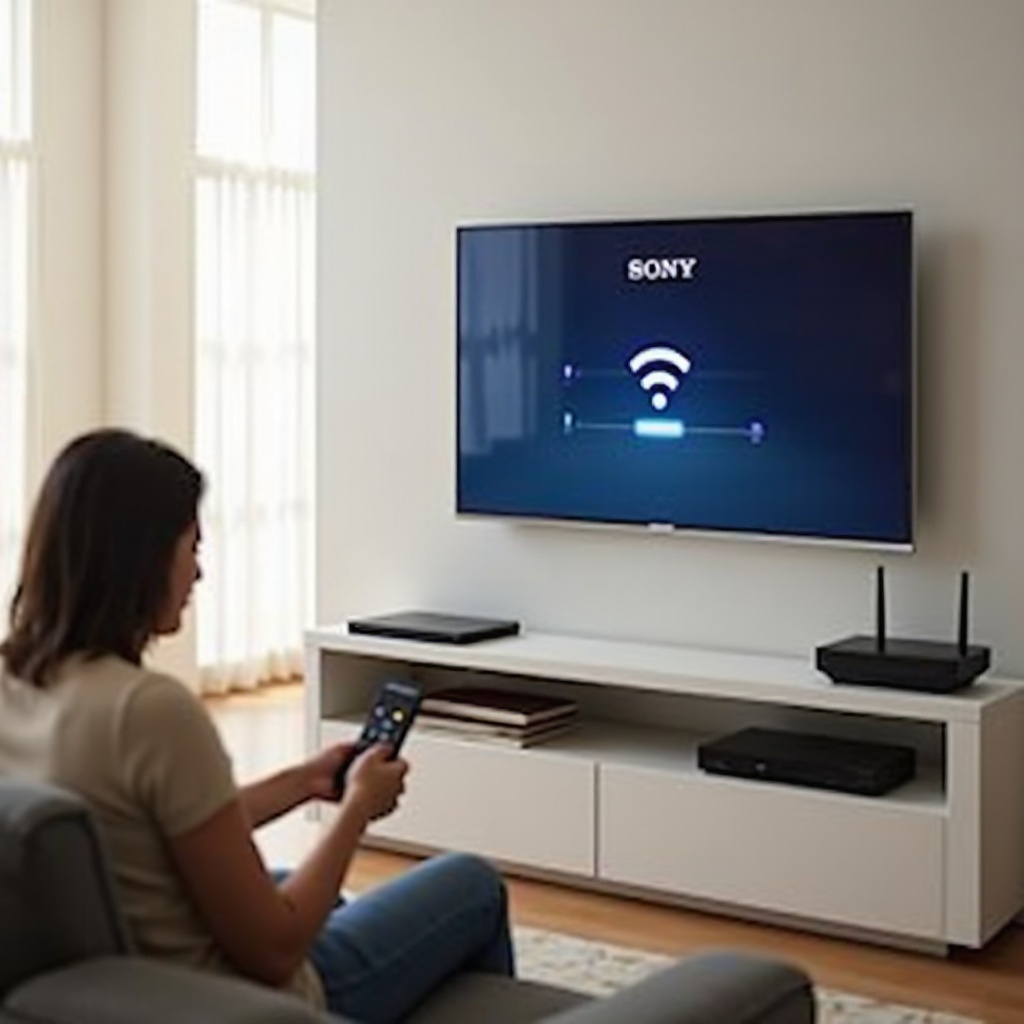
รุ่นต่างๆ ของ Sony ใช้เมนูต่างกัน การรู้แพลตฟอร์มของคุณช่วยประหยัดเวลาและหลีกเลี่ยงความสับสน อุปกรณ์ส่วนใหญ่ในปี 2024–2026 มาพร้อม Google TV บางรุ่นก่อนหน้านั้นยังใช้ Android TV และมีเส้นทางเมนูที่แตกต่างกันเล็กน้อย
ระบุ Google TV (2024–2026)
Google TV แสดงหน้าจอหลักที่มีแท็บอย่างเช่น สำหรับคุณ, สด, แอป และ ไลบรารี ไอคอนรูปเฟืองสำหรับการตั้งค่าอยู่ใกล้โปรไฟล์ของคุณ การตั้งค่าเครือข่ายอยู่ที่ การตั้งค่า > เครือข่ายและอินเทอร์เน็ต รูปแบบนี้ทำให้ค้นหา Wi‑Fi และรายละเอียดการเชื่อมต่อได้ง่าย
ระบุอินเทอร์เฟซ Android TV
Android TV แสดงหน้าโฮมที่มีแถวแอปและไอคอนรูปเฟืองสำหรับการตั้งค่า ภายใน การตั้งค่า ให้เปิด เครือข่าย หรือ เครือข่ายและอินเทอร์เน็ต จากนั้นคุณจะพบตัวเลือก Wi‑Fi และตัวเลือกที่เกี่ยวข้องสำหรับ SSID, IP และสถานะ
ตรวจสอบเวอร์ชันซอฟต์แวร์และความสามารถเครือข่าย
เปิด การตั้งค่า > ระบบ > เกี่ยวกับ เพื่อดูเวอร์ชันซอฟต์แวร์และบิลด์ ภายใต้ เครือข่ายและอินเทอร์เน็ต ให้ยืนยันว่าทีวีของคุณเห็นทั้ง SSID 2.4 GHz และ 5 GHz มุมมองนี้ช่วยยืนยันความสามารถของฮาร์ดแวร์และช่วยให้คุณเลือกแบนด์ที่เหมาะสม
เมื่อระบุอินเทอร์เฟซได้แล้ว คุณก็พร้อมเตรียมสิ่งของไม่กี่อย่างที่จะทำให้การเชื่อมต่อครั้งแรกราบรื่นและรวดเร็ว
สิ่งที่ควรเตรียมก่อนเชื่อมต่อ
การตั้งค่าที่ราบรื่นเริ่มจากเช็กลิสต์สั้นๆ รายการเหล่านี้ช่วยป้องกันข้อผิดพลาดในการเข้าสู่ระบบและความล่าช้าในการเชื่อมต่อ
เครือข่าย Wi‑Fi ราบรื่น รหัสผ่าน และแบนด์ของเราเตอร์
ยืนยันว่าเราเตอร์กระจาย SSID ที่มองเห็นได้และคุณมีรหัสผ่าน Wi‑Fi ที่ถูกต้อง หากเราเตอร์เป็นดูอัลแบนด์ ให้ทราบชื่อที่แยกกันสำหรับ 2.4 GHz และ 5 GHz เพื่อจะได้เลือกอันที่เหมาะกับทีวี
รีโมต คีย์บอร์ดบนหน้าจอ หรือแอป Google Home
เตรียมรีโมททีวีไว้ใกล้มือเพื่อพิมพ์ข้อมูลรับรอง หากต้องการพิมพ์น้อยลง ให้ใช้แอป Google Home เพื่อช่วยตั้งค่า Google TV แอปจะสามารถส่งข้อมูลรับรองและลดความผิดพลาดในการกรอกได้
วิธีเลือกเสริม: WPS, รหัส QR, ฮอตสปอต
เราเตอร์บางรุ่นรองรับการจับคู่แบบ WPS เพื่อหลีกเลี่ยงการพิมพ์รหัสผ่าน Google TV สามารถจับคู่ด้วยรหัส QR ผ่านแอป Google Home หาก Wi‑Fi ที่บ้านล่มหรือถูกจำกัด ฮอตสปอตมือถือสามารถทำให้ทีวีออนไลน์ชั่วคราวได้
เมื่อเตรียมพื้นฐานครบแล้ว คุณสามารถเชื่อมต่อทีวี Sony ผ่าน Wi‑Fi ได้ มาเริ่มจากรุ่น Google TV กัน
เชื่อมต่อบน Sony Google TV (2024–2026)
Google TV ใช้เลย์เอาต์ที่ทันสมัยและเรียบง่ายสำหรับการตั้งค่าเครือข่าย ทำตามขั้นตอนเหล่านี้:
- เปิดการตั้งค่า: เลือกไอคอนโปรไฟล์ของคุณแล้วเลือกไอคอนรูปเฟืองเพื่อเข้า การตั้งค่า
- เปิด เครือข่ายและอินเทอร์เน็ต: ไปที่ เครือข่ายและอินเทอร์เน็ต
- เปิด Wi‑Fi: เปิดใช้งาน Wi‑Fi หากปิดอยู่
- เลือก SSID ของคุณ: เลือกชื่อเครือข่ายที่บ้านของคุณ
- ป้อนรหัสผ่าน: พิมพ์อย่างระมัดระวังแล้วกด เชื่อมต่อ
- ยืนยันสถานะ: ตรวจดูว่าขึ้นว่า เชื่อมต่อ แล้วมีที่อยู่ IP
หลังจากเชื่อมต่อแล้ว ให้ตรวจสอบตัวเลือกเหล่านี้:
– เชื่อมต่ออัตโนมัติ: ให้เปิดไว้เพื่อให้ทีวีเชื่อมต่อใหม่หลังจากรีสตาร์ต
– เครือข่ายแบบคิดตามปริมาณ: ปิดสถานะ metered เพื่อการสตรีมแบบไม่จำกัด
– สวิตช์ความเป็นส่วนตัว: ภายใต้ ความเป็นส่วนตัว ให้ตรวจดูการปรับแต่งโฆษณาและการวินิจฉัย คุณสามารถลดการติดตามโดยยังคงเปิดใช้บริการที่จำเป็น
หากเครือข่ายแสดงอยู่แต่ทีวีไม่ยอมเชื่อมต่อ ให้ตรวจสอบรหัสผ่านและแบนด์ ลองใช้ 5 GHz เพื่อความเร็ว และใช้ 2.4 GHz เพื่อระยะไกล เมื่อ Google TV ออนไลน์แล้ว ให้ไปยัง Android TV ซึ่งมีเส้นทางที่คล้ายกันแต่ชื่อเมนูต่างกันเล็กน้อย
เชื่อมต่อบนอินเทอร์เฟซ Android TV
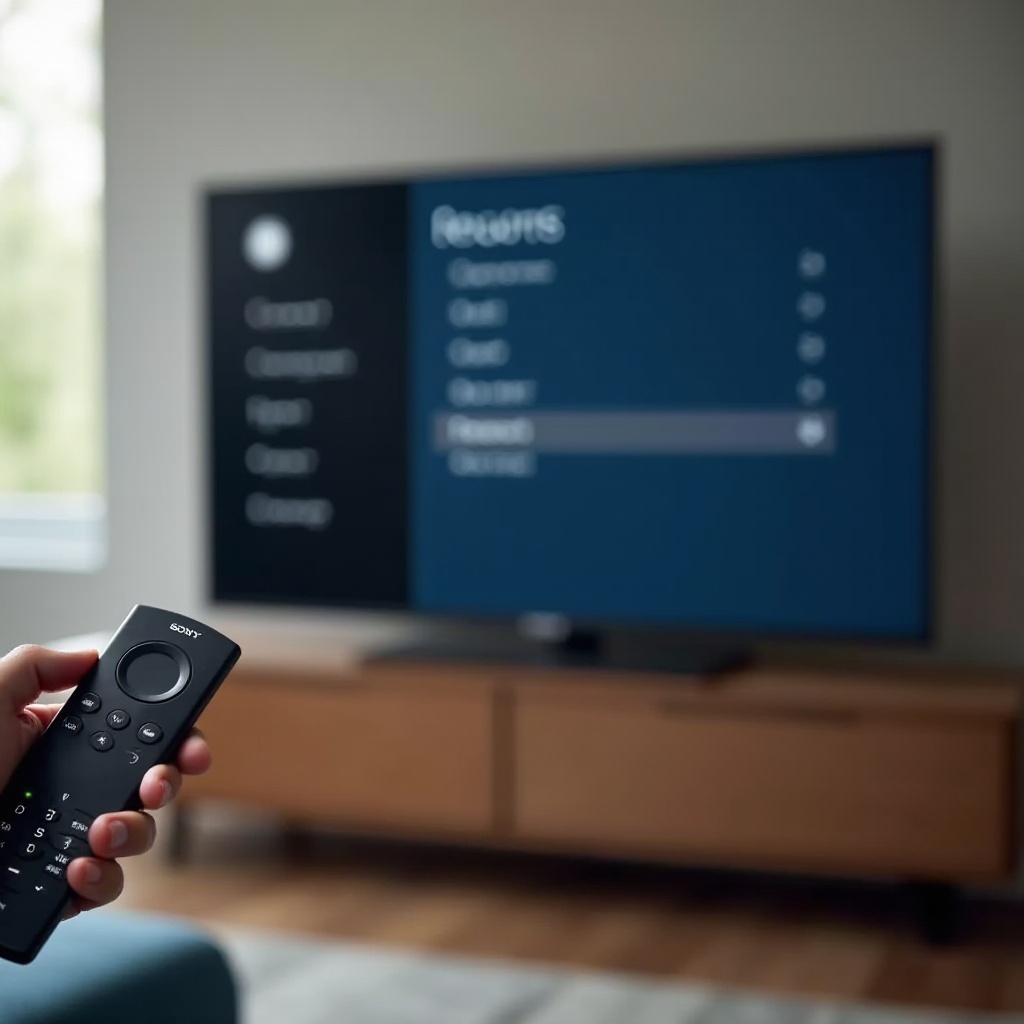
Android TV มีเลย์เอาต์ที่คุ้นเคยและขั้นตอนง่ายๆ สำหรับ Wi‑Fi ใช้เส้นทางด้านล่างนี้:
- เปิดการตั้งค่า: คลิกไอคอนรูปเฟืองบนหน้าจอหลัก
- ไปที่ เครือข่าย: เลือก เครือข่าย หรือ เครือข่ายและอินเทอร์เน็ต
- เปิดใช้งาน Wi‑Fi: เปิด Wi‑Fi
- เลือก SSID ของคุณ: เลือกชื่อเครือข่ายที่บ้านของคุณ
- ป้อนรหัสผ่าน: พิมพ์รหัสผ่านแล้วกด เชื่อมต่อ
- ยืนยันการเชื่อมต่อ: ตรวจดูว่าขึ้นว่า เชื่อมต่อ และมีที่อยู่ IP
หลังจากเชื่อมต่อแล้ว ให้ทดสอบแอปสตรีมมิง:
– เปิด YouTube หรือ Netflix และเล่นวิดีโอสั้นๆ
– ตรวจสอบความแรงสัญญาณใน การตั้งค่าเครือข่าย หากความแรงต่ำ ให้ย้ายทีวีหรือเราเตอร์ หรือเลือก 5 GHz หากมีให้ใช้
– อัปเดตระบบที่ การตั้งค่า > ระบบ > เกี่ยวกับ > อัปเดตระบบ เฟิร์มแวร์ใหม่ช่วยปรับปรุงความเสถียรและประสิทธิภาพของแอป
หาก Android TV แสดงว่า บันทึกแล้ว แต่ไม่ เชื่อมต่อ ให้ลบเครือข่าย (Forget) รีบูตทีวีและเราเตอร์ แล้วเชื่อมต่อใหม่ หากการเชื่อมต่อไม่เสถียรหรือช้า คุณอาจต้องการลิงก์แบบมีสายหรือบริดจ์ มาดูตัวเลือกเหล่านั้นก่อนที่เราจะลงลึกการปรับแต่ง
ทางเลือกอื่น: อีเทอร์เน็ตและบริดจ์ไร้สาย
Wi‑Fi สะดวก แต่การเชื่อมต่อแบบมีสายให้ความเร็วที่สม่ำเสมอและความหน่วงต่ำ หากสตรีมมีการบัฟเฟอร์หรือหลุด ลองพิจารณาทางเลือกเหล่านี้
อีเทอร์เน็ตโดยตรงเพื่อความเสถียร
ต่อสายอีเทอร์เน็ตจากเราเตอร์เข้าพอร์ต LAN ของทีวี ลิงก์แบบมีสายมอบแทรปพุตที่สม่ำเสมอสำหรับการสตรีม 4K HDR และ Dolby Vision และหลีกเลี่ยงการรบกวนจากอุปกรณ์ใกล้เคียง
อะแดปเตอร์ USB‑Ethernet บนรุ่น Google TV ที่รองรับ
อุปกรณ์ Google TV บางรุ่นรองรับอะแดปเตอร์ USB‑Ethernet ผ่านพอร์ต USB ตรวจสอบเอกสารของรุ่นคุณเพื่อยืนยันความเข้ากันได้ หากรองรับ คุณสามารถสลับไปใช้การเชื่อมต่อแบบมีสายโดยไม่ต้องพึ่งไร้สาย
ใช้ Wi‑Fi bridge หรืออะแดปเตอร์ Powerline
Wi‑Fi bridge เชื่อมต่อแบบไร้สายกับเราเตอร์แล้วให้พอร์ตอีเทอร์เน็ตแก่ทีวี อะแดปเตอร์ Powerline ใช้สายไฟในบ้านของคุณในการส่งข้อมูลไปยังห้องที่อยู่ไกล ทั้งสองตัวเลือกช่วยได้ในบ้านยาวหรือพื้นที่ที่มีผนังหนา
หากคุณยังคงใช้ Wi‑Fi คุณก็ยังเร่งการตั้งค่าและลดการพิมพ์ได้ วิธีจับคู่แบบรวดเร็วช่วยลดเวลาได้เกือบครึ่ง
วิธีจับคู่ที่รวดเร็วกว่า
คุณสามารถหลีกเลี่ยงการพิมพ์รหัสผ่านยาวๆ โดยใช้ทางลัดในการจับคู่ ใช้เฉพาะเมื่อเราเตอร์และทีวีของคุณรองรับ
ปุ่มกด WPS
กดปุ่ม WPS บนเราเตอร์ของคุณ ภายในสองนาที ให้เปิด WPS ใน การตั้งค่าเครือข่าย ของทีวี ทีวีจะจับคู่โดยไม่ต้องพิมพ์รหัสผ่าน โปรดทราบว่าเราเตอร์บางรุ่นปิด WPS เพื่อความปลอดภัย ดังนั้นให้เปิดใช้งานเฉพาะเมื่อคุณไว้วางใจสภาพแวดล้อม
กรอก PIN ของ WPS
หากแบบปุ่มกดใช้ไม่ได้ ทีวีสามารถแสดง PIN ของ WPS ให้ป้อน PIN นั้นในหน้าการตั้งค่า WPS ของเราเตอร์ เราเตอร์จะยอมรับอุปกรณ์และส่งข้อมูลรับรองให้
จับคู่ด้วยรหัส QR ผ่านแอป Google Home
บน Google TV คุณสามารถจับคู่ผ่านแอป Google Home เพิ่มทีวีในแอป สแกนรหัส QR บนหน้าจอ แล้วทำตามคำแนะนำ วิธีนี้รวดเร็วและช่วยหลีกเลี่ยงความผิดพลาดจากการพิมพ์ด้วยรีโมท
เมื่อเชื่อมต่อ Wi‑Fi แล้ว คุณสามารถปรับจูนเครือข่ายให้สตรีมได้ลื่นไหล การปรับช่องสัญญาณ แบนด์ และตำแหน่งเมช ช่วยลดการบัฟเฟอร์และแลค
ปรับแต่ง Wi‑Fi ที่บ้านเพื่อการสตรีม
เครือข่ายที่ปรับดีจะทำให้แอปตอบสนองไวและสตรีม 4K เสถียร ให้โฟกัสที่การเลือกแบนด์ การเลือกช่องสัญญาณ และการวางโหนดเมช
2.4 GHz เทียบกับ 5 GHz และการแยก SSID
ใช้ 5 GHz สำหรับความเร็วระยะใกล้และความหน่วงต่ำ ใช้ 2.4 GHz สำหรับความครอบคลุมระยะไกลทะลุกำแพง หากเราเตอร์รวมทั้งสองแบนด์ภายใต้ชื่อเดียว ให้แยกเป็น SSID แยกกัน เช่น Home‑2G และ Home‑5G เลือก SSID 5 GHz ให้ทีวีด้วยตนเองหากสัญญาณแรง
การเลือกช่องสัญญาณและการหลีกเลี่ยงสัญญาณรบกวน
พื้นที่หนาแน่นทำให้เกิดสัญญาณรบกวน ตั้งช่อง 2.4 GHz เป็น 1, 6 หรือ 11 บน 5 GHz ให้หลีกเลี่ยงช่อง DFS หากอุปกรณ์หลุดหรือมองไม่เห็น SSID ใช้ความกว้างช่อง 40 หรือ 80 MHz บน 5 GHz เมื่อรองรับ แต่ให้เลือกความเสถียรเหนือความกว้างสูงสุดหากพบการหลุด
แนวทางวางโหนดเมชและแบ็กฮอล
วางโหนดเมชไว้ครึ่งทางระหว่างเราเตอร์กับทีวี ไม่ใช่วางชิดทีวี ใช้แบ็กฮอลแบบมีสายระหว่างโหนดหากทำได้ อย่าวางโหนดไว้หลังทีวี ในตู้ หรือใกล้ไมโครเวฟ ยกเราเตอร์และโหนดให้อยู่ระดับเอวขึ้นไปเพื่อปรับปรุงเส้นทางสัญญาณ
หากคุณยังพบข้อผิดพลาดแม้ปรับแต่งดีแล้ว ให้ทำตามลำดับการแก้ไขปัญหาอย่างเป็นระบบ ปัญหาส่วนใหญ่แก้ได้ด้วยการเปลี่ยนเจาะจงเพียงหนึ่งหรือสองอย่าง
แก้ไขปัญหาการเชื่อมต่อที่พบบ่อย
ใช้เช็กลิสต์นี้เพื่อวินิจฉัยและแก้ปัญหาการเชื่อมต่อ เริ่มจากสิ่งง่ายๆ แล้วค่อยไปยังการปรับเฉพาะจุด
หาเครือข่ายไม่พบหรือ SSID ถูกซ่อนไว้
- ยืนยันว่าเราเตอร์กระจาย SSID และ Wi‑Fi ของทีวีเปิดอยู่
- ขยับทีวีหรือเราเตอร์ให้ใกล้กันและลดสิ่งกีดขวาง
- หาก SSID ถูกซ่อน ให้เลือก เพิ่มเครือข่าย แล้วพิมพ์ชื่อและชนิดความปลอดภัยให้ตรงตามจริง
เชื่อมต่อแล้วแต่ใช้อินเทอร์เน็ตไม่ได้
- รีสตาร์ตเราเตอร์และทีวี ถอดปลั๊ก 30 วินาที แล้วเสียบกลับเปิดเครื่อง
- ลืมเครือข่ายบนทีวี (Forget) แล้วเชื่อมต่อใหม่และกรอกรหัสผ่านอีกครั้ง
- ตรวจสอบวันที่และเวลาใน การตั้งค่า > ระบบ > วันที่และเวลา เวลาที่ไม่ถูกต้องอาจทำให้การเชื่อมต่อแบบปลอดภัยล้มเหลว
- ลองตั้ง DNS เอง: ตั้ง DNS เป็น 1.1.1.1 หรือ 8.8.8.8 ในการตั้งค่าเครือข่าย
- ทดสอบอุปกรณ์อื่น หากทุกอุปกรณ์มีปัญหา ให้ติดต่อผู้ให้บริการอินเทอร์เน็ตของคุณ (ISP)
ค้างที่ขั้นตอนขอรับที่อยู่ IP
- ปิดแล้วเปิด Wi‑Fi ใหม่ จากนั้นลองอีกครั้ง
- กำหนดการจอง DHCP ในเราเตอร์ให้กับที่อยู่ MAC ของทีวี
- สลับแบนด์: ลอง 5 GHz หากเดิมใช้ 2.4 GHz หรือสลับกลับกัน
- ลดความกว้างช่องสัญญาณหากเราเตอร์ใช้ 80 MHz บน 5 GHz แล้วทีวีมีปัญหา
- ปิด AP Isolation ในการตั้งค่าเราเตอร์หากเปิดอยู่ AP Isolation จะบล็อกทราฟฟิกระหว่างอุปกรณ์และอาจทำให้การแคสต์หรือการค้นหาอุปกรณ์ผิดปกติ
หากขั้นตอนเหล่านี้ยังไม่แก้ปัญหา ให้ปรับพารามิเตอร์เครือข่ายขั้นสูง ส่วนถัดไปแสดงการปรับที่ปลอดภัยซึ่งมักช่วยเพิ่มความเชื่อถือได้
การตั้งค่าเครือข่ายขั้นสูงบนทีวี Sony
เมื่อการแก้ไขพื้นฐานยังไม่ได้ผล ให้ปรับแต่งการตั้งค่าเครือข่ายเพื่อความเร็วและความเสถียร การเปลี่ยนแปลงเหล่านี้ย้อนกลับได้และปลอดภัยเมื่อทำอย่างระมัดระวัง
IP คงที่เทียบกับการจอง DHCP
คุณสามารถตั้ง IP คงที่บนทีวีได้ในรายละเอียดเครือข่าย เลือก IP ที่อยู่นอกพูล DHCP ของเราเตอร์เพื่อหลีกเลี่ยงการชนกัน อีกทางหนึ่ง ใช้การจอง DHCP ในเราเตอร์เพื่อให้ทีวีได้ IP เดิมเสมอ การจองช่วยให้จัดการอุปกรณ์และการแคสต์คาดเดาได้ง่ายขึ้น
ปรับ DNS เพื่อความเสถียรและความเร็ว
หากสตรีมบัฟเฟอร์หรือแอปโหลดไม่ขึ้น ให้เปลี่ยน DNS ที่ การตั้งค่าเครือข่าย เลือก แมนนวล แล้วกรอก 1.1.1.1 หรือ 8.8.8.8 เป็นหลัก และ 1.0.0.1 หรือ 8.8.4.4 เป็นสำรอง วิธีนี้มักแก้ปัญหาดีเลย์ในการแก้ชื่อและปัญหาการเข้าสู่ระบบ
รีเซ็ตการตั้งค่าเครือข่ายอย่างปลอดภัย
การรีเซ็ตเครือข่ายจะล้าง SSID ที่บันทึกไว้และการกำหนดค่าที่แคช ใช้เมื่อทีวีเชื่อมต่อไม่สำเร็จซ้ำๆ หลังรีเซ็ต ให้เชื่อมต่อใหม่ด้วยข้อมูลรับรองล่าสุด หลีกเลี่ยงการรีเซ็ตเป็นค่าโรงงานเว้นแต่ทุกวิธีล้มเหลว เพราะการรีเซ็ตโรงงานจะลบแอปและการตั้งค่าส่วนตัว
การเปลี่ยนขั้นสูงจะได้ผลดีที่สุดเมื่อเราเตอร์สุขภาพดี รักษาเฟิร์มแวร์เราเตอร์ให้ทันสมัย และทดสอบประสิทธิภาพหลังปรับแต่ละครั้งเพื่อยืนยันผลลัพธ์
สถานการณ์พิเศษ: โรงแรม หอพัก และ Captive Portal
เครือข่ายรวมมักพึ่งหน้าเข้าสู่ระบบบนเว็บที่ทีวีไม่สามารถแสดงได้ ใช้วิธีแก้เหล่านี้เพื่อนำทีวี Sony ของคุณออนไลน์
ใช้เราเตอร์พกพาสำหรับหน้าลงชื่อเข้าใช้
เราเตอร์พกพาจะสร้าง SSID ส่วนตัวในห้องของคุณ เชื่อมเราเตอร์พกพาเข้ากับ Wi‑Fi หรืออีเทอร์เน็ตของโรงแรม ทำพอร์ทัลให้เสร็จบนโทรศัพท์ของคุณ จากนั้นเชื่อมทีวีเข้ากับ SSID ส่วนตัว ทีวีจะออนไลน์ต่อเนื่องแม้สถานที่จะรีเซ็ตอุปกรณ์
แชร์ฮอตสปอตจากโทรศัพท์ให้ทีวี
เปิดฮอตสปอตส่วนบุคคลบนโทรศัพท์และเชื่อมทีวีเข้ากับ SSID นั้น ระวังปริมาณดาต้าและแบตเตอรี่ วิธีนี้เหมาะกับการพักสั้นๆ หรือเครือข่ายที่เข้มงวดซึ่งบล็อกสมาร์ททีวี
โหมดผู้เข้าพักของ Chromecast ที่มีในตัว
หากเครือข่ายบล็อกการค้นหาอุปกรณ์ ให้เปิดโหมดผู้เข้าพักในการตั้งค่า Chromecast ผู้เข้าพักสามารถแคสต์ด้วย PIN ได้แม้อุปกรณ์จะมองไม่เห็นกัน วิธีนี้ช่วยได้ในสภาพแวดล้อมที่เปิดใช้ AP Isolation เข้มงวด
เมื่อทีวีของคุณออนไลน์ในพื้นที่ใช้ร่วมกันแล้ว ให้ปกป้องข้อมูลของคุณและรักษาความยืดหยุ่นของการเชื่อมต่อ แนวทางด้านความปลอดภัยและความเป็นส่วนตัวสำคัญกับทุกเครือข่าย โดยเฉพาะนอกบ้าน
แนวปฏิบัติด้านความปลอดภัยและความเป็นส่วนตัว
การตั้งค่าที่ปลอดภัยช่วยปกป้องทีวีและข้อมูลส่วนตัวของคุณระหว่างสตรีม ให้เน้นการเข้ารหัสที่แข็งแรง การควบคุมความเป็นส่วนตัวที่เหมาะสม และการอัปเดตสม่ำเสมอ
ควรใช้ WPA2/WPA3‑Personal บนเราเตอร์ของคุณ
เครือข่ายแบบเปิดหรือ WEP ไม่ปลอดภัย ใช้ WPA2 หรือ WPA3‑Personal พร้อมรหัสผ่านที่รัดกุม หลีกเลี่ยงเครือข่ายแบบองค์กรเว้นแต่ทีวีของคุณรองรับโดยเฉพาะ ซึ่งพบไม่บ่อย
การสุ่มที่อยู่ MAC และการควบคุมการติดตามโฆษณา
ภายใต้ ความเป็นส่วนตัว ให้ปิดการปรับแต่งโฆษณาหากต้องการลดโฆษณาแบบกำหนดเป้าหมาย บนบางรุ่น ให้เปิดการสุ่มที่อยู่ MAC เพื่อลดการติดตามบนเครือข่ายสาธารณะ ที่บ้าน ให้จองที่อยู่ MAC ของทีวีในเราเตอร์เพื่อความเสถียรในการเชื่อมต่อ
อัปเดตเฟิร์มแวร์ระบบและแอปให้ทันสมัย
อัปเดตระบบและแอปของทีวีเป็นประจำ การอัปเดตช่วยอุดช่องโหว่ความปลอดภัยและปรับปรุงประสิทธิภาพ Wi‑Fi เปิดการอัปเดตอัตโนมัติและรีบูตทีวีหลังการเปลี่ยนแปลงครั้งใหญ่เพื่อเคลียร์แคชและใช้การแก้ไข
หากคุณยังต้องไล่ความเสถียรที่ขอบเขตสัญญาณ Wi‑Fi ให้พิจารณาเส้นทางอื่น อีเทอร์เน็ตมอบประสบการณ์ที่เชื่อถือได้ที่สุดสำหรับการสตรีมระดับพรีเมียม
เมื่อใดควรเลือกอีเทอร์เน็ตแทน Wi‑Fi
บางครั้งวิธีแก้ที่ดีที่สุดคือสาย เลือกอีเทอร์เน็ตเมื่อไร้สายชอบหลุดหรือเมื่อคุณต้องการการเล่นที่นิ่งสนิท
ความเสถียรแบบมีสายสำหรับ 4K HDR และ Dolby Vision
หากคอนเทนต์ 4K HDR หรือ Dolby Vision บัฟเฟอร์หรือเฟรมตกเมื่อใช้ Wi‑Fi อีเทอร์เน็ตมักแก้ได้ ลิงก์แบบมีสายตัดปัญหาสัญญาณรบกวนและคงอัตราบิตที่เสถียรสำหรับสตรีมพรีเมียม
ทำความเข้าใจกับ Powerline และ MoCA
อะแดปเตอร์ Powerline ใช้สายไฟเพื่อขยายเครือข่ายไปยังห้องที่ห่างออกไป MoCA ใช้สายโคแอกซ์และยอดเยี่ยมสำหรับบ้านที่มีสายทีวีโคแอกซ์อยู่แล้ว ทั้งสองอย่างดีกว่า Wi‑Fi ที่อ่อนในผังบ้านที่ท้าทายและติดตั้งง่าย
สัญญาณที่บอกว่าควรอัปเกรดเราเตอร์ของคุณ
หากเราเตอร์ของคุณเก่ากว่าปี 2024 หรือไม่มี Wi‑Fi 6 หรือ 6E ให้พิจารณาอัปเกรด เราเตอร์รุ่นใหม่รองรับอุปกรณ์จำนวนมาก ลดความหน่วง และรักษาสตรีมที่เสถียรให้กับทีวี Sony ของคุณ การอัปเกรดอาจคุ้มค่ากว่าความหงุดหงิดระยะยาว
สรุป
การเชื่อมต่อทีวี Sony เข้ากับอินเทอร์เน็ตแบบไร้สายทำได้ง่ายเมื่อคุณรู้แพลตฟอร์มและเส้นทางเมนูที่ถูกต้อง Google TV และ Android TV ต่างมีขั้นตอนรวดเร็วในการเข้าร่วม Wi‑Fi และยืนยันสถานะ หากต้องการพิมพ์น้อยลง WPS และการจับคู่ด้วย QR สามารถย่นเวลาตั้งค่า สำหรับการเล่นที่ลื่นไหล ให้ปรับแต่งเครือข่ายในบ้านโดยเลือกแบนด์ที่เหมาะสม เลือกช่องสัญญาณที่สะอาด และวางโหนดเมชอย่างชาญฉลาด หากแอปล้มเหลวหรือการเชื่อมต่อค้าง ให้ทำตามเช็กลิสต์การแก้ไขปัญหาและใช้การตั้งค่าขั้นสูง เช่น การเปลี่ยน DNS และการจอง DHCP ในพื้นที่ใช้ร่วมกัน เราเตอร์พกพาและฮอตสปอตช่วยให้เข้าถึงได้ง่ายเมื่อ Captive Portal ขวางสมาร์ททีวี และเมื่อคุณต้องการลิงก์ที่นิ่งสนิทเท่านั้น อีเทอร์เน็ต Powerline หรือ MoCA จะให้ประสิทธิภาพที่สม่ำเสมอ ด้วยแนวทางเหล่านี้ ทีวี Sony ของคุณจะออนไลน์ ปลอดภัย และพร้อมมอบภาพและเสียงที่ดีที่สุดอยู่เสมอ
คำถามที่พบบ่อย
ทำไมทีวี Sony ของฉันแสดงว่าเชื่อมต่อแล้ว แต่แอปไม่โหลด?
ตรวจสอบวันที่และเวลา รีสตาร์ททีวีและเราเตอร์ ตั้งค่า DNS ด้วยตนเองเช่น 1.1.1.1 ลืมเครือข่ายแล้วเพิ่มใหม่ และทดสอบกับอุปกรณ์อีกเครื่องเพื่อคัดกรองปัญหาจากผู้ให้บริการอินเทอร์เน็ต (ISP)
ฉันสามารถเชื่อมต่อทีวี Sony เข้ากับ Wi‑Fi ของมหาวิทยาลัยหรือโรงแรมที่ต้องล็อกอินผ่านเว็บได้ไหม?
ได้ ใช้เราเตอร์พกพาเพื่อทำขั้นตอนพอร์ทัลบนโทรศัพท์ให้เสร็จ จากนั้นเชื่อมต่อทีวีของคุณกับ SSID ของเราเตอร์พกพา ฮอตสปอตมือถือเป็นทางเลือกที่รวดเร็ว
2.4 GHz หรือ 5 GHz แบบไหนดีกว่าสำหรับการเชื่อมต่อทีวี Sony กับอินเทอร์เน็ตแบบไร้สาย?
ใช้ 5 GHz เพื่อความเร็วและความหน่วงต่ำเมื่อสัญญาณแรง ใช้ 2.4 GHz เพื่อระยะที่ไกลกว่าและทะลุกำแพงได้ดี แยก SSID และเลือกตามระยะทางและความเสถียร