ทำอย่างไรหากจอยคอนโทรลเลอร์ PS5 ของคุณไม่ยอมเปิด: คู่มือการแก้ไขฉบับสมบูรณ์
บทนำ
คอนโทรลเลอร์ PS5 ของคุณไม่ตื่นขึ้นมา แถบไฟมืด และปุ่ม PS ไม่ทำงาน คุณต้องการคำตอบอย่างรวดเร็ว ในกรณีส่วนใหญ่แก้ได้ง่ายเมื่อทำตามลำดับที่ชัดเจน เริ่มจากปัญหาพลังงานและการชาร์จ จากนั้นจัดการการรีเซ็ต การอัปเดต และการทดสอบเพื่อแยกสาเหตุ หากฮาร์ดแวร์ล้มเหลว คุณจะรู้ว่าควรทำอย่างไรต่อไป
คู่มือนี้แสดงสิ่งที่ต้องทำเมื่อคอนโทรลเลอร์ PS5 ไม่ยอมเปิด โดยจัดลำดับให้ประหยัดเวลา คุณจะเริ่มจากการตรวจสอบพลังงานพื้นฐาน แล้วจับคู่รูปแบบอาการกับแนวทางแก้ที่ถูกต้อง คุณจะรีเซ็ตและจับคู่ DualSense ใหม่ ตรวจสอบพอร์ตและสายเคเบิล และอัปเดตทั้งคอนโทรลเลอร์และเครื่องคอนโซล หากจำเป็น คุณจะทดสอบกับอุปกรณ์อื่น ใช้โหมดปลอดภัย (Safe Mode) และสังเกตสัญญาณเตือนของฮาร์ดแวร์
เตรียมสาย USB‑C ที่สั้นและผ่านการรับรอง ที่ชาร์จติดผนัง 5V 2A และคลิปหนีบกระดาษไว้ใกล้ตัว ทำงานทีละขั้นตอน จดบันทึกการเปลี่ยนแปลงหลังจากแต่ละการกระทำ บันทึกของคุณจะช่วยหากต้องติดต่อฝ่ายสนับสนุนหรือยื่นเคลมประกัน เมื่อแผนพร้อมแล้ว เริ่มด้วยการตรวจสอบแบบรวดเร็วที่แก้ปัญหาได้ส่วนใหญ่
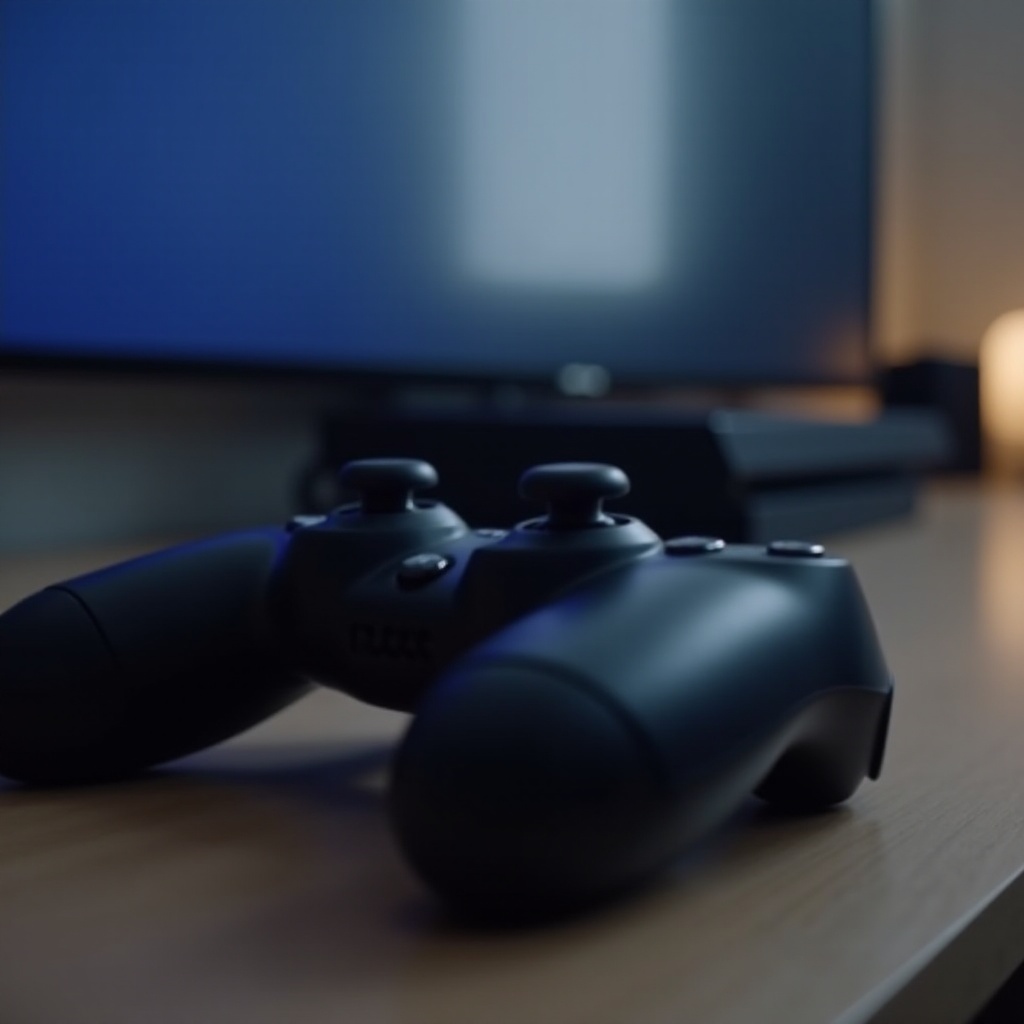
เริ่มตรงนี้: การตรวจสอบอย่างรวดเร็วที่แก้ปัญหาพลังงานได้ส่วนใหญ่
การตรวจสอบอย่างรวดเร็วมักทำให้คอนโทรลเลอร์กลับมาทำงานในไม่กี่นาที ช่วยยืนยันพลังงานที่เสถียรและตัดปัญหาสายหรือพอร์ตออก ดำเนินการตามขั้นตอนเหล่านี้ตามลำดับ แม้บางข้อจะดูชัดเจนก็ตาม
ลองใช้สาย USB‑C และแหล่งพลังงานที่ต่างกัน
- ใช้สาย USB‑C ที่สั้น ผ่านการรับรอง และคุณมั่นใจว่าสามารถชาร์จอุปกรณ์อื่นได้อย่างเชื่อถือได้
- เริ่มต้นด้วยการเสียบเข้ากับอะแดปเตอร์ติดผนัง หลีกเลี่ยงทีวี จอมอนิเตอร์ หรือฮับ USB กำลังต่ำระหว่างทดสอบ
- ทดสอบพอร์ต USB ด้านหน้าและด้านหลังของ PS5 ภายหลัง แต่เริ่มจากพลังงานจากผนังเพื่อลดตัวแปร
- หากหัวต่อรู้สึกหลวม อย่าขยับแรงๆ เปลี่ยนใช้สายอื่นเพื่อปกป้องพอร์ต
ชาร์จด้วยอะแดปเตอร์ติดผนังเป็นเวลา 30–60 นาที
- เชื่อมต่อคอนโทรลเลอร์กับที่ชาร์จติดผนัง 5V 2A อะแดปเตอร์วัตต์สูงก็ใช้ได้หากมีโหมดจ่าย 5V สำรอง
- ปล่อยให้ต่อค้างไว้อย่างน้อย 30 นาที แบตเตอรี่ที่อ่อนมากอาจทำให้ไฟแสดงการชาร์จล่าช้า
- หากเห็นไฟสีส้มกระพริบสั้นๆ แล้วหายไป ให้ชาร์จต่อไป เซลล์หลายก้อนจะตื่นหลังแช่ไว้ช่วงสั้นๆ
- หลัง 60 นาที ลองกดปุ่ม PS อีกครั้งในขณะที่ยังต่อสายอยู่
ปิดเปิดเครื่อง PS5 ใหม่และตรวจสอบการตั้งค่าพลังงาน USB ในโหมดพัก (Rest Mode)
- ปิดเครื่องคอนโซลให้สมบูรณ์ ห้ามใช้โหมดพัก ถอดปลั๊กไฟ 60 วินาที แล้วเสียบกลับและบูตเครื่อง
- ไปที่ Settings > System > Power Saving > Features Available in Rest Mode สลับ Supply Power to USB Ports เป็น Always หรือ 3 Hours
- หากคุณชอบใช้แท่นชาร์จ ให้ข้ามระหว่างการทดสอบ ชาร์จจากผนังโดยตรงเพื่อตัดตัวแปรจากแท่น
หากคอนโทรลเลอร์ยังไม่ตอบสนอง อย่าเดา อ่านรูปแบบอาการถัดไป มันจะชี้ไปยังวิธีแก้ที่มีประสิทธิภาพที่สุดและช่วยประหยัดเวลา
ทำความเข้าใจอาการเพื่อเลือกวิธีแก้ที่ถูกต้อง
พฤติกรรมของคอนโทรลเลอร์จะนำทางขั้นตอนถัดไปของคุณ แต่ละรูปแบบบ่งชี้สาเหตุและแนวทางแก้เฉพาะ จับคู่สิ่งที่คุณเห็นกับขั้นตอนถัดไปที่เหมาะสมที่สุด
ไม่มีไฟหรือการตอบสนองเลย
มักหมายถึงแบตเตอรี่หมด การสัมผัสสายไม่ดี หรือพอร์ต USB‑C ถูกขวาง การชาร์จจากผนังพร้อมรีเซ็ตแบบฮาร์ดช่วยแก้ได้หลายกรณี หากหลังพยายามชาร์จเต็มแล้วยังไม่มีไฟ ให้ไปยังขั้นตอนรีเซ็ตและจับคู่ใหม่
ไฟสีฟ้ากะพริบแล้วดับ
รูปแบบนี้ชี้ไปที่ปัญหาการจับคู่หรือการส่งต่อบลูทูธ คอนโทรลเลอร์พยายามเชื่อมต่อ ล้มเหลว แล้วปิดเพื่อประหยัดพลังงาน รีเซ็ตแบบฮาร์ดตามด้วยการจับคู่ใหม่แบบใช้สายมักจะแก้ได้
ไฟชาร์จสีส้มติดสั้นๆ แล้วไม่มีอะไรเกิดขึ้น
คุณอาจใช้อะแดปเตอร์ชาร์จอ่อน สายเสียหรือสายยาวเกินไปจนแรงดันตก หรือมีเศษในพอร์ต USB‑C ทำความสะอาดพอร์ต เปลี่ยนเป็นสายที่สั้นและผ่านการรับรอง และใช้อะแดปเตอร์ติดผนังที่เสถียรก่อนทดสอบอีกครั้ง
เมื่อจับคู่รูปแบบได้แล้ว ให้เคลียร์ความสับสนของซอฟต์แวร์ด้วยการรีเซ็ตและการจับคู่แบบใช้สายที่สะอาด วิธีนี้สร้างความเชื่อใจระหว่างคอนโทรลเลอร์กับคอนโซลอีกครั้งก่อนกลับไปใช้ไร้สาย
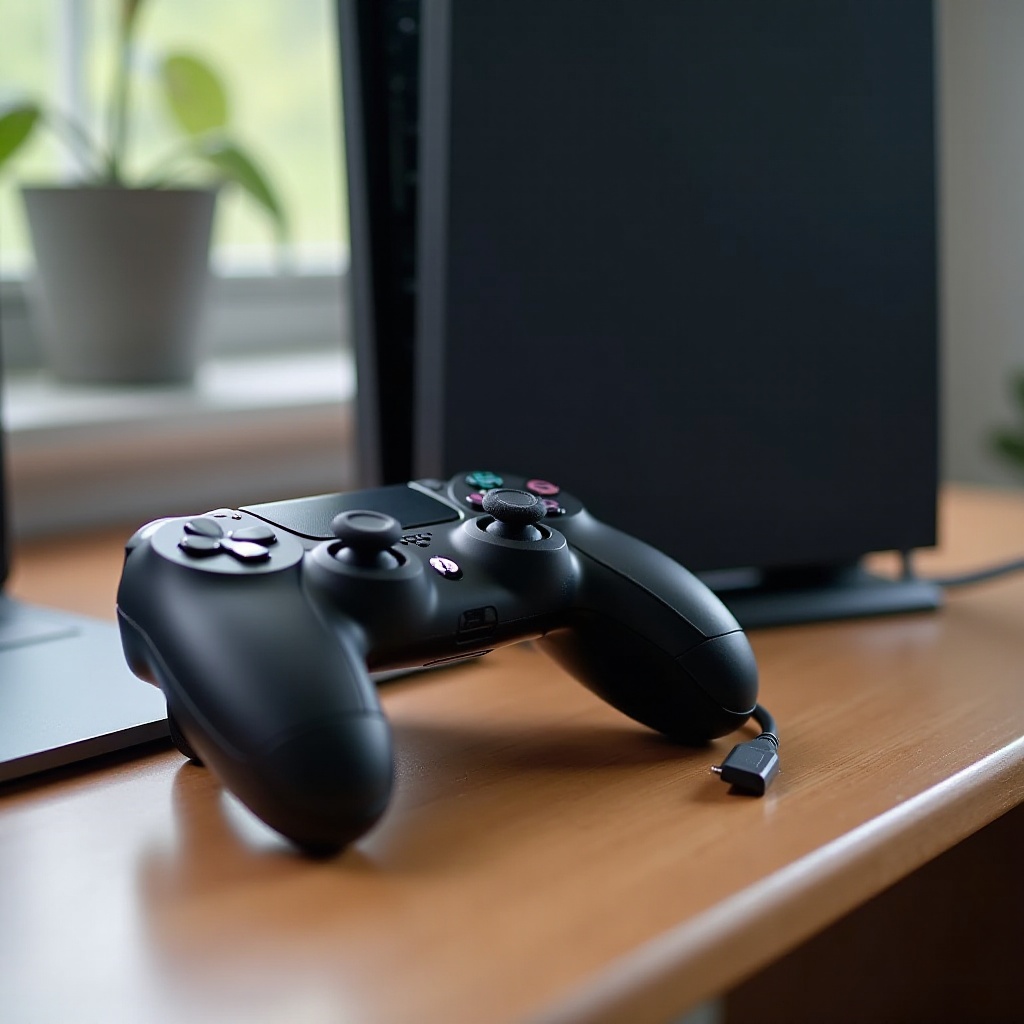
รีเซ็ตและจับคู่ DualSense ใหม่
การรีเซ็ตจะล้างความผิดปกติชั่วคราวในหน่วยความจำและสแตกบลูทูธ การจับคู่ใหม่แบบใช้สายให้จุดเริ่มต้นที่เสถียรและตัดเสียงรบกวนจากไร้สายออกจากสมการ
ทำรีเซ็ตแบบฮาร์ดด้วยปุ่มรูเข็มด้านหลัง
- ปิด PS5 ถอดสายไฟคอนโซลออก 60 วินาที
- ที่ด้านหลังของ DualSense หา รูเข็มเล็กใกล้ปุ่ม L2
- สอดคลิปหนีบกระดาษแล้วกดค้าง 5 ถึง 7 วินาที ปล่อยและรอ 10 วินาที
เชื่อมต่อผ่าน USB แล้วกดปุ่ม PS เพื่อจับคู่
- ใช้สาย USB‑C ที่เชื่อถือได้เชื่อมต่อคอนโทรลเลอร์เข้ากับ PS5
- เปิด PS5 กดปุ่ม PS และรอให้ไฟคงที่
- หากไฟไม่ปรากฏ ลองพอร์ต USB หรือสายอื่นแล้วทำซ้ำ
กลับไปใช้บลูทูธหลังจับคู่ด้วยสายสำเร็จ
- ถอดสายออกและทดสอบการควบคุมแบบไร้สายในเมนู
- หากตัดการเชื่อมต่อหรือไม่ยอมจับคู่ ไปที่ Settings > Accessories > Bluetooth Accessories ลบรายการคอนโทรลเลอร์ แล้วจับคู่ใหม่ด้วย USB และทดสอบไร้สายอีกครั้ง
หากคอนโทรลเลอร์ยังดื้อ ให้สงสัยปัญหาการชาร์จหรือพอร์ต แก้สิ่งเหล่านั้นก่อนเพื่อให้คอนโทรลเลอร์ได้รับพลังงานที่เสถียรเมื่อคุณลองอัปเดตและการทดสอบในอนาคต
แก้ปัญหาการชาร์จและพอร์ต USB
ความผิดปกติในการชาร์จเป็นสาเหตุจำนวนมากที่ทำให้คอนโทรลเลอร์ไม่ยอมเปิด ทำความสะอาดพอร์ตและใช้พลังงานที่เชื่อถือได้สามารถคืนพฤติกรรมปกติได้อย่างรวดเร็ว
ทำความสะอาดพอร์ต USB‑C และตรวจดูเศษหรือขางอ
- ปิดคอนโทรลเลอร์ ใช้ไฟฉายส่องตรวจพอร์ต
- เอาขุยผ้าออกด้วยเครื่องมือไม้หรือพลาสติก หลีกเลี่ยงเครื่องมือโลหะที่อาจลัดวงจรพิน
- ใช้ลมอัดแบบสั้นๆ จากระยะที่ปลอดภัย ห้ามใช้สารทำความสะอาดแบบของเหลว
- หากพินดูงอหรือเสียหาย หลีกเลี่ยงการฝืนเพิ่มเติม คุณอาจต้องซ่อมโดยมืออาชีพหรือเปลี่ยนใหม่
ใช้อะแดปเตอร์ 5V 2A ที่เชื่อถือได้และสาย USB‑C ที่ผ่านการรับรอง
- ให้น้ำหนักกับอะแดปเตอร์ติดผนังที่จ่าย 5V แข็งแรง หลายรุ่นที่ชาร์จเร็วยังมีโหมด 5V สำรอง แต่บางรุ่นเจรจาไม่ดีเมื่อใช้กับสายที่อ่อน
- ใช้สายที่สั้น หนา และผ่านการรับรอง สายยาวหรือบางอาจทำให้แรงดันตกและทำให้การชาร์จล้ม
- หากเป็นไปได้ ลองทดสอบอะแดปเตอร์ติดผนังตัวที่สองเพื่อตัดปัญหาแหล่งพลังงาน
หลีกเลี่ยงแท่นชาร์จที่ไม่น่าเชื่อถือและสายคุณภาพต่ำที่จ่ายพลังงานไม่พอ
- แท่นชาร์จของบุคคลที่สามบางรุ่นชาร์จแบบหยดที่ช้าเกินไป อาจแสดงไฟแต่ไม่เติมแบตเตอรี่
- ระหว่างวินิจฉัย ให้ชาร์จจากผนังก่อนเสมอ นำแท่นกลับมาใช้เฉพาะหลังคอนโทรลเลอร์ทำงานปกติ
เมื่อยืนยันพลังงานและพอร์ตแล้ว ให้อัปเดตเฟิร์มแวร์ต่อไป การอัปเดตแก้บั๊กการจับคู่ ปัญหาโหมดพัก และความแปลกในการชาร์จที่ดูคล้ายฮาร์ดแวร์เสีย
อัปเดตเฟิร์มแวร์คอนโทรลเลอร์และซอฟต์แวร์ระบบ PS5
เฟิร์มแวร์ใหม่สามารถแก้พฤติกรรมการตื่นและการพักที่แปลกซึ่งดูเหมือนคอนโทรลเลอร์ตาย อัปเดตทั้งคอนโทรลเลอร์และเครื่องคอนโซลเพื่อตัดปัญหาที่รู้จัก
อัปเดตซอฟต์แวร์อุปกรณ์ DualSense จากการตั้งค่า PS5
- เชื่อมต่อคอนโทรลเลอร์ด้วย USB ตรวจสอบให้สายเสถียร
- ไปที่ Settings > Accessories > Controllers > Wireless Controller Device Software
- หากมีอัปเดต แสดงผลและรอโดยไม่ถอดสายจนเสร็จสิ้น
อัปเดตซอฟต์แวร์ระบบ PS5 จาก Settings หรือ Safe Mode
- ไปที่ Settings > System > System Software > System Software Update and Settings
- ติดตั้งอัปเดตที่มี หลีกเลี่ยงการขัดจังหวะกระบวนการ
- หากอัปเดตล้มเหลว ให้บูตเข้าสู่ Safe Mode โดยกดปุ่มพาวเวอร์ค้างจนได้ยินเสียงบี๊บครั้งที่สอง จากนั้นเลือก Update System Software
ลองจับคู่ใหม่หลังอัปเดตเพื่อรีเฟรชการเชื่อมต่อ
- หลังอัปเดต ให้ปิด PS5 ถอดปลั๊กไฟ 60 วินาทีแล้วเสียบกลับ
- จับคู่ด้วย USB อีกครั้งและทดสอบไร้สาย ความผิดปกติเล็กน้อยมักหายไปหลังบูตและจับคู่ใหม่
หากการอัปเดตไม่แก้ปัญหา ให้ทดสอบคอนโทรลเลอร์กับอุปกรณ์อื่น ขั้นตอนนั้นจะแยกว่าเป็นปัญหาที่คอนโทรลเลอร์หรือที่คอนโซล
ทดสอบคอนโทรลเลอร์กับอุปกรณ์อื่น
การทดสอบข้ามอุปกรณ์บอกคุณว่าควรโฟกัสที่ไหน หากคอนโทรลเลอร์ทำงานที่อื่น เป็นไปได้ว่าคอนโซล PS5 หรือการตั้งค่าของมันทำให้เกิดความขัดข้อง หากล้มเหลวทุกที่ ฮาร์ดแวร์ของคอนโทรลเลอร์น่าสงสัย
เชื่อมต่อกับพีซีหรือแม็คผ่าน USB เพื่อตรวจสอบพลังงานและอินพุตพื้นฐาน
- เชื่อมต่อ DualSense เข้ากับคอมพิวเตอร์ด้วยสาย USB‑C เดียวกัน
- หากไฟติดและอินพุตตอบสนอง แสดงว่าการจ่ายพลังงานทำงานและคอนโทรลเลอร์สามารถตื่นได้
- ไม่มีไฟหรืออินพุตบนคอมพิวเตอร์ ชี้ไปที่ความผิดปกติด้านพลังงานฝั่งคอนโทรลเลอร์
ลองจับคู่บลูทูธกับโทรศัพท์หรือแท็บเล็ต
- นำคอนโทรลเลอร์เข้าสู่โหมดจับคู่โดยกดค้าง PS พร้อม Create จนไฟเต้นเป็นจังหวะ
- จับคู่ในการตั้งค่าบลูทูธของโทรศัพท์หรือแท็บเล็ตและทดสอบอินพุตพื้นฐาน
- หากบลูทูธทำงานบนโทรศัพท์แต่ไม่ทำงานบน PS5 ให้โฟกัสที่การตั้งค่าของคอนโซลต่อไป
ตีความผลลัพธ์เพื่อแยกปัญหาคอนโทรลเลอร์กับคอนโซล
- ทำงานบนอุปกรณ์อื่น: กลับไปตรวจบลูทูธของ PS5 ผู้ใช้ และตัวเลือกใน Safe Mode
- ล้มเหลวทุกที่: ตรวจสอบฮาร์ดแวร์หรือวางแผนซ่อมหรือเปลี่ยน
หากคอนโทรลเลอร์มีสัญญาณชีวิตใดๆ ใช้เครื่องมือ Safe Mode ของ PS5 เพื่อล้างแคชและปัญหาฐานข้อมูลที่อาจบล็อกการจับคู่หรืออินพุต
ขั้นตอนขั้นสูงของคอนโซล (หากอินพุตตอบสนอง)
เครื่องมือ Safe Mode สามารถแก้ปัญหาข้อมูลและแคชที่ทำให้อุปกรณ์สับสน ใช้เมื่อคอนโทรลเลอร์เปิดได้แต่ทำงานแปลก
บูต PS5 เข้าสู่ Safe Mode และล้างแคชหรือสร้างฐานข้อมูลใหม่
- ปิด PS5 กดปุ่มพาวเวอร์ค้างจนได้ยินเสียงบี๊บครั้งที่สอง
- เชื่อมต่อคอนโทรลเลอร์ด้วย USB
- เลือก Clear Cache and Rebuild Database ปล่อยให้กระบวนการเสร็จสิ้นก่อนรีสตาร์ทคอนโซล
คืนค่าเริ่มต้นเป็นทางเลือกสุดท้าย
- สำรองเซฟเกมขึ้นคลาวด์หรือ USB หากจำเป็น
- จาก Safe Mode ให้เลือก Restore Default Settings การตั้งค่าเหล่านี้จะถูกรีเซ็ตแต่ข้อมูลของคุณจะยังอยู่
- หลังการรีเซ็ต จับคู่คอนโทรลเลอร์ด้วย USB และทดสอบไร้สาย
สร้างโปรไฟล์ผู้ใช้ใหม่เพื่อตัดปัญหาระดับบัญชี
- ไปที่ Settings > Users and Accounts > Users > Add User
- จับคู่คอนโทรลเลอร์กับผู้ใช้ใหม่และทดสอบ หากทำงานที่นั่น ปัญหาอาจเกี่ยวข้องกับข้อมูลหรือการตั้งค่าผู้ใช้เดิม
หากขั้นตอน Safe Mode ไม่ช่วย ให้มองหาสัญญาณเตือนของฮาร์ดแวร์ สัญญาณเหล่านั้นจะนำทางการตัดสินใจว่าจะซ่อมหรือเปลี่ยนคอนโทรลเลอร์
สัญญาณฮาร์ดแวร์และช่วงเวลาที่ควรซ่อมหรือเปลี่ยน
ความล้มเหลวบางประเภทชี้ไปที่แบตเตอรี่ พอร์ต USB‑C หรือบอร์ดภายใน การตรวจจับแต่เนิ่นๆ ช่วยประหยัดเวลาและป้องกันความเสียหายเพิ่มเติม
สัญญาณของแบตเตอรี่เสื่อม ความเสียหายจากของเหลว หรือเซลล์บวม
- คอนโทรลเลอร์ทำงานเฉพาะตอนเสียบสายและดับอย่างรวดเร็วเมื่อถอด
- ตัวเครื่องดูโก่งหรือด้านหลังรู้สึกร้อนทั้งที่ไม่ได้ใช้งาน
- เห็นการกัดกร่อน คราบเหนียว หรือมีกลิ่นอิเล็กทรอนิกส์ไหม้บริเวณพอร์ต
เมื่อใดควรเปลี่ยนแบตเตอรี่เทียบกับเปลี่ยนทั้งคอนโทรลเลอร์
- เปลี่ยนแบตเตอรี่หากคอนโทรลเลอร์นิ่งเมื่อใช้ USB ชาร์จไม่ดี และอินพุตปกติในด้านอื่นๆ
- เปลี่ยนทั้งคอนโทรลเลอร์หากพอร์ต USB‑C หลวมหรือเสียหาย คอนโทรลเลอร์หลุดการเชื่อมต่อแบบสุ่ม หรือไม่ยอมเปิดแม้ใช้พลังงาน USB ที่เชื่อถือได้
- หากยังอยู่ในประกัน ให้ติดต่อฝ่ายสนับสนุนก่อน การซ่อมเองอาจทำให้ความคุ้มครองเป็นโมฆะ
เคลมประกัน เปิดเคสซัพพอร์ต และเคล็ดลับหลักฐานการซื้อสำหรับการสนับสนุน
- เตรียมใบเสร็จ หมายเลขซีเรียลของคอนโทรลเลอร์ และบันทึกขั้นตอนที่คุณลอง
- เปิดเคสซัพพอร์ตพร้อมหมายเหตุชัดเจน: สายและอะแดปเตอร์ที่ใช้ การรีเซ็ต การอัปเดต ขั้นตอน Safe Mode และผลทดสอบข้ามอุปกรณ์
- เปรียบเทียบใบเสนอราคาซ่อมกับราคาคอนโทรลเลอร์ใหม่เมื่อหมดประกัน คำนึงถึงเวลาขนส่งและเวลาหยุดใช้งาน
เมื่อคุณตัดสินใจเรื่องซ่อมหรือเปลี่ยนแล้ว ให้ตั้งนิสัยง่ายๆ ที่ป้องกันไม่ให้เกิดซ้ำ การชาร์จที่ดีและการดูแลพอร์ตมีผลอย่างมาก
เคล็ดลับการป้องกันเพื่อไม่ให้เกิดขึ้นอีก
นิสัยการชาร์จที่ดีและการจับถืออย่างระมัดระวังช่วยลดการสึกหรอและทำให้ DualSense เชื่อถือได้ นิสัยเล็กๆ สร้างความแตกต่างใหญ่
นิสัยการชาร์จที่ดีและการตั้งค่าพลังงาน USB ในโหมดพัก
- เปิดใช้ Supply Power to USB Ports และเลือก Always หรือ 3 Hours
- หลีกเลี่ยงการปล่อยประจุจนหมดบ่อยๆ เติมชาร์จเมื่อเหลือหนึ่งขีดหรือมีคำเตือนแบตเตอรี่น้อย
- ถอดออกจากพลังงานเมื่อชาร์จเต็มเพื่อลดความร้อนสะสม
การดูแลสายและพอร์ตเพื่อลดการสึกหรอและการชาร์จติดๆ ดับๆ
- ใช้สายสั้นที่ผ่านการรับรองและหลีกเลี่ยงการงอหักคมตรงหัวต่อ
- เสียบและถอดปลั๊กตรงๆ และอย่างนุ่มนวล อย่ากระชากจากตัวสาย
- รักษาพอร์ต USB‑C ให้สะอาด เก็บคอนโทรลเลอร์ไว้ในเคสหรือลิ้นชักที่สะอาด
แนวทางการจัดเก็บและการพกพาเพื่อหลีกเลี่ยงความเสียหาย
- หลีกเลี่ยงของเหลวและอย่าวางไว้ในรถร้อนหรือแดดแรง
- อย่าวางอุปกรณ์หนักทับคอนโทรลเลอร์ในกระเป๋า
- หากเดินทางบ่อย ใช้กล่องแข็งเพื่อปกป้องแกนอนาล็อกและทริกเกอร์
เมื่อมีการป้องกัน คุณจะเจอปัญหาน้อยลง หากปัญหากลับมา คุณรู้อยู่แล้วว่าควรทำอย่างไรเมื่อคอนโทรลเลอร์ PS5 ไม่ยอมเปิดและควรเริ่มจากขั้นตอนไหน
สรุป
คุณเริ่มจากพลังงานที่เสถียรและสายที่เชื่อถือได้ จากนั้นให้คอนโทรลเลอร์ชาร์จจากผนังจริงๆ 30 ถึง 60 นาที คุณจับคู่รูปแบบอาการกับแนวทางแก้ที่เหมาะ รีเซ็ต DualSense และจับคู่ด้วย USB เพื่อเริ่มอย่างสะอาด คุณทำความสะอาดพอร์ต เปลี่ยนไปใช้พลังงานที่เชื่อถือได้ และอัปเดตทั้งคอนโทรลเลอร์และคอนโซล การทดสอบข้ามอุปกรณ์ยืนยันตำแหน่งความผิดปกติ เครื่องมือ Safe Mode ล้างความขัดข้องของคอนโซล เมื่อมีสัญญาณฮาร์ดแวร์ คุณชั่งน้ำหนักการเปลี่ยนแบตเตอรี่เทียบกับคอนโทรลเลอร์ใหม่และพิจารณาการสนับสนุนตามประกัน
คอนโทรลเลอร์ DualSense ส่วนใหญ่ตื่นด้วยสายที่ดี การชาร์จ 5V 2A ที่เสถียร และการรีเซ็ตแบบฮาร์ด เมื่อไม่ได้ผล บันทึกของคุณจะย่นเวลาการคุยกับฝ่ายสนับสนุนและหลีกเลี่ยงการทำซ้ำขั้นตอน รักษาพอร์ตให้สะอาด ใช้สายคุณภาพ และตั้งค่าพลังงาน USB ในโหมดพัก ด้วยแนวทางอย่างเป็นระบบ คุณจะแก้ปัญหาได้เร็วขึ้นและใช้เวลาเล่นมากขึ้น
คำถามที่พบบ่อย
ทำไมคอนโทรลเลอร์ PS5 ของฉันไม่ยอมเปิดแม้ชาร์จแล้ว?
ก่อนอื่นให้ตรวจสอบว่ากำลังไฟเสถียร ใช้อะแดปเตอร์ชาร์จไฟ 5V 2A แบบเสียบปลั๊ก และสาย USB-C ที่สั้นและผ่านการรับรอง ชาร์จเป็นเวลา 30–60 นาที โดยไม่จับต้องคอนโทรลเลอร์ ทำการรีเซ็ตแบบฮาร์ดโดยใช้รูเข็มด้านหลัง จากนั้นจับคู่ผ่าน USB แล้วกดปุ่ม PS ทำความสะอาดพอร์ต USB-C เพื่อกำจัดขุย หากเปิดติดเมื่อเสียบ USB แต่ดับเมื่อถอดสาย แบตเตอรี่อาจเสื่อม ทดสอบกับพีซีผ่าน USB หากใช้งานไม่ได้ในทุกอุปกรณ์ ให้ติดต่อฝ่ายสนับสนุนหรือพิจารณาเปลี่ยนแบตเตอรี่หรือคอนโทรลเลอร์
ฉันจะรีเซ็ตคอนโทรลเลอร์ PS5 อย่างไรหากปุ่ม PS ไม่ตอบสนอง?
ปิดเครื่อง PS5 และถอดปลั๊กทิ้งไว้ 60 วินาที เสียบคลิปหนีบกระดาษลงในรูเข็มด้านหลังแล้วกดค้างไว้ 5–7 วินาที เชื่อมต่อคอนโทรลเลอร์เข้ากับ PS5 ด้วยสาย USB-C ที่สภาพดีและเชื่อถือได้ เปิดเครื่องคอนโซลแล้วกดปุ่ม PS เพื่อจับคู่ใหม่ หากยังไม่ตอบสนอง ให้ลองใช้พอร์ต USB หรือสายเส้นอื่น อัปเดตซอฟต์แวร์ระบบของ PS5 และเฟิร์มแวร์ของคอนโทรลเลอร์ หากจำเป็น ให้เข้า Safe Mode เพื่อล้างแคชและสร้างฐานข้อมูลใหม่
ควรเปลี่ยนแบตเตอรี่ DualSense หรือซื้อคอนโทรลเลอร์ใหม่ดีกว่า?
ควรเปลี่ยนแบตเตอรี่ หากใช้งานได้ปกติเมื่อเสียบ USB แสดงอินพุตปกติ และดับเร็วเฉพาะเมื่อถอดสาย ควรซื้อคอนโทรลเลอร์ใหม่ หากพอร์ต USB-C หลวมหรือเสียหาย อินพุตผิดปกติ หรือไม่ยอมเปิดแม้ใช้แหล่งจ่ายไฟ USB ที่เชื่อถือได้ ตรวจสอบสถานะการรับประกันก่อนเสมอ เปรียบเทียบค่าใช้จ่ายและเวลาซ่อมกับราคาของ DualSense ใหม่