กล้องกริ่งประตู Blink ไฟสีแดงกะพริบ: ความหมาย วิธีแก้ไข และเคล็ดลับระดับโปร
บทนำ
การเห็นกริ่งประตู Blink ของคุณแสดงไฟสีแดงกระพริบอาจทำให้รู้สึกตกใจเมื่อคุณพึ่งพามันในการเฝ้าดูทางเข้าบ้าน ไฟ LED สีแดงนั้นมักบ่งชี้หนึ่งในสามสาเหตุ: โหมดตั้งค่า ปัญหา Wi‑Fi หรือปัญหาพลังงาน ข่าวดีก็คือคุณสามารถแก้ไขกรณีส่วนใหญ่ได้ภายในไม่กี่นาทีด้วยขั้นตอนที่ถูกต้อง คู่มือนี้จะถอดรหัสรูปแบบไฟ LED แต่ละแบบ แล้วพาคุณผ่านการแก้ไขอย่างรวดเร็วและการแก้ปัญหาเชิงลึก คุณจะได้เรียนรู้วิธีตรวจสอบสุขภาพของแหล่งพลังงาน ปรับปรุง Wi‑Fi 2.4 GHz และแก้ข้อผิดพลาดระหว่างการตั้งค่า เรายังครอบคลุมการวางตำแหน่ง Sync Module การตรวจสอบการต่อสายตรง และขั้นตอนรีเซ็ตแบบสะอาด แต่ละส่วนต่อยอดจากส่วนก่อนหน้าเพื่อให้คุณเดินจากวิธีแก้แบบรวดเร็วไปสู่การวินิจฉัยขั้นสูงได้อย่างมั่นใจ เริ่มจากความหมายของไฟ LED แล้วค่อยนำขั้นตอนที่ตรงกับสถานการณ์ของคุณไปใช้
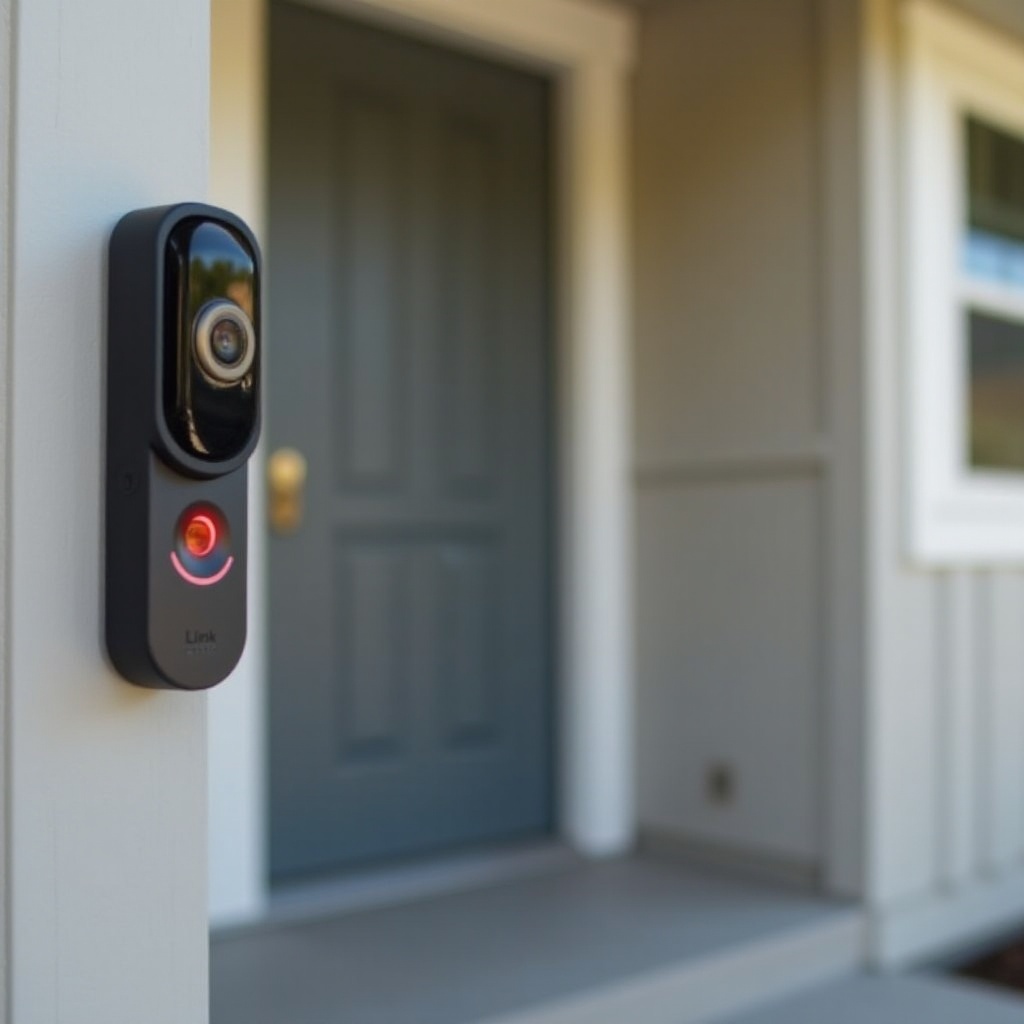
คำตอบด่วน: ไฟสีแดงกระพริบบนกริ่งประตู Blink หมายความว่าอะไรจริงๆ
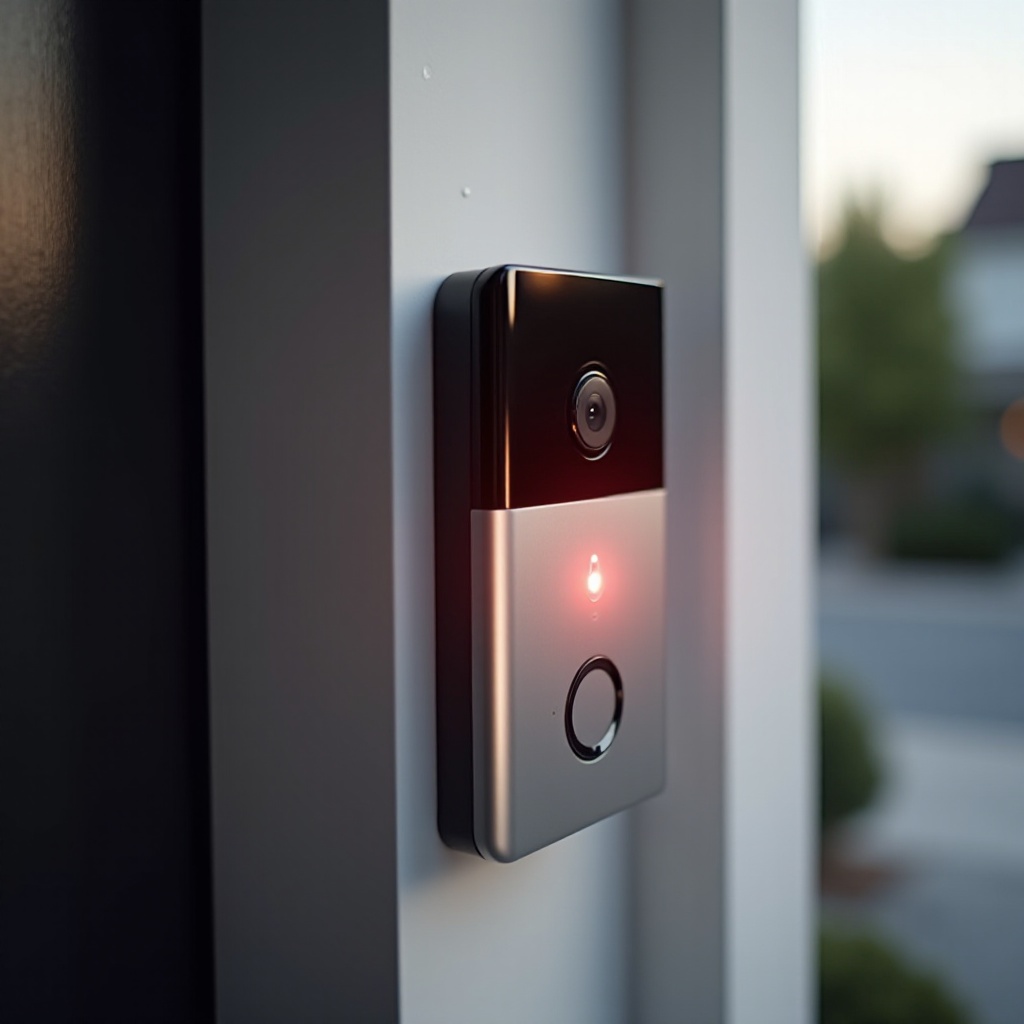
ไฟ LED สีแดงกระพริบบน Blink Video Doorbell โดยทั่วไปบ่งชี้สถานะเหล่านี้อย่างใดอย่างหนึ่ง:
– โหมดตั้งค่า: กริ่งประตูกำลังรอรับข้อมูลรับรอง Wi‑Fi
– ข้อผิดพลาดในการเชื่อมต่อ: กริ่งประตูไม่สามารถเชื่อมต่อกับ Wi‑Fi หรือบริการของ Blink ได้
– ปัญหาพลังงาน: แบตเตอรี่อ่อน หม้อแปลงกำลังไม่พอ หรือสายไฟไม่เสถียร
ลองดำเนินการด่วนเหล่านี้ก่อน:
– ถอดและใส่แบตเตอรี่อีกครั้งเพื่อรีบูตกริ่งประตู รอ 60 วินาที แล้วทดสอบ Live View
– ยืนใกล้เราเตอร์ของคุณและตั้งค่าอีกครั้งบน SSID 2.4 GHz
– ยืนยันรหัสผ่าน Wi‑Fi ในแอป Blink และตรวจสอบการเชื่อมต่ออินเทอร์เน็ตของคุณ
หากไฟ LED สีแดงยังคงอยู่ ขั้นตอนต่อไปคืออ่านรูปแบบไฟ LED และจับคู่กับสาเหตุที่เป็นไปได้
ทำความเข้าใจรูปแบบไฟ LED บนกริ่งประตู Blink
ไฟ LED ด้านหน้าบอกสถานะได้อย่างรวดเร็ว:
– การกระพริบสีแดงช้า มักบ่งชี้โหมดตั้งค่าหรือการเข้าร่วม Wi‑Fi ล้มเหลว คุณจะเห็นสิ่งนี้เมื่อกริ่งประตูกำลังรอข้อมูลรับรองหรือไม่สามารถยืนยันตัวตนบน SSID ของคุณได้
– การกระพริบสีแดงรวดเร็ว อาจชี้ถึงการเชื่อมต่อล้มเหลวซ้ำๆ หรือปัญหาบริการชั่วคราว มักปรากฏหลังจากเปลี่ยนเราเตอร์หรืออัปเดตรหัสผ่าน
– ไฟแดงติดค้าง มักบ่งชี้ความผิดพลาดด้านพลังงานหรือข้อผิดพลาดร้ายแรงระหว่างการตั้งค่า แดงติดสั้นๆ ระหว่างเริ่มต้นเครื่องอาจเป็นปกติระหว่างการเริ่มทำงาน
– ไฟน้ำเงินติดค้าง หมายถึงกำลังบันทึกหรือ Live View ชีพจรสีน้ำเงินสั้นๆ เมื่อกดปุ่มบ่งชี้เหตุการณ์ปกติ
เปรียบเทียบไฟ LED กับสถานะในแอป Blink หากแอปแสดงออฟไลน์หรือรายงาน RSSI อ่อน ให้จัดการ Wi‑Fi หากแอปดูพร้อมใช้งานแต่ไฟ LED กระพริบสีแดงระหว่างการตั้งค่า ให้ตรวจสอบ SSID รหัสผ่าน และย่านความถี่ เมื่อเข้าใจพื้นฐาน LED แล้ว ให้ยืนยันการติดตั้งเฉพาะของคุณเพื่อเลือกแนวทางที่เหมาะสม
ก่อนเริ่ม: ระบุรุ่นและรูปแบบการติดตั้งของคุณ
การกำหนดค่าที่ต่างกันอาจล้มเหลวด้วยสาเหตุที่ต่างกัน ยืนยันว่า Blink Video Doorbell ของคุณทำงานด้วยแบตเตอรี่เพียงอย่างเดียวหรือมีการต่อสายเข้าหาหม้อแปลงและกระดิ่ง ระบุด้วยว่าคุณใช้ Sync Module 2 สำหรับที่เก็บข้อมูลภายในและการเชื่อมต่อที่ดีขึ้นหรือไม่ การติดตั้งแบบใช้แบตเตอรี่ล้วนจะพึ่งพาความแรงของ Wi‑Fi ที่หน้าประตูโดยสมบูรณ์ การติดตั้งแบบต่อสายยังคงต้องใช้แบตเตอรี่และเพิ่มตัวแปรอย่างหม้อแปลงและกระดิ่ง การใช้ Sync Module จะเพิ่มอีกหนึ่งลิงก์: กริ่งประตูถึง Sync Module และ Sync Module ถึงเราเตอร์ การรู้รูปแบบการติดตั้งของคุณจะทำให้รายการวิธีแก้แคบลงและช่วยหลีกเลี่ยงการแก้ปัญหาผิดจุด เมื่อทราบการติดตั้งแล้ว ให้ใช้วิธีแก้เร็วที่แก้กรณีไฟแดงส่วนใหญ่ได้
วิธีแก้เร็วที่ควรลองก่อน (ไม่เกิน 5 นาที)
เริ่มจากขั้นตอนง่ายๆ ที่เคลียร์ความผิดปกติชั่วคราว:
1) ถอดใส่แบตเตอรี่ใหม่และรีบูตกริ่งประตู
– ถอดฝาครอบ
– ดึงแบตเตอรี่ทั้งสองก้อนออกประมาณ 30 วินาที
– ใส่แบตเตอรี่ลิเธียม AA คุณภาพดีชุดใหม่
– รอให้ไฟ LED ทำลำดับการบูตให้เสร็จ
2) ตรวจสอบสัญญาณ Wi‑Fi และความใกล้ชิด
– อยู่ใกล้เราเตอร์ของคุณพร้อมกริ่งประตูระหว่างการตั้งค่า
– เปิด Live View ในแอป หากทำงานเมื่ออยู่ใกล้เราเตอร์แต่ล้มเหลวเมื่อกลับไปติดตั้ง แสดงว่าคุณน่าจะมีปัญหาระยะหรือสัญญาณรบกวน
3) สลับสถานะระบบและทดสอบ
– ตั้งระบบให้ทำงาน (Arm) แล้วปิดการทำงาน (Disarm)
– เริ่ม Live View และบันทึกคลิปสั้นๆ
– ตรวจสอบว่าไฟเป็นสีน้ำเงินติดค้างระหว่าง Live View และหยุดกระพริบสีแดงหลังจากนั้น
หากไฟกระพริบกลับมาอีกหลังขั้นตอนเหล่านี้ ให้ตรวจสอบความสมบูรณ์ของแหล่งพลังงานก่อนปรับเครือข่าย
การแก้ปัญหาพลังงานและแบตเตอรี่
พลังงานที่ไม่เสถียรหรืออ่อนกำลังอาจทำให้มีการเชื่อมต่อใหม่บ่อยและเกิดไฟแดง ทำตามขั้นตอนเหล่านี้:
– ใช้แบตเตอรี่ตามที่แนะนำ: ติดตั้งแบตเตอรี่ลิเธียม AA แบบไม่ชาร์จคุณภาพดี หลีกเลี่ยงอัลคาไลน์และแบตเตอรี่ชาร์จส่วนใหญ่ เพราะแรงดันตกเมื่อรับภาระและทำงานได้ไม่ดีในอากาศหนาว
– ตรวจสอบอุณหภูมิ: ความหนาวลดกำลังจ่ายของแบตเตอรี่ เก็บแบตเตอรี่ลิเธียมสำรองไว้ในฤดูหนาว ในความร้อนจัดให้เวลาตัวเครื่องเย็นลงก่อนทดสอบซ้ำ
– ยืนยันสถานะแบตเตอรี่ในแอป: เปิด Device Settings เพื่อตรวจสอบระดับแบตเตอรี่ หากยังแสดงต่ำหรือไม่ทราบหลังใส่ใหม่ ให้เปลี่ยนเป็นลิเธียมก้อนใหม่จากแบรนด์ที่เชื่อถือได้
– ต่อสายแล้วก็ยังต้องใช้แบตเตอรี่: แม้ต่อสายอยู่ กริ่งประตูยังใช้แบตเตอรี่สำหรับกล้องและการเชื่อมต่อเครือข่าย หากเห็นไฟแดงกระพริบให้เปลี่ยนแบตเตอรี่
– ลดการใช้พลังงานระหว่างทดสอบ: ลดความไวการตรวจจับการเคลื่อนไหว จำกัด Live View และหยุดอัปโหลดคลิปถี่ๆ ระหว่างแก้ปัญหา
หากการตรวจสอบพลังงานปกติแต่กริ่งประตู Blink ของคุณยังคงกระพริบไฟแดง ให้โฟกัสการตั้งค่าและความแรงของสัญญาณ Wi‑Fi
วิธีแก้ Wi‑Fi และเครือข่ายเมื่อกริ่งประตู Blink ของคุณกระพริบไฟแดง
กริ่งประตูเชื่อมต่อผ่าน Wi‑Fi 2.4 GHz ย่านความถี่ที่ไม่ถูกต้อง สัญญาณอ่อน หรือคุณสมบัติบล็อกบางอย่างอาจขัดขวางการตั้งค่าและการเชื่อมต่อใหม่
– ใช้ 2.4 GHz เท่านั้น: เราเตอร์หลายรุ่นรวม 2.4 และ 5 GHz ใต้ชื่อเดียว หากตั้งค่าไม่สำเร็จ ให้แยก SSID หรือสร้าง SSID 2.4 GHz เฉพาะและเชื่อมต่อกริ่งประตูกับเครือข่ายนั้น
– ปรับปรุง RSSI: ตั้งเป้าดีกว่าประมาณ −65 dBm ที่บริเวณประตู ขยับเราเตอร์ให้ใกล้ ยกให้สูงขึ้น หรือขยับ Sync Module หลีกเลี่ยงการวางเราเตอร์ในตู้หรือหลังแผ่นโลหะ
– วางแผนช่องสัญญาณ: ใช้ช่อง 1, 6 หรือ 11 ที่ความกว้าง 20 MHz เพื่อบริหารการทับซ้อนให้เสถียร
– ปิดคุณสมบัติบล็อก: ปิด AP isolation, client isolation และ MAC filtering สำหรับ SSID ของอุปกรณ์ IoT หลีกเลี่ยง captive portal และการยืนยันตัวตนแบบองค์กร
– ระบบ Mesh หรือตัวขยายสัญญาณ: วางโหนด mesh ภายในหนึ่งถึงสองห้องจากกริ่งประตู อย่าวางไว้หลังอิฐหรือโลหะ เลือกใช้ backhaul แบบสายเมื่อทำได้
– การตั้งค่า DHCP และ IP: เปิด DHCP ไว้ หากจอง IP ให้กริ่งประตู ให้เลือกที่อยู่ที่มี lease ยาวและอยู่นอกช่วงที่แจกจ่ายรวดเร็ว
– ยืนยันการเข้าถึงอินเทอร์เน็ต: ทดสอบ SSID เดียวกันบนโทรศัพท์ของคุณ หากคุณเปลี่ยนรหัสผ่าน Wi‑Fi หรือเราเตอร์ ให้ปรับปรุงข้อมูลรับรองในแอป Blink
หลังปรับเครือข่ายแล้ว ให้ทดสอบ Live View หากไฟแดงกระพริบเกิดขึ้นเฉพาะเมื่อใช้ Sync Module ให้ตรวจสอบตำแหน่งและซิงก์ใหม่ก่อนตั้งค่าอีกครั้ง
Sync Module: การวางตำแหน่ง ที่เก็บข้อมูล และขั้นตอนการซิงก์ใหม่
การวาง Sync Module ในตำแหน่งที่ดีช่วยลดภาระ Wi‑Fi ของกริ่งประตูและทำให้การเชื่อมต่อเสถียรขึ้น
– วางอย่างชาญฉลาด: วาง Sync Module กึ่งกลางระหว่างเราเตอร์และกริ่งประตู ยกพ้นพื้นและห่างจากผนังหนาทึบ ให้อยู่ห่างจากเราเตอร์สองสามฟุตเพื่อลดสัญญาณรบกวน
– รีบูต แล้วค่อยเพิ่มใหม่หากจำเป็น: ถอดปลั๊ก Sync Module 30 วินาทีแล้วเสียบกลับ หากปัญหายังอยู่ ให้ลบออกในแอป เพิ่มใหม่ แล้วลิงก์กับกริ่งประตูอีกครั้ง
– ตรวจสอบที่เก็บข้อมูลภายในเครือข่าย: หากใช้ไดรฟ์ USB กับ Sync Module 2 ให้ตรวจสอบว่าทำงานปกติและฟอร์แมตถูกต้อง ไดรฟ์ที่มีปัญหาอาจทำให้เกิดความล่าช้าที่ผิดปกติระหว่างบันทึกคลิป
หากไฟ LED สีแดงปรากฏระหว่างการตั้งค่าครั้งแรกแทนที่จะเป็นการใช้งานปกติ ให้ทำขั้นตอนกู้คืนโหมดตั้งค่าต่อไป
ข้อผิดพลาดโหมดตั้งค่าและวิธีกู้คืน
การตั้งค่าล้มเหลวเมื่ออุปกรณ์ไม่สามารถเข้าร่วมเครือข่ายของคุณหรือยืนยันตัวตนได้
– ความถูกต้องของ SSID และรหัสผ่าน: ป้อน SSID และรหัสผ่าน 2.4 GHz ของคุณอีกครั้ง หลีกเลี่ยงอักขระแปลกๆ ที่เราเตอร์บางรุ่นจัดการไม่ดี ตรวจสอบตัวพิมพ์ใหญ่/เล็กและช่องว่าง
– หลีกเลี่ยง captive portal และ SSID แบบองค์กร: อุปกรณ์ Blink ไม่รองรับการลงชื่อผ่านเว็บหรือการยืนยันตัวตนแบบองค์กร ใช้ WPA2 หรือ WPA3 Personal บน SSID สำหรับบ้าน
– เข้าสู่โหมดตั้งค่าอย่างถูกต้อง: ทำตามขั้นตอนในแอปเพื่อเข้าสู่โหมดตั้งค่า สแกนรหัส QR ในที่แสงสว่างเพียงพอ หากสแกนไม่สำเร็จ ให้ทำความสะอาดบริเวณรหัสแล้วลองอีกครั้ง
– เผื่อเวลาให้เราเตอร์: เราเตอร์บางรุ่นต้องใช้เวลารับลูกข่ายใหม่ หลังส่งข้อมูลรับรองแล้ว ให้รอได้ถึงหนึ่งนาทีก่อนลองใหม่
หากการตั้งค่าสำเร็จแต่ไฟแดงกลับมาในภายหลัง ให้ตรวจสอบการอัปเดตซอฟต์แวร์และเฟิร์มแวร์ที่เกี่ยวข้องกับเสถียรภาพ
การดูแลเฟิร์มแวร์และแอป
ซอฟต์แวร์ที่ล้าสมัยอาจทำให้สถานะออฟไลน์เป็นพักๆ และเกิดข้อผิดพลาดของ LED
– อัปเดตแอป Blink: ติดตั้งเวอร์ชันล่าสุดจากร้านแอป ออกจากระบบแล้วเข้าสู่ระบบอีกครั้งเพื่อรีเฟรชสิทธิ์
– ตรวจสอบเฟิร์มแวร์: เปิด Device Settings เพื่อดูเวอร์ชันเฟิร์มแวร์ ปล่อยให้กริ่งประตูเชื่อมต่อไว้หลายนาทีเพื่อให้อัปเดตอัตโนมัติ อย่าตัดไฟระหว่างอัปเดต
– เคลียร์ความขัดแย้งของแอป: บังคับปิดแอป บน Android ให้ล้างแคช จากนั้นเปิดใหม่และทดสอบ Live View
– ติดตั้งใหม่เป็นขั้นตอนสุดท้าย: หากแอปยังทำงานผิดปกติหลังอัปเดต ให้ถอนการติดตั้ง ติดตั้งใหม่ แล้วเข้าสู่ระบบอีกครั้ง
หากยังเห็นไฟแดง ให้พิจารณาว่าแสงแดงบางอย่างในวิดีโอเป็นเรื่องปกติและมาจากไฟอินฟราเรด ไม่ใช่สถานะผิดพลาด
การเคลื่อนไหว IR และตัวบ่งชี้สีแดงหลอก
ไม่ใช่สีแดงทุกครั้งที่หมายถึงปัญหา
– ไฟส่องสว่าง IR: แสงแดงจางๆ ที่สะท้อนในเวลากลางคืนมักมาจากแหล่ง IR ไม่ใช่ไฟสถานะ แสงนั้นเป็นเรื่องปกติในฉากมืด
– ลดสัญญาณรบกวนจากการเคลื่อนไหว: การเคลื่อนไหวมากเกินไปทำให้แบตเตอรี่หมดและเชื่อมต่อใหม่บ่อย ใช้โซนตรวจจับเพื่อยกเว้นถนน หน้าต่าง หรือ ต้นไม้ ลดความไวและเพิ่มเวลาหน่วงการทริกเกอร์ระหว่างทดสอบ
หากคุณต่อสายกริ่งประเข้ากับกระดิ่งและหม้อแปลง ให้ตรวจสอบส่วนเหล่านั้นต่อไปเพื่อกำจัดสัญญาณรบกวนไฟฟ้าและแรงดันตกจากสมการ
การตรวจสอบการต่อสายและความเข้ากันได้ของกระดิ่ง
สายไฟและองค์ประกอบด้านพลังงานอาจทำให้เกิดความไม่เสถียร
– ยืนยันสเปกหม้อแปลง: ตรวจสอบว่าหม้อแปลงของคุณมีแรงดันและ VA ตามที่รองรับ แรงดันต่ำ สูง หรือมีสัญญาณรบกวนอาจทำให้รีบูตและเกิดไฟแดง
– ยืนยันประเภทกระดิ่ง: กระดิ่งแบบกลไกและดิจิทัลมีพฤติกรรมต่างกัน ใช้การตั้งค่ากระดิ่งที่ถูกต้องและอะแดปเตอร์ที่จำเป็น กระดิ่งที่ไม่เข้ากันอาจทำให้วงจรมีโหลด
– แยกสายสัญญาณ: ตัดการเชื่อมต่อจากกระดิ่งชั่วคราวแล้วใช้งานด้วยแบตเตอรี่เท่านั้น หากไฟแดงกระพริบหายไป ให้ตรวจสอบเอาต์พุตหม้อแปลง สายกระดิ่ง และอะแดปเตอร์ต่างๆ
เมื่อเส้นทางพลังงานและสายไฟตรวจสอบแล้ว ให้พิจารณาปัจจัยด้านสภาพแวดล้อมและการติดตั้งที่อาจลดทอนสัญญาณและทำให้เกิดการทริกเกอร์ผิดพลาด
ปัจจัยด้านสภาพแวดล้อมและการติดตั้ง
ตำแหน่งติดตั้งและสภาพอากาศมีผลทั้งต่อประสิทธิภาพ RF และสุขภาพของอุปกรณ์
– การป้องกันสภาพอากาศ: วางยางซีลให้ถูกต้องและขันฝาให้แน่น ทำให้อุปกรณ์แห้งหากฝนหรือการควบแน่นสัมผัสขั้ว
– อุณหภูมิสุดขั้ว: ให้ร่มเงาอุปกรณ์เมื่อโดนแดดจัดและหลีกเลี่ยงการติดตั้งใกล้แหล่งความร้อน ในสภาพหนาว คาดว่าจะอายุแบตเตอรี่สั้นลงและวางแผนเปลี่ยนก่อนกำหนด
– คุณภาพการติดตั้ง: ใช้ฐานเสริมองศาเพื่อหันพ้นแดดโดยตรงและถนนที่พลุกพล่าน ขันตัวยึดให้แน่นเพื่อลดแรงสั่นสะเทือนที่อาจทริกเกอร์การปลุกโดยผิดพลาด
หากเงื่อนไขต่างๆ ดีแล้วแต่ไฟ LED สีแดงยังคงอยู่ ให้บันทึกค่าต่างๆ และปรับแต่งเครือข่ายของคุณด้วยการตรวจสอบขั้นสูงด้านล่าง
การวินิจฉัยขั้นสูงสำหรับไฟแดงกระพริบที่คงอยู่
แนวทางเชิงโครงสร้างช่วยเผยสาเหตุที่ลึกขึ้น:
– วัด RSSI: ในแอป ตั้งเป้าดีกว่า −65 dBm หากเห็นแย่กว่า −70 dBm ให้ย้ายเราเตอร์หรือเพิ่มจุดกระจายสัญญาณที่ใกล้ขึ้น
– ทดสอบ latency และ jitter: จากอุปกรณ์ใน Wi‑Fi เดียวกัน ให้ ping ไปที่เราเตอร์และ DNS สาธารณะ ค่า latency สูงหรือแกว่งมากบ่งชี้ความหนาแน่นหรือสัญญาณรบกวน
– จอง IP: สร้าง DHCP reservation ให้กริ่งประตู ที่อยู่คงที่ช่วยให้เชื่อมต่อกลับได้เร็วหลังเราเตอร์รีบูต
– สร้าง SSID สำหรับ IoT: บนเราเตอร์ที่รองรับ ให้ใช้ SSID 2.4 GHz แยกสำหรับ IoT พร้อม WPA2 หรือ WPA3 Personal ปิด client isolation เพื่อให้โทรศัพท์และกริ่งประตูสื่อถึงกันได้เมื่อจำเป็น
หากการตรวจสอบขั้นสูงยังบ่งชี้ปัญหาเป็นช่วงๆ ให้ลบการตั้งค่าเก่าด้วยการรีเซ็ตแบบสะอาดและเพิ่มอุปกรณ์กลับอย่างมีขั้นตอน
ขั้นตอนรีเซ็ตแบบปลอดภัยและการเพิ่มอุปกรณ์ใหม่อย่างสะอาด
ทำตามลำดับอย่างเคร่งครัดเพื่อหลีกเลี่ยงการตั้งค่าบางส่วนค้างอยู่:
1) สำรองข้อมูล
– หากคุณใช้ที่เก็บข้อมูลภายในกับ Sync Module 2 ให้เอาไดรฟ์ USB ออกอย่างปลอดภัยและคัดลอกคลิปของคุณ จดชื่ออุปกรณ์และโซนตรวจจับการเคลื่อนไหว
2) ลบในแอป
– ลบกริ่งประตูออกจากแอป Blink หากปัญหาดูเกี่ยวข้องกับ Sync Module ให้ลบออกเช่นกัน
3) รีเซ็ตเป็นค่าโรงงาน
– ทำตามขั้นตอนของอุปกรณ์เพื่อเข้าสู่โหมดรีเซ็ต ห้ามตัดต่อพลังงานระหว่างการรีเซ็ต
4) จัดเตรียมอุปกรณ์ใหม่ตามลำดับที่ถูกต้อง
– เพิ่ม Sync Module ก่อนและตรวจสอบว่าออนไลน์ จากนั้นเพิ่มกริ่งประตูขณะยืนใกล้เราเตอร์ ใช้ SSID 2.4 GHz และรหัสผ่านที่ถูกต้องของคุณ
5) ตรวจสอบครบวงจร
– ทดสอบ Live View การแจ้งเตือนการเคลื่อนไหว และการกดปุ่ม ตรวจสอบว่าไฟสีน้ำเงินติดค้างในระหว่าง Live View และไฟแดงกระพริบหายไป
หากอุปกรณ์ยังแสดงไฟแดงหลังการรีเซ็ตแบบสะอาด ให้รวบรวมข้อมูลและติดต่อฝ่ายสนับสนุนเพื่อขอทางเลือกการรับประกันหรือการวินิจฉัยฮาร์ดแวร์
เมื่อใดควรติดต่อฝ่ายสนับสนุนของ Blink
เตรียมรายละเอียดเพื่อให้ได้รับความช่วยเหลือเร็วขึ้นและหลีกเลี่ยงการทำซ้ำขั้นตอน:
– ข้อมูลอุปกรณ์: หมายเลขซีเรียล ประเภทการติดตั้ง และเวอร์ชันเฟิร์มแวร์
– ข้อมูลเครือข่าย: รุ่นเราเตอร์ ย่าน SSID ค่า RSSI ความกว้างช่องสัญญาณ และคุณใช้ mesh หรือเครื่องขยายสัญญาณหรือไม่
– ขั้นตอนการทำให้เกิดปัญหา: เมื่อใดที่ไฟแดงปรากฏ แอปรายงานอะไร และการเปลี่ยนแปลงล่าสุด เช่น เปลี่ยนเราเตอร์หรืออินเทอร์เน็ตจากผู้ให้บริการล่ม
– ภาพประกอบ: วิดีโอสั้นหรือรูปถ่ายของรูปแบบไฟ LED และการเดินสาย
ด้วยข้อมูลนี้ ฝ่ายสนับสนุนจะสามารถยืนยันได้ว่าคุณกำลังเผชิญปัญหาการกำหนดค่าหรือฮาร์ดแวร์ และให้คำแนะนำเกี่ยวกับการซ่อมแซมหรือการเปลี่ยน
แนวทางปฏิบัติที่ดีเพื่อป้องกันไฟแดงในอนาคต
รักษาความเสถียรของระบบด้วยกิจวัตรง่ายๆ:
– สุขอนามัยเครือข่าย: วางเราเตอร์ในที่โปร่ง และวางแผนช่องสัญญาณเพื่อลดการทับซ้อน ตรวจสอบค่า RSSI อีกครั้งหลังจากย้ายเฟอร์นิเจอร์หรือเครื่องใช้ขนาดใหญ่
– การดูแลพลังงาน: เปลี่ยนแบตเตอรี่ลิเธียม AA ก่อนที่ค่าจะต่ำในฤดูหนาว สำหรับการติดตั้งแบบต่อสาย ให้ตรวจสอบเอาต์พุตหม้อแปลงทุกปีและขันขั้วให้แน่น
– การดูแลซอฟต์แวร์: อัปเดตแอป Blink และเฟิร์มแวร์อย่างสม่ำเสมอ รีบูตเราเตอร์หากประสิทธิภาพลดลงเมื่อเวลาผ่านไปหรือหลังการเปลี่ยนแปลงใหญ่จาก ISP
– การตรวจสอบการติดตั้ง: ตรวจสอบยางซีล ฐานยึด และจุดต่อสายทุกสองสามเดือน ยืนยันว่าโซนตรวจจับยังเหมาะกับเฉลียงและถนนของคุณ
สรุป
กริ่งประตูวิดีโอ Blink ที่กระพริบไฟแดงมักมีสาเหตุมาจากการตั้งค่า Wi‑Fi หรือพลังงาน เริ่มจากการถอดใส่แบตเตอรี่ใหม่และทดสอบการเชื่อมต่อ 2.4 GHz ปรับปรุงค่า RSSI และปิดคุณสมบัติของเราเตอร์ที่บล็อกอุปกรณ์ IoT ยืนยันหม้อแปลงและกระดิ่งสำหรับการติดตั้งแบบต่อสาย ให้อัปเดตแอปและเฟิร์มแวร์อยู่เสมอ หากจำเป็น ให้รีเซ็ตแบบสะอาดและเพิ่มอุปกรณ์ตามลำดับที่ถูกต้อง ด้วยพลังงานที่ดี ลิงก์ 2.4 GHz ที่แข็งแรง และการบำรุงรักษาเป็นประจำ กริ่งประตูของคุณจะคงการเชื่อมต่อและบันทึกภาพเมื่อจำเป็น
คำถามที่พบบ่อย
ทำไมกล้องกริ่งประตู Blink ของฉันจึงกระพริบไฟสีแดงทันทีหลังการติดตั้ง?
กริ่งประตูอาจอยู่ในโหมดการตั้งค่าหรือไม่สามารถเชื่อมต่อกับ Wi‑Fi ของคุณได้ เชื่อมต่อกับ SSID 2.4 GHz ใส่รหัสผ่านที่ถูกต้อง และอยู่ใกล้เราเตอร์ในระหว่างการเชื่อมต่อครั้งแรก
สัญญาณ Wi‑Fi ที่อ่อนจะทำให้กล้องกริ่งประตู Blink ของฉันกระพริบไฟสีแดงไม่หยุดได้หรือไม่?
ได้ สัญญาณ 2.4 GHz ที่อ่อนทำให้เกิดการวนเชื่อมต่อใหม่และทำให้ไฟ LED สีแดงกระพริบ ตั้งเป้าให้ RSSI ดีกว่า −65 dBm, ย้ายเราเตอร์ให้ใกล้ขึ้น หรือเพิ่มโหนดเมชหรือ Sync Module
ฉันต้องใช้ Sync Module เพื่อหยุดไฟแดงกระพริบบนกริ่งประตู Blink หรือไม่?
คุณสามารถใช้งานโดยไม่มีมันได้ แต่ Sync Module มักช่วยเพิ่มความเสถียรและการเข้าถึงคลิปวิดีโอ วางไว้กึ่งกลางระหว่างเราเตอร์กับกริ่งประตูเพื่อเสริมความแรงของการเชื่อมต่อ