การเชื่อมต่อบลูทูธกับซาวด์บาร์ Samsung: คู่มือทีละขั้นตอน
บทนำ
Bluetooth ทำให้ซาวด์บาร์ Samsung จับคู่กับทีวี โทรศัพท์ แท็บเล็ต หรือคอมพิวเตอร์ได้อย่างรวดเร็ว คุณสามารถสตรีมเพลงจากโทรศัพท์ในตอนกลางวัน แล้วสลับเป็นเสียงจากทีวีสำหรับดูภาพยนตร์ในตอนกลางคืน ขั้นตอนใช้เวลาเพียงไม่กี่นาทีเมื่อทำตามวิธีที่ชัดเจน และคุณสามารถหลีกเลี่ยงข้อผิดพลาดที่พบบ่อยได้โดยเตรียมอุปกรณ์ให้พร้อมก่อน คู่มือนี้ให้แนวทางปฏิบัติจริง: การตรวจเช็คพื้นฐาน ขั้นตอนการจับคู่กับทีวี Samsung และยี่ห้ออื่น การเชื่อมต่อกับโทรศัพท์และพีซี การปรับเสียงเพื่อซิงค์ที่ดีขึ้น และวิธีแก้ปัญหาที่พบบ่อยที่สุด นอกจากนี้คุณจะได้รู้ว่าเมื่อใดที่การเชื่อมต่อแบบมีสายผ่าน HDMI ARC หรือ eARC และออปติคัลให้เสียงที่ดีกว่าและลิปซิงก์ที่แน่นกว่า
หัวข้อต่างๆ ต่อเนื่องกัน หลังจากยืนยันความเข้ากันได้และวางอุปกรณ์ให้อยู่ในระยะ คุณจะเข้าสู่โหมดจับคู่ เชื่อมต่อกับทีวี แล้วจึงเชื่อมต่ออุปกรณ์อื่นๆ จากนั้นคุณจะปรับแต่งเสียงให้เหมาะสม แก้ไขปัญหา และเรียนรู้ตัวเลือกขั้นสูงเพื่อควบคุมการเชื่อมต่ออัตโนมัติ สุดท้าย คุณจะเห็นว่าเมื่อใดควรใช้ HDMI หรือออปติคัลแทน Bluetooth และรับเคล็ดลับระดับโปรเพื่อให้ทุกอย่างเสถียร
ก่อนเริ่ม: ความเข้ากันได้ ข้อกำหนด และการตรวจเช็คอย่างรวดเร็ว
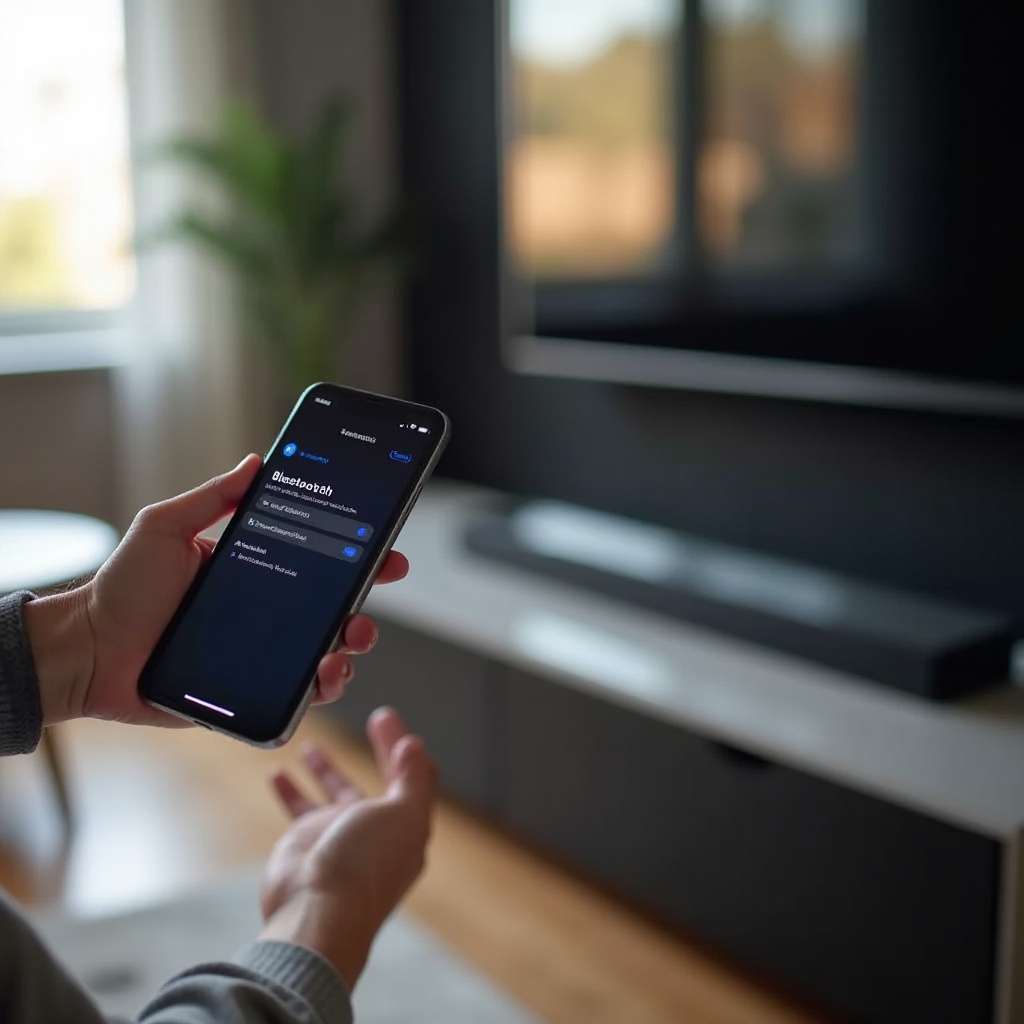
การเชื่อมต่อ Bluetooth ที่ราบรื่นเริ่มจากการตรวจสอบความพร้อมอย่างรวดเร็ว ยืนยันว่าซาวด์บาร์ Samsung ของคุณรองรับเสียงผ่าน Bluetooth รุ่น HW, S และ Q ส่วนใหญ่รองรับ และคุณจะเห็น BT เป็นแหล่งสัญญาณบนจอแสดงผลของบาร์หรือในแอป อัปเดตเฟิร์มแวร์ของซาวด์บาร์ในแอป SmartThings เพื่อแก้บั๊กการจับคู่และปรับปรุงความเสถียร การอัปเดตเฟิร์มแวร์มักจะปรับปรุงการเชื่อมต่ออัตโนมัติและการจัดการโค้เดกด้วย
ตรวจสอบการรองรับเสียง Bluetooth ของทีวีของคุณ ทีวี Samsung ที่ใช้ Tizen โดยทั่วไปรองรับลำโพง Bluetooth ทีวี LG ที่ใช้ webOS หลายรุ่น, Sony หรือ Google TV, Fire TV และทีวี Roku บางรุ่นรองรับเอาต์พุตเสียงผ่าน Bluetooth ชื่อเมนูอาจแตกต่างกัน และบางรุ่นรองรับเฉพาะหูฟัง Bluetooth ไม่ใช่ลำโพง หากไม่พบตัวเลือกลำโพง Bluetooth คุณยังสามารถจับคู่โทรศัพท์ แท็บเล็ต และคอมพิวเตอร์เข้ากับซาวด์บาร์โดยตรงเพื่อฟังเพลงได้
เตรียมความพร้อมเล็กน้อยเพื่อป้องกันความขัดแย้ง:
– วางซาวด์บาร์ให้ห่างจากทีวีหรืออุปกรณ์ 3 ถึง 6 ฟุตสำหรับการจับคู่ครั้งแรก
– เปิดซาวด์บาร์และอุปกรณ์ปลายทาง
– ปิดหรือปิดการใช้งาน Bluetooth บนโทรศัพท์หรือแท็บเล็ตเครื่องอื่นที่เคยจับคู่และอยู่ใกล้ๆ เพื่อไม่ให้เชื่อมต่ออัตโนมัติก่อนทีวีของคุณ
– หากคุณใช้ HDMI ARC, eARC หรือออปติคัลเมื่อเร็วๆ นี้ ตั้งแหล่งสัญญาณของซาวด์บาร์เป็น BT ก่อนเริ่มจับคู่
เมื่อเตรียมพื้นฐานพร้อมและกำจัดความขัดแย้งที่อาจเกิดขึ้นแล้ว คุณสามารถทำให้ซาวด์บาร์เข้าสู่โหมดค้นพบและเชื่อมต่อครั้งแรกได้อย่างสะอาด
ตั้งซาวด์บาร์ Samsung ของคุณให้อยู่ในโหมดจับคู่ Bluetooth
ซาวด์บาร์ของคุณต้องประกาศตัวก่อนที่ทีวีหรือโทรศัพท์จะมองเห็น ใช้วิธีใดวิธีหนึ่งต่อไปนี้ขึ้นอยู่กับรุ่นและรีโมตของคุณ
ใช้รีโมต:
1) กดปุ่ม Source หรือ Mode จนจอแสดงผลขึ้นว่า BT
2) หากจอแสดงผลเป็น BT READY ให้กดปุ่ม Source ค้างไว้จนเปลี่ยนเป็น BT PAIRING
3) ขณะนี้บาร์พร้อมให้ค้นหาแล้ว
ไม่ใช้รีโมต:
1) แตะปุ่ม Source หรือ Bluetooth บนแผงด้านบนจนเข้าสู่ BT
2) กดปุ่มนั้นค้างไว้ประมาณ 5 ถึง 10 วินาทีจนเห็น BT PAIRING หรือไฟ LED กะพริบเร็ว
3) บาร์พร้อมจับคู่แล้ว
หากไม่ปรากฏ BT PAIRING ให้ปิดเปิดซาวด์บาร์หนึ่งครั้งแล้วลองใหม่ หากโทรศัพท์หรือแท็บเล็ตแย่งการเชื่อมต่อทันทีที่คุณเข้าสู่ BT READY ให้ปิด Bluetooth บนอุปกรณ์นั้น แล้วเข้าสู่โหมดจับคู่ใหม่ เมื่อบาร์กำลังออกสัญญาณและอยู่ในระยะ คุณสามารถเชื่อมต่อกับทีวี Samsung ต่อได้
เชื่อมต่อกับทีวี Samsung (Tizen OS)
ทีวี Samsung ทำให้การจับคู่กับซาวด์บาร์ Samsung เป็นเรื่องตรงไปตรงมาและทำซ้ำได้ ทำตามขั้นตอนเหล่านี้:
1) ใช้รีโมตทีวี เปิด Settings
2) ไปที่ Sound แล้วเลือก Sound Output
3) เลือก Bluetooth Speaker List หรือ Bluetooth Speaker Settings
4) เลือกซาวด์บาร์ Samsung ของคุณ แล้วยืนยัน Pair และ Connect
5) เมื่อตัวระบบถาม ให้ตั้งเป็นเอาต์พุตเสียงเริ่มต้น
หากทีวีของคุณไม่พบตัวบาร์ ให้ยืนยันว่าบาร์แสดง BT PAIRING และไม่มีโทรศัพท์หรือแท็บเล็ตเชื่อมต่ออยู่ เลื่อนซาวด์บาร์ให้ใกล้ทีวีขึ้นและรีเฟรชรายการ หลังจากจับคู่แล้ว ให้เปลี่ยนชื่ออุปกรณ์เป็นชื่อที่ชัดเจน เช่น Living Room Bar เพื่อหลีกเลี่ยงความสับสนเมื่อคุณเพิ่มโทรศัพท์หรือแล็ปท็อป
เมื่อเชื่อมต่อกับทีวี Samsung ได้ดี คุณสามารถทำตามขั้นตอนคล้ายกันบนยี่ห้ออื่นได้ เนื่องจากแต่ละแพลตฟอร์มใช้ชื่อเมนูและข้อจำกัดต่างกัน ส่วนถัดไปจะแสดงเส้นทางที่แน่นอนสำหรับทีวียอดนิยม
เชื่อมต่อกับทีวีอื่นผ่าน Bluetooth
ทีวียี่ห้ออื่นใช้เส้นทางและป้ายกำกับสำหรับลำโพง Bluetooth ต่างกัน ใช้ขั้นตอนตามแพลตฟอร์มของคุณเพื่อลดการเดาและย่นเวลาการตั้งค่า
ทีวี LG webOS
- กดปุ่มรูปเฟือง Settings
- ไปที่ All Settings จากนั้น Sound แล้ว Sound Out
- เลือก Bluetooth Device หรือ Bluetooth Speaker
- ตั้งซาวด์บาร์เป็น BT PAIRING เลือกจากรายการ ยืนยัน Pair และตั้งเป็นค่าเริ่มต้น
- หากมีความหน่วง ตั้ง Digital Sound Out เป็น PCM และใช้ AV Sync ใต้ Additional Settings
Sony หรือ Google TV
- กด Quick Settings แล้วเลือก Settings
- เปิด Sound แล้ว Audio Output
- เลือก Bluetooth Speaker หรือเลือก Add Device
- ตรวจให้แน่ใจว่าบาร์แสดง BT PAIRING เลือกจากผลการสแกน และยืนยันการจับคู่
- เพื่อลดความหน่วง ตั้ง Digital Audio Out เป็น PCM และใช้ AV Sync ปรับซิงก์ปากอย่างละเอียด
Roku TV และอุปกรณ์สตรีมมิง Roku
- บน Roku TV เปิด Settings จากนั้น Remotes and devices ต่อด้วย Bluetooth devices แล้วเลือก Pair Bluetooth device
- บนเครื่องเล่น Roku บางรุ่นภายนอก อาจไม่รองรับเสียง Bluetooth ไปยังลำโพง; ฟีเจอร์ Private Listening ผ่านแอป Roku จะส่งเสียงไปยังโทรศัพท์ ไม่ใช่ลำโพง หาก Roku TV ของคุณรองรับลำโพง Bluetooth ให้ดำเนินการจับคู่
- ตั้งซาวด์บาร์เป็น BT PAIRING แล้วเลือกบนทีวี
- หากอุปกรณ์ Roku ของคุณไม่รองรับลำโพง Bluetooth ให้จับคู่บาร์ผ่านเมนู Bluetooth ของทีวีแบรนด์นั้นเอง หรือใช้ HDMI ARC หรือ eARC
Amazon Fire TV และทีวี Fire TV Edition
- เปิด Settings แล้ว Controllers and Bluetooth Devices จากนั้น Other Bluetooth Devices
- เลือก Add Bluetooth Devices
- ตั้งบาร์ไปที่ BT PAIRING แล้วเลือกจากรายการ
- หากได้ยินความหน่วง เปิด Display and Sounds จากนั้น Audio และเลือก PCM เมื่อมีตัวเลือก
ทีวี Vizio SmartCast
- กด Menu แล้วไปที่ Sound จากนั้น Speakers หรือ Audio Output
- เลือก Bluetooth Headphones หรือ Bluetooth Speakers หากรุ่นนั้นรองรับเอาต์พุตเสียง Bluetooth เต็มรูปแบบ
- Vizio บางรุ่นมี Bluetooth เฉพาะสำหรับรีโมตและไม่รองรับเอาต์พุตเสียงเต็มรูปแบบ หากไม่เห็นตัวเลือกลำโพง ให้ใช้ HDMI ARC, eARC หรือออปติคัลแทน
เมื่อทีวีของคุณเชื่อมต่อได้อย่างเสถียรแล้ว คุณอาจต้องการฟังเพลงจากโทรศัพท์อย่างรวดเร็วหรือเสียงสะอาดจากแล็ปท็อประหว่างทำงาน ส่วนถัดไปจะแสดงวิธีจับคู่มือถือและคอมพิวเตอร์โดยไม่ต้องรีเซ็ตการเชื่อมต่อของทีวี
เชื่อมต่อกับโทรศัพท์ แท็บเล็ต และคอมพิวเตอร์
การจับคู่โทรศัพท์ แท็บเล็ต หรือคอมพิวเตอร์ทำให้คุณเล่นได้ยืดหยุ่นโดยไม่ต้องยุ่งกับการตั้งค่าทีวี ขั้นตอนคล้ายกันในหลายแพลตฟอร์ม และการปรับเล็กน้อยเฉพาะอุปกรณ์จะช่วยให้เสียงเสถียร
โทรศัพท์และแท็บเล็ต Android
1) เปิด Settings แล้วไปที่ Connected devices จากนั้น Pair new device หรือเปิด Bluetooth แล้วเลือก Pair new device
2) เปิด Bluetooth และคงหน้าจอไว้
3) ตั้งซาวด์บาร์เป็น BT PAIRING
4) แตะชื่อซาวด์บาร์เมื่อปรากฏและยืนยัน Pair
5) เพิ่มระดับเสียงทั้งบนโทรศัพท์และซาวด์บาร์
– หากโทรศัพท์แย่งการเชื่อมต่อขณะคุณดูทีวี ให้ปิด Bluetooth บนโทรศัพท์เครื่องนั้นเมื่อไม่ได้ใช้ หรือปิด Bluetooth Power On บนซาวด์บาร์
iPhone และ iPad
1) เปิด Settings จากนั้น Bluetooth แล้วเปิด Bluetooth
2) เมื่อบาร์อยู่ใน BT PAIRING ให้รอให้ปรากฏใต้ Other Devices
3) แตะชื่อซาวด์บาร์และยืนยัน
4) เริ่มเล่นในแอปที่คุณต้องการ
– หากไม่พบตัวบาร์ ให้สลับปิดเปิด Bluetooth ใหม่หรือรีสตาร์ทอุปกรณ์ รักษาระยะโทรศัพท์ให้อยู่ภายใน 10 ถึง 15 ฟุตระหว่างการจับคู่ครั้งแรก
พีซีและแล็ปท็อป Windows 10 หรือ 11
1) คลิก Start แล้ว Settings จากนั้น Bluetooth and devices
2) เปิด Bluetooth แล้วเลือก Add device จากนั้น Bluetooth
3) ตั้งบาร์เป็น BT PAIRING แล้วเลือกจากรายการ
4) ในการตั้งค่า Sound ตั้งซาวด์บาร์เป็นค่าเริ่มต้นสำหรับ Output และเลือก 16 bit, 48 kHz เพื่อความเสถียร
– หาก Windows รายงานว่า Connected voice only ให้ลบอุปกรณ์แล้วเพิ่มใหม่โดยเลือกตัวที่ระบุว่าเป็นลำโพง
macOS บน MacBook และ iMac
1) เปิด System Settings แล้ว Bluetooth
2) ตั้งบาร์เป็น BT PAIRING
3) คลิก Connect ข้างชื่อซาวด์บาร์
4) เปิด Control Center เลือก Sound และเลือกซาวด์บาร์เป็น Output
5) ใน Audio MIDI Setup ตั้งค่า 2 channel, 16 bit, 44.1 หรือ 48 kHz เพื่อความน่าเชื่อถือของเสียง
เมื่อเชื่อมต่อกับโทรศัพท์และคอมพิวเตอร์แล้ว คุณสามารถปรับตั้งค่าเพื่อลดความหน่วงและได้เสียงที่ใสขึ้นจากทุกแหล่งสัญญาณ
ปรับคุณภาพเสียงและลดความหน่วง
Bluetooth แลกความสะดวกกับความหน่วงและข้อจำกัดของโค้เดกบางส่วน การตั้งค่าที่เหมาะสมสามารถลดความหน่วงและเพิ่มความใสของเสียงได้โดยไม่ต้องใช้อุปกรณ์เสริม
เลือกฟอร์แมตเสียงของทีวีให้เหมาะสม
ตั้งค่า Digital Audio Out ของทีวีเป็น PCM เพื่อความหน่วงต่ำสุด การประมวลผลแบบ Bitstream และ Dolby อาจเพิ่มความหน่วงเมื่อใช้ Bluetooth ใช้ Bitstream เฉพาะเมื่อซาวด์บาร์และทีวีของคุณมีตัวควบคุม AV Sync ที่ได้ผล และคุณต้องการเอฟเฟ็กต์รอบทิศทางแม้จะมีความหน่วงเพิ่ม
ใช้ AV Sync หรือ Lip Sync บนทีวีและซาวด์บาร์
ทีวีและซาวด์บาร์ Samsung หลายรุ่นมี AV Sync ปรับค่าหน่วงเป็นขั้นเล็กๆ จนเสียงพูดตรงกับการขยับปาก เริ่มที่ 10 ถึง 20 มิลลิวินาทีแล้วขยับตามจำเป็น บันทึกการตั้งค่าต่ออินพุตเมื่อทีวีรองรับ เพื่อให้แหล่งสัญญาณต่างๆ คงความตรงกัน
โหมดเกมและการประมวลผลภาพเคลื่อนไหว
เปิด Game Mode ระหว่างเล่นเกมเพื่อลดความหน่วงจากการประมวลผลของทีวี ปิดหรือปรับลด motion smoothing, adaptive sound และ virtual surround ซึ่งเพิ่มความหน่วง สำหรับกีฬา หรือภาพยนตร์ ลองตั้งค่า Off หรือ Low เพื่อสมดุลระหว่างภาพลื่นไหลและซิงก์ที่แน่น
ตัวแปลงสัญญาณ Bluetooth และความคาดหวัง
ซาวด์บาร์ Samsung ส่วนใหญ่ใช้ SBC สำหรับเสียงผ่าน Bluetooth บางรุ่นจับคู่กับ AAC บนเครื่องของ Apple โค้เดกเหล่านี้บีบอัดเสียงและเพิ่มความหน่วง สำหรับเพลงแบบไม่สูญเสียคุณภาพ ฟอร์แมตหลายแชนเนล หรือ Dolby Atmos จากทีวี ให้ใช้ HDMI eARC ตั้งความคาดหวังต่อ Bluetooth ให้เหมาะสม แล้วคุณยังคงได้เสียงที่ใสและเสถียร
เมื่อปรับเสียงและลดความหน่วงเรียบร้อยแล้ว คุณพร้อมจะแก้ปัญหาการจับคู่และความเสถียรที่พบบ่อยได้อย่างรวดเร็วเมื่อเกิดขึ้น
แก้ไขปัญหา Bluetooth ที่พบบ่อย
แม้เตรียมพร้อมดีแล้ว Bluetooth ก็อาจจับคู่ไม่ติด หลุด หรือหน่วง ใช้การตรวจเช็คเฉพาะจุดเหล่านี้เพื่อแก้ปัญหาอย่างรวดเร็ว
ไม่พบซาวด์บาร์หรือจับคู่ไม่สำเร็จ
- ตรวจให้แน่ใจว่าบาร์แสดง BT PAIRING ไม่ใช่ BT READY
- ย้ายบาร์ให้อยู่ห่างจากทีวีหรืออุปกรณ์ 3 ถึง 6 ฟุต แล้วสแกนใหม่
- ปิด Bluetooth บนโทรศัพท์ใกล้เคียงที่อาจเชื่อมต่ออัตโนมัติก่อน
- ล้างหน่วยความจำ Bluetooth ของซาวด์บาร์ และลบชื่อบาร์ออกจากรายชื่ออุปกรณ์ของทีวีหรือโทรศัพท์
- ปิดเปิดทั้งสองอุปกรณ์หนึ่งครั้ง และอัปเดตเฟิร์มแวร์ซาวด์บาร์ใน SmartThings
จับคู่แล้วแต่ไม่มีเสียงหรือเสียงเบา
- ตั้งค่าเอาต์พุตของอุปกรณ์ให้ส่งไปที่ซาวด์บาร์ ไม่ใช่ TV Speakers
- เพิ่มระดับเสียงทั้งสองฝั่ง; โทรศัพท์หลายเครื่องตั้งระดับเสียงมีเดียต่ำหลังจับคู่
- บนทีวี ตั้ง Digital Audio Out เป็น PCM และปิดโหมดผสมที่ใช้ลำโพงในตัวร่วมกับ Bluetooth
- บนพีซีและแมค เลือกซาวด์บาร์เป็นเอาต์พุตเริ่มต้นและตรวจระดับเสียงในในการตั้งค่า Sound
เสียงหลุด กระตุก หรือระยะสั้น
- รักษาการมองเห็นกันโดยไม่มีสิ่งกีดขวางระหว่างอุปกรณ์กับบาร์
- ย้ายเราเตอร์และแอ็กเซสพอยต์ Wi‑Fi ให้อยู่ห่างจากบาร์สองสามฟุต; หลีกเลี่ยงการวางอุปกรณ์ซ้อนกัน
- ใช้ Wi‑Fi 5 GHz สำหรับเครือข่ายของคุณเพื่อลดความแออัดที่ 2.4 GHz
- ย้ายไดรฟ์หรือฮับ USB 3.0 ให้ออกจากบริเวณใกล้เสาอากาศ Bluetooth เพราะอาจก่อสัญญาณรบกวน
ความหน่วงของเสียงและปัญหา lip sync
- สลับเสียงทีวีเป็น PCM และปิดการประมวลผลเพิ่มเติม
- ใช้ AV Sync เพื่อเพิ่มหรือลดความหน่วงจนเสียงตรงกับปาก
- ปิดการจำลองเสียงรอบทิศทางหรือการเพิ่มเสียงพูดหากทำให้เกิดความหน่วง
- หากยังหน่วงอยู่ ให้เปลี่ยนมาใช้ HDMI ARC หรือ eARC หรือออปติคัลสำหรับเสียงจากทีวี
ไม่สามารถจับคู่ใหม่หลังจากใช้ HDMI หรือออปติคัล
- ปิด HDMI CEC หรือที่เรียกว่า Anynet Plus ชั่วคราวเพื่อหยุดทีวีจากการบังคับใช้ ARC
- ตั้งแหล่งสัญญาณของซาวด์บาร์เป็น BT และเข้าสู่ BT PAIRING อีกครั้ง
- ลบบาร์ออกจากรายการ Bluetooth ของทีวีหรืออุปกรณ์ แล้วเพิ่มใหม่
- ปิดเปิดอุปกรณ์ทั้งหมดหนึ่งครั้ง จากนั้นเปิดใช้งาน ARC อีกครั้งหากคุณตั้งใจใช้ทั้งสองแบบ
หากยังประสบปัญหาอุปกรณ์เชื่อมต่อกลับในเวลาที่ไม่เหมาะสม ให้ใช้ตัวเลือกขั้นสูงเพื่อควบคุมว่าบาร์จะตื่นและเลือกแหล่งสัญญาณอย่างไรและเมื่อใด
ตัวเลือกขั้นสูงและเคล็ดลับ SmartThings
Samsung มีตัวควบคุมเพิ่มเติมที่ทำให้ Bluetooth คาดเดาได้ในบ้านที่มีอุปกรณ์หนาแน่น ใช้คุณสมบัติเหล่านี้เพื่อหลีกเลี่ยงการถูกแย่งการเชื่อมต่อและทำให้การใช้งานประจำวันเรียบง่าย
Bluetooth Power On และพฤติกรรมการเชื่อมต่ออัตโนมัติ
ซาวด์บาร์ Samsung หลายรุ่นสามารถปลุกตัวและเชื่อมต่ออัตโนมัติเมื่ออุปกรณ์ที่จับคู่เริ่มเล่น ปิดฟีเจอร์นี้หากโทรศัพท์คอยแย่งเสียงทีวี คุณสามารถสลับได้จากการตั้งค่าบนซาวด์บาร์หรือในแอป SmartThings ขึ้นอยู่กับรุ่น
การทำงานร่วมกันของ Auto Power Link และ Anynet Plus
Auto Power Link ใช้กับอินพุตออปติคัล; Anynet Plus คือ HDMI CEC คุณสมบัติเหล่านี้จัดการการเปิดปิดและการสลับอินพุต หาก ARC คอยแย่งเสียงเมื่อคุณต้องการใช้ Bluetooth ให้ปิด CEC หรือ Auto Power Link ระหว่างใช้งาน Bluetooth แล้วเปิดกลับเมื่อคุณกลับไปใช้เสียงทีวีผ่าน HDMI หรือออปติคัล
ล้างหน่วยความจำ Bluetooth ของซาวด์บาร์
หากรายการจับคู่แน่นหรือเสียหาย ให้รีเซ็ต หลายรุ่นรองรับชุดปุ่มบนรีโมตหรือเมนูสำหรับล้างอุปกรณ์ Bluetooth เมื่อล้างแล้ว ให้จับคู่อุปกรณ์ที่สำคัญที่สุดก่อน และทดสอบพฤติกรรมการเชื่อมต่ออัตโนมัติก่อนเพิ่มเครื่องอื่น
อัปเดตเฟิร์มแวร์ผ่าน SmartThings
เพิ่มซาวด์บาร์ลงใน SmartThings แล้วตรวจสอบการอัปเดตเฟิร์มแวร์ในในการตั้งค่าอุปกรณ์ ติดตั้งการอัปเดตและรีบูตบาร์ การอัปเดตมักแก้การเชื่อมต่อกลับ, ความเสถียรของโค้เดก และประสิทธิภาพการจับคู่
เมื่อคุณใช้ตัวควบคุมขั้นสูงได้คล่อง คุณจะเลือกการเชื่อมต่อที่เหมาะกับแต่ละสถานการณ์และสลับได้อย่างลื่นไหล
ควรใช้ HDMI ARC หรือ eARC หรือออปติคัลแทน Bluetooth เมื่อใด
Bluetooth รวดเร็วและยืดหยุ่น แต่ไม่สามารถส่ง Dolby Atmos หรือเสียงหลายแชนเนลแบบไม่สูญเสียจากทีวีได้ สำหรับค่ำคืนดูหนัง เกมเฟรมเรตสูง และกีฬาสดที่ความตรงของภาพและเสียงสำคัญ การเชื่อมต่อแบบมีสายเป็นตัวเลือกที่ดีกว่า
ข้อจำกัดของ Dolby Atmos และเสียงหลายแชนเนลผ่าน Bluetooth
โดยทั่วไป Bluetooth ส่งสัญญาณแบบสเตริโอผ่าน SBC หรือ AAC และไม่ส่ง Atmos จากทีวี หากซาวด์บาร์ของคุณรองรับ Atmos ให้ใช้ HDMI eARC เพื่อปลดล็อก ปรับปรุงซิงก์ และหลีกเลี่ยงสัญญาณรบกวนแบบไร้สาย
การตั้งค่าอย่างรวดเร็วสำหรับ HDMI ARC หรือ eARC และออปติคัล
- HDMI ARC หรือ eARC: เชื่อมพอร์ต HDMI ARC หรือ eARC ของทีวีกับพอร์ต HDMI ที่ตรงกันบนซาวด์บาร์ เปิดใช้งาน Anynet Plus หรือ CEC บนอุปกรณ์ทั้งสอง ตั้งค่า TV Sound Output เป็น Receiver หรือ HDMI คุณจะได้การเปิดปิดอัตโนมัติ คุมระดับเสียงผ่านรีโมตทีวี และซิงก์ที่แน่น
- ออปติคัล: ต่อสาย TOSLINK จากทีวีไปยังซาวด์บาร์ ในการตั้งค่าทีวี เลือก PCM หรือ Bitstream ตามความสามารถของบาร์ ออปติคัลไม่ถูกรบกวนจากสัญญาณ RF แต่ไม่มีการควบคุม CEC และไม่ส่ง Atmos
เช็กลิสต์ตัดสินใจสำหรับชุดของคุณ
- ต้องการ Atmos หรือความหน่วงต่ำสุดสำหรับการเล่นเกม: เลือก HDMI eARC
- ต้องการเส้นทางเสียงทีวีที่ง่ายและเชื่อถือได้: ออปติคัลไว้ใจได้
- ต้องการเพลงจากโทรศัพท์อย่างรวดเร็วโดยไม่ต้องสลับอินพุตทีวี: Bluetooth สะดวก
แม้คุณจะใช้ HDMI หรือออปติคัลสำหรับการรับชมจริงจัง ควรคงการจับคู่ Bluetooth สำหรับการฟังเพลงแบบเร็วๆ เมื่อกำหนดรูปแบบการเชื่อมต่อแล้ว นิสัยเล็กๆ ในแต่ละวันจะช่วยให้ลิงก์คงความแรงและเสถียร
เคล็ดลับและแนวปฏิบัติที่ดีที่สุดเพื่อความเสถียรของ Bluetooth
การจัดวางและนิสัยการใช้งานเล็กๆ น้อยๆ ป้องกันปัญหา Bluetooth ส่วนใหญ่ได้ตั้งแต่ต้น:
– รักษาระยะระหว่างบาร์กับทีวีหรืออุปกรณ์ให้อยู่ใน 15 ถึง 25 ฟุตโดยมีการมองเห็นกัน
– ย้ายเราเตอร์และตัวขยายสัญญาณ Wi‑Fi ให้อยู่ห่างจากบาร์อย่างน้อย 3 ถึง 6 ฟุต
– หลีกเลี่ยงการวางบาร์ไว้หลังตู้หนาหรือใต้ชั้นโลหะ
– จำกัดจำนวนอุปกรณ์ที่จับคู่และล้างรายการเก่าเป็นระยะ
– ตั้งชื่อบาร์ให้สอดคล้องกันในแต่ละอุปกรณ์เพื่อให้เลือกถูกทุกครั้ง
– หากความหน่วงรบกวนระหว่างดูทีวี ให้เปลี่ยนมาใช้ HDMI ARC หรือ eARC หรือออปติคัลในช่วงนั้น และเก็บ Bluetooth ไว้สำหรับเพลง
แนวปฏิบัติเหล่านี้เมื่อรวมกับขั้นตอนตั้งค่าและเคล็ดลับการแก้ปัญหาข้างต้น จะช่วยให้คุณรักษาการเชื่อมต่อ Bluetooth ที่เสถียรและคาดเดาได้ในทุกๆ วัน
สรุป
การเชื่อมต่อซาวด์บาร์ Samsung ผ่าน Bluetooth สามารถทำได้รวดเร็วและเชื่อถือได้เมื่อคุณเตรียมบาร์ เข้าสู่โหมดจับคู่ และเลือกการตั้งค่าที่ถูกต้องบนแต่ละอุปกรณ์ หากจับคู่ไม่สำเร็จ สาเหตุมักมาจากระยะที่สั้นเกินไป สัญญาณรบกวน หรือรายชื่ออุปกรณ์ที่แออัด และการรีเซ็ตอย่างรวดเร็วมักแก้ได้ เมื่อความสำคัญของคุณเปลี่ยนไปเป็น Atmos หรือความตรงของภาพและเสียงที่แน่นเป๊ะ ให้เสียบใช้ HDMI eARC หรือใช้ออปติคัลสำหรับเสียงจากทีวี แล้วกลับมาใช้ Bluetooth สำหรับการฟังทั่วไป ด้วยการจัดวางที่ชาญฉลาด เฟิร์มแวร์ที่อัปเดต และตัวเลือกขั้นสูงไม่กี่อย่าง ซาวด์บาร์ของคุณจะสลับแหล่งสัญญาณได้อย่างสะอาดและเล่นโดยไร้ความหน่วงหรือการหลุดเมื่อใดก็ตามที่คุณกดเล่น
คำถามที่พบบ่อย
เหตุใดซาวด์บาร์ Samsung ของฉันจึงไม่ปรากฏในรายการอุปกรณ์ Bluetooth บนทีวีหรือโทรศัพท์?
ตรวจสอบให้แน่ใจว่าซาวด์บาร์แสดง BT PAIRING ไม่ใช่ BT READY ย้ายให้อยู่ใกล้อุปกรณ์ภายในไม่กี่ฟุตแล้วสแกนใหม่ ปิดบลูทูธบนโทรศัพท์ใกล้เคียงที่อาจเชื่อมต่ออัตโนมัติก่อน ล้างหน่วยความจำบลูทูธของซาวด์บาร์ และลบซาวด์บาร์ออกจากรายการอุปกรณ์ของทีวีหรือโทรศัพท์ จากนั้นจับคู่ใหม่ อัปเดตเฟิร์มแวร์ใน SmartThings และปิด‑เปิดเครื่องทั้งสองอุปกรณ์ใหม่ หากทีวียังค้นหาไม่พบ ให้ทดสอบจับคู่กับโทรศัพท์เพื่อยืนยันว่าบลูทูธของซาวด์บาร์ทำงานได้ หรือใช้ HDMI ARC, eARC หรือออปติคัลสำหรับเสียงทีวี
ซาวด์บาร์ Samsung สามารถเล่นเสียงจากสองอุปกรณ์พร้อมกันผ่านบลูทูธได้หรือไม่?
ซาวด์บาร์ Samsung ส่วนใหญ่บันทึกการจับคู่ได้หลายเครื่อง แต่จะเล่นเสียงจากทีละอุปกรณ์เท่านั้น ซาวด์บาร์มักจะเชื่อมต่อกลับไปยังอุปกรณ์ที่ใช้งานล่าสุด หากโทรศัพท์คอยแย่งการเชื่อมต่อเสียงของทีวี ให้ปิดบลูทูธบนโทรศัพท์เครื่องนั้นเมื่อไม่ได้ใช้ หรือปิดฟังก์ชัน Bluetooth Power On บนซาวด์บาร์ นอกจากนี้คุณสามารถลบโทรศัพท์ออกจากหน่วยความจำของซาวด์บาร์ และจับคู่เฉพาะเมื่อจำเป็น
จะแก้ปัญหาเสียงไม่ตรงปากเมื่อดูทีวีผ่านบลูทูธได้อย่างไร?
ตั้งค่า Digital Audio Out ของทีวีเป็น PCM เพื่อลดความหน่วง ใช้ฟังก์ชัน AV Sync หรือ Lip Sync บนทีวีหรือซาวด์บาร์ และปรับทีละน้อยจนเสียงตรงกับภาพ ปิดการปรับภาพลื่นไหล (motion smoothing) และเสียงรอบทิศทางเสมือน (virtual surround) ที่ทำให้เกิดความล่าช้า รักษาเส้นทางสัญญาณให้โล่งและย้ายอุปกรณ์ Wi‑Fi ให้ออกห่างจากซาวด์บาร์ หากยังหน่วงอยู่ ให้เปลี่ยนไปใช้ HDMI ARC หรือ eARC หรือออปติคัลสำหรับเสียงทีวี และใช้บลูทูธสำหรับการฟังเพลงทั่วไป