คุณจะรู้ได้อย่างไรว่าอุปกรณ์ Beats ของคุณกำลังชาร์จอยู่? คู่มือฉบับสมบูรณ์ แยกตามรุ่น
บทนำ
Beats ของคุณควรทำให้การยืนยันว่ากำลังชาร์จอยู่เป็นเรื่องง่าย แต่แต่ละรุ่นส่งสัญญาณแตกต่างกันเล็กน้อย บางรุ่นแสดงไฟ LED บนเคสแบบกะพริบหรือคงที่ รุ่นอื่นใช้มาตรวัดพลังงานแบบหลายแถบบนครอบหู ส่วนใหญ่ยังยืนยันการชาร์จบนโทรศัพท์ของคุณผ่านวิดเจ็ตแบตเตอรี่บน iOS หรือแอป Beats บน Android การผสมกันของไฟและซอฟต์แวร์นั้นอาจชวนสับสนเมื่อคุณแค่อยากได้คำตอบที่ชัดเจน
คู่มือนี้จะช่วยให้เคลียร์ด้วยการตรวจเร็วๆ สัญญาณตามรุ่น และการยืนยันที่เชื่อถือได้ผ่านโทรศัพท์ คุณจะเห็นวิธีอ่านไฟ LED วิธีตรวจบน iPhone และ Android และควรทำอย่างไรเมื่อสัญญาณไม่สอดคล้องกัน นอกจากนี้ยังมีวิธีแก้เมื่อไฟไม่ติดและเคล็ดลับปกป้องสุขภาพแบตเตอรี่ เตรียมสายชาร์จไว้ใกล้ตัว เราจะเริ่มจากการตรวจแบบรวดเร็วที่ทำได้ในไม่กี่วินาที จากนั้นเข้าสู่รายละเอียดรายรุ่นและการแก้ปัญหาเชิงปฏิบัติ
คำตอบแบบเร็ว: วิธีไวๆ ในการยืนยันว่า Beats ของคุณกำลังชาร์จ
ก่อนเจาะลึกความต่างรายรุ่น ลองตรวจแบบรวดเร็วเหล่านี้ ใช้ได้กับ Beats ส่วนใหญ่และให้คำตอบทันที
- เสียบชาร์จแล้วดูไฟ:
- เอียร์บัดที่มีเคส: ไฟ LED บนเคสควรติดขึ้นไม่กี่วินาทีเมื่อคุณต่อไฟหรือเปิดฝา
- แบบครอบหูหรือวางบนหู: ไฟมาตรวัดพลังงานควรติดหรือกะพริบเมื่อคุณเสียบสาย
- เช็คบนโทรศัพท์ของคุณ:
- iPhone: เปิดวิดเจ็ตแบตเตอรี่ หรือรอการ์ดป็อปอัปเมื่อคุณเปิดฝาเคสใกล้โทรศัพท์
- Android: เปิดแอป Beats หรือรายละเอียดอุปกรณ์ Bluetooth; มองหาไอคอนชาร์จหรือคำว่า กำลังชาร์จ
- สังเกตรูปแบบ:
- ไฟคงที่หรือค่อยๆ เติมมักหมายถึงกำลังชาร์จอยู่
- ไฟสีขาวแวบสั้นครั้งเดียวมักหมายถึงการจับคู่ ไม่ใช่การชาร์จ
- ไฟสีแดงหรือสีอำพันบอกแบตเตอรี่ต่ำ; ถ้ายังแดงขณะเสียบอยู่ แสดงว่ากำลังชาร์จจากระดับต่ำ
- เชื่อซอฟต์แวร์ก่อน: ถ้าโทรศัพท์แสดงไอคอนชาร์จหรือเปอร์เซ็นต์เพิ่มขึ้น แสดงว่ากำลังชาร์จ แม้ไฟ LED จะดับหลังไม่กี่วินาที
ตอนนี้คุณมีวิธีตรวจสถานะแบบเร็วได้แทบทุกที่ ต่อไปเรามาไขรหัสความหมายของไฟและตัวบ่งชี้ในแอป เพื่อให้คุณอ่านได้ทันทีที่เห็น
หน้าตาการชาร์จบน Beats: ไฟ ตัวบ่งชี้ในแอป และเสียง
เมื่อมีเช็คแบบเร็วในใจแล้ว การเข้าใจวิธีที่ Beats สื่อสารสถานะการชาร์จในแต่ละรุ่นจะช่วยได้ คุณจะเห็นไฟ LED การอ่านแบตเตอรี่บนโทรศัพท์ และบางครั้งมีเสียงเตือน
- ไฟ LED บนเคสหรือครอบหู:
- เอียร์บัดที่มีเคสจะมีไฟ LED บนเคส ไฟจะติดไม่กี่วินาทีเมื่อคุณต่อไฟหรือเปิด/ปิดฝา สีและรูปแบบแตกต่างไปตามรุ่น ไฟคงที่หรือกะพริบช้าบ่อยครั้งหมายถึงกำลังชาร์จ ไฟสีแดงหรือสีอำพันมักหมายถึงแบตเตอรี่ต่ำและกำลังรับไฟ
- รุ่นแบบครอบหูและวางบนหูจะมีมาตรวัดพลังงานแบบหลาย LED ยิ่งติดหลายแถบยิ่งมีไฟมาก ขณะชาร์จคุณอาจเห็นไฟเติมตามลำดับจนคงที่เมื่อเต็ม
- ตัวบ่งชี้บนโทรศัพท์:
- iPhone: วิดเจ็ตแบตเตอรี่จะแสดงเปอร์เซ็นต์ของเอียร์บัดแต่ละข้างและเคส มักมีสัญลักษณ์สายฟ้าเมื่อกำลังชาร์จ จะมีการ์ดป็อปอัปเมื่อคุณนำเคสมาใกล้ iPhone ที่ปลดล็อกแล้วและเปิดฝา
- Android: แอป Beats จะแสดงเปอร์เซ็นต์ของเอียร์บัดและเคสพร้อมไอคอนชาร์จเมื่อเชื่อมต่อ รายละเอียดอุปกรณ์ Bluetooth อาจแสดงไอคอนแบตเตอรี่และสถานะการชาร์จด้วย
- เสียงและการสั่น:
- เอียร์บัดบางรุ่นจะเล่นเสียงสั้นๆ เมื่อวางลงในเคสชาร์จ อย่าพึ่งเสียงอย่างเดียว ให้ตรวจไฟบนเคสหรือโทรศัพท์เพื่อยืนยันเสมอ
ถ้าไฟ LED ดับเร็ว นั่นเป็นเรื่องปกติ หลายรุ่นเปิดไฟเพียงไม่กี่วินาทีเพื่อประหยัดพลังงาน โทรศัพท์ยังคงเป็นแหล่งข้อมูลที่เชื่อถือได้ที่สุด เมื่อเข้าใจจุดนี้ เรามายืนยันแบบทีละขั้นบน iPhone และ Android
ยืนยันบน iPhone: วิดเจ็ตแบตเตอรี่ การ์ดป็อปอัป และศูนย์ควบคุม
เมื่อรู้ว่าต้องดูอะไร iOS มีเครื่องมือที่ชัดเจนเพื่อยืนยันการชาร์จ ช่วยให้คุณมีการยืนยันจากซอฟต์แวร์เพื่อสนับสนุนสิ่งที่ไฟ LED แสดง
- วิดเจ็ตแบตเตอรี่:
- เพิ่ม: แตะค้างที่หน้าจอโฮม แตะปุ่มบวก ค้นหา Batteries แล้วเพิ่มวิดเจ็ตขนาดกลางหรือใหญ่
- ตรวจ: ต่อ Beats เข้ากับไฟ วางเคสใกล้ iPhone แล้วเปิดฝา วิดเจ็ตควรแสดงสัญลักษณ์สายฟ้าหรือเปอร์เซ็นต์ที่เพิ่มขึ้นสำหรับเอียร์บัด และเมื่อใช้ได้สำหรับเคส
- การ์ดป็อปอัป:
- เปิดฝาเคสใกล้ iPhone ที่ปลดล็อก คุณควรเห็นการ์ดพร้อมเปอร์เซ็นต์ของเอียร์บัดและเคส หากมีสัญลักษณ์สายฟ้าสำหรับเอียร์บัดหรือเคส แสดงว่ากำลังชาร์จ
- ศูนย์ควบคุม:
- หาก Beats ของคุณเชื่อมต่อผ่าน Bluetooth ให้เปิดศูนย์ควบคุมและกดค้างที่แผงเสียง บางรุ่นจะแสดงเปอร์เซ็นต์แบตเตอรี่ที่นั่น ใช้เป็นการตรวจรอง
- เคล็ดลับ:
- หากวิดเจ็ตไม่อัปเดต ปิดฝา นับถึงห้า แล้วเปิดใกล้ iPhone อีกครั้ง
- หากการ์ดป็อปอัปไม่ขึ้น ให้สลับ Bluetooth ปิด/เปิด หรือยกเลิกการจับคู่และจับคู่ใหม่
- เมื่อเคสเสียบไฟและมีเอียร์บัดอยู่ในเคส วิดเจ็ตมักจะแสดงเอียร์บัดกำลังชาร์จก่อน เคสอาจชาร์จไปพร้อมกันหรือหลังจากเอียร์บัดเต็ม ขึ้นอยู่กับรุ่น
คุณสามารถยืนยันสถานะบน iOS ได้ในไม่กี่วินาที ต่อไปเราจะทำแบบเดียวกันบน Android เพื่อให้คุณตรวจการชาร์จได้ไม่ว่าคุณใช้โทรศัพท์แบบใด
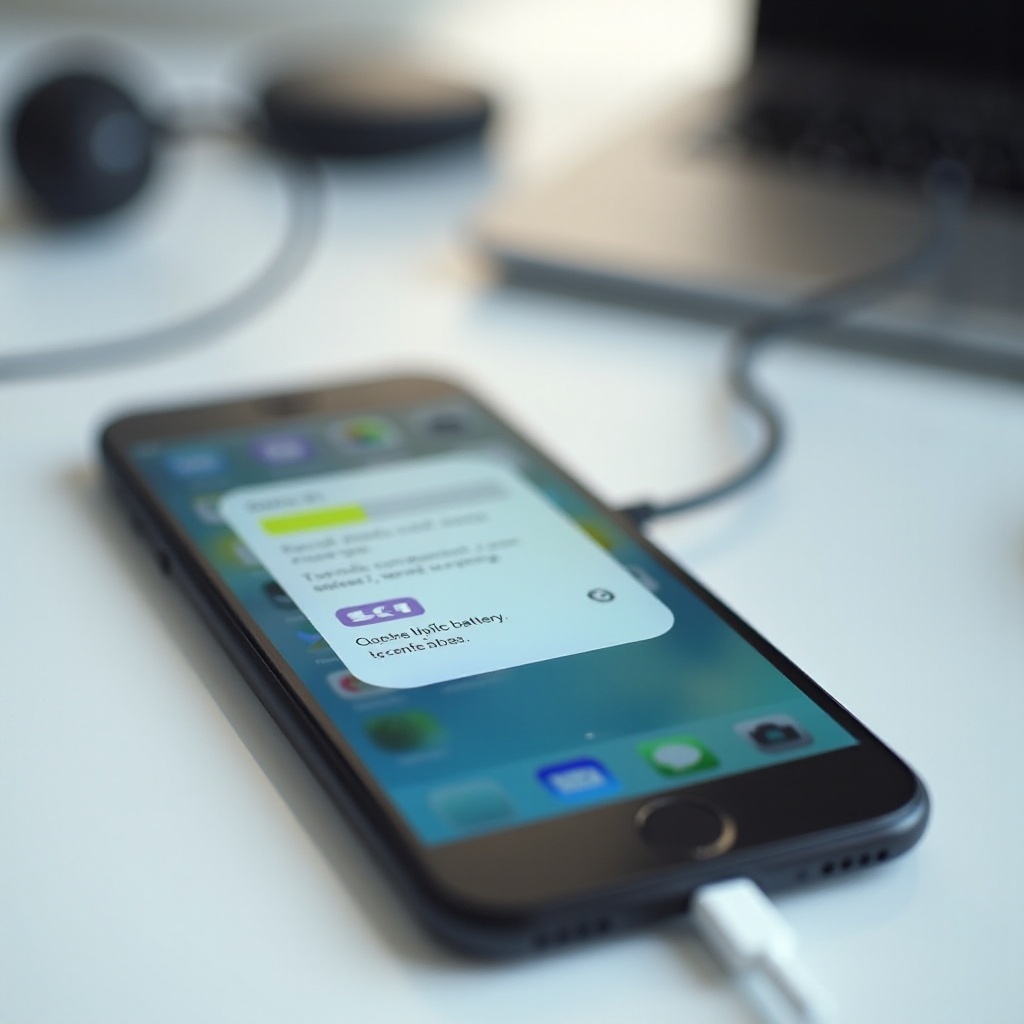
ยืนยันบน Android: แอป Beats การตั้งค่า Bluetooth และการแจ้งเตือน
หลังยืนยันบน iOS แล้ว ขั้นตอนต่อไปคือเรียนรู้วิธีบน Android แอป Beats และหน้า Bluetooth ของระบบให้ความชัดเจนในระดับใกล้เคียงกัน
- แอป Beats:
- เปิดแอปโดยมี Beats อยู่ใกล้ คุณควรเห็นเปอร์เซ็นต์ของเอียร์บัดแต่ละข้าง และในรุ่นเอียร์บัด จะเห็นเปอร์เซ็นต์ของเคสด้วย ไอคอนชาร์จหรือคำว่า Charging ยืนยันการไหลของพลังงาน
- หากไม่เห็นเปอร์เซ็นต์ของเคส ให้เปิดฝาหรือวางเอียร์บัดกลับเข้าที่ในเคส
- รายละเอียดอุปกรณ์ Bluetooth:
- ไปที่ การตั้งค่า > Bluetooth > Beats ของคุณ โทรศัพท์หลายรุ่นจะแสดงเปอร์เซ็นต์และตัวบ่งชี้การชาร์จในขณะอุปกรณ์เชื่อมต่อและกำลังชาร์จ
- การแจ้งเตือน:
- โทรศัพท์บางรุ่นจะแสดงแบนเนอร์สั้นๆ เมื่อคุณเปิดเคสใกล้โทรศัพท์หรือเมื่อเสียบชาร์จ มองหาสัญลักษณ์สายฟ้าหรือคำว่ากำลังชาร์จ
- เคล็ดลับ:
- หากแอปไม่อัปเดต ให้สลับ Bluetooth ปิด/เปิด ปิดแล้วเปิดแอปใหม่ หรือวางเอียร์บัดกลับเข้าที่
- อัปเดตแอป Beats เพื่อการรายงานแบตเตอรี่ที่เชื่อถือได้ยิ่งขึ้น
- หากเอียร์บัดไม่ได้วางแนบสนิท แอปอาจแสดงว่า Not charging แม้เคสจะเสียบไฟอยู่
เมื่อยืนยันได้ทั้งสองแพลตฟอร์มแล้ว มาถอดรหัสว่าเอียร์บัดที่มีเคสส่งสัญญาณการชาร์จผ่านไฟ LED และในแอปอย่างไร
เอียร์บัดพร้อมเคสชาร์จ: อ่านไฟของเคสเทียบกับสถานะของเอียร์บัด
ตอนนี้คุณรู้วิธีตรวจการชาร์จผ่านซอฟต์แวร์แล้ว เอียร์บัดและเคสยังให้สัญญาณจากฮาร์ดแวร์ด้วย ไฟ LED ของเคสมักแสดงสถานะของเคสหรือเอียร์บัดเป็นเวลาไม่กี่วินาที โทรศัพท์ของคุณจะแสดงภาพรวมทั้งหมด วางเอียร์บัดแต่ละข้างให้แนบสนิทและปิดฝาให้แน่นก่อนตรวจเสมอ
Beats Studio Buds และ Studio Buds+: สีไฟ LED ของเคสและเมื่อใดควรเชื่อแอป
- สิ่งที่ควรเห็น:
- เสียบเคส: ไฟด้านหน้าจะติดขึ้นชั่วครู่ ไฟคงที่หรือกะพริบช้าๆ บ่งบอกว่าเคสกำลังรับไฟ หากมีเอียร์บัดอยู่ในเคส ไฟอาจสะท้อนสถานะของเอียร์บัดสั้นๆ เมื่อคุณเปิดฝา
- เปิดใกล้โทรศัพท์ของคุณ: คุณควรเห็นการ์ดป็อปอัปบน iPhone หรือพาเนลในแอปบน Android พร้อมเปอร์เซ็นต์ของเอียร์บัดแต่ละข้างและเปอร์เซ็นต์ของเคส
- ความสับสนที่พบบ่อย:
- ไฟขาวกะพริบมักหมายถึงโหมดจับคู่ ไม่ใช่การชาร์จ
- ไฟแดงมักหมายถึงแบตเตอรี่ต่ำ อาจติดเป็นสีแดงขณะเริ่มชาร์จ ให้เชื่อแอปเพื่อยืนยันการชาร์จ
- การตรวจเร็ว:
- วางเอียร์บัดแต่ละข้างให้แนบสนิท กดจนแม่เหล็กดึงเข้าที่
- ทำความสะอาดพินโพโก้และหน้าสัมผัสด้วยแปรงแห้งนุ่มๆ หากข้างใดข้างหนึ่งชาร์จไม่เข้า
- ปิดฝาให้สนิท; การล็อกไม่สุดอาจทำให้หยุดชาร์จ
Beats Fit Pro: การวางให้แนบสนิท ตรวจการล็อก และรูปแบบไฟ LED
- สิ่งที่ควรเห็น:
- เสียบเคส: ไฟ LED จะติดสั้นๆ เพื่อยืนยันการรับไฟ เมื่อมีเอียร์บัดอยู่ในเคส เคสจะแสดงสถานะสั้นๆ เมื่อคุณเปิดฝา
- บนโทรศัพท์ของคุณ: วิดเจ็ตแบตเตอรี่หรือแอป Beats จะแสดงไอคอนชาร์จข้างเอียร์บัดแต่ละข้างเมื่อวางแนบสนิทและเคสมีไฟ
- เคล็ดลับสำคัญ:
- ตรวจให้แน่ใจว่าปีกไม่ยกเอียร์บัดให้ลอยจากพินชาร์จ กดจนรู้สึกว่าถูกแม่เหล็กดึง
- หากข้างใดไม่ชาร์จ ลองสลับช่องชั่วคราวเพื่อแยกว่าปัญหาอยู่ที่ตัวบัดหรือช่อง
- หากพฤติกรรมไฟดูผิดปกติ ให้รีเซ็ตเอียร์บัดและตรวจอัปเดตเฟิร์มแวร์
- หากไม่แน่ใจ ให้เชื่อหน้าจอแบตเตอรี่บนโทรศัพท์มากกว่าไฟ LED ชั่วครู่
Powerbeats Pro: การสัมผัสของพินโพโก้และการชาร์จเอียร์บัดแบบอิสระ
- สิ่งที่ควรเห็น:
- เอียร์บัดแต่ละข้างชาร์จอย่างอิสระ คุณอาจเห็นข้างหนึ่งกำลังชาร์จในขณะที่อีกข้างเต็มแล้ว
- ไฟบนเคสจะติดไม่กี่วินาทีเมื่อคุณต่อไฟหรือเปิดฝา
- หน้าจอบน iPhone และ Android จะแสดงเปอร์เซ็นต์ซ้ายและขวาแยกกันพร้อมไอคอนชาร์จ
- ขั้นตอนสำคัญ:
- วางขาเกี่ยวหูให้เอียร์บัดนอนราบกับพิน ขาเกี่ยวหูอาจทำให้เอียร์บัดไม่แนบสนิทได้
- หากเอียร์บัดไม่ชาร์จ ให้ทำความสะอาดพินทองและวงแหวนหน้าสัมผัสบนเอียร์บัดด้วยไม้ปัดสำลีแห้ง
- ปิดฝาจนได้ยินเสียงคลิก ฝาหลวมอาจทำให้พินสัมผัสไม่แนบ
รุ่นแบบครอบหูและวางบนหู: ไฟมาตรวัดพลังงานและสัญญาณจากสายชาร์จ
เอียร์บัดที่มีเคสใช้ไฟ LED ดวงเดียว แต่ Beats แบบครอบหูและวางบนหูพึ่งพามาตรวัดพลังงาน โดยทั่วไปคุณจะเห็นหลาย LED บนครอบหูซ้าย ระหว่างชาร์จจะมีไฟติดเพิ่มขึ้น แล้วคงที่เมื่อเต็ม คุณยืนยันความคืบหน้าได้บนโทรศัพท์ แต่ไฟบนครอบหูให้ฟีดแบ็คทันทีแม้หูฟังปิดเครื่อง
ใช้สายให้ถูกกับรุ่น ไม่ว่าจะเป็น USB‑C, Lightning หรือ micro‑USB การเสียบสายไม่แน่นอาจทำให้ไฟมาตรวัดไม่ติด หากเสียบแล้วไม่เห็นไฟ ลองเปลี่ยนสายหรือพอร์ต และกดปุ่มพาวเวอร์หนึ่งครั้งเพื่อปลุกไฟมาตรวัด เมื่อเข้าใจจุดนี้ นี่คือพฤติกรรมของรุ่นที่พบบ่อย
Solo3 Wireless: แถบมาตรวัดพลังงานและสัญญาณการชาร์จแบบ micro‑USB
- สายและไฟ:
- ใช้ micro‑USB ที่ให้มาหรือของทดแทนคุณภาพดี เสียบกับแหล่งจ่ายไฟ USB ที่เชื่อถือได้
- มาตรวัดพลังงานแสดงระดับการชาร์จ ระหว่างชาร์จคุณควรเห็นแถบกะพริบหรือไล่เติม เมื่อเต็มทุกแถบจะคงที่
- การตรวจเร็ว:
- กดปุ่มพาวเวอร์เพื่อปลุกมาตรวัดหากเข้าสู่โหมดสลีประหว่างชาร์จ
- ลองอะแดปเตอร์ USB อื่นหากไฟไม่ขยับหลังผ่านไปสองสามนาที
Solo Pro: สัญญาณจากสาย Lightning และสัญญาณเมื่อชาร์จเต็ม
- สายและไฟ:
- ใช้สาย Lightning ที่ผ่านการรับรอง เมื่อเชื่อมต่อ ไฟมาตรวัดจะแสดงระดับปัจจุบันแล้วแสดงแอนิเมชันขณะชาร์จ
- การตรวจเร็ว:
- หากเห็นตัวบ่งชี้สีแดงหรือสีอำพันดวงเดียวเป็นเวลานาน แสดงว่าเริ่มจากแบตเตอรี่ที่ต่ำมาก; ให้เวลา
- ยืนยันบนหน้าจอแบตเตอรี่ของโทรศัพท์หากไฟ LED ทำให้สับสน
Beats Studio Pro: สถานะไฟ USB‑C และเวลาชาร์จโดยประมาณ
- สายและไฟ:
- ใช้สาย USB‑C ไฟมาตรวัดจะแสดงแอนิเมชันขณะเปอร์เซ็นต์เพิ่มขึ้น ใกล้เต็ม ไฟดวงสุดท้ายอาจกะพริบจนกว่าจะนิ่ง
- การตรวจเร็ว:
- หากไม่มีไฟติดเลย ลองเปลี่ยนสาย USB‑C และใช้อะแดปเตอร์ติดผนังที่มีกำลังเอาต์พุตเชื่อถือได้
- ยืนยันบนโทรศัพท์ คุณควรเห็นไอคอนชาร์จเมื่อเชื่อมต่อกับไฟ
Beats Flex: พฤติกรรมไฟ LED ดวงเดียวและสัญญาณการชาร์จบนสาย
- สายและไฟ:
- Beats Flex ชาร์จผ่าน USB‑C ไฟ LED ดวงเดียวใกล้โมดูลควบคุมแสดงสถานะ ไฟคงที่ระหว่างต่อไฟโดยทั่วไปหมายถึงกำลังชาร์จ สีแดงมักหมายถึงแบตเตอรี่ต่ำ
- การตรวจเร็ว:
- หากไฟ LED ดับอย่างรวดเร็ว ปล่อยทิ้งไว้สักครู่แล้วตรวจเปอร์เซ็นต์แบตเตอรี่บนโทรศัพท์
- ลองใช้สาย USB‑C ที่มั่นใจว่าใช้ได้ หากไฟ LED ไม่ติดเลย
เวลาในการชาร์จโดยทั่วไปตามรุ่น และสิ่งที่คุณควรเห็นในแต่ละช่วง
หลังจากเรียนรู้สัญญาณเฉพาะแต่ละอุปกรณ์แล้ว การตั้งความคาดหวังเรื่องความคืบหน้าจะช่วยได้ ความเร็วการชาร์จแตกต่างตามขนาดแบตเตอรี่และกำลังชาร์จ แต่รูปแบบโดยรวมคล้ายกัน
- 5 ถึง 10 นาทีแรก:
- ส่วนใหญ่รับไฟได้รวดเร็ว คุณอาจเห็นเปอร์เซ็นต์กระโดดขึ้นเร็ว ไฟมักมีแอนิเมชันสั้นๆ
- 10 ถึง 60 นาที:
- ไฟยังคงไล่เติม โทรศัพท์ของคุณควรแสดงเปอร์เซ็นต์เพิ่มขึ้นอย่างต่อเนื่อง หากเอียร์บัดข้างหนึ่งช้ากว่า ให้กดวางให้แนบและปิดฝา
- ใกล้เต็ม:
- แถบสุดท้ายใช้เวลานานขึ้น นี่เป็นพฤติกรรมปกติของแบตเตอรี่เมื่อเปลี่ยนเป็นกระแสต่ำ ไฟดวงสุดท้ายอาจกะพริบจนกว่าจะนิ่งที่ 100 เปอร์เซ็นต์
- เต็มแล้ว:
- ไฟหยุดแอนิเมชันและคงที่ชั่วครู่ ไฟเคสหลายรุ่นจะดับหลังไม่กี่วินาที โทรศัพท์ของคุณจะแสดง 100 เปอร์เซ็นต์โดยไม่มีไอคอนชาร์จ
หากความคืบหน้าหยุดนิ่ง 10 ถึง 15 นาที ให้เปลี่ยนสายหรือพอร์ตและวางเอียร์บัดใหม่ ยืนยันบนโทรศัพท์ก่อนที่จะเริ่มแก้ปัญหาเชิงลึก
กำลังชาร์จ vs ชาร์จเต็ม vs ไม่ชาร์จ: แยกความแตกต่างอย่างไร
เมื่อคุณรู้จักแต่ละช่วงแล้ว ใช้เส้นทางการตัดสินใจอย่างง่ายเพื่อแปลสิ่งที่เห็น ช่วยให้คุณลงมือได้รวดเร็วและลดการเดาสุ่ม
- กำลังชาร์จ:
- โทรศัพท์แสดงสัญลักษณ์สายฟ้าหรือคำว่ากำลังชาร์จ
- ไฟ LED แสดงแอนิเมชันหรือคงที่ในสีที่บ่งบอกการชาร์จ ไฟเคสติดขึ้นไม่กี่วินาทีหลังจากคุณต่อไฟหรือเปิดฝา
- เปอร์เซ็นต์เพิ่มขึ้นตามเวลาในแอปหรือวิดเจ็ต
- ชาร์จเต็ม:
- โทรศัพท์แสดง 100 เปอร์เซ็นต์โดยไม่มีไอคอนชาร์จ
- ไฟมาตรวัดคงที่ ไม่มีแอนิเมชันอีก
- ไฟเคสอาจดับทั้งหมดหลังผ่านไปไม่กี่วินาที นี่เป็นเรื่องปกติ
- ไม่ชาร์จ:
- ไม่มีไฟเมื่อคุณต่อไฟหรือเปิดฝา
- โทรศัพท์ไม่แสดงไอคอนชาร์จและเปอร์เซ็นต์ไม่เพิ่ม
- มีเพียงเอียร์บัดข้างเดียวชาร์จ หรือเคสแสดงแบตเตอรี่ต่ำตลอด
เมื่อโทรศัพท์กับไฟ LED ให้ข้อมูลไม่ตรงกัน ให้เชื่อโทรศัพท์ก่อน ซอฟต์แวร์รายงานค่าจริงของแบตเตอรี่ ในขณะที่ไฟ LED อาจดับเองตามเวลา หรือสะท้อนชิ้นส่วนอื่น เช่น เคส แทนเอียร์บัด
แก้ปัญหาเมื่อไม่มีไฟหรือสัญญาณชวนสับสน
หากสัญญาณยังไม่ชัด การตรวจเป็นขั้นตอนสามารถแก้ปัญหาส่วนใหญ่ได้อย่างรวดเร็ว ทำตามขั้นตอนเหล่านี้เรียงตามลำดับ แล้วตรวจอีกครั้งบนโทรศัพท์
ตรวจแหล่งจ่ายไฟและสาย
- ลองใช้อะแดปเตอร์ติดผนังตัวอื่นและสายอีกเส้นที่เป็นชนิดถูกต้อง เช่น USB‑C, Lightning หรือ micro‑USB
- หลีกเลี่ยงฮับ USB ในช่วงแรก ใช้อะแดปเตอร์ติดผนังโดยตรงหรือเพาเวอร์แบงก์ที่เชื่อถือได้
- ตรวจความแน่นของหัวต่อ หัวต่อหลวมอาจจ่ายไฟเป็นพักๆ และทำให้ไฟ LED ชวนสับสน
- หากแหล่งจ่ายไฟเป็นคอมพิวเตอร์ ให้สลับไปใช้อะแดปเตอร์ติดผนังเพื่อเอาต์พุตที่เสถียร
ทำความสะอาดพอร์ตและหน้าสัมผัสอย่างปลอดภัย
- เอียร์บัด: ใช้แปรงแห้งนุ่มๆ หรือไม้ปัดสำลีแห้งทำความสะอาดพินทองในเคสและวงแหวนหน้าสัมผัสบนเอียร์บัด
- หูฟัง: ทำความสะอาดพอร์ตชาร์จอย่างอ่อนโยนเพื่อเอาขุยและเศษผงออก ส่องไฟตรวจว่ามีสิ่งอุดตันหรือไม่
- อย่าใช้น้ำ ลมอัด หรือเครื่องมือโลหะกับหน้าสัมผัส
วางใหม่ ปิดให้สนิท และรีเซ็ต
- วางเอียร์บัดแต่ละข้างให้แนบสนิทและปิดฝาจนได้ยินเสียงคลิก
- สำหรับเอียร์บัด: หากข้างหนึ่งไม่ชาร์จ ให้สลับช่องชั่วคราว หากชาร์จ แสดงว่าต้องทำความสะอาดและตรวจช่องเดิม
- รีเซ็ตรุ่นนั้นตามคำแนะนำหากสัญญาณผิดปกติ จากนั้นเชื่อมต่อกับโทรศัพท์ใหม่และตรวจในวิดเจ็ตหรือแอป
อัปเดตเฟิร์มแวร์และรีบูตโทรศัพท์ของคุณ
- อัปเดตเฟิร์มแวร์ Beats ให้ล่าสุดผ่าน iPhone หรือแอป Beats บน Android การอัปเดตช่วยแก้ปัญหาการรายงานแบตเตอรี่และพฤติกรรมไฟ LED
- รีบูตโทรศัพท์เพื่อรีเฟรช Bluetooth และบริการที่เกี่ยวกับแบตเตอรี่ หลังรีสตาร์ท เปิดแอปหรือวิดเจ็ตแล้วตรวจอีกครั้ง
อุณหภูมิและสุขภาพแบตเตอรี่
- ชาร์จในอุณหภูมิห้อง ความร้อนหรือความเย็นจัดอาจทำให้ชาร์จช้าหรือไม่ชาร์จ และเปลี่ยนพฤติกรรมของไฟ LED
- หากแบตเตอรี่หมดไวหรือยังชาร์จไม่เข้าแม้ทำครบทุกขั้น ให้ติดต่อฝ่ายสนับสนุนเพื่อรับบริการ แบตเตอรี่เสื่อมตามเวลาและอาจต้องเปลี่ยน
เมื่อแก้ปัญหาได้ส่วนใหญ่แล้ว ชิ้นส่วนสุดท้ายคือการรักษาสุขภาพแบตเตอรี่เพื่อให้สัญญาณคาดเดาได้
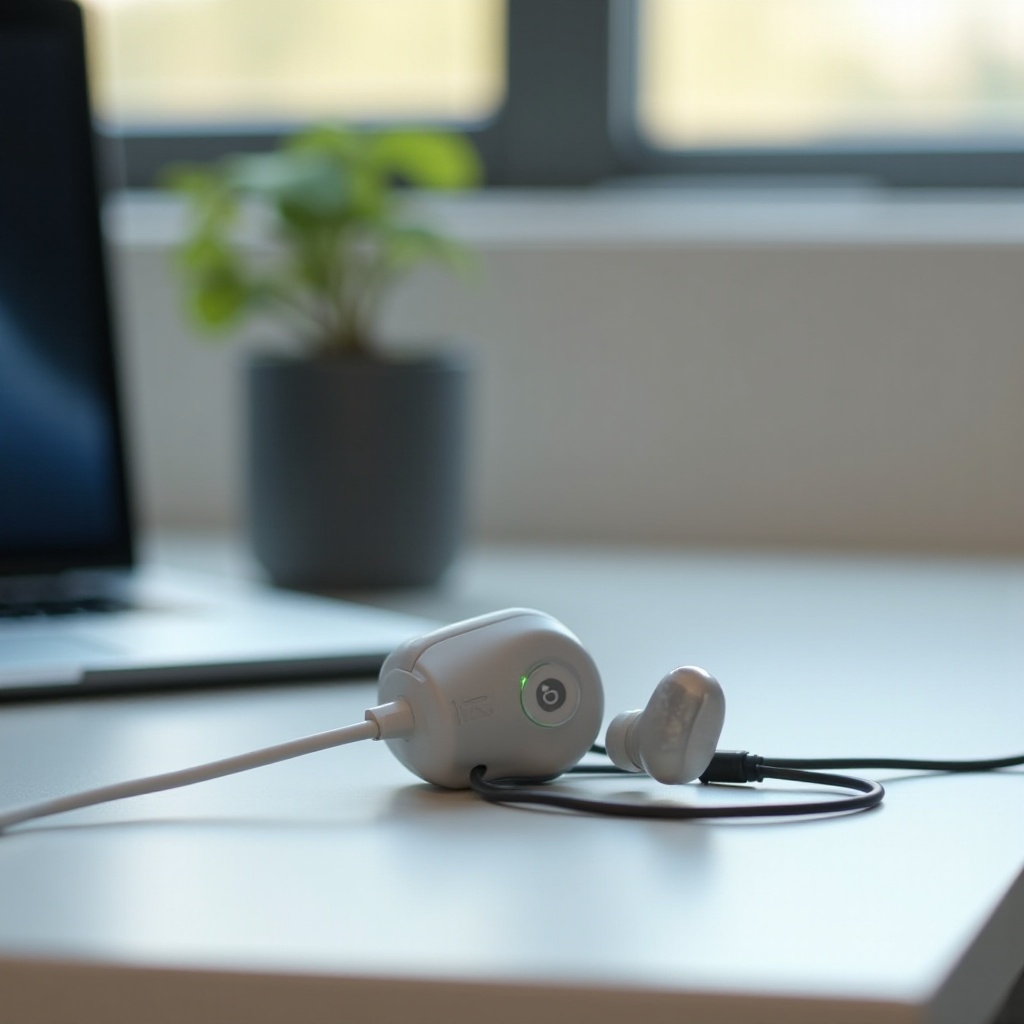
แนวทางการชาร์จที่ปลอดภัยเพื่อปกป้องสุขภาพแบตเตอรี่
นิสัยการดูแลแบตเตอรี่ที่ดีช่วยลดความสับสนและยืดอายุการใช้งานอุปกรณ์ ยังทำให้ไฟและการอ่านในแอปสม่ำเสมอในแต่ละรอบ
- ใช้สายและอะแดปเตอร์ที่มีคุณภาพและได้รับการรับรอง หลีกเลี่ยงอะแดปเตอร์ราคาถูกมากที่แรงดันไม่นิ่ง
- อย่าคลุมเคสหรือครอบหูระหว่างชาร์จ ปล่อยให้ความร้อนระบาย
- ถอดปลั๊กเมื่อเต็ม รุ่นส่วนใหญ่จัดการชาร์จหยดได้ แต่การเสียบทิ้งไว้ข้ามคืนบ่อยๆ เพิ่มรอบความร้อน
- เก็บเอียร์บัดไว้ในเคสเมื่อไม่ได้ใช้ จะช่วยให้คงระดับแบตเตอรี่และป้องกันความเสียหาย
- หากจะไม่ได้ใช้หลายสัปดาห์ ให้เก็บไว้ราวครึ่งหนึ่งของแบตเตอรี่และในที่เย็นแห้ง
- อัปเดตเฟิร์มแวร์อยู่เสมอ บางครั้งตรรกะของตัวบ่งชี้ดีขึ้นหลังอัปเดต
นิสัยเหล่านี้ทำให้เวลาชาร์จคาดเดาได้และตัวบ่งชี้แม่นยำ ลดความจำเป็นต้องแก้ปัญหา
เช็กลิสต์อ้างอิงด่วนสำหรับแคปหน้าจอไว้ใช้
ตอนนี้คุณเห็นภาพรวมทั้งหมดแล้ว นี่คือเช็กลิสต์เร็วๆ ที่คุณใช้ได้ทุกครั้งที่การชาร์จดูไม่ชัดเจน
- เสียบด้วยสายและอะแดปเตอร์ไฟที่มั่นใจว่าใช้งานได้
- มองหาไฟสั้นๆ: ไฟเคสหรือไฟมาตรวัดควรติด
- เปิดฝาใกล้โทรศัพท์ของคุณ; ตรวจวิดเจ็ตแบตเตอรี่บน iOS หรือแอป Beats บน Android
- วางเอียร์บัดใหม่; ตรวจให้ฝาคลิกล็อก
- ทำความสะอาดพินและพอร์ตด้วยแปรงหรือไม้ปัดสำลีแบบแห้ง
- หากยังติดขัด ให้รีเซ็ตรุ่นและอัปเดตเฟิร์มแวร์
- ลองใช้สายอื่นและเต้ารับผนังโดยตรง
- ชาร์จที่อุณหภูมิห้องและเผื่อเวลาอีกสักครู่หากแบตเตอรี่ต่ำมาก
สรุป
คุณยืนยันได้ในไม่กี่วินาทีว่า Beats ของคุณกำลังชาร์จอยู่หรือไม่ ตรวจไฟบนเคสหรือไฟมาตรวัดสั้นๆ แล้วตามด้วยการยืนยันบนโทรศัพท์ วิดเจ็ตแบตเตอรี่ของ iOS และแอป Beats แสดงสถานะที่เชื่อถือได้ที่สุด รวมถึงบอกได้ว่าเอียร์บัดข้างไหนกำลังชาร์จและเคสเป็นอย่างไร หากไฟทำให้สับสน ให้เชื่อโทรศัพท์และมองหาเปอร์เซ็นต์ที่เพิ่มขึ้นหรือไอคอนชาร์จ เมื่อไม่มีสัญญาณที่ชัดเจน ให้วางเอียร์บัดใหม่ ทำความสะอาดหน้าสัมผัส ลองสายอื่น และอัปเดตเฟิร์มแวร์ ทำให้การชาร์จเรียบง่ายด้วยแหล่งจ่ายไฟที่เสถียรและการควบคุมความร้อนอย่างเหมาะสม ด้วยขั้นตอนและสัญญาณตามรุ่นเหล่านี้ คุณจะรู้เสมอว่า Beats ของคุณกำลังชาร์จหรือไม่ และจะแก้อย่างไรเมื่อไม่ชาร์จ
คำถามที่พบบ่อย
ทำไมไฟที่เคส Beats ของฉันดับภายในไม่กี่วินาที—การชาร์จหยุดหรือไม่?
ไม่ เคสหลายรุ่นจะแสดงไฟเพียงชั่วครู่เพื่อประหยัดพลังงาน เคสและหูฟังยังคงชาร์จต่อแม้ไฟ LED จะดับ ตรวจสอบบนโทรศัพท์ของคุณเพื่อดูสถานะที่แม่นยำที่สุด
ฉันสามารถใช้ที่ชาร์จเร็วหรือพาวเวอร์แบงก์ชาร์จ Beats ของฉันได้อย่างปลอดภัยหรือไม่?
ได้ หากที่ชาร์จและสายเคเบิลเป็นไปตามมาตรฐาน USB และมาจากแบรนด์ที่เชื่อถือได้ Beats ของคุณจะดึงพลังงานเท่าที่จำเป็นเท่านั้น หลีกเลี่ยงอะแดปเตอร์ไร้แบรนด์ที่ร้อนจัด และควรใช้ที่ชาร์จคุณภาพดีขนาด 5W–20W
ทำไมแอปจึงแสดงว่ากำลังชาร์จแต่ไฟ LED ดูต่างออกไป?
ไฟ LED อาจดับเองอย่างรวดเร็ว แสดงสถานะของเคสมากกว่าหูฟัง หรือแสดงสถานะการจับคู่ แอปและวิดเจ็ตแบตเตอรี่ของ iOS อ่านข้อมูลจากเซ็นเซอร์แบตเตอรี่และมีความแม่นยำมากกว่า เชื่อถือตัวบอกสถานะในโทรศัพท์