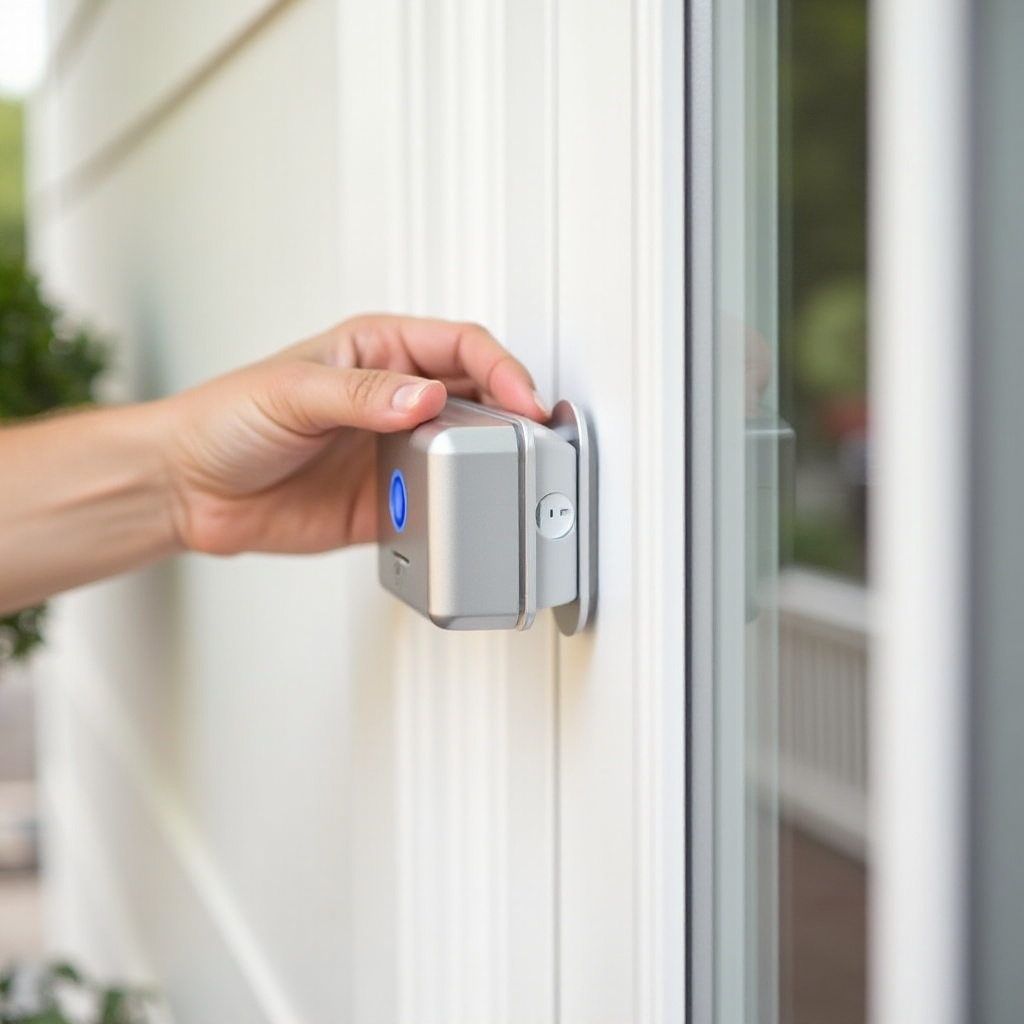
ตั้งค่ากล้อง Nest อย่างไร? คู่มือทีละขั้นตอนฉบับสมบูรณ์
บทนำ
คุณซื้อ Nest Cam เพื่อเฝ้าดูบ้าน สัตว์เลี้ยง หรือพัสดุของคุณ ตอนนี้คุณต้องการการตั้งค่าที่รวดเร็วและเชื่อถือได้ ให้ภาพคมชัดและการแจ้งเตือนที่มีประโยชน์โดยไม่ส่งสัญญาณรบกวนตลอดเวลา คู่มือนี้จะแสดงทุกขั้นตอนตามลำดับ เพื่อให้คุณไม่ต้องเดาและแก้ปัญหาได้ก่อนที่จะเกิดขึ้น คุณจะเตรียมบัญชีและเครือข่ายของคุณ เพิ่มกล้องในแอป Google Home ติดตั้งให้ถูกวิธี ปรับการตรวจจับ และตั้งค่าอัตโนมัติอัจฉริยะ คุณยังจะได้เรียนรู้วิธีดูภาพบนจอแสดงผลอัจฉริยะ จัดการกล้องหลายตัว ปกป้องความเป็นส่วนตัว และทำให้ระบบทำงานได้ดีต่อเนื่อง เราจะเริ่มจากเครื่องมือและการตั้งค่าที่ต้องใช้ จากนั้นไปยังการเลือกโมเดลที่เหมาะกับพื้นที่ของคุณ
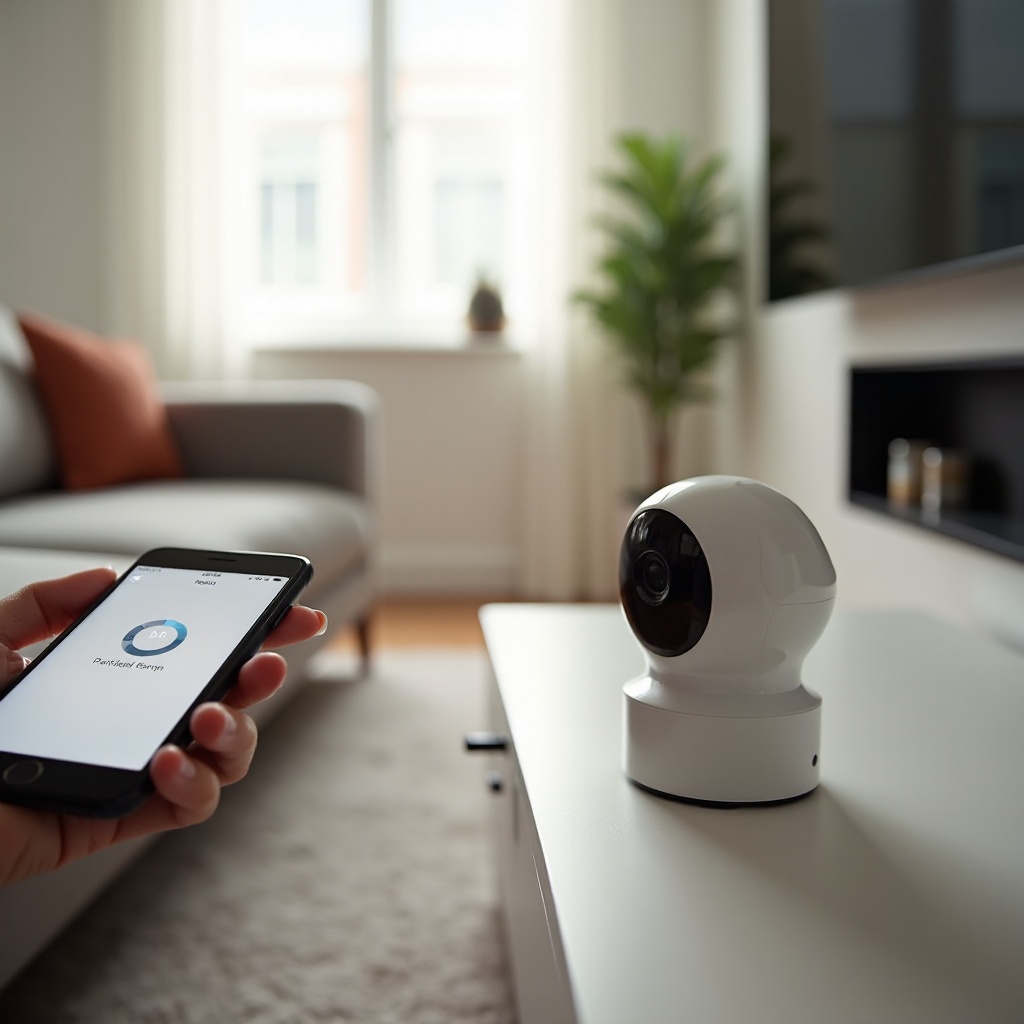
สิ่งที่ต้องมี ก่อนเริ่มต้น (บัญชี Google, แอป Google Home, Wi‑Fi)
เตรียมสิ่งเหล่านี้ให้พร้อมเพื่อให้การตั้งค่าราบรื่น:
– บัญชี Google ที่เปิดใช้การยืนยันแบบสองขั้นตอน เพื่อให้กล้องของคุณปลอดภัย
– แอป Google Home บน iOS หรือ Android ลงชื่อเข้าใช้ด้วยบัญชี Google เดียวกัน
– ชื่อและรหัสผ่าน Wi‑Fi ของคุณ พร้อมการเชื่อมต่ออินเทอร์เน็ตที่เสถียรและมีความเร็วอัปโหลดที่ดี
– โทรศัพท์ที่เปิดใช้ Bluetooth และบริการตำแหน่งในช่วงการจับคู่
– แหล่งจ่ายไฟสำหรับกล้อง: แบตเตอรี่ที่ชาร์จไว้สำหรับรุ่นแบตเตอรี่ หรือปลั๊กไฟใกล้เคียงสำหรับรุ่นใช้สาย
– เก้าอี้บันไดหรือบันได หากคุณวางแผนติดตั้งกล้องสูงกว่าระดับสายตา
ตรวจสอบว่าโทรศัพท์ของคุณสามารถอยู่ใกล้กล้องและเราเตอร์ระหว่างการตั้งค่าได้ หากคุณใช้ระบบเครือข่ายแบบเมช หรือเราเตอร์ดูอัลแบนด์ที่มีการกำหนดทิศทางแบนด์ ให้เตรียมอยู่ใกล้โหนดที่ใกล้ที่สุด เมื่อพื้นฐานครบแล้ว ก็ถึงเวลาที่จะเลือกโมเดล Nest Cam ที่เหมาะกับสถานการณ์ของคุณ
เลือกโมเดล Nest Cam ที่เหมาะสม (แบตเตอรี่, ใช้สาย, ไฟสปอร์ตไลท์, ในอาคาร/กลางแจ้ง)
เลือกกล้องที่เหมาะกับตำแหน่งติดตั้งและตัวเลือกพลังงานของคุณ:
– Nest Cam Battery: วางได้ยืดหยุ่นทั้งในอาคารและกลางแจ้ง เคลื่อนย้ายง่าย ไม่ต้องใช้ปลั๊กไฟ
– Nest Cam Wired: ไฟเลี้ยงคงที่และการเชื่อมต่อเชื่อถือได้ เหมาะที่สุดสำหรับการใช้งานในอาคารระยะยาว
– Nest Cam พร้อมไฟสปอร์ตไลท์: กล้องรักษาความปลอดภัยกลางแจ้งพร้อมไฟที่ติดเมื่อมีการเคลื่อนไหว เหมาะสำหรับลานและทางรถเข้า
– Nest Cam Indoor Wired: ดีไซน์กะทัดรัดสำหรับห้องทั่วไป ห้องเด็ก หรือโฮมออฟฟิศ
พิจารณาการเผชิญสภาพอากาศ ความสูงในการติดตั้ง การเข้าถึงแหล่งจ่ายไฟ และความถี่ที่คุณต้องการชาร์จใหม่หรือไม่ต้องชาร์จเลย การติดตั้งภายนอกต้องคำนึงถึงความทนทานต่อสภาพอากาศและขายึดที่แน่นหนา การติดตั้งภายในมักเหมาะกับไฟเลี้ยงแบบใช้สายและรูปลักษณ์ที่ไม่สะดุดตา เมื่อเลือกโมเดลได้แล้ว ให้แกะกล่องและจ่ายไฟเพื่อเริ่มการจับคู่
แกะกล่องและจ่ายไฟ: การชาร์จ อะแดปเตอร์ และความหมายของไฟ LED
เปิดกล่องและตรวจสอบว่ามีกล้อง ฐานยึด สกรู พุก และสายหรืออะแดปเตอร์ครบถ้วน สำหรับรุ่นแบตเตอรี่ ให้ชาร์จอย่างน้อยแปดสิบเปอร์เซ็นต์ก่อนติดตั้ง ใช้สายและอะแดปเตอร์ USB‑C ที่ให้มาเพื่อชาร์จให้เต็มเสถียร สำหรับรุ่นใช้สาย ให้เสียบอะแดปเตอร์เข้ากับเต้ารับที่เสถียร และยืนยันว่าสายยาวถึงตำแหน่งติดตั้งที่วางแผนไว้
สังเกตไฟสถานะ โดยทั่วไปไฟ LED สีขาวกะพริบแบบหายใจหมายถึงกล้องพร้อมจับคู่ ไฟสีขาวคงที่มักหมายถึงเชื่อมต่อแล้ว ส่วนไฟสีเหลืองหรือแดงกระพริบมักบ่งชี้ข้อผิดพลาดหรือแบตเตอรี่ต่ำ ให้ชาร์จหรือเสียบสายใหม่ตามความเหมาะสม ให้วางกล้องห่างจากเราเตอร์หรือโหนดเมชเพียงไม่กี่ฟุตในช่วงเริ่มต้นการจับคู่ เมื่อไฟเลี้ยงเสถียรและไฟ LED แสดงสถานะพร้อม ก็ถึงเวลาเพิ่มอุปกรณ์ในแอป Google Home
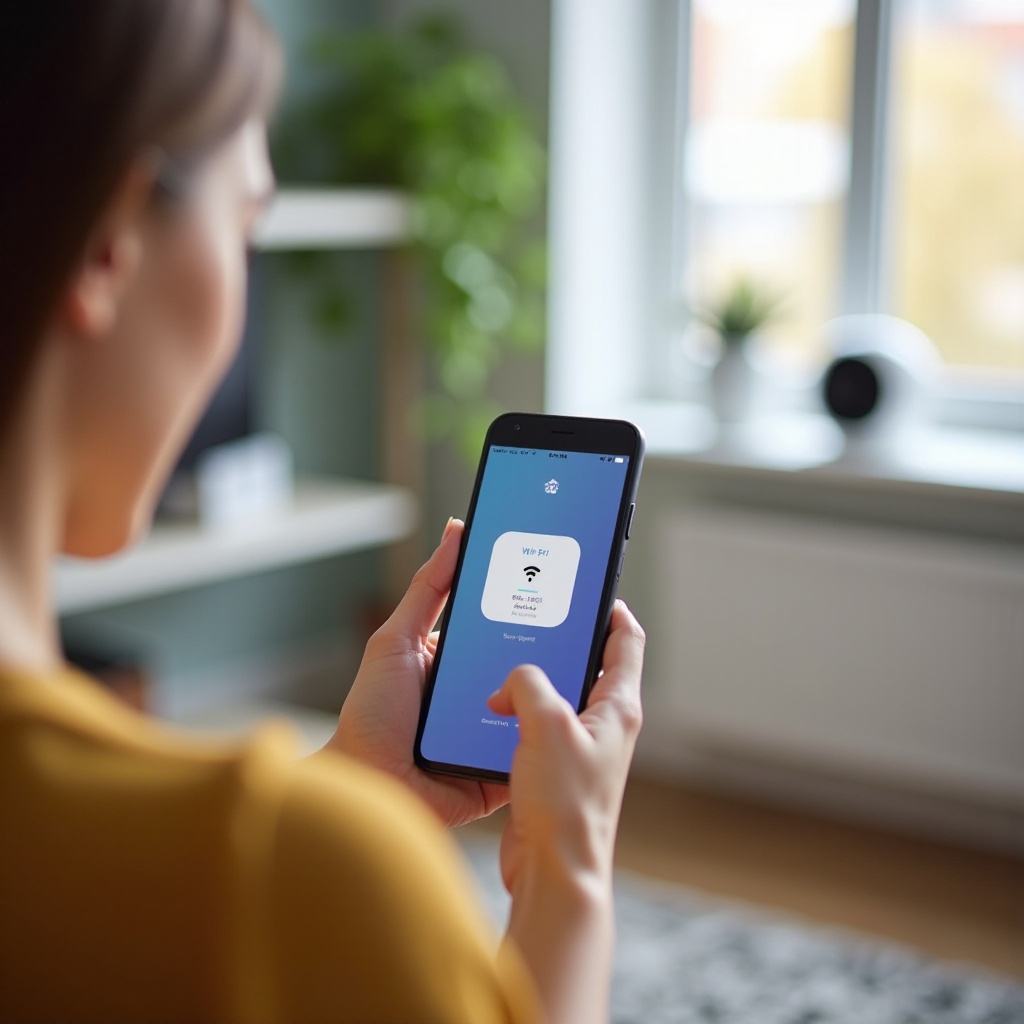
ติดตั้งแอป Google Home และเพิ่มอุปกรณ์ของคุณ (สแกน QR โค้ด หรือใช้รหัสตั้งค่า)
เปิด Google Home ลงชื่อเข้าใช้ แล้วสร้างหรือเลือกบ้านของคุณ จากนั้นทำตามขั้นตอนต่อไปนี้:
1) แตะไอคอนบวก เลือก ตั้งค่าอุปกรณ์ แล้วเลือก อุปกรณ์ใหม่
2) เลือกตำแหน่งบ้านของคุณ จากนั้นสแกน QR โค้ดบนกล้องหรือภายในกล่อง
3) หากสแกน QR โค้ดไม่ได้ ให้เลือกดำเนินการต่อโดยไม่ต้องสแกน แล้วกรอกรหัสตั้งค่าที่พิมพ์บนตัวอุปกรณ์หรือบรรจุภัณฑ์
4) อนุญาตสิทธิ์ Bluetooth อุปกรณ์ใกล้เคียง และตำแหน่ง เพื่อให้แอปค้นหาและเชื่อมต่อกล้องได้
5) เลือกเครือข่าย Wi‑Fi ของคุณ ใส่รหัสผ่าน แล้วรอให้กล้องจับคู่
หากคุณเห็นบ้านมากกว่าหนึ่งในแอป ให้ตรวจสอบอีกครั้งว่าคุณกำลังเพิ่มกล้องไปยังบ้านที่ถูกต้อง หลังการจับคู่ ให้ยืนยันว่าคุณสามารถดูภาพสดได้ ขั้นตอนถัดไปคือทำให้การเชื่อมต่อเสถียรเพื่อให้วิดีโอลื่นไหล
ปรับแต่ง Wi‑Fi ให้เหมาะกับ Nest Cam (2.4 GHz เทียบกับ 5 GHz, เมช, ระยะห่าง)
เครือข่ายที่เชื่อถือได้จะทำให้สตรีมคมชัดและการแจ้งเตือนตรงเวลา ใช้เคล็ดลับเหล่านี้:
– เลือก 2.4 GHz เพื่อระยะครอบคลุมที่ไกลกว่าและทะลุกำแพงได้ดีกว่า; เลือก 5 GHz เพื่อความเร็วรับส่งข้อมูลที่สูงกว่าในระยะใกล้
– สำหรับระบบเมช วางโหนดใกล้ตำแหน่งกล้องเพื่อลดระยะการส่งต่อ
– หากกล้องเชื่อมต่อไม่สำเร็จ ให้ปิดการกำหนดทิศทางแบนด์ชั่วคราว หรือแยก SSID ตามย่านความถี่
– ใช้ความปลอดภัยแบบ WPA2 หรือ WPA3 และหลีกเลี่ยง SSID ที่ซ่อนไว้และเครือข่ายที่ต้องล็อกอินผ่านพอร์ทัล
– ลดสัญญาณรบกวนโดยวางเราเตอร์ให้ห่างจากโลหะหนา ไมโครเวฟ และสายไฟหนาแน่น
ทดสอบความเร็วแบบรวดเร็วใกล้จุดติดตั้งที่วางแผนไว้ ตั้งเป้าอัปโหลดอย่างน้อยห้าเมกะบิตต่อวินาทีต่อกล้องหนึ่งตัวเพื่อคุณภาพสูง เมื่อสัญญาณและความเร็วคงที่แล้ว คุณก็พร้อมที่จะจัดวางและติดตั้งกล้อง
เคล็ดลับตำแหน่งและการติดตั้งที่ดีที่สุด (ความสูง, มุม, ความเป็นส่วนตัว, สภาพอากาศ)
ตำแหน่งติดตั้งมีผลต่อความแม่นยำในการตรวจจับและระบุตัวบุคคลของกล้อง ทำตามแนวทางนี้:
– ความสูง: กลางแจ้งติดตั้งสูงประมาณหกถึงแปดฟุต; ในอาคารให้ติดตั้งสูงกว่ากรอบประตูเล็กน้อย หรือวางบนชั้นวางที่มั่นคง
– มุม: ปรับเอียงให้ใบหน้าและจุดทางเข้าอยู่ใกล้กึ่งกลางภาพ หลีกเลี่ยงท้องฟ้าจำนวนมากซึ่งอาจทำให้การรับแสงเพี้ยน
– ระยะ: จัดเฟรมให้บุคคลกินพื้นที่ประมาณหนึ่งในสี่ของภาพเพื่อการตรวจจับที่แม่นยำ
– แสง: หลีกเลี่ยงแสงแดดตรงหรือหน้าต่างที่สว่างจ้า ใช้เงาหรือแสงทางอ้อมเพื่อการรับแสงที่สม่ำเสมอ
– ความเป็นส่วนตัว: อย่าหันกล้องเข้าหน้าต่างของเพื่อนบ้านหรือพื้นที่ส่วนรวม ปฏิบัติตามกฎหมายท้องถิ่นเกี่ยวกับการบันทึกเสียง
– สภาพอากาศ: สำหรับการเดินสายกลางแจ้ง ให้ซีลจุดที่สายนำเข้าบ้าน และปรับมุมกล้องก้มลงเล็กน้อยเพื่อให้น้ำฝนไหลออก
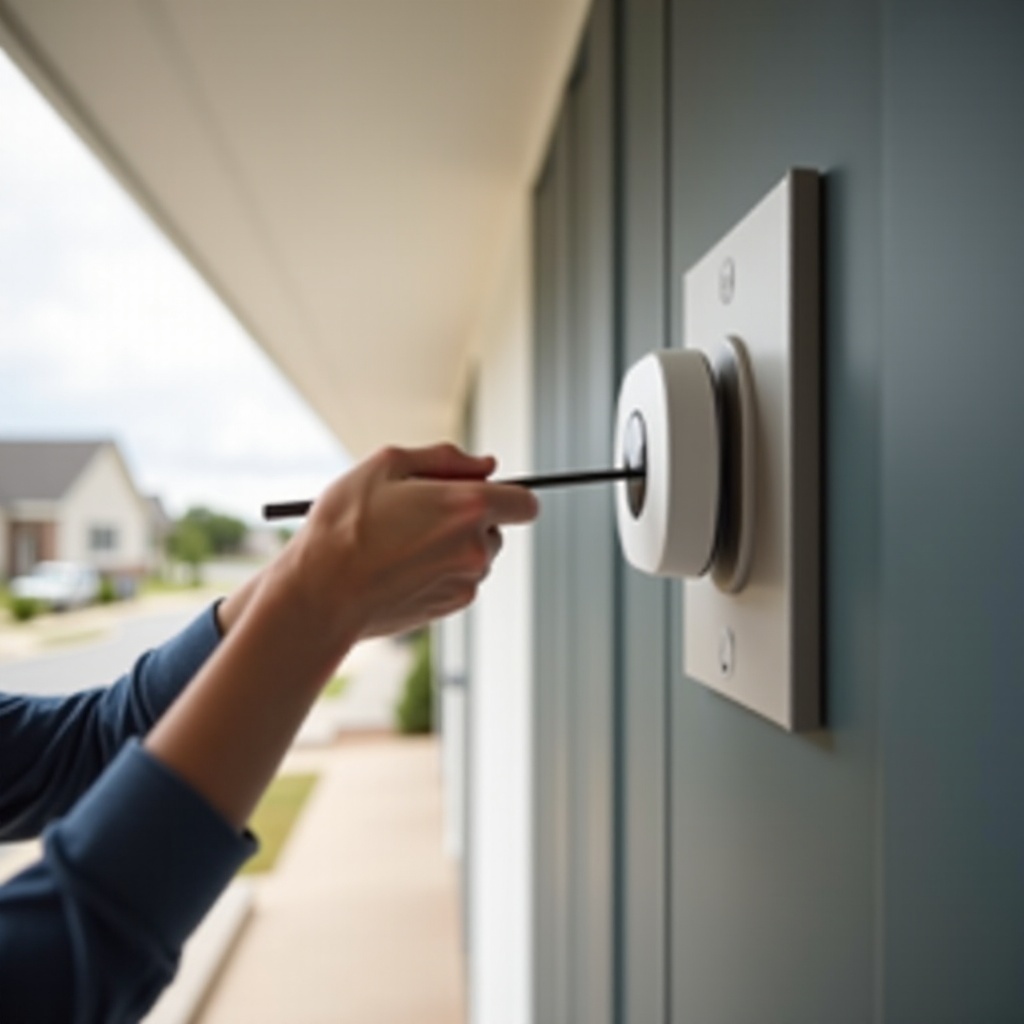
ลองจัดวางฐานยึดแบบไม่เจาะก่อน ใช้แม่แบบและพุกที่ให้มาสำหรับการยึดที่แน่นหนา หลังติดตั้งแล้ว กลับไปที่แอปและตั้งค่าพื้นฐานต่อเพื่อให้กล้องค้นหาและจัดการได้ง่าย
กำหนดค่าพื้นฐานใน Google Home (ห้อง ชื่อ การแจ้งเตือน)
เปิดไทล์กล้องของคุณใน Google Home แล้วตั้งค่าพื้นฐานดังนี้:
– ชื่อและห้อง: เลือกชื่อที่ชัดเจน เช่น กล้องหน้าประตู หรือ กล้องห้องนั่งเล่น
– เปิดหรือปิดกล้อง: ยืนยันว่ากล้องเปิดและกำลังสตรีม
– การแจ้งเตือน: เริ่มจากเหตุการณ์บุคคลเท่านั้นเพื่อลดการรบกวน แล้วค่อยเพิ่มประเภทอื่นตามต้องการ
– ไมโครโฟนและเสียง: เปิดใช้หากต้องการการแจ้งเตือนเสียงหรือการสื่อสารสองทาง
– ไฟสถานะ: ตัดสินใจว่าต้องการให้เห็นชัดเพื่อยับยั้ง หรือปิดไว้เพื่อความสวยงาม
– รายการโปรด: เพิ่มกล้องไปยังรายการโปรดเพื่อเข้าถึงได้เร็วในฟีด Home
ดูภาพสดสักครู่ หากใบหน้ามืดหรือซีดเกินไป ให้ปรับมุมติดตั้งหรือเพิ่มแสงทางอ้อม เมื่อพื้นฐานครบแล้ว ขั้นตอนการปรับแต่งถัดไปจะเน้นโซนกิจกรรมและประเภทเหตุการณ์เพื่อการแจ้งเตือนที่แม่นยำ
ปรับโซนกิจกรรมและการตรวจจับเหตุการณ์ (บุคคล ยานพาหนะ พัสดุ)
โซนจะช่วยให้กล้องติดตามสิ่งที่สำคัญและมองข้ามสิ่งที่ไม่จำเป็น ในแอป:
1) วาดโซนรอบประตู ทางเดิน และทางรถเข้า
2) ตัดพื้นที่ที่มีต้นไม้ไหว ถนนที่รถหนาแน่น หรือพื้นผิวสะท้อนแสงออก
3) เปิดการตรวจจับประเภทต่างๆ เช่น บุคคล ยานพาหนะ สัตว์ และพัสดุ ตามความต้องการและรุ่นกล้องของคุณ
4) ปรับความไวทีละน้อยแล้วทดสอบให้ครบหนึ่งวัน
หากมีการแจ้งเตือนบ่อยเกินไป ให้ย่อโซนหรือปรับลดความไว สำหรับการตรวจจับพัสดุ ให้ปรับมุมมองให้เห็นชานประตูด้วย ไม่ใช่เฉพาะทางเดิน เมื่อโซนทำงานตามต้องการแล้ว ให้ปรับรายละเอียดวิธีและเวลาที่คุณรับการแจ้งเตือน
การแจ้งเตือนอัจฉริยะที่มีประโยชน์ (ตัวกรอง กำหนดเวลา ห้ามรบกวน)
การแจ้งเตือนที่มีประโยชน์ช่วยให้คุณรับรู้โดยไม่ล้นเกิน ลองแนวทางนี้:
– ตัวกรอง: เริ่มจากบุคคลและพัสดุ เพิ่มยานพาหนะเฉพาะเมื่อจำเป็น
– กำหนดเวลา: ทำให้การแจ้งเตือนเงียบลงช่วงเวลาที่คาดว่ามีการเคลื่อนไหวเป็นประจำ เช่น บ่ายวันธรรมดาบนถนนที่คับคั่ง
– ห้ามรบกวน: ปิดเสียงแจ้งเตือนตอนดึก แต่ยังคงบันทึกไว้เพื่อดูย้อนหลังตอนเช้า
– ตัวอย่างแบบภาพ: เปิดการแสดงตัวอย่างภาพในแจ้งเตือนเพื่อประเมินความเร่งด่วนได้ทันที
หลังจากไม่กี่วัน ให้ทบทวนรูปแบบการแจ้งเตือน หากยังรู้สึกหนวกหู ให้บีบโซนให้แคบลงหรือปรับลดความไว เมื่อควบคุมการแจ้งเตือนได้แล้ว คุณสามารถปรับการตั้งค่าภาพเพื่อความคมชัดและสมดุลการใช้แบนด์วิธ
คุณภาพวิดีโอ, HDR, โหมดกลางคืน และการใช้แบนด์วิธ
เปิดการตั้งค่าวิดีโอและปรับให้เหมาะกับสภาพแวดล้อมของคุณ:
– ความละเอียด: ใช้ระดับสูงเพื่อรายละเอียดที่ดีที่สุด; ใช้ อัตโนมัติ หากเครือข่ายของคุณผันผวน
– HDR: เปิด HDR เพื่อคงรายละเอียดในสภาพแสงผสมหรือย้อนแสง
– โหมดกลางคืน: ตั้งเป็น อัตโนมัติ; พิจารณาเพิ่มแสงนุ่มๆ เพื่อช่วยให้เห็นใบหน้าชัดขึ้นตอนกลางคืน
– แบนด์วิธ: หากอัปโหลดจำกัด ให้ลดคุณภาพ หรือหลีกเลี่ยงการสตรีมต่อเนื่องบนการเชื่อมต่อที่ใช้ร่วมกัน
บันทึกคลิปสั้นๆ ทั้งกลางวันและกลางคืนเพื่อตรวจสอบว่าเห็นใบหน้าและป้ายทะเบียนได้ชัดเจน หากสตรีมกระตุก ให้ทบทวนตำแหน่ง Wi‑Fi หรือปรับลดคุณภาพเล็กน้อย เมื่อวิดีโอออกมาดีแล้ว ตั้งค่าการดูบนจอแสดงผลอัจฉริยะและทีวีเพื่อเข้าถึงแบบไม่ต้องใช้มือ
รับชมบนจอแสดงผลอัจฉริยะและทีวี (Nest Hub, Chromecast, Android TV)
คุณสามารถดูภาพจากกล้องบนหน้าจอรอบๆ บ้านของคุณ ใช้ Nest Hub หรือทีวีที่มี Chromecast หรือ Google TV เพื่อเปิดภาพสดด้วยคำสั่งเสียงอย่างรวดเร็วหรือแตะในแอป การแคสต์จากแอป Google Home ไปยังทีวีที่รองรับก็สะดวกสำหรับการตรวจเช็คอย่างเร็ว บนเว็บ คุณยังสามารถดูฟีดที่รองรับผ่านเบราว์เซอร์เมื่อต้องการจอที่ใหญ่ขึ้น หากสังเกตว่ามีความหน่วงบนทีวี ให้ตรวจสอบว่าอุปกรณ์ทีวีหรือสตรีมมิงใช้ย่าน 5 GHz และอยู่ใกล้โหนดเมช เมื่อการรับชมพร้อมแล้ว นำฟีดกล้องเข้าไปอยู่ในกิจวัตรประจำวันด้วยระบบอัตโนมัติ
ระบบอัตโนมัติและรูทีนกับ Google Assistant (เปิดไฟเมื่อมีการเคลื่อนไหว, อยู่บ้าน/ออกจากบ้าน)
ระบบอัตโนมัติช่วยทำให้วันของคุณง่ายขึ้นและเพิ่มการยับยั้งเหตุไม่พึงประสงค์ ใช้การตรวจจับการอยู่/ไม่อยู่ เพื่อปิดกล้องภายในเมื่อคุณมาถึง และเปิดเมื่อคุณออกจากบ้าน เชื่อมไฟหน้าบ้านกับการเคลื่อนไหวจากกล้องในตอนกลางคืนเพื่อส่องสว่างผู้มาเยือนและปรับคุณภาพวิดีโอให้ดีขึ้น ให้จอแสดงผลอัจฉริยะประกาศเมื่อมีการตรวจจับพัสดุ เพื่อไม่ให้พลาดการส่งของ สร้างซีนนิ่งอย่างเช่น Goodnight ที่ล็อกประตู หรี่ไฟ และตั้งกล้องให้พร้อมเมื่อคุณเข้านอน ทดสอบทุกรูทีนและเฝ้าดูการทริกเกอร์ที่ผิดพลาด หากไฟติดๆ ดับๆ บ่อย ให้แคบโซนลงหรือปรับลดความไวต่อการเคลื่อนไหว เมื่อระบบอัตโนมัติลงตัว การขยายไปสู่กล้องจำนวนมากขึ้นก็ทำได้ง่าย
จัดการกล้องและกริ่งประตูหลายตัวภายในบ้านเดียว (กลุ่ม, รายการโปรด)
จัดระบบให้เรียบร้อยเมื่อคุณเพิ่มอุปกรณ์มากขึ้น ใช้ชื่อที่ชัดเจนและกำหนดห้องให้ถูกต้อง เพื่อให้ทุกคนในบ้านค้นหาฟีดที่ต้องการได้รวดเร็ว เพิ่มกล้องที่ใช้บ่อยไปยังรายการโปรดเพื่อให้แสดงอยู่บนสุดในแอป Home กำหนดสิทธิ์การเข้าถึงให้สมาชิกในบ้านอย่างเหมาะสม เพื่อให้ดูคลิปได้โดยไม่เปลี่ยนการตั้งค่าที่สำคัญ ปรับการตั้งค่าการตรวจจับและการแจ้งเตือนให้สอดคล้องกันระหว่างกริ่งประตูกับกล้องใกล้เคียงเพื่อหลีกเลี่ยงการแจ้งซ้ำซ้อน เมื่อระบบของคุณขยาย โครงสร้างที่เป็นระเบียบจะช่วยให้การตรวจสอบและแก้ไขปัญหาง่ายขึ้น พูดถึงการตรวจสอบย้อนหลัง ต่อไปมาดูตัวเลือกประวัติวิดีโอและการสมัครสมาชิกของคุณ
ประวัติวิดีโอและการสมัครสมาชิก (แบบฟรี เทียบกับ Nest Aware และ Aware Plus)
คุณสามารถเริ่มด้วยประวัติเหตุการณ์แบบฟรีในกล้องหลายรุ่น ซึ่งจะให้คลิปล่าสุดเมื่อมีบุคคลหรือเหตุการณ์อื่นๆ เกิดขึ้น Nest Aware ขยายระยะเวลาประวัติเหตุการณ์ ปลดล็อกฟีเจอร์อย่างใบหน้าที่คุ้นเคยบนอุปกรณ์ที่รองรับ และเพิ่มการตรวจจับเสียงที่เป็นประโยชน์ เช่น แจ้งเตือนไฟไหม้หรือคาร์บอนมอนอกไซด์ในรุ่นที่รองรับ Nest Aware Plus ไปไกลกว่านั้นด้วยประวัติที่ยาวขึ้น และในกล้องแบบใช้สายบางรุ่น รองรับการบันทึกวิดีโอต่อเนื่องเพื่อครอบคลุมตลอดเวลา เลือกแพ็กเกจให้เหมาะกับเป้าหมาย งบประมาณ และตำแหน่งที่ต้องการตรวจสอบเชิงลึก เมื่อตัดสินใจเรื่องประวัติแล้ว ให้รักษาความปลอดภัยบัญชีของคุณและปกป้องพื้นที่ส่วนตัว
หัวใจสำคัญด้านความเป็นส่วนตัวและความปลอดภัย (การยืนยันแบบสองขั้นตอน, อยู่บ้าน/ออกจากบ้าน, การปิดบังภาพ)
ความเป็นส่วนตัวและความปลอดภัยทำให้ระบบของคุณปลอดภัยและเคารพผู้อื่น เปิดใช้การยืนยันแบบสองขั้นตอนหรือพาสคีย์สำหรับบัญชี Google ของคุณ ตรวจทบทวนอุปกรณ์ที่เข้าถึงบัญชีได้ และลบโทรศัพท์หรือแท็บเล็ตเครื่องเก่าออก ใช้การปิดบังภาพวิดีโอเพื่อบล็อกการบันทึกในพื้นที่อ่อนไหว เช่น ลานบ้านเพื่อนบ้านหรือหน้าต่างส่วนตัว ตั้งกฎ อยู่บ้าน/ออกจากบ้าน เพื่อปิดกล้องภายในเมื่อคุณอยู่บ้าน แต่คงการเฝ้าดูภายนอกไว้ แชร์การเข้าถึงเฉพาะกับบุคคลที่ไว้ใจโดยเพิ่มพวกเขาเข้าในครอบครัว แทนการแชร์รหัสผ่าน ตรวจสอบกฎระเบียบท้องถิ่นเกี่ยวกับเสียงและป้ายแจ้งให้ปฏิบัติตามข้อกำหนด แม้จะมีความปลอดภัยที่เข้มแข็ง ก็ยังอาจเกิดปัญหาได้ จึงควรเตรียมวิธีแก้ไขทั่วไปไว้ล่วงหน้า
การแก้ปัญหาทั่วไปในการตั้งค่า (การจับคู่ ออฟไลน์ สัญญาณอ่อน)
หากการจับคู่ล้มเหลว ให้รีบูตกล้องและเราเตอร์ของคุณ เปิด Bluetooth ไว้ และยืนอยู่ในระยะไม่กี่ฟุตจากกล้อง ใช้รหัสตั้งค่าหากวิธีสแกน QR ล้มเหลว หากต่อมีกล้องออฟไลน์ ให้ขยับเข้าใกล้เราเตอร์หรือจุดเมช ล็อกให้ใช้ 2.4 GHz เพื่อระยะไกลหรือ 5 GHz เพื่อความเร็ว และอัปเดตเฟิร์มแวร์เราเตอร์ หลีกเลี่ยงช่องสัญญาณ DFS หากกล้องของคุณรักษาการเชื่อมต่อได้ยาก หากวิดีโอกระตุกหรือตกเฟรม ให้ลดคุณภาพลงเล็กน้อย จำกัดการอัปโหลดหนักๆ อื่น หรือปรับตำแหน่ง Wi‑Fi ให้ดีขึ้น หากปัญหายังคงอยู่ ให้ลบและเพิ่มกล้องใหม่ใน Google Home วิธีสุดท้ายคือรีเซ็ตค่าโรงงาน เมื่อระบบเสถียรแล้ว การบำรุงรักษาเล็กน้อยจะช่วยให้ทุกอย่างทำงานดี
การบำรุงรักษาและการอัปเดต (เฟิร์มแวร์ การทำความสะอาด การดูแลแบตเตอรี่)
รักษาระบบให้พร้อมใช้งานด้วยนิสัยเล็กๆ น้อยๆ:
– เฟิร์มแวร์: ปล่อยให้กล้องเปิดและออนไลน์เพื่อให้การอัปเดตติดตั้งอัตโนมัติ
– การทำความสะอาด: เช็ดเลนส์ด้วยผ้าไมโครไฟเบอร์ หลีกเลี่ยงน้ำยาทำความสะอาดที่รุนแรง
– แบตเตอรี่: สำหรับรุ่นแบตเตอรี่ หลีกเลี่ยงการปล่อยให้หมดเกลี้ยง; ชาร์จเสริมก่อนเดินทางหรือก่อนพายุ
– ตรวจสอบการติดตั้ง: ขันสกรูให้แน่นและตรวจซีลภายนอกปีละสองครั้ง
ตั้งการเตือนทุกไตรมาสเพื่อตรวจทานโซนตรวจจับ ตารางเวลา และระดับการแจ้งเตือน ปรับปรุงสิทธิ์การเข้าถึงของครอบครัวเมื่อมีคนย้ายบ้านหรือเปลี่ยนโทรศัพท์เครื่องใหม่ หากคุณวางแผนจะย้ายหรือโอนกล้อง ให้ทำตามขั้นตอนการรีเซ็ตและการลบอย่างถูกต้อง เพื่อให้เจ้าของใหม่สามารถเพิ่มกล้องได้โดยไม่มีปัญหา
รีเซ็ต ลบ หรือโอนความเป็นเจ้าของ Nest Cam ของคุณ
เมื่อคุณย้ายบ้านหรือขายกล้อง ให้นำกล้องออกจาก Google Home ก่อน จากนั้นทำการรีเซ็ตค่าโรงงานโดยกดปุ่มบนตัวเครื่องค้างไว้จนไฟ LED แสดงสัญญาณการรีเซ็ต โดยอ้างอิงรูปแบบที่แน่นอนจากคู่มืออุปกรณ์ ถอดติดตั้งอย่างระมัดระวัง รวบรวมฐานยึด สกรู และสาย แล้วแพ็กทุกอย่างรวมกัน เจ้าของใหม่สามารถเพิ่มกล้องเข้ากับบัญชีของตนโดยใช้ QR โค้ดหรือรหัสตั้งค่า หากคุณเปลี่ยนชื่อหรือรหัสผ่าน Wi‑Fi ให้เพิ่มอุปกรณ์ใหม่ในแอปเพื่อให้เข้าร่วมเครือข่ายใหม่ เมื่อครอบคลุมขั้นตอนการตั้งค่า การดูแล และการโอนแล้ว เรามาสรุปอย่างรวดเร็วกัน
บทสรุป
คุณตั้งค่า Nest Cam โดยเตรียมบัญชีและเครือข่าย เพิ่มอุปกรณ์ในแอป Google Home และเลือกตำแหน่งติดตั้งอย่างชาญฉลาดเพื่อให้ได้ภาพที่ชัดเจนและเชื่อถือได้ คุณได้ปรับโซน การแจ้งเตือน และคุณภาพวิดีโอเพื่อเน้นสิ่งที่สำคัญและลดสิ่งรบกวน คุณได้เรียนรู้วิธีดูฟีดบนจออัจฉริยะและทีวี สร้างรูทีนที่ทำงานตามการเคลื่อนไหวหรือการอยู่/ไม่อยู่ และจัดการระบบที่เติบโตขึ้นด้วยชื่อและบทบาทที่เป็นระเบียบ คุณได้สำรวจตัวเลือกประวัติและรักษาความปลอดภัยบัญชีด้วยแนวปฏิบัติที่ดีที่สุดและการปิดบังภาพเพื่อความเป็นส่วนตัว ด้วยเครือข่ายที่เสถียรและการดูแลรักษาง่ายๆ Nest Cam ของคุณจะส่งการแจ้งเตือนตรงเวลาและบันทึกที่มีประโยชน์เมื่อคุณต้องการมากที่สุด
คำถามที่พบบ่อย
ฉันสามารถตั้งค่า Nest Cam โดยไม่สแกนรหัส QR ได้หรือไม่?
ได้ ใน Google Home ให้แตะไอคอนเครื่องหมายบวก เลือก ตั้งค่าอุปกรณ์ แล้วเลือก อุปกรณ์ใหม่ เลือก ดำเนินการต่อโดยไม่ต้องสแกน และป้อนรหัสการตั้งค่าที่พิมพ์อยู่บนตัวกล้องหรือกล่อง เปิด Bluetooth และตำแหน่งไว้ และอยู่ใกล้กล้องเพื่อให้ค้นพบอุปกรณ์
Nest Cam ทำงานได้ดีกว่าบน Wi‑Fi 2.4 GHz หรือ 5 GHz?
ทั้งสองย่านใช้งานได้ ใช้ 2.4 GHz เมื่อต้องการระยะสัญญาณที่ไกลผ่านผนัง และใช้ 5 GHz เมื่อต้องการอัตราการรับส่งข้อมูลที่สูงกว่าใกล้เราเตอร์หรือโหนดเมช หากพบอาการสัญญาณหลุด ให้ย้ายจุดเมชให้มาใกล้ขึ้น และหลีกเลี่ยงช่องสัญญาณ DFS ที่อุปกรณ์บางอย่างใช้งานไม่ได้
ความแตกต่างระหว่างประวัติเหตุการณ์แบบฟรีกับ Nest Aware คืออะไร?
แพ็กเกจฟรีมีคลิปเหตุการณ์ล่าสุดในหลายรุ่น Nest Aware ขยายระยะเวลาประวัติเหตุการณ์ เพิ่มฟีเจอร์อย่างใบหน้าที่คุ้นเคยบนกล้องที่รองรับ และเปิดใช้งานการแจ้งเตือนเพิ่มเติม ส่วน Nest Aware Plus เพิ่มประวัติที่ยาวนานกว่า และสำหรับกล้องแบบมีสายบางรุ่น รองรับการบันทึกวิดีโอต่อเนื่อง