ทีวี Sony Bravia ไม่เชื่อมต่อกับ Wi‑Fi? วิธีแก้ไขแบบทีละขั้นตอนที่ได้ผล
บทนำ
สตรีมสะดุดหรือรายการเครือข่ายว่างเปล่าสามารถทำให้ค่ำคืนดูหนังของคุณพังได้อย่างรวดเร็ว หากทีวี Sony Bravia ของคุณไม่ยอมเชื่อมต่อ Wi‑Fi หรือหลุดบ่อย คุณสามารถแก้ไขได้ด้วยแผนที่ชัดเจน คู่มือนี้เริ่มจากวิธีแก้เร็วๆ ไปจนถึงการตั้งค่าลึกที่จัดการกรณีดื้อๆ คุณจะตรวจยืนยันว่าเครือข่ายทำงานได้ เชื่อมต่อทีวีใหม่อย่างสะอาด อัปเดตเฟิร์มแวร์โดยไม่ต้องใช้ Wi‑Fi และปรับแต่งการตั้งค่าทั้งทีวีและเราเตอร์เพื่อความเสถียร นอกจากนี้ยังมีเส้นทางเมนูสำหรับรุ่น Google TV และ Android TV รวมถึงเคล็ดลับสำหรับระบบเมช เครือข่ายแขก และฮอตสปอต แต่ละส่วนต่อยอดจากส่วนก่อนหน้าเพื่อให้คุณแยกสาเหตุและใช้วิธีแก้ที่เหมาะสม มาเริ่มจากการจับคู่สิ่งที่คุณเห็นบนหน้าจอกับสาเหตุที่เป็นไปได้ แล้วค่อยลองวิธีที่เร็วที่สุดก่อน
อาการ: สิ่งที่เกิดขึ้นเมื่อ Sony Bravia ไม่เชื่อมต่อกับ Wi‑Fi เป็นอย่างไร
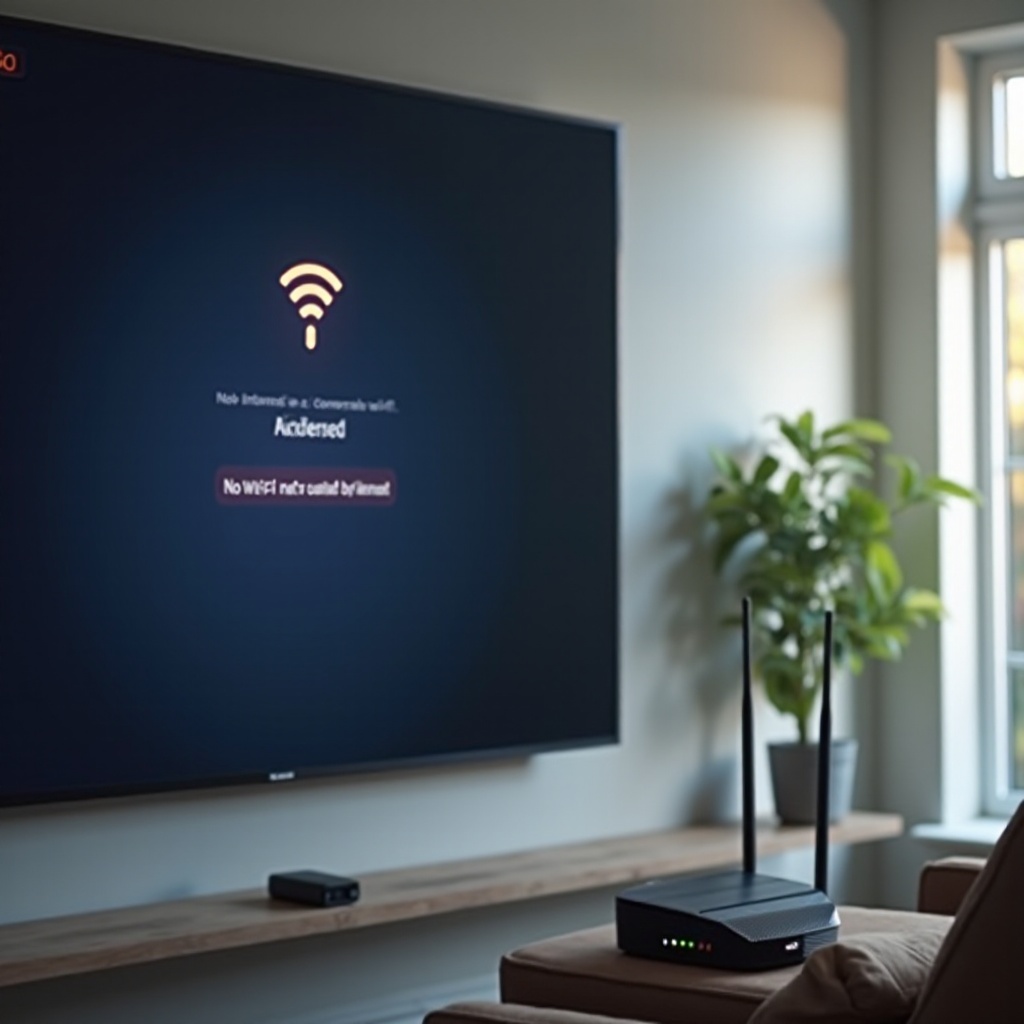
ข้อความบนหน้าจอมักชี้ไปยังวิธีแก้ที่ถูกต้อง จับตาสัญญาณเหล่านี้และจดจำว่าคุณพบข้อใดบ่อยที่สุด:
– ปัญหาการยืนยันตัวตนหรือรหัสผ่านไม่ถูกต้องเมื่อพยายามเชื่อมต่อ
– ไม่สามารถรับที่อยู่ IP หรือการกำหนดค่า IP ล้มเหลวระหว่างการตั้งค่า
– เชื่อมต่อแล้วแต่ไม่มีอินเทอร์เน็ต ทั้งที่สัญญาณ Wi‑Fi ยังแสดง
– ปุ่มสลับ Wi‑Fi เป็นสีเทาหรือหายไปจากเมนู เครือข่ายและอินเทอร์เน็ต
– รายการ SSID ว่างเปล่าหรือทีวีหลุดหลังจากปลุกจากสแตนด์บาย
– บัฟเฟอร์บ่อยหรือสูญเสียแพ็กเก็ตสูง แม้อยู่ใกล้เราเตอร์เพียงไม่กี่ฟุต
– รหัสข้อผิดพลาดในแอป เช่น 1107, 2200 หรือ 2123
เบาะแสเหล่านี้ช่วยให้คุณตัดสินใจว่าจะลองใส่รหัสผ่านใหม่ ปรับ DHCP หรือเปลี่ยน DNS ก่อนลงลึกการตั้งค่า ให้ล้างอาการสะดุดชั่วคราวด้วยขั้นตอนรวดเร็วไม่กี่ข้อ
แก้เร็วก่อน: ขั้นตอนด่วนที่แก้ปัญหา Wi‑Fi ของ Sony Bravia ได้ส่วนใหญ่
เริ่มจากขั้นตอนที่ง่ายที่สุด ซึ่งแก้ปัญหาการเชื่อมต่อได้มากโดยไม่ต้องเปลี่ยนการตั้งค่าใดๆ
1) ปิด-เปิดอุปกรณ์อย่างถูกวิธี
– ถอดปลั๊กทีวี เราเตอร์ และโมเดมอย่างน้อย 60 วินาที
– เสียบโมเดมก่อนและรอจนออนไลน์สมบูรณ์
– เสียบเราเตอร์และรอจนไฟ Wi‑Fi แสดงการทำงาน
– เสียบทีวีและทดสอบการเชื่อมต่ออีกครั้ง
2) ตรวจสอบการตั้งค่า Wi‑Fi และเวลา
– เปิด การตั้งค่า > เครือข่ายและอินเทอร์เน็ต แล้วตรวจสอบว่าเปิด Wi‑Fi อยู่
– ตั้งเวลาอัตโนมัติผ่าน การตั้งค่า > ระบบ > วันที่และเวลา > ใช้เวลาจากเครือข่าย เวลาที่ไม่ถูกต้องอาจทำให้การเชื่อมต่อที่ปลอดภัยใช้งานไม่ได้
3) ตรวจสอบรหัสผ่านและ SSID อีกครั้ง
– เลือกชื่อเครือข่ายให้ถูกต้อง ใส่รหัสผ่านอย่างระมัดระวัง หากมีตัวเลือก แสดงรหัสผ่าน ให้เปิดเพื่อยืนยันทุกตัวอักษร
4) ขยับเข้าใกล้ขณะตั้งค่า
– หากทีวีอยู่ไกลเราเตอร์ ให้ขยับเข้าใกล้หรือย้ายโหนดเมชมาใกล้ๆ สัญญาณอ่อนระหว่างตั้งค่าอาจทำให้ล้มเหลว
5) รีเซ็ตแบบซอฟต์ของทีวี
– บนรีโมต Sony ส่วนใหญ่ กดปุ่มเปิด/ปิดค้างประมาณห้าวินาที แล้วเลือก รีสตาร์ท วิธีนี้จะล้างแคชและรีเฟรชสแตกเครือข่าย
หากการรีเซ็ตด่วนไม่ช่วย ให้ตรวจสอบว่าเราเตอร์และการเชื่อมต่ออินเทอร์เน็ตของคุณปกติดี คุณต้องมีเครือข่ายที่เชื่อถือได้ก่อนจะปรับแต่งทีวี
ยืนยันว่าเครือข่ายในบ้านทำงานปกติก่อนโทษตัวทีวี
เครือข่ายที่งอแงหรือแออัดอาจทำให้ทีวีเครื่องใดก็ดูเหมือนเสียได้ ตัดความเป็นปัญหาจากเราเตอร์หรือผู้ให้บริการอินเทอร์เน็ตก่อน
– ทดสอบอุปกรณ์อื่น เชื่อมต่อโทรศัพท์หรือแล็ปท็อปกับ SSID เดียวกันและลองท่องเว็บหรือสตรีม หากพวกมันมีปัญหาด้วย ให้โฟกัสไปที่เราเตอร์หรือโมเดม
– ทดสอบความเร็วและ ping ค่าแฝงสูง ส่าย หรือสูญเสียแพ็กเก็ตบ่งชี้ปัญหาต้นทาง รีบูตโมเดมและเราเตอร์แล้วทดสอบอีกครั้ง
– ตรวจสอบเหตุขัดข้อง ใช้แอปหรือหน้าสถานะของผู้ให้บริการเพื่อยืนยัน หากมีเหตุขัดข้อง ทีวีก็แก้ไม่ได้
– ลองใช้ฮอตสปอตจากโทรศัพท์ แชร์อินเทอร์เน็ตแล้วให้ทีวีเชื่อมต่อ SSID นั้น หากทีวีทำงานได้กับฮอตสปอต แปลว่าการตั้งค่าเราเตอร์ของคุณน่าจะต้องปรับ
– ลดภาระเครือข่าย หยุดดาวน์โหลด สำรองข้อมูลคลาวด์ และอัปเดตเกมเพื่อคืนแบนด์วิดท์ระหว่างทดสอบ
หากเครือข่ายปกติหรือทีวีทำงานได้กับฮอตสปอต ให้ดำเนินการเชื่อมต่อใหม่แบบสะอาด วิธีนี้จะล้างข้อมูลรับรองที่บันทึกไว้และแก้ปัญหาช่องสัญญาณไม่ตรงกัน
เชื่อมต่อทีวี Sony Bravia เข้ากับ Wi‑Fi อย่างถูกวิธี
การเชื่อมต่อใหม่แบบสะอาดจะลบข้อมูลรับรองที่เสียและบังคับให้เริ่มจับมือกับเราเตอร์ใหม่
1) ลืมเครือข่าย
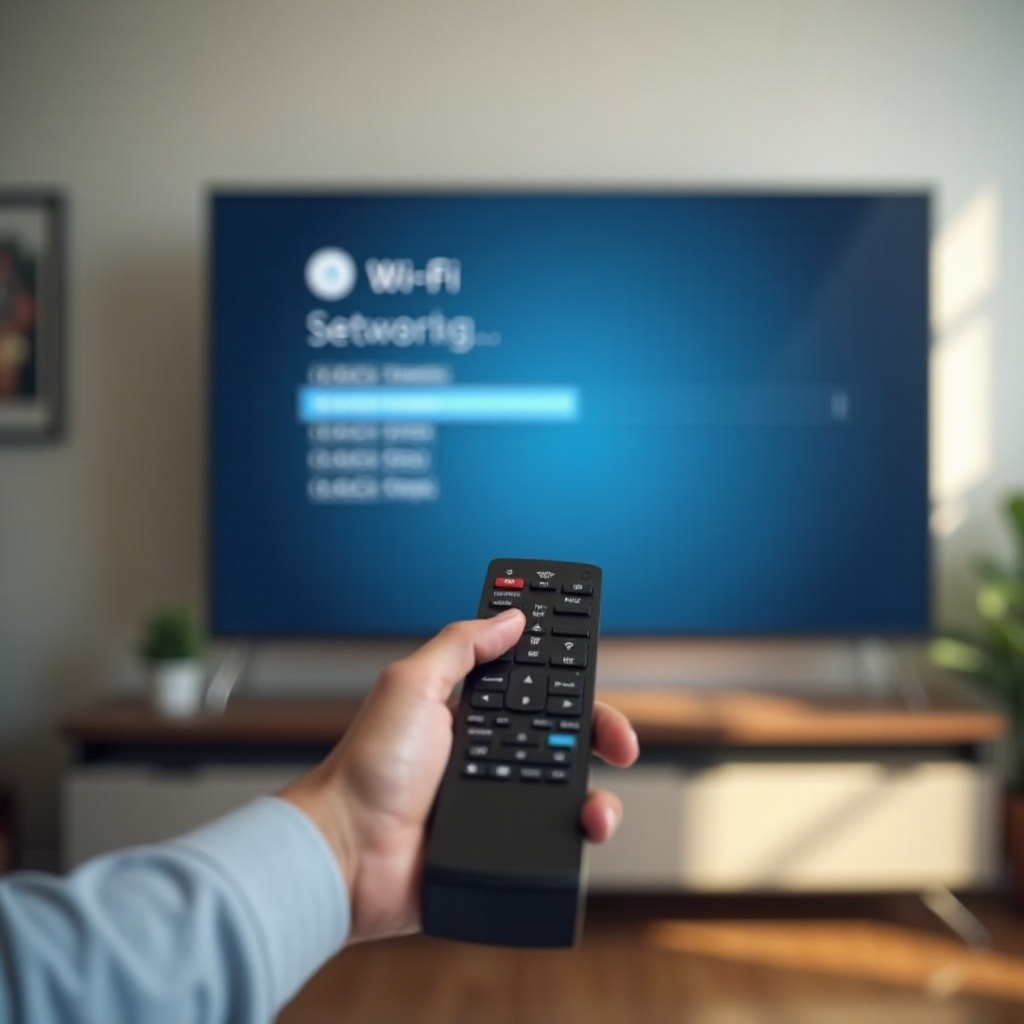
– ไปที่ การตั้งค่า > เครือข่ายและอินเทอร์เน็ต > ชื่อ Wi‑Fi ของคุณ > ลืม วิธีนี้จะล้างรหัสผ่านและการตั้งค่าที่บันทึกไว้
2) เชื่อมต่อใหม่อย่างระมัดระวัง
– เลือก SSID อีกครั้งและป้อนรหัสผ่านอย่างรอบคอบ หากเราเตอร์รองรับ ให้เปิด แสดงรหัสผ่าน ขณะพิมพ์
3) เลือกย่านความถี่ที่เหมาะที่สุด
– หากเราเตอร์กระจายทั้ง 2.4 GHz และ 5 GHz โดยใช้ชื่อแยกกัน ให้ทดสอบทั้งสอง 2.4 GHz ทะลุกำแพงได้ไกลกว่า; 5 GHz ให้แบนด์วิดท์สูงกว่าเมื่ออยู่ใกล้
– หลีกเลี่ยง SSID 6 GHz เว้นแต่รุ่น Bravia ของคุณจะรองรับ ทีวีจำนวนมากมองไม่เห็นหรือใช้งาน 6E ไม่ได้
4) หลีกเลี่ยง SSID แบบซ่อนระหว่างการแก้ไขปัญหา
– เปิดกระจาย SSID ชั่วคราว เครือข่ายที่ซ่อนชื่อพิมพ์ผิดได้ง่ายและทีวีบางรุ่นเชื่อมต่อยาก
5) งดใช้ WPS ชั่วคราว
– ป้อนรหัสผ่านด้วยตนเอง โหมด WPS แบบ PIN หรือปุ่มกดมักล้มเหลวเมื่อผสมโหมดความปลอดภัย
หากเชื่อมต่อใหม่แบบสะอาดแล้วยังไม่เสถียร ให้ อัปเดตเฟิร์มแวร์ของทีวี การแก้ไขผ่านซอฟต์แวร์สามารถแก้ปัญหาไดรเวอร์และความเข้ากันได้ที่การตั้งค่าใดๆ ก็แก้ไม่ได้
อัปเดตซอฟต์แวร์ระบบและแอปของ Bravia โดยไม่ต้องใช้ Wi‑Fi
คุณสามารถอัปเดต Sony Bravia ได้แม้ Wi‑Fi จะเชื่อมต่อไม่ได้
– ใช้สาย Ethernet หากเป็นไปได้ ต่อสายจากเราเตอร์ไปยังทีวี จากนั้นเปิด การตั้งค่า > ระบบ > เกี่ยวกับ > อัปเดตระบบ และติดตั้งอัปเดตใดๆ
– อัปเดตผ่าน USB หากไม่มี Ethernet บนคอมพิวเตอร์ ให้ไปที่ฝ่ายสนับสนุนของ Sony ค้นหารุ่นที่ตรงของคุณ ดาวน์โหลดเฟิร์มแวร์ล่าสุด แล้วคัดลอกไปยังแฟลชไดรฟ์ USB เสียบไดรฟ์เข้าทีวีและทำตามขั้นตอนบนหน้าจอ
– หลังอัปเดตซอฟต์แวร์ระบบแล้ว เชื่อมต่อ Wi‑Fi อีกครั้งและอัปเดตแอปสตรีมมิงจากร้านแอปของทีวี
เมื่อได้เฟิร์มแวร์ล่าสุดแล้ว ให้ปรับละเอียดการตั้งค่าเครือข่ายของทีวี การเปลี่ยนเล็กน้อยมักแก้ปัญหาการจับมือและ DNS ได้
ปรับการตั้งค่าเครือข่ายบนทีวีเพื่อความเข้ากันได้และเสถียรภาพ
หากขั้นพื้นฐานไม่ได้ผล การตั้งค่าต่อไปนี้บนทีวีอาจแก้ความขัดแย้งกับเราเตอร์หรือผู้ให้บริการบางรายได้
– ปิด IPv6 ชั่วคราว ไปที่ การตั้งค่า > เครือข่ายและอินเทอร์เน็ต > ขั้นสูง > IPv6 แล้วตั้งเป็น ปิด เครือข่ายตามบ้านจำนวนมากยังทำงานได้ดีที่สุดด้วย IPv4 เท่านั้น
– กำหนด DNS ด้วยตนเอง ไปที่ การตั้งค่า > เครือข่ายและอินเทอร์เน็ต > เครือข่ายของคุณ > ขั้นสูง > การตั้งค่า IP เลือก DHCP พร้อมกำหนด DNS เอง หรือ Static แล้วใส่ 8.8.8.8 และ 1.1.1.1 หรือรีโซลเวอร์ที่คุณต้องการ
– กำหนด IP เองหาก DHCP ล้มเหลว เลือก IP แบบ Static และตั้งค่าที่อยู่ที่ไม่ซ้ำในซับเน็ตของคุณ เช่น 192.168.1.50 พร้อมเกตเวย์ของเราเตอร์และซับเน็ตมาสก์
– ตรวจสอบว่า Proxy ตั้งเป็น ไม่มี ไปที่ การตั้งค่า > เครือข่ายและอินเทอร์เน็ต > เครือข่ายของคุณ > ขั้นสูง > Proxy แล้วตั้งเป็น ไม่มี เว้นแต่เครือข่ายของคุณต้องใช้พร็อกซี
– ให้วันที่และเวลาอยู่ตรงเสมอ เวลาไม่ถูกต้องอาจทำให้การจับมือแบบปลอดภัยและแอปคอนเทนต์ล้มเหลว
หากการปรับฝั่งทีวียังไม่ช่วย ให้หันไปดูเราเตอร์ การปรับเรื่องความปลอดภัย ช่องสัญญาณ และการโรมมิงมักทำให้การเชื่อมต่อ Bravia ที่งอแงเสถียรขึ้น
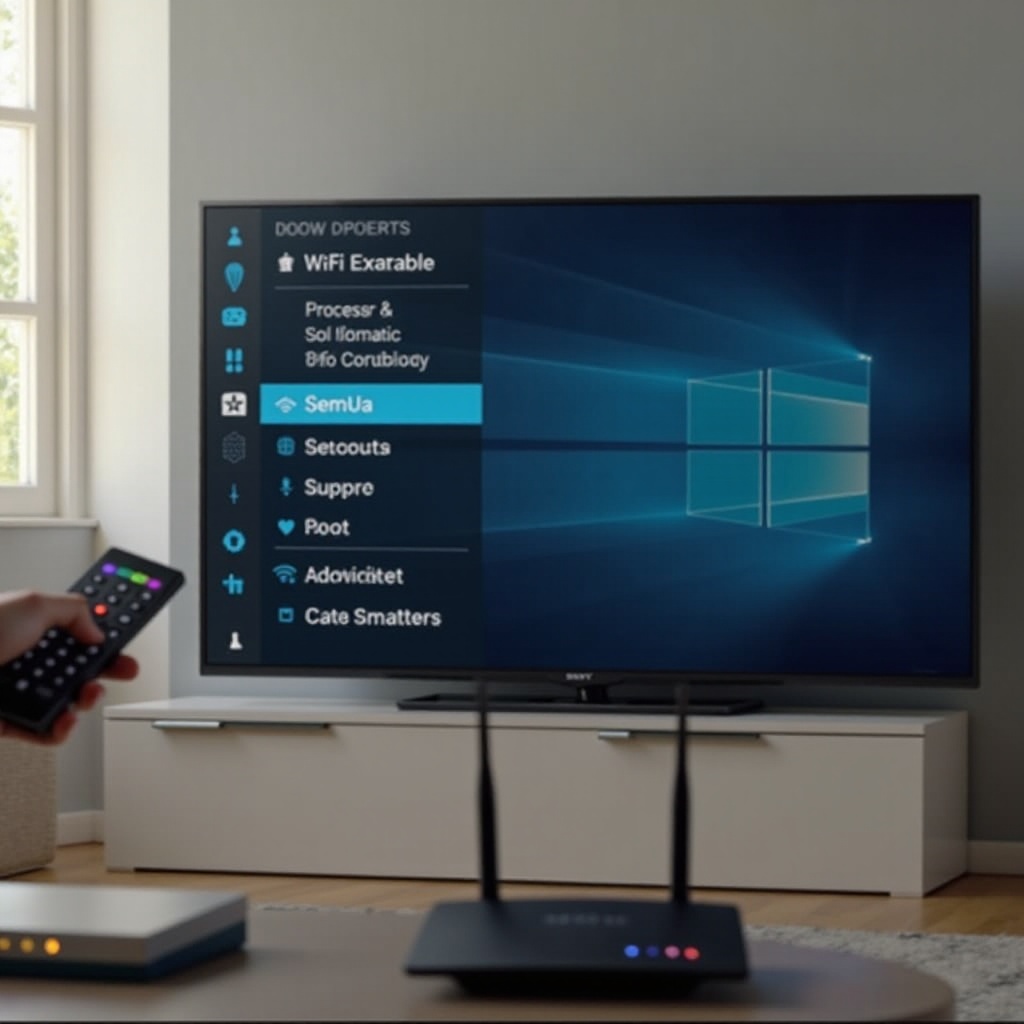
ปรับแต่งเราเตอร์ของคุณให้เข้ากับ Bravia และสตรีมได้ลื่นไหล
ปัญหา Wi‑Fi จำนวนมากเกิดจากการตั้งค่าบนเราเตอร์ การปรับต่อไปนี้ช่วยเพิ่มความเข้ากันได้และความเสถียรสำหรับทีวี Sony Bravia
1) โหมดความปลอดภัยและความเรียบง่ายของ SSID
– ใช้ WPA2‑PSK พร้อมการเข้ารหัส AES หลีกเลี่ยง WEP และ TKIP หากเราเตอร์ตั้งเป็น WPA3 เท่านั้น ให้สลับเป็นโหมดผสม WPA2 หรือ WPA2/WPA3 ระหว่างทดสอบ
– ตั้งชื่อ SSID ให้เรียบง่าย ใช้แค่ตัวอักษรและตัวเลขในช่วงทดสอบ หลีกเลี่ยงอักขระพิเศษและอีโมจิ
2) ช่องสัญญาณและความกว้างช่อง
– บน 2.4 GHz ตั้งช่องเป็น 1, 6 หรือ 11 และใช้ความกว้าง 20 MHz เพื่อความเสถียรในพื้นที่หนาแน่น
– บน 5 GHz เริ่มจากช่องที่ไม่ใช่ DFS เช่น 36 ถึง 48 หรือ 149 ถึง 165 ใช้ 20 หรือ 40 MHz ระหว่างทดสอบ แล้วค่อยขยายหากเสถียร
3) การสลับย่านอัตโนมัติ (Band Steering) และการแยก SSID
– ปิดการสลับย่านอัตโนมัติหรือ Smart Connect ชั่วคราว เพื่อให้คุณบังคับทีวีไปย่านที่ต้องการ หากเป็นไปได้ ให้สร้าง SSID แยกสำหรับ 2.4 และ 5 GHz ระหว่างทดสอบ
4) การโรมมิงเร็วและฟีเจอร์ขั้นสูง
– ปิดฟีเจอร์โรมมิงเร็ว 802.11r, 802.11k และ 802.11v ระหว่างทดสอบ ทีวีบางรุ่นทำงานผิดปกติเมื่อโรมมิงเชิงรุก
– ปิดการแยกไคลเอนต์หรือ AP และตัวเลือก บล็อกการเข้าถึง LAN โดยเฉพาะบนเครือข่ายแขก การแยกอาจทำให้ใช้อินเทอร์เน็ตหรือเข้าสู่ระบบแอปล้มเหลว
5) การตั้งค่า DHCP, IP และ DNS
– ตรวจสอบว่า DHCP pool ยังมีที่อยู่ว่าง หากเต็มให้ขยายช่วง
– จอง IP ให้ทีวีผ่าน DHCP reservation เพื่อลดการเปลี่ยนที่อยู่
– ตั้งค่าเซิร์ฟเวอร์ DNS ที่เชื่อถือได้บนเราเตอร์ แล้วเปรียบเทียบผลกับการตั้ง DNS ด้วยตนเองบนทีวี
6) เฟิร์มแวร์และการตั้งค่าที่สะอาด
– อัปเดตเฟิร์มแวร์เราเตอร์ หากปัญหายังอยู่ ให้สำรองการตั้งค่า รีเซ็ตเราเตอร์เป็นค่าโรงงาน แล้วตั้งค่าเฉพาะสิ่งจำเป็นก่อน ทดสอบทีวีก่อนคืนค่า/เปิดฟีเจอร์ขั้นสูง
เมื่อพื้นฐานของเราเตอร์ลงตัวแล้ว ให้ตรวจสภาพแวดล้อมและตำแหน่งเมช ความแรงสัญญาณและสัญญาณรบกวนสามารถทำให้การเชื่อมต่อดีหรือแย่ได้แม้ตั้งค่าถูกต้องทุกอย่าง
เมช การสลับย่าน และสัญญาณรบกวน: ทำให้สัญญาณ Bravia ของคุณเสถียร
ระบบเมชและสภาพแวดล้อมที่มีสัญญาณไร้สายหนาแน่นต้องปรับแต่งเล็กน้อยสำหรับทีวี
– วางโหนดเมชที่ใกล้ที่สุดให้อยู่ในระยะมองเห็นของทีวี หากทำได้ ใช้ Ethernet backhaul ระหว่างโหนดเพื่อลดความหนาแน่นของสัญญาณไร้สาย
– ปิดการสลับย่านระหว่างทดสอบ ล็อกทีวีให้อยู่ย่านเดียวและกับโหนดที่ใกล้ที่สุดเพื่อหลีกเลี่ยงการสลับจุดเชื่อมต่อรวดเร็ว
– ลดแหล่งรบกวน วางเราเตอร์ให้ห่างจากไมโครเวฟ เบบี้มอนิเตอร์ โทรศัพท์ไร้สาย และผนังโครงสร้างหนา หาก 2.4 GHz มีปัญหา ให้ย้ายลำโพง Bluetooth หรือใช้งาน Bluetooth ใกล้ทีวีให้น้อยลง
– ตรวจความแรงสัญญาณในทีวีที่สถานะเครือข่าย ตั้งเป้าให้ได้ค่าสัญญาณแรงและนิ่งก่อนทดสอบแอป
เมื่อจัดตำแหน่งและควบคุมสัญญาณรบกวนได้แล้ว ให้ใช้เส้นทางเมนูที่ตรงกับแพลตฟอร์มซอฟต์แวร์ของ Bravia ของคุณเพื่อปรับตั้งอย่างแม่นยำ
Google TV กับ Android TV: เส้นทางเมนูที่แน่ชัดสำหรับการแก้ปัญหา Wi‑Fi
Sony จัดส่งรุ่น Bravia ทั้งแบบ Google TV และ Android TV ซึ่งเมนูต่างกันเล็กน้อย ใช้เส้นทางด้านล่างเพื่อประหยัดเวลาและหลีกเลี่ยงการเดาสุ่ม
เส้นทางเมนู Google TV
- ลืมและเชื่อมต่อใหม่: การตั้งค่า (รูปเฟือง) > เครือข่ายและอินเทอร์เน็ต > Wi‑Fi > เครือข่ายของคุณ > ลืม จากนั้นเลือก SSID อีกครั้งและใส่รหัสผ่านใหม่
- การวินิจฉัยเครือข่าย: การตั้งค่า > เครือข่ายและอินเทอร์เน็ต > การวินิจฉัยเครือข่าย รันทดสอบและจดจุดที่ล้มเหลว เช่น เกตเวย์หรือ DNS
- IPv6 และ DNS: การตั้งค่า > เครือข่ายและอินเทอร์เน็ต > ขั้นสูง > IPv6 > ปิด แล้วกำหนด DNS ใน การตั้งค่า IP หากจำเป็น
- อัปเดตระบบ: การตั้งค่า > ระบบ > เกี่ยวกับ > อัปเดตระบบ ใช้ Ethernet หรือ USB หากเชื่อมต่อ Wi‑Fi ไม่ได้
- รีเซ็ตเครือข่าย: การตั้งค่า > ระบบ > รีเซ็ต > รีเซ็ตเครือข่าย
เส้นทางเมนู Android TV
- ลืมและเชื่อมต่อใหม่: การตั้งค่า > เครือข่ายและอินเทอร์เน็ต > Wi‑Fi > เครือข่ายของคุณ > ลืม เชื่อมต่อใหม่ด้วยรหัสผ่านที่ถูกต้อง
- ตรวจสถานะ: การตั้งค่า > เครือข่ายและอินเทอร์เน็ต > เครือข่ายของคุณ > สถานะ เพื่อดูความแรงสัญญาณและรายละเอียด IP
- การตั้งเวลา: การตั้งค่า > ตัวเลือกอุปกรณ์ > วันที่และเวลา > ใช้เวลาที่เครือข่ายให้
- อัปเดตระบบ: การตั้งค่า > ตัวเลือกอุปกรณ์ > เกี่ยวกับ > อัปเดตระบบ ใช้ Ethernet หรือ USB หากจำเป็น
- รีเซ็ตเครือข่าย: การตั้งค่า > ตัวเลือกอุปกรณ์ > รีเซ็ต > รีเซ็ตเครือข่าย.
หากทีวียังมีปัญหาหลังทำตามขั้นตอนเฉพาะแพลตฟอร์ม ให้พิจารณาว่าเครือข่ายอาจบล็อกทีวีโดยการออกแบบ ส่วนถัดไปครอบคลุมกรณีพิเศษและวิธีเลี่ยง
เครือข่ายพิเศษ: Captive Portal, SSID สำหรับแขก, VPN และฮอตสปอต
เครือข่ายบางแบบจำกัดหรือแยกอุปกรณ์ ซึ่งอาจทำให้ทีวีไม่สามารถเข้าถึงอินเทอร์เน็ตได้
– Captive portal ในโรงแรม หอพัก และสถานที่สาธารณะ มักต้องเข้าสู่ระบบผ่านเบราว์เซอร์ซึ่งทีวีทำไม่ได้ ใช้เราเตอร์เดินทาง: เชื่อมเราเตอร์เดินทางเข้ากับพอร์ทัลผ่านโทรศัพท์หรือแล็ปท็อป จากนั้นเชื่อมต่อทีวีกับ SSID ของเราเตอร์เดินทาง
– เครือข่ายสำหรับแขกมักเปิดใช้การแยกไคลเอนต์ที่บล็อกทราฟฟิก ให้เชื่อมต่อทีวีกับ SSID หลัก หรือปิดการแยกบน SSID แขกหากคุณควบคุมเราเตอร์ได้
– VPN และพร็อกซีบนเราเตอร์อาจทำให้เกิดอาการ เชื่อมต่อแล้วแต่ไม่มีอินเทอร์เน็ต ปิด VPN และตั้ง Proxy ของทีวีเป็น ไม่มี
– ฮอตสปอตมือถือมีประโยชน์สำหรับการทดสอบ ตั้ง SSID และรหัสให้เรียบง่าย ลอง 2.4 GHz ก่อนเพื่อระยะ แล้วค่อย 5 GHz เพื่อความเร็วหากโทรศัพท์รองรับ ระวังการใช้ดาต้าหากอัปเดตเฟิร์มแวร์ด้วยวิธีนี้
หากทีวียังแสดงข้อผิดพลาด ให้แปลความข้อความอย่างเฉพาะเจาะจงและใช้วิธีแก้ที่ตรงจุด คุณจะประหยัดเวลาได้ด้วยการพุ่งไปยังทางแก้ที่เป็นไปได้มากที่สุดทันที
ถอดรหัสข้อความผิดพลาด: การยืนยันตัวตน การกำหนดค่า IP และเชื่อมต่อแล้วแต่ไม่มีอินเทอร์เน็ต
เมื่อเข้าใจข้อผิดพลาด คุณจะสามารถใช้วิธีแก้ที่ถูกต้องได้ทันที
– ปัญหาการยืนยันตัวตนหรือรหัสผ่านผิด: ใส่รหัสผ่านใหม่และตรวจสอบตัวพิมพ์เล็ก‑ใหญ่ ให้แน่ใจว่าเราเตอร์ใช้ WPA2‑PSK พร้อม AES แทนที่อักขระพิเศษใน SSID ระหว่างทดสอบและเปิดกระจาย SSID แทนการซ่อน
– ไม่สามารถรับที่อยู่ IP หรือ DHCP ล้มเหลว: รีสตาร์ทเราเตอร์และทีวี จอง IP ให้ทีวีในเราเตอร์หรือกำหนด IP แบบคงที่ในซับเน็ตเดียวกัน ตรวจสอบว่า DHCP pool มีที่อยู่ว่าง
– เชื่อมต่อแล้วแต่ไม่มีอินเทอร์เน็ต: ตั้ง DNS ด้วยตนเองบนทีวี เช่น 8.8.8.8 และ 1.1.1.1 ตรวจสอบว่า WAN ของเราเตอร์ทำงานและอุปกรณ์อื่นท่องเว็บได้ ปิด VPN และพร็อกซี ตรวจสอบการตั้งค่าวันที่และเวลา
– รหัสข้อผิดพลาดของแอป เช่น 1107, 2200 และ 2123: มักบ่งชี้การหมดเวลาเชื่อมต่อหรือเข้าถึงเซิร์ฟเวอร์ไม่ได้ อัปเดตเฟิร์มแวร์ทีวี รีบูตอุปกรณ์เครือข่าย และทดสอบด้วยฮอตสปอตมือถือเพื่อตัดปัญหาจากผู้ให้บริการ
หากสิ่งข้างต้นยังไม่แก้ปัญหา อาจถึงเวลาต้องรีเซ็ตหรือตรวจฮาร์ดแวร์ ส่วนถัดไปจะแนะนำวิธีดำเนินการโดยไม่สูญเสียข้อมูลเกินจำเป็น
เมื่อไรควรรีเซ็ต ซ่อม หรือ ติดต่อฝ่ายสนับสนุน
ใช้การรีเซ็ตอย่างระมัดระวังและมองหาสัญญาณของปัญหาฮาร์ดแวร์
– ลอง รีเซ็ตเครือข่าย ก่อน ไปที่เมนูรีเซ็ตและเลือก รีเซ็ตเครือข่าย เท่านั้น วิธีนี้จะล้างเครือข่าย Wi‑Fi ที่บันทึกและแคชเครือข่ายโดยไม่ลบแอปและบัญชี
– ทำ Factory Data Reset หากปัญหายังคงอยู่หลังจากลองทุกวิธี จดข้อมูลเข้าสู่ระบบแอปและการตั้งค่า ดำเนินการรีเซ็ต ติดตั้งอัปเดตระบบล่าสุดผ่าน Ethernet หรือ USB และทดสอบ Wi‑Fi ก่อนปรับแต่งทีวี
– ตรวจสัญญาณเตือนฮาร์ดแวร์ หากปุ่มสลับ Wi‑Fi ยังคงเป็นสีเทา ไม่มี SSID แสดงเลย หรือทีวีเชื่อมต่อได้เฉพาะเมื่ออยู่ชิดเราเตอร์ก่อนจะหลุด โมดูล Wi‑Fi หรือเสาอากาศอาจมีปัญหา
– เตรียมติดต่อ Sony หรือร้านค้าหากยังอยู่ในประกัน รวบรวมรุ่นและเลขซีเรียล เวอร์ชันซอฟต์แวร์ปัจจุบัน ยี่ห้อและรุ่นของเราเตอร์ ภาพหน้าจอหรือรูปข้อความผิดพลาด และรายการขั้นตอนที่คุณลองแล้ว
หากตอนนี้ทีวีเชื่อมต่อและออนไลน์ได้ต่อเนื่อง ให้รักษาผลลัพธ์ไว้ด้วยการใช้ช่องสัญญาณที่เสถียร อัปเดตเฟิร์มแวร์ให้ทันสมัย และหลีกเลี่ยง SSID แบบซ่อนหรือแบบ WPA3 เท่านั้น เว้นแต่รุ่นของคุณจะรองรับเต็มที่
บทสรุป
คุณไม่จำเป็นต้องทนกับปัญหา ทีวี Sony Bravia ไม่เชื่อมต่อกับ Wi‑Fi เริ่มจากการรีบูตเร็วๆ และเชื่อมต่อใหม่แบบสะอาด อัปเดตเฟิร์มแวร์ผ่าน Ethernet หรือ USB หาก Wi‑Fi ไม่ยอมร่วมมือ ปรับตัวเลือกเครือข่ายของทีวีอย่าง IPv6 และ DNS จากนั้นปรับการตั้งค่าเราเตอร์ให้สอดคล้องทั้งด้านความปลอดภัย ช่องสัญญาณ และการโรมมิง จัดวางเมชให้เรียบร้อยและลดสัญญาณรบกวนเพื่อทำให้สัญญาณเสถียร ใช้เส้นทางเมนูของ Google TV หรือ Android TV ที่ระบุไว้อย่างแม่นยำเพื่อประหยัดเวลา หากเกี่ยวข้องกับเครือข่ายพิเศษหรือฮอตสปอต ให้ใช้วิธีเลี่ยงที่เหมาะสม เมื่อทุกอย่างยังไม่ได้ผล ให้รีเซ็ตหรือขอความช่วยเหลือพร้อมบันทึกประกอบ ทำตามเส้นทางจากง่ายไปซับซ้อน และ Bravia ของคุณควรเชื่อมต่อได้รวดเร็วและออนไลน์ต่อเนื่องเพื่อการสตรีมที่ลื่นไหล
คำถามที่พบบ่อย
ทำไม Sony Bravia ของฉันจึงเชื่อมต่อ Wi‑Fi 5 GHz ไม่ได้?
เราเตอร์หลายตัวใช้ช่อง DFS บน 5 GHz ที่ทีวีบางรุ่นจะหลีกเลี่ยง ให้ตั้งช่อง 5 GHz เป็น 36–48 หรือ 149–165 และใช้ WPA2‑PSK พร้อม AES ปิดฟังก์ชัน band steering ชั่วคราว และตั้ง SSID ของ 2.4 และ 5 GHz ให้ต่างกัน เพื่อที่คุณจะบังคับให้ทีวีเชื่อมต่อ 5 GHz ได้ หากสัญญาณอ่อน ให้ตั้งค่าบน 2.4 GHz ก่อน แล้วจึงสลับกลับหลังจากปรับตำแหน่งให้ดีขึ้นหรือเพิ่มโหนดเมชที่อยู่ใกล้
Sony Bravia ใช้งานกับเครือข่าย WPA3 หรือ Wi‑Fi 6 และ 6E ได้หรือไม่?
ทีวี Bravia ส่วนใหญ่ทำงานได้ดีที่สุดกับ WPA2‑PSK และ AES บางรุ่นเชื่อมต่อโหมดผสม WPA2/WPA3 ได้ แต่เครือข่ายที่เป็น WPA3‑เท่านั้นอาจทำให้เชื่อมต่อไม่ได้ Wi‑Fi 6 บน 2.4 และ 5 GHz มักใช้งานได้ในโหมดผสม ทีวีจำนวนมากไม่รองรับ 6 GHz ดังนั้นให้สร้าง SSID แยกสำหรับ 2.4/5 GHz หากเราเตอร์ของคุณกระจายเครือข่ายแบบ 6E‑เท่านั้น
จะอัปเดตเฟิร์มแวร์ของ Sony Bravia อย่างไรหาก Wi‑Fi เชื่อมต่อไม่ได้?
ใช้สาย Ethernet เชื่อมต่อกับเราเตอร์ของคุณ แล้วไปที่ การตั้งค่า > ระบบ > เกี่ยวกับ > อัปเดตระบบ หากใช้ Ethernet ไม่ได้ ให้ดาวน์โหลดเฟิร์มแวร์ล่าสุดสำหรับรุ่นที่ตรงกับเครื่องของคุณจากฝ่ายสนับสนุนของ Sony คัดลอกลงไดรฟ์ USB แล้วทำตามขั้นตอนการอัปเดตของทีวี หลังอัปเดตแล้ว ให้ลองเชื่อมต่อ Wi‑Fi อีกครั้ง และปรับแต่งการตั้งค่าทีวีและเราเตอร์ตามคำแนะนำในคู่มือนี้เพื่อให้การเชื่อมต่อเสถียร