ทำไม VR ของฉันเปิดไม่ติด? คู่มือแก้ปัญหาแบบทีละขั้นตอนสำหรับเฮดเซ็ต VR
บทนำ
หากเฮดเซ็ตของคุณมืดสนิท ไม่ยอมบูต หรือดับเองโดยไม่มีสัญญาณเตือน สาเหตุมักเรียบง่าย: แบตเตอรี่ใกล้หมดหรือหมดเกลี้ยง สายไฟอ่อนหรือเสียหาย อัปเดตค้าง หรือระบบล็อกเอาต์เพื่อความปลอดภัยจากความร้อน ข่าวดีคือคุณสามารถแก้ปัญหาส่วนใหญ่ได้เองที่บ้านด้วยการตรวจเช็กไม่กี่ขั้นตอน คู่มือนี้จะพาคุณเดินตามเส้นทางชัดเจน: ระบุอาการให้ตรง ลองวิธีแก้ไว ตรวจสอบการจ่ายไฟ แล้วค่อยๆ เดินต่อไปทีละขั้นผ่านการรีเซ็ต การกู้คืนซอฟต์แวร์ และการตรวจฮาร์ดแวร์ คุณยังจะพบคำแนะนำเฉพาะแบรนด์สำหรับ Meta Quest, PlayStation VR2, Valve Index, HTC Vive, Pico และอื่นๆ ด้วย
เริ่มจากด้านบนแล้วทำตามลำดับลงมา แต่ละส่วนต่อยอดจากส่วนก่อนหน้าเพื่อช่วยให้คุณแยกหาต้นตอด้วยความพยายามน้อยและไม่ต้องเดา
เริ่มที่นี่: ‘ไม่ยอมเปิด’ จริงๆ แล้วหน้าตาเป็นอย่างไร
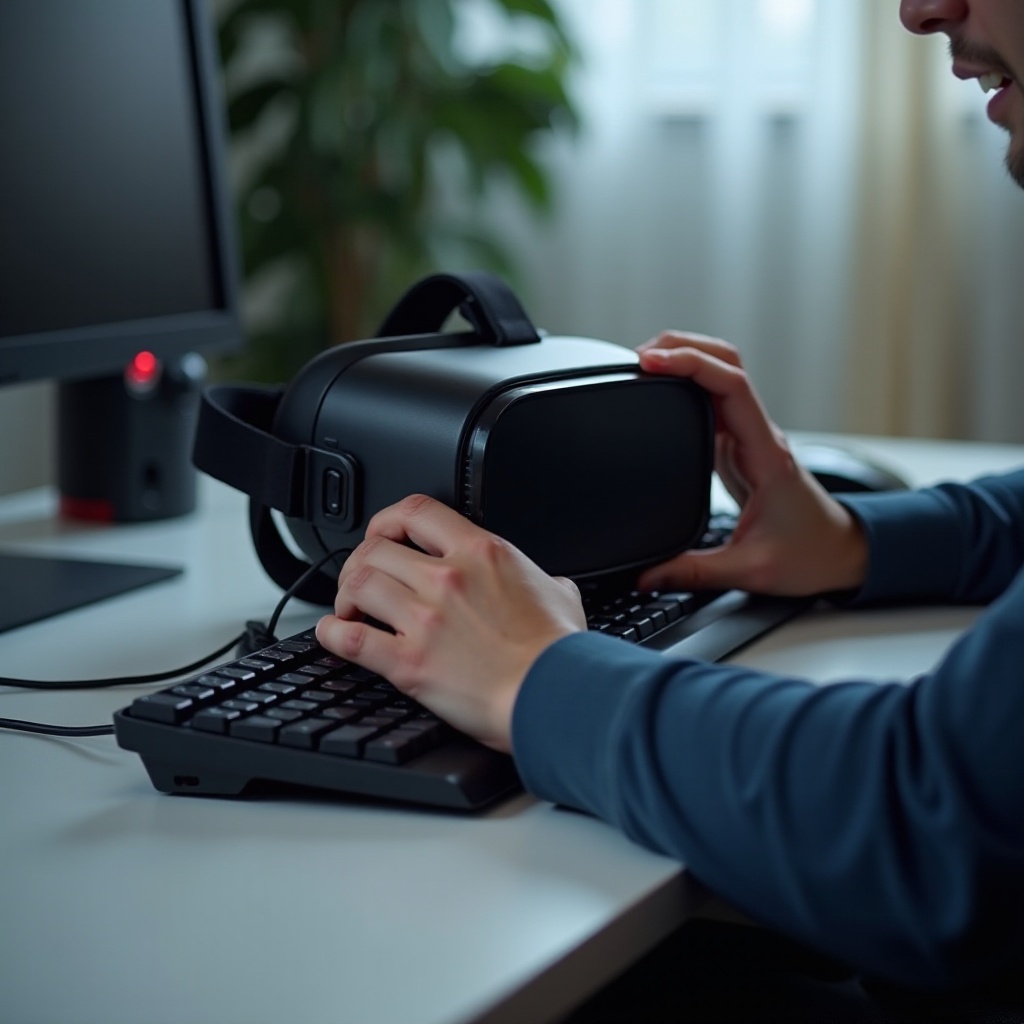
ก่อนลองแก้ไข ให้กำหนดอาการให้ชัดเจน พฤติกรรมของเฮดเซ็ตบอกคุณได้ว่าควรมองหาอะไรเป็นอันดับแรก ดูไฟ LED ฟังเสียงพัดลม แรงสั่น หรือเสียงเริ่มระบบ และสังเกตว่าเกิดอะไรขึ้นเมื่อกดปุ่มพาวเวอร์ เสียบที่ชาร์จ หรือเชื่อมต่อกับ PS5 หรือ PC ไม่มีไฟและไม่มีเสียงบ่งชี้ปัญหาการจ่ายไฟ โลโก้ค้างบ่งชี้ปัญหาเฟิร์มแวร์ จอดำแต่มีเสียงบ่งชี้ปัญหาหน้าจอหรือเซ็นเซอร์
จดรูปแบบไว้ เมื่อคุณระบุอาการได้ คุณจะเลือกขั้นตอนถัดไปที่เหมาะสมได้
ไม่มีไฟ LED เทียบกับไฟ LED ติดค้าง/แดง/อำพัน
ไม่มีไฟ LED มักหมายถึงแบตเตอรี่หมดเกลี้ยง หรือที่ชาร์จหรือสายไม่ได้จ่ายไฟ ไฟสีอำพันหรือส้มติดค้างในเฮดเซ็ตหลายรุ่นหมายถึงกำลังชาร์จ สีเขียวหมายถึงชาร์จเต็ม สีแดงติดค้างอาจหมายถึงแบตเตอรี่ต่ำหรือข้อผิดพลาดในการชาร์จ หากมีสีแต่ไม่เปลี่ยนเลยหลังผ่านไป 30–60 นาที ให้สลับที่ชาร์จและสาย
จอดำแต่มีแรงสั่นหรือเสียง
หากได้ยินเสียงเริ่มระบบ เสียงบี๊บจากคอนโทรลเลอร์ หรือเสียงพัดลม แต่ไม่มีภาพ แสดงว่าเครื่องอาจบูตแล้วแต่ไม่เปิดพาเนล สาเหตุพบบ่อย ได้แก่ เซ็นเซอร์ระยะใกล้ถูกบัง แผ่นรองหน้า/โฟมหลวมจนเซ็นเซอร์ไม่ทำงาน หรือ UI ค้าง ถอดแผ่นรองหน้าแล้วทดสอบเซ็นเซอร์โดยใช้นิ้วปิด หากหน้าจอติด ให้ประกอบแผ่นรองใหม่
วนบูต เทียบกับดับทันที
วนบูตคือแสดงโลโก้ ดับ แล้ววนซ้ำ มักหมายถึงอัปเดตล้มเหลวหรือถูกขัดจังหวะ ดับทันทีหลังแสดงวาบหนึ่งครั้งอาจบ่งชี้แบตเตอรี่อ่อนที่แรงดันตกเมื่อรับโหลด หรือปุ่มพาวเวอร์เริ่มเสีย
เมื่อคุณอธิบายอาการได้แล้ว ลองวิธีแก้แบบรวดเร็วที่ตรงจุด
ทางลัดสำเร็จภายในห้านาทีก่อนการแก้ปัญหาเชิงลึก
เมื่อรู้อาการแล้ว ให้ทำการตรวจง่ายๆ ที่แก้ปัญหาได้จำนวนมากในไม่กี่นาที ขั้นตอนเหล่านี้ไม่ต้องใช้เครื่องมือและไม่ลบข้อมูล
ลองปลั๊กไฟ อะแดปเตอร์ และสายเส้นอื่น
ย้ายไปใช้เต้ารับที่เชื่อถือได้ ใช้อะแดปเตอร์ชาร์จ USB-C Power Delivery ตั้งแต่ 20W ขึ้นไป และสาย USB-C ที่ผ่านการรับรอง หลีกเลี่ยงการชาร์จจากพอร์ต USB ของแล็ปท็อประหว่างการกู้คืน ปล่อยให้ชาร์จ 30–60 นาทีก่อนทดสอบกดปุ่มพาวเวอร์อีกครั้ง
บังคับรีสตาร์ทหรือซอฟต์รีเซ็ตด้วยการกดปุ่มผสม
กดค้างปุ่มพาวเวอร์ 10–20 วินาทีเพื่อบังคับรีสตาร์ทในเฮดเซ็ตส่วนใหญ่ หากเฮดเซ็ตของคุณมีเมนูบูต ให้กดค้าง พาวเวอร์ + ลดเสียง แล้วเลือก Restart การบังคับรีสตาร์ทช่วยเคลียร์อาการค้างเล็กน้อยโดยไม่ลบข้อมูล
ถอดอุปกรณ์เสริมและปล่อยให้เย็น
ถอดสายคาดแบตเตอรี่ แผ่นรองหน้า แท่นชาร์จ ฮับ และสกิน อุปกรณ์เสริมอาจบังเซ็นเซอร์ ทำให้ไฟไม่พอ หรือเพิ่มความร้อน หากตัวเครื่องอุ่น ให้ถอดปลั๊กวางไว้ 15 นาที แล้วลองใหม่เมื่อเย็นลง
หากขั้นตอนด่วนเหล่านี้ยังไม่ช่วย ให้ยืนยันว่าการตั้งค่าพลังงานและการชาร์จของคุณได้มาตรฐาน เพื่อหลีกเลี่ยงการแก้ปัญหาเชิงลึกกับแหล่งจ่ายไฟที่อ่อน
พื้นฐานด้านพลังงานและการชาร์จที่ห้ามมองข้าม
ปัญหาเปิดไม่ติดส่วนใหญ่มาจากการชาร์จ ตรวจสอบที่ชาร์จ สาย และสถานะแบตเตอรี่ก่อนเสมอ
แบตเตอรี่หมดลึกและพฤติกรรมการฟื้นคืน
ถ้าแบตเตอรี่ปล่อยทิ้งจนหมดสนิท อาจเข้าสู่สถานะหมดลึก เฮดเซ็ตหลายรุ่นต้องการชาร์จช้าๆ คงที่ก่อนที่ไฟ LED ใดๆ จะติด ปล่อยให้ชาร์จด้วยอะแดปเตอร์ผนังคุณภาพดี 30–60 นาที โดยไม่กดปุ่มพาวเวอร์ หลีกเลี่ยงพอร์ต USB กำลังต่ำระหว่างการปลุกแบตเตอรี่ ความอดทนในขั้นนี้มักทำให้เครื่องฟื้นกลับมา
กำลัง/แรงดันของที่ชาร์จและคุณภาพสาย
มุ่งใช้อะแดปเตอร์ที่จ่ายได้อย่างน้อย 15–20W (เช่น 5V/3A หรือ USB PD) สายราคาถูกหรือยาวเกินไปอาจทำให้แรงดันตกและกวนตัวควบคุมการชาร์จ ใช้สาย USB-C สั้นที่ผ่านการรับรอง สังเกตไฟ LED ที่เปลี่ยนจากมืดเป็นอำพัน แล้วเป็นเขียว เพื่อบอกการชาร์จที่ปกติ
USB-C PD เทียบกับการชาร์จแบบ USB-A รุ่นเก่า
USB-C Power Delivery ต่อรองกระแสและแรงดันได้สูงขึ้น เฮดเซ็ตจำนวนมากคาดหวัง PD เพื่อชาร์จเร็วและคงพลังงานนิ่ง พอร์ต USB-A รุ่นเก่ามักจ่ายเพียง 0.5–1A ไม่พอสำหรับการบูต ใช้อะแดปเตอร์ผนังแบบ PD ในทุกความพยายามกู้คืน
เมื่อยืนยันได้ว่าจ่ายไฟสะอาดและเสถียรแล้ว ถึงเวลาทำลำดับการเปิดและรีเซ็ตที่ถูกต้อง เพื่อเลี่ยงการรีเซ็ตโรงงานโดยไม่จำเป็นและปกป้องข้อมูลของคุณ
ลำดับการเปิดเครื่องและรีเซ็ตที่ถูกต้องตามประเภทเฮดเซ็ต
เฮดเซ็ตแต่ละรุ่นใช้จังหวะการกดปุ่มและเมนูต่างกัน ใช้ลำดับที่ถูกต้องอาจเป็นความต่างระหว่างแก้ได้ไวกับลบข้อมูลทิ้ง
การกดสั้นเทียบกับการกดยาว
กดสั้นอาจปลุกเครื่องจากโหมดสลีป กดค้าง 1–3 วินาทีคือสั่งเปิดเครื่อง กดค้างยาว 10–20 วินาทีคือบังคับรีบูต นับในใจช้าๆ ดูไฟ LED และสังเกตแรงสั่นเล็กๆ ความแม่นยำสำคัญในขั้นนี้
ลำดับการบังคับรีสตาร์ทและฮาร์ดรีเซ็ต
ในเฮดเซ็ตแบบสแตนด์อโลนอย่าง Meta Quest หรือ Pico การกดค้างปุ่มพาวเวอร์จะบังคับรีบูต เพื่อเปิดเมนูบูต ให้กดค้าง พาวเวอร์ + ลดเสียง จนเมนูขึ้น แล้วเลือก Restart ลองวิธีนี้ก่อนการรีเซ็ตโรงงานเสมอ
ควรสำรองอะไรบ้างก่อนทำการตั้งค่าจากโรงงาน
หากจำเป็นต้องรีเซ็ต ให้สำรองสื่อบันทึกและยืนยันการซิงก์บัญชี บนอุปกรณ์หลายรุ่นคุณสามารถคัดลอกมีเดียลง PC ได้ การกู้คืนผ่านคลาวด์จะติดตั้งแอปใหม่ได้แต่ อาจไม่กู้ข้อมูลบันทึกทั้งหมด ตรวจสอบขั้นตอนสนับสนุนของแบรนด์ของคุณเพื่อไม่ให้สูญเสียเนื้อหาที่ทดแทนไม่ได้
หากจังหวะกดและการรีเซ็ตไม่ช่วย ให้ใช้สัญญาณเฉพาะแบรนด์และวิธีแก้ที่ทราบ แต่ละแบรนด์มีตัวบ่งชี้ที่ใช้งานได้จริง
ตัวบ่งชี้พลังงานและวิธีแก้เฉพาะแบรนด์
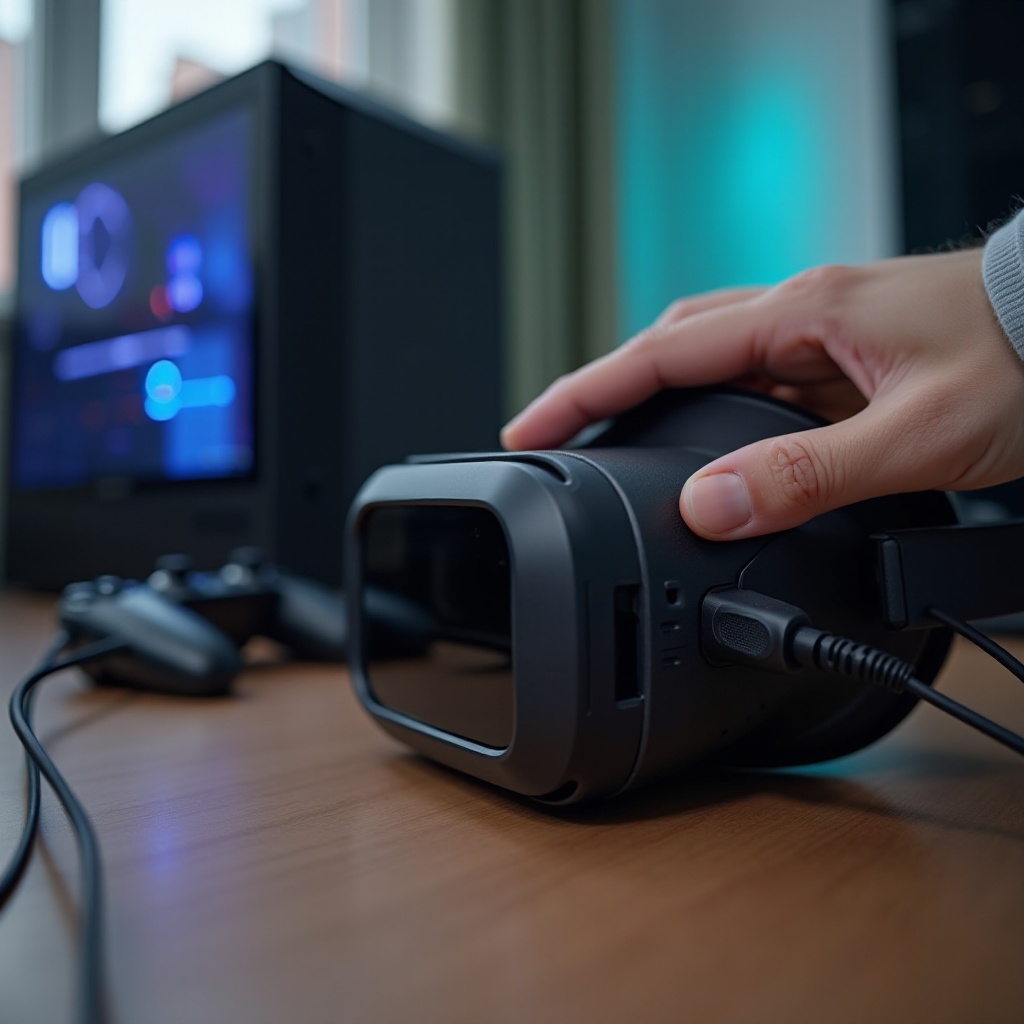
รหัสไฟและเส้นทางการเชื่อมต่อแตกต่างกันตามแบรนด์ อ่านและทำตามเส้นทางที่มันบอก
รหัสไฟ LED และกฎการชาร์จของ Meta Quest 2/3/Pro
ใน Quest ไฟสีอำพันหรือส้มหมายถึงกำลังชาร์จ เขียวหมายถึงเต็ม แดงหมายถึงแบตเตอรี่น้อยหรือข้อผิดพลาดการชาร์จ หากไฟ LED มืดแม้เสียบอยู่ ให้สงสัยสายหรือพอร์ต ลองบังคับรีสตาร์ท (กดค้างพาวเวอร์ 10–20 วินาที) สำหรับแบตหมดลึก ให้ชาร์จ 30–60 นาทีโดยไม่กดปุ่ม แล้วค่อยลองใหม่ ถอดสายคาดแบตเตอรี่ยี่ห้ออื่น และชาร์จเฮดเซ็ตโดยตรงจากอะแดปเตอร์ผนังแบบ PD
เส้นทางพลังงานและการตรวจสายของ PlayStation VR2
PS VR2 รับพลังงานจาก PS5 ผ่าน USB-C เสียบสายให้แน่นทั้งสองด้าน และทดสอบทั้งพอร์ต USB-C ด้านหน้าและด้านหลัง เปิด PS5 ก่อนแล้วค่อยต่อเฮดเซ็ต ปิดการประหยัดพลังงาน USB และโหมดพัก (Rest Mode) ระหว่างทดสอบ อัปเดตซอฟต์แวร์ระบบของ PS5 และตรวจสอบการแจ้งอัปเดตเฟิร์มแวร์ของเฮดเซ็ตในเมนู Settings
Valve Index, HTC Vive, Pico และ HMD อื่นๆ ที่ใช้ไฟ DC
สำหรับ Index และ Vive ตรวจสอบให้อะแดปเตอร์ไฟของกล่องลิงก์เสียบอยู่และไฟสถานะติด ใช้ DisplayPort ขนาดเต็มบนการ์ดจอ หลีกเลี่ยงอะแดปเตอร์ในขั้นแรก ลองพอร์ต DP อื่นและสลับสาย USB สำหรับ Pico และอุปกรณ์สแตนด์อโลนที่คล้ายกัน ให้ทำตามขั้นตอนการชาร์จและตรวจเซ็นเซอร์เช่นเดียวกับ Quest
หากสัญญาณจากแบรนด์บอกเป็นปัญหาซอฟต์แวร์ ให้จัดการเฟิร์มแวร์และแอปที่อาจเลียนแบบอาการเปิดไม่ติด
สาเหตุด้านเฟิร์มแวร์และซอฟต์แวร์ที่เลียนแบบอาการไฟไม่เข้า
อัปเดตล้มเหลวหรือบริการค้างอาจทำให้หน้าจอมืดทั้งที่ระบบยังทำงานอยู่ แก้ซอฟต์แวร์เหล่านี้ก่อนจะสรุปว่าเป็นฮาร์ดแวร์
อัปเดตค้างและการกู้คืน
หากเฮดเซ็ตดับกลางคันระหว่างอัปเดต ให้ต่อกับอะแดปเตอร์ผนังและ Wi‑Fi ที่นิ่ง 30–60 นาที อุปกรณ์จำนวนมากจะกลับมาดำเนินการและอัปเดตให้เสร็จ หากไม่ ให้ใช้เมนูบูตเพื่อรีบูต ล้างแคช (ถ้ามี) หรือใช้ตัวเลือกกู้คืน
ปัญหาการจับคู่ผ่านแอปมือถือและการกู้คืนจากคลาวด์
สำหรับเฮดเซ็ตสแตนด์อโลน เปิดแอปคู่หูและยืนยันว่าเฮดเซ็ตขึ้นออนไลน์ หากแอปขึ้นออฟไลน์หรือจับคู่ไม่ได้ ให้จับคู่ใหม่ ยกเลิกการกู้คืนที่ค้างแล้วตั้งค่าใหม่ตั้งแต่ต้น การจับคู่ใหม่ที่สะอาดมักแก้จอดำหลังการตั้งค่าได้
คอนโทรลเลอร์หรือเซ็นเซอร์ระยะใกล้ทำให้จอดำ
เซ็นเซอร์ระยะใกล้ถูกบังหรือเสียทำให้พาเนลไม่ติด ถอดแผ่นรองหน้า ทำความสะอาดบริเวณเซ็นเซอร์ และทดสอบโดยใช้นิ้วปิดเซ็นเซอร์ หากหน้าจอติด ให้ประกอบหรือเปลี่ยนแผ่นรองใหม่ หากได้ยินเสียงจากคอนโทรลเลอร์ปลุกแล้วแต่จอยังดำ ให้รีสตาร์ทเฮดเซ็ตและจัดอุปกรณ์เสริมให้เข้าที่
หากซอฟต์แวร์ปกติ ให้ตรวจห่วงโซ่พลังงานและสัญญาณทั้งหมดของ PC VR ลิงก์ที่อ่อนเพียงตำแหน่งเดียวก็มักทำให้ดูเหมือนไม่มีพลังงาน
การตรวจสอบสายพลังงานของ PC VR
เฮดเซ็ตแบบต่อสายพึ่งพาพลังงานสะอาด ข้อมูลนิ่ง และเส้นทางกราฟิกตรง จงมองแต่ละลิงก์เป็นจุดเสียที่เป็นไปได้และทดสอบตามลำดับ
พลังงานและสถานะ LED ของกล่องลิงก์
ยืนยันว่ากล่องลิงก์หรือฮับจ่ายไฟระหว่างทางมีไฟเลี้ยง ไฟสถานะควรติดนิ่ง ลองสลับหม้อแปลงหากมีสำรอง บางกล่องมีสวิตช์ซ่อนอยู่ ให้ลองสับแล้วดูการเปลี่ยนของไฟ หากไฟกล่องลิงก์ดับ เฮดเซ็ตจะดูเหมือนตาย
การเลือกพอร์ต GPU และสาย DisplayPort 1.4
ต่อเฮดเซ็ตเข้าการ์ดจอแยก ไม่ใช่เมนบอร์ด ใช้สาย DisplayPort 1.4 แบบสั้นคุณภาพดี หลีกเลี่ยงอะแดปเตอร์ HDMI เว้นแต่เฮดเซ็ตรองรับ ลองพอร์ต DP อื่นเพื่อคัดออกว่าคอนเน็กเตอร์เสียหรือไม่
การจัดการพลังงาน USB บน Windows, macOS และ Linux
บน Windows ปิดฟังก์ชัน USB selective suspend และตั้งค่าไม่ให้ฮับ USB ปิดตัวเอง ใช้พอร์ตด้านหลังของเครื่องเดสก์ท็อปเพื่อพลังงานที่นิ่ง อัปเดตไดรเวอร์ชิปเซ็ต USB และ GPU บนแล็ปท็อป ให้เสียบอะแดปเตอร์ไฟและเปิดโหมดประสิทธิภาพเพื่อให้ USB-C และ DP Alt Mode มีพลังงานและแบนด์วิธเพียงพอ
หากห่วงโซ่ฝั่ง PC ดูแน่นหนาแต่เฮดเซ็ตยังดูเหมือนตาย ให้พิจารณาปัจจัยแวดล้อม ความร้อนและแสงสามารถกระตุ้นการปิดป้องกันที่คล้ายปัญหาไฟไม่เข้า
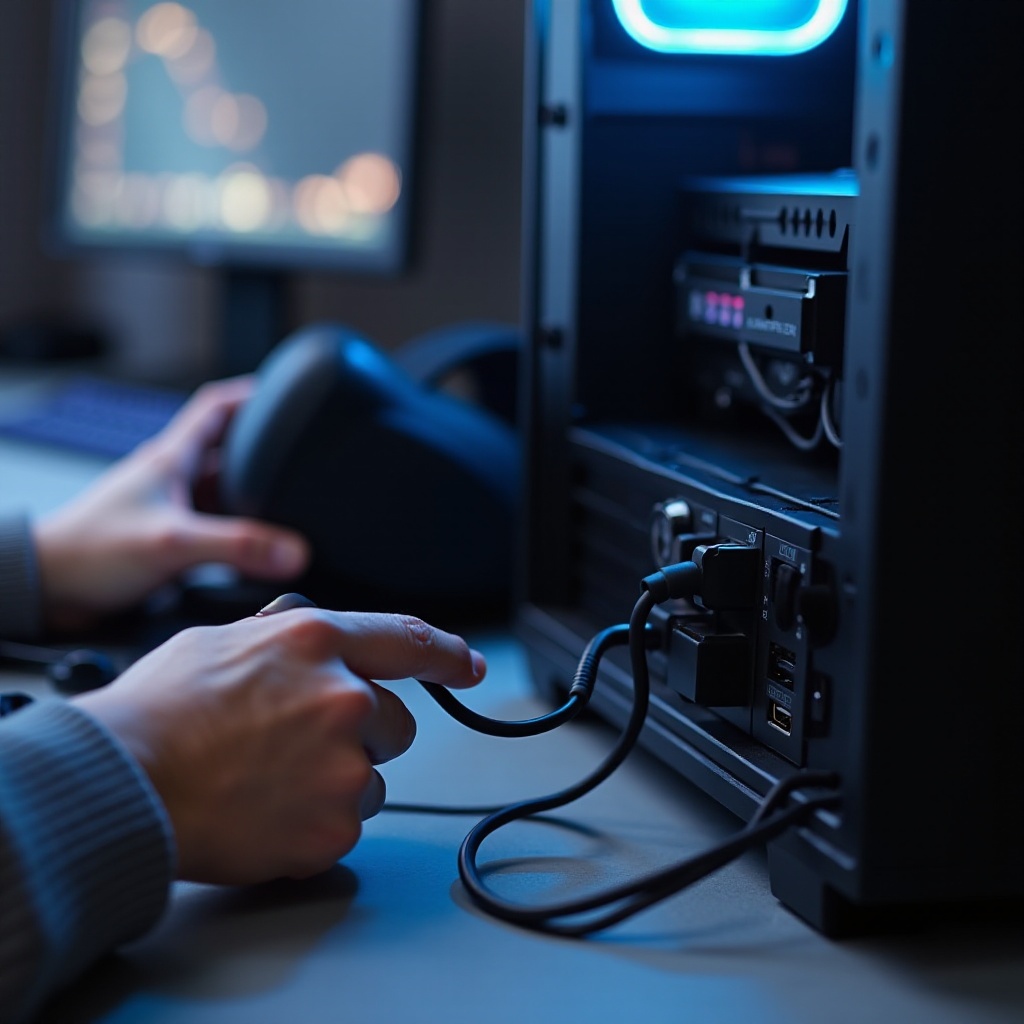
ปัจจัยด้านความร้อนและสิ่งแวดล้อม
เฮดเซ็ตป้องกันตัวเองจากความเสียหายด้วยการล็อกเอาต์จากความร้อนและกลไกเซ็นเซอร์ สภาพเหล่านี้ทำให้อุปกรณ์ปกติดูเหมือนเสีย
การล็อกเอาต์จากความร้อนเกินและการปล่อยให้เย็นอย่างปลอดภัย
หากเฮดเซ็ตอุ่นหรือใช้ในห้องร้อน ให้ปล่อยให้เย็น 15–30 นาที ก่อนลองใหม่ อย่าชาร์จขณะร้อน รีสตาร์ทเมื่อผิวเครื่องเย็นเท่าห้องเท่านั้น
ความเสียหายจากแสงแดด ความชื้น และความร้อนที่เลนส์
แสงแดดส่องผ่านเลนส์สามารถเผาหน้าจอและทำให้เซ็นเซอร์สับสน ความชื้นสูงทำให้เซ็นเซอร์ฝ้าและบังเซ็นเซอร์ระยะใกล้ เก็บเฮดเซ็ตในกล่องห่างจากหน้าต่างและแหล่งความร้อน และใช้ฝาครอบเลนส์เมื่อไม่ใช้งาน
หากความร้อนและสิ่งแวดล้อมไม่ใช่ต้นเหตุ ให้ทำแผนกู้คืนอย่างปลอดภัยสำหรับจอดำและโลโก้ค้าง เพื่อปกป้องข้อมูลและเลี่ยงการรีเซ็ตโดยไม่จำเป็น
ค้างที่จอดำหรือโลโก้? กู้คืนอย่างปลอดภัย
เมื่อเฮดเซ็ตแสดงโลโก้แล้วค้าง หรือจอดำแต่ยังตอบสนอง ให้ใช้ขั้นตอนกู้คืนที่ไม่ลบข้อมูลก่อน
ตัวเลือกโหมดปลอดภัย (ถ้ามี)
เข้าสู่โหมดบูตหรือโหมดปลอดภัยด้วยปุ่มพาวเวอร์และปุ่มเสียง เลือก Restart ก่อน หากไม่สำเร็จ มองหาตัวเลือก Clear Cache หรือตัวเลือกซ่อมแซมถ้ารุ่นของคุณมี ใช้การรีเซ็ตก็ต่อเมื่อทางเลือกที่เบากว่าล้มเหลว
ขั้นตอนการตั้งค่าจากโรงงานและผลกระทบต่อข้อมูล
ในฐานะทางออกสุดท้าย ให้ทำการรีเซ็ตโรงงานตามขั้นตอนทางการของเฮดเซ็ตคุณ การกระทำนี้จะลบข้อมูลและการตั้งค่าท้องถิ่น ยืนยันข้อมูลบัญชีและสำรองสื่อบันทึกก่อนดำเนินการ หลังการรีเซ็ต ให้ปล่อยให้อุปกรณ์อัปเดตจนเสร็จขณะเสียบอะแดปเตอร์และเชื่อมต่อ Wi‑Fi ที่แรง
หากการกู้คืนไม่ช่วย ให้หันมาดูอุปกรณ์เสริม อุปกรณ์เสริมอาจบังเซ็นเซอร์หรือจำกัดกระแสโดยไม่เห็นชัด
ความขัดแย้งจากอุปกรณ์เสริมและตัวกีดกันพลังงาน
ของเสริมช่วยให้สวมใส่สบายขึ้น แต่ก็อาจสร้างปัญหาพลังงานและการตรวจจับที่ดูเหมือนเครื่องเสีย
สายคาดศีรษะพร้อมแบตเตอรี่และข้อจำกัดการจ่ายไฟผ่าน
สายคาดแบตเตอรี่บางรุ่นไม่สามารถส่งกระแสเพียงพอทั้งสำหรับใช้งานและชาร์จ ถอดสายคาดแล้วชาร์จเฮดเซ็ตโดยตรงจากอะแดปเตอร์ผนังแบบ PD หากผู้ผลิตมีเฟิร์มแวร์สำหรับสายคาด ให้ทำการอัปเดตและทดสอบใหม่
แผ่นรองหน้า สกิน แท่นชาร์จ และการบังเซ็นเซอร์
แผ่นรองหน้าที่หนา สกิน หรือฝาครอบที่เลื่อนอาจบังเซ็นเซอร์ระยะใกล้ แท่นชาร์จแม่เหล็กบางรุ่นจ่ายกระแสเพียงน้อยนิด ถอดของเสริมทั้งหมดแล้วทดสอบตัวเฮดเซ็ตเปล่าๆ กับที่ชาร์จและสายที่เชื่อถือได้ หากบูตติด ค่อยๆ ใส่อุปกรณ์เสริมกลับทีละชิ้นเพื่อหาตัวการ
เมื่ออุปกรณ์เสริมไม่ใช่ต้นเหตุ ให้มองหาสัญญาณผิดปกติของฮาร์ดแวร์ บางอาการชี้ชัดว่าอยู่นอกเหนือการซ่อมที่บ้าน
เมื่อมีแนวโน้มว่าเป็นความเสียหายของฮาร์ดแวร์
อาการบางอย่างบ่งชี้ชิ้นส่วนที่คุณซ่อมเองไม่ได้ ระบุให้เร็วช่วยประหยัดเวลาและปกป้องการรับประกัน
สัญญาณปุ่มเปิดปิด เมนบอร์ด หรือสายเชื่อมเสีย
ปุ่มพาวเวอร์ยวบหรือค้าง กลิ่นไหม้ สายบิดหักให้เห็น หรือมีเสียงกุกกักในตัวเครื่อง ล้วนบอกปัญหา หากไฟ LED กะพริบหรือเฮดเซ็ตรีเซ็ตเมื่อขยับสาย แสดงว่าสายเชื่อมต่อมีแนวโน้มเสีย ให้เปลี่ยนเป็นสายทางการหรือที่ผ่านการรับรองเพื่อทดสอบ หากยังเหมือนเดิม อาจเป็นเมนบอร์ดหรือแพ็กแบตเตอรี่
เช็กลิสต์การเตรียมรับประกัน ใบเสร็จ และการขอเคลม (RMA)
เตรียมเอกสารสำหรับติดต่อซัพพอร์ต: หลักฐานการซื้อ หมายเลขซีเรียล รูปถ่ายหรือวิดีโอสั้นของปัญหา และรายการขั้นตอนที่คุณได้ลอง ติดต่อผ่านช่องทางทางการ สอบถามเรื่องการเปลี่ยนเครื่องแบบล่วงหน้า ศูนย์ซ่อมที่ได้รับอนุญาต และการจัดการข้อมูล เพื่อให้ทราบว่าจะเกิดอะไรขึ้น
แม้จะแก้ปัญหาแล้ว นิสัยที่ดีจะช่วยให้เฮดเซ็ตแข็งแรงและพร้อมใช้งาน กิจวัตรประจำวันและรายเดือนไม่กี่อย่างช่วยป้องกันเหตุการณ์เปิดไม่ติดส่วนใหญ่
นิสัยเชิงป้องกันเพื่อเลี่ยงปัญหา ‘ไม่ยอมเปิด’ ครั้งต่อไป
ทำตามขั้นตอนง่ายๆ เพื่อปกป้องแบตเตอรี่ พอร์ต และเฟิร์มแวร์ นิสัยเหล่านี้ช่วยลดการสึกหรอและหยุดปัญหาก่อนเกิด
รอบการชาร์จ ระดับเก็บรักษา และการอัปเดตตามกำหนด
อย่าเก็บเฮดเซ็ตขณะแบตหมด หากจะไม่ได้ใช้หลายสัปดาห์ ให้เหลือแบตไว้ราว 40–60% และชาร์จท็อปอัพทุกเดือน อนุญาตให้การอัปเดตกำหนดเวลาเดินระหว่างเสียบชาร์จและเชื่อมต่อ Wi‑Fi ที่นิ่ง เพื่อไม่เผชิญเฮดเซ็ตที่ค้างระหว่างอัปเดต
ปลั๊กกันไฟกระชากและการผ่อนแรงดึงของสาย
ใช้ปลั๊กกันไฟกระชากกับ PC หรือคอนโซลเพื่อกันไฟตก วางสายให้มีหย่อนและหลีกเลี่ยงการพับงอรุนแรง เปลี่ยนสายที่ฉีกขาดหรือถูกความร้อนทำลายทันทีที่พบ
การทำความสะอาดพอร์ตและปุ่มอย่างปลอดภัย
ปิดเครื่อง แล้วทำความสะอาดช่อง USB-C และ DisplayPort ด้วยลมอัดแบบเป่าช่วงสั้น เช็ดปุ่ม เลนส์ และเซ็นเซอร์ด้วยผ้าไมโครไฟเบอร์แห้ง เก็บของเหลวให้ห่างจากพอร์ตและหลีกเลี่ยงสารทำละลายรุนแรงบนชิ้นส่วนพลาสติก
สรุป
กรณีส่วนใหญ่ที่ VR ไม่ยอมเปิดเกิดจากพลังงาน สาย หรือซอฟต์แวร์สะดุด ระบุอาการ ลองวิธีแก้ไว แล้วยืนยันการจ่ายไฟที่สะอาดก่อน ใช้ลำดับรีสตาร์ทที่ถูกต้องและสัญญาณจากแบรนด์เพื่อชี้นำการกู้คืน จากนั้นตรวจสอบห่วงโซ่พลังงานฝั่ง PC หรือ PS5 หากคุณใช้เฮดเซ็ตแบบต่อสาย ถอดอุปกรณ์เสริมที่อาจบังเซ็นเซอร์หรือจำกัดกระแส หากยังไม่มีวี่แววการทำงาน ให้รวบรวมหลักฐานและติดต่อซัพพอร์ตเพื่อปกป้องการรับประกัน การชาร์จที่เหมาะสม การดูแลสาย และการเก็บรักษาที่ปลอดภัย จะช่วยให้คุณเลี่ยงเหตุเปิดไม่ติดในอนาคต
คำถามที่พบบ่อย
ควรชาร์จเฮดเซ็ต VR ที่ดูเหมือนแบตหมดนิ่งนานแค่ไหนก่อนที่จะเปิดติด?
ให้ชาร์จ 30–60 นาทีด้วยหัวชาร์จผนังคุณภาพสูงที่รองรับ USB‑C Power Delivery ห้ามพยายามเปิดเครื่องระหว่างนั้น หากผ่านไปหนึ่งชั่วโมงแล้วยังไม่เห็นไฟ LED ให้เปลี่ยนไปใช้สายและหัวชาร์จที่ทราบว่าใช้งานได้แน่นอน แล้วลองปลั๊กไฟอีกจุด แบตเตอรี่ที่คายประจุลึกบางก้อนจำเป็นต้องชาร์จสั้นๆ หลายรอบเพื่อให้เสถียร
ทำไม VR ของฉันแสดงหน้าจอดำทั้งที่ไฟ LED ติดอยู่?
ระบบอาจทำงานอยู่แต่จอไม่ติด เนื่องจากเซนเซอร์ระยะใกล้ถูกบัง บริการระบบค้าง หรือการจับมือกับพีซีหรือ PS5 ล้มเหลว ถอดและใส่แผ่นรองใบหน้าใหม่ ทำความสะอาดบริเวณเซนเซอร์ และทดสอบโดยใช้นิ้วปิดเซนเซอร์ บังคับรีสตาร์ทเฮดเซ็ต สำหรับ PC VR ให้ถอดเสียบสาย DisplayPort และ USB ใหม่ และปิดการประหยัดพลังงานของ USB หากมีโลโก้ขึ้นแล้วค้าง ให้ปล่อยให้การอัปเดตเสร็จสิ้นหรือใช้เมนูบูตเพื่อรีบูต
สายหรืออุปกรณ์เสริมที่มีปัญหาสามารถทำให้ VR ของฉันเปิดไม่ติดได้จริงหรือไม่?
ใช่ สาย USB‑C และ DisplayPort ที่เสื่อมหรือเสียหายทำให้แรงดันตกและการจับมือล้มเหลว ซึ่งดูราวกับว่าเฮดเซ็ตเสีย สายรัดแบตเตอรี่ ด็อก และฮับของบุคคลที่สามอาจจำกัดกระแสและทำให้การชาร์จสับสน ควรทดสอบตัวเฮดเซ็ตเปล่าๆ กับหัวชาร์จผนังแบบ PD ที่ทราบว่าใช้งานได้แน่นอนและสายที่ได้รับการรับรองเสมอ หากเปิดติด ให้ค่อยๆ ใส่อุปกรณ์เสริมกลับทีละชิ้นเพื่อหาตัวการ