วิธีเปิดการแสดงระดับเสียงบนทีวี Vizio: คืนค่าแถบระดับเสียงบนหน้าจอ
บทนำ
เนื้อหาที่คู่มือนี้ครอบคลุม
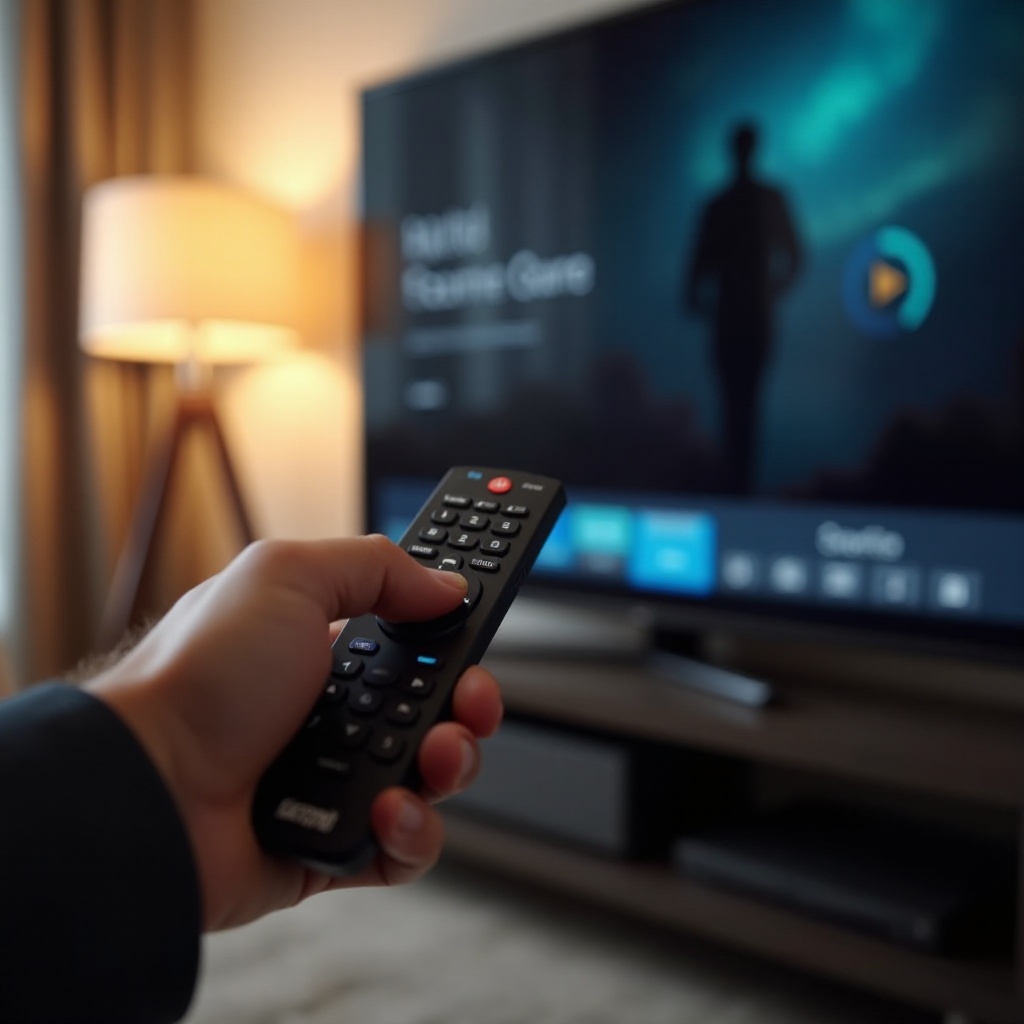
แถบระดับเสียงที่หายไปบนทีวี Vizio อาจทำให้การตั้งค่าทั้งระบบของคุณปั่นป่วน คู่มือนี้สอนวิธีเปิดการแสดงระดับเสียงบนทีวี Vizio แบบทีละขั้นตอน อธิบายเหตุผลที่กราฟิกแสดงผลบนหน้าจอ (OSD) อาจหายไป และพาคุณปรับตั้งค่าต่างๆ เพื่อให้แถบกลับมา คุณจะได้รู้ว่าโหมดลำโพงทีวี (TV Speakers) กับลำโพงภายนอก (External Speakers) ส่งผลต่อแถบอย่างไร ว่า HDMI CEC และ ARC หรือ eARC เปลี่ยนเส้นทางการควบคุมอย่างไร และรีโมตกับแอปมีบทบาทอย่างไร
เหมาะสำหรับใคร
คู่มือนี้ช่วยเจ้าของรุ่น Vizio SmartCast และ Vizio Google TV รวมถึงทีวีรุ่นเก่าหลายรุ่นที่มีเมนูคล้ายกัน ชื่อเมนูอาจย้ายที่ระหว่างเวอร์ชันซอฟต์แวร์ แต่แนวทางยังคงเดิม: ทำให้ทีวีเป็นอุปกรณ์ที่รับคำสั่งปรับระดับเสียง เปิดการตั้งค่าการแสดงผลบนหน้าจอของทีวี และให้ CEC ส่งต่อคำสั่งเหล่านั้นเมื่อคุณใช้เสียงภายนอก
สิ่งที่ต้องเตรียม
คุณต้องมีรีโมต Vizio เดิม สิทธิ์เข้าถึงเมนูของทีวี และอุปกรณ์ HDMI อย่างน้อยหนึ่งชิ้นสำหรับทดสอบ หากคุณใช้ซาวด์บาร์หรือเครื่องขยายเสียง (AVR) ให้สังเกตวิธีเชื่อมต่อ: HDMI eARC หรือ ARC, สายออปติคัล Toslink หรือ Bluetooth สาย HDMI ที่มีคุณภาพช่วยได้ เมื่อเตรียมพื้นฐานเหล่านี้ครบ คุณจะแก้ไขแถบได้เร็วขึ้นและเลี่ยงการเดาในภายหลัง
การเข้าใจชัดเจนว่าแถบระดับเสียงคืออะไรและเหตุใดจึงหายไป จะทำให้ขั้นตอนถัดไปง่ายขึ้น เริ่มจากตรงนั้น
แถบแสดงระดับเสียงบน Vizio คืออะไร และทำไมจึงหายไป
คำอธิบาย OSD และตัวบ่งชี้ระดับเสียง
ตัวบ่งชี้ระดับเสียงเป็นส่วนหนึ่งของกราฟิกแสดงผลบนหน้าจอของทีวี (OSD) เมื่อทีวีได้รับคำสั่งเพิ่มหรือลดเสียง มันจะแสดงแถบเล็กๆ พร้อมตัวเลขทับบนภาพ บางรุ่นจะมีข้อความ เช่น TV Speakers หรือ External Speakers ถ้าทีวีไม่รับคำสั่งนั้น แถบจะไม่ปรากฏ แม้ว่าระดับเสียงที่ไหนสักแห่งในระบบของคุณจะเปลี่ยนก็ตาม
TV Speakers เทียบกับ External Speakers และผลกระทบ
ทีวี Vizio สามารถเล่นเสียงด้วยตัวเองหรือส่งต่อเสียงไปยังอุปกรณ์ภายนอก เมื่อคุณเปิดใช้ External Speakers ทีวีมักจะซ่อนแถบของตัวเองเพราะซาวด์บาร์หรือเครื่องรับกำลังควบคุมความดัง ทีวีอาจแสดงข้อความสั้นๆ ว่า External Speakers แต่ไม่แสดงแถบที่ขยับได้
สาเหตุทั่วไปที่ทำให้แถบหาย
- ปุ่มระดับเสียงกำลังปรับซาวด์บาร์หรือ AVR แทนที่จะปรับทีวี
- CEC และ ARC หรือ eARC ส่งเส้นทางการควบคุมออกจากทีวี
- การเชื่อมต่อแบบออปติคัลหรือ Bluetooth ข้ามการควบคุมเสียงของทีวี
- ตัวเลือก Info Banner หรือ OSD ปิดการซ้อนทับ
- ฟีเจอร์การช่วยการเข้าถึงและโอเวอร์เลย์ของแอปปิดทับส่วนล่างของหน้าจอ
เมื่อเข้าใจสาเหตุหลักแล้ว ให้ตรวจสอบอย่างรวดเร็วเพื่อไม่ต้องเปลี่ยนเกินความจำเป็น
ตรวจสอบด่วนก่อนเริ่ม
ยืนยันว่าไม่ได้ปิดเสียงและระดับเสียงมากกว่าศูนย์
กดปุ่ม Mute เพื่อสลับ เปิดระดับเสียงขึ้นอย่างน้อย 10 หากได้ยินเสียงแต่ไม่เห็นแถบ ให้ดำเนินการต่อ บางรุ่นจะแสดงสัญลักษณ์ปิดเสียงโดยไม่วาดแถบเต็ม
ตรวจให้แน่ใจว่าทีวีได้รับคำสั่งปรับเสียง
เล็งรีโมต Vizio ไปที่ทีวี หากคุณใช้รีโมตของเคเบิลหรือรีโมตอเนกประสงค์ อาจถูกแมปไว้กับ AVR หรือซาวด์บาร์ ลองใช้รีโมต Vizio เดิมเพื่อแยกปัญหา ถ้าทีวีตอบสนองต่อคำสั่งเปิดปิดและสลับอินพุต แต่ไม่แสดงแถบระดับเสียง ให้ไปขั้นถัดไป
ทดสอบแอปในตัวและอินพุต HDMI แต่ละช่อง
เปิดแอปในตัว เช่น YouTube หรือ Free TV แล้วกดปุ่ม Volume จากนั้นลองกับอินพุต HDMI แต่ละช่อง หากแถบปรากฏในแอปในตัวแต่ไม่ขึ้นใน HDMI แสดงว่าเป็นปัญหาเฉพาะอุปกรณ์หรืออินพุตนั้น
ควรใช้รีโมต Vizio เดิมสำหรับการทดสอบ
รีโมตเดิมใช้โค้ด IR ที่ถูกต้องเพื่อกระตุ้นการแสดงแถบ หากใช้รีโมต Vizio แล้วทำงาน แต่รีโมตอเนกประสงค์ไม่ทำงาน แสดงว่าต้องแก้ปัญหาการแมปรีโมตภายหลัง
หากการตรวจสอบด่วนยังไม่แก้ปัญหา ให้เปิดตัวบ่งชี้ระดับเสียงในตั้งค่าทีวี
เปิดการแสดงระดับเสียงในเมนู Vizio
เปิดเมนู System และตัวเลือก OSD หรือ Display
กดปุ่ม Menu หรือไอคอนรูปเฟือง ไปที่ System มองหา On Screen Display, OSD, Display หรือ Banner ทีวี Vizio จำนวนมากจะรวมการควบคุมเหล่านี้ไว้ในเมนู System
เปิด Volume Indicator หรือ Volume Display
หาเมนู Volume Indicator หรือ Volume Display แล้วตั้งเป็น On หากรุ่นของคุณไม่มีสวิตช์ระดับเสียงเฉพาะ แถบมักจะขึ้นอยู่กับการมองเห็นของ Info Banner และการตั้งค่า TV Speakers
ปรับระดับ Info Banner หรือ Display
ตั้งค่า Info Banner เป็น Light หรือ Full เพื่อให้ทีวีได้รับอนุญาตให้วาดชั้นซ้อนทับ บางรุ่นจะซ่อนแถบระดับเสียงเมื่อ Info Banner ถูกตั้งเป็น Off บันทึกการตั้งค่าแล้วกดปุ่ม Volume เพื่อทดสอบ
ออกจากเมนูและทดสอบกับหลายแหล่งสัญญาณ
ออกจากการตั้งค่า กดปุ่ม Volume ขณะดูแอปในตัว แล้วทดสอบบนอินพุต HDMI หากคุณเห็นข้อความ External Speakers หรือแถบไม่ขยับ เป็นไปได้ว่าการควบคุมเสียงภายนอกเป็นตัวขวาง นั่นพาเราไปที่ซาวด์บาร์และเครื่องรับสัญญาณ
อุปกรณ์เสียงภายนอกสามารถเปลี่ยนว่าใครเป็นผู้ควบคุมระดับเสียงและทีวีจะวาดแถบหรือไม่ จัดการประเด็นนี้ต่อไปเพื่อเลี่ยงความสับสน
หากคุณใช้ซาวด์บาร์หรือเครื่องรับสัญญาณ AV
เหตุใดทีวีอาจซ่อนแถบเมื่อใช้เสียงภายนอก
เมื่อคุณตั้งค่าเป็น External Speakers ทีวีจะมอบอำนาจให้ซาวด์บาร์หรือเครื่องรับเสียง หลายรุ่นจะไม่วาดแถบเพราะทีวีไม่ได้เป็นอุปกรณ์ที่เปลี่ยนเกนพลังเสียง พฤติกรรมนี้ถือว่าปกติสำหรับการเชื่อมต่อแบบออปติคัลและ Bluetooth และบางครั้งกับ HDMI จนกว่า CEC จะจัดระเบียบตรงกัน
เลือกระหว่าง TV Speakers และ External Speakers อย่างมีจุดประสงค์
ไปที่ Settings แล้วเลือก Audio หากต้องการให้ทีวีแสดงแถบ ให้ตั้ง TV Speakers เป็น On และเชื่อมต่อแหล่งสัญญาณเข้ากับทีวี หากคุณชอบใช้ซาวด์บาร์หรือ AVR ให้คาดหวังว่าแถบของทีวีจะมีข้อจำกัดและดูจอแสดงผลของซาวด์บาร์แทน เลือกเส้นทางควบคุมเดียวเพื่อความสม่ำเสมอ
สิ่งที่ควรคาดหวังกับ eARC หรือ ARC, ออปติคัล และ Bluetooth
- HDMI eARC หรือ ARC: เมื่อเปิด CEC ทีวีสามารถส่งคำสั่งปรับเสียงไปยังซาวด์บาร์หรือ AVR ได้ บางรุ่นของ Vizio ยังวาดแถบขณะควบคุมอุปกรณ์ภายนอกอยู่
- ออปติคัล Toslink: ทีวีมักส่งออกเสียงที่ระดับคงที่ แถบของทีวีจะถูกซ่อน ใช้จอแสดงผลที่หน้าซาวด์บาร์แทน
- Bluetooth: การควบคุมระดับเสียงมักอยู่ที่อุปกรณ์ แถบของทีวีโดยทั่วไปจะไม่แสดง
เมื่อจอของซาวด์บาร์เป็นตัวเลือกที่เหมาะกว่า
หากคุณจำเป็นต้องใช้ออปติคัลหรือ Bluetooth ให้พึ่งจอแสดงผลของซาวด์บาร์หรือโอเวอร์เลย์บนหน้าจอของมัน การแสดงผลนั้นสะท้อนเกนจริงของระบบคุณได้แม่นยำกว่า
หากต้องการให้ทีวียังคงเป็นศูนย์กลางการควบคุมขณะใช้เสียงผ่าน HDMI ให้ตั้งค่า CEC และ eARC หรือ ARC ให้ถูกต้อง
ตั้งค่า HDMI CEC และ eARC เพื่อให้แถบระดับเสียงมองเห็น
เปิด CEC และ System Audio Control บนทีวี
เปิด Settings ไปที่ System จากนั้น CEC เปิด CEC เป็น On เปิด System Audio Control และตัวเลือกค้นหาอุปกรณ์ การตั้งค่านี้ทำให้ทีวีส่งคำสั่งปรับเสียงผ่าน HDMI ไปยังอุปกรณ์เสียงได้
เปิด eARC หรือ ARC และเชื่อมต่อที่พอร์ต HDMI ที่ถูกต้อง
ไปที่ Settings, Audio แล้วเปิด eARC หรือ ARC ใช้พอร์ต HDMI บนทีวีที่มีป้าย eARC หรือ ARC สำหรับซาวด์บาร์หรือ AVR ตั้งค่า Audio Control เพื่อให้ทีวีควบคุมระดับเสียงของระบบ กดปุ่ม Volume แล้วสังเกตโอเวอร์เลย์ของทีวีหรือของระบบ
ปรับรูปแบบเอาต์พุตเสียงให้เหมาะเพื่อความเสถียรในการควบคุม
หากการปรับเสียงหน่วงหรือไม่ได้ผล ให้ตั้งค่า Digital Audio Out เป็น PCM เพื่อทดสอบ หลังจากควบคุมได้แล้ว ค่อยเปลี่ยนเป็น Bitstream, Dolby หรือ Pass Through ตามที่ระบบรองรับ ในช่วงตั้งค่า เส้นทางการควบคุมที่สะอาดสำคัญกว่ารหัสเสียงเฉพาะใดๆ
ปิดเปิดเครื่องใหม่เพื่อรีเฟรชการจับมือ HDMI
หลังจากเปลี่ยนการตั้งค่า ให้ทำการจับมือใหม่อย่างสะอาด:
1. ปิดทีวี ซาวด์บาร์หรือ AVR และแหล่งสัญญาณทั้งหมด.
2. ถอดปลั๊กทุกเครื่องออกเป็นเวลา 60 วินาที.
3. เสียบปลั๊กและเปิดทีวีก่อน.
4. จากนั้นเปิดซาวด์บาร์หรือ AVR.
5. สุดท้ายเปิดแหล่งสัญญาณแต่ละเครื่อง.
หากแหล่งสัญญาณ HDMI ยังทำงานต่างกัน ให้ปรับการตั้งค่าของอุปกรณ์ตามอินพุต เพื่อให้ส่งการควบคุมระดับเสียงไปยังที่ที่คุณต้องการ
ให้แถบระดับเสียงแสดงผลกับอุปกรณ์สตรีมมิงและคอนโซล
การตั้งค่าการควบคุมระดับเสียงบน Roku, Fire TV และ Apple TV
- Roku: เปิด CEC และ 1 Touch Play ใช้การควบคุมเสียงของทีวีหรือเสียงระบบผ่าน CEC เมื่อเป็นไปได้
- Fire TV: เปิด HDMI CEC Device Control ในเมนู Display and Sound
- Apple TV: เปิด Control TVs and Receivers ในเมนู Remotes and Devices
ตัวเลือก CEC บน PlayStation, Xbox และ Switch
- PS5 หรือ PS4: เปิด HDMI Device Link
- Xbox Series หรือ One: เปิด HDMI CEC ใน Device control
- Switch: เปิด Match TV Power State ใน TV Settings
กล่องเคเบิลและดาวเทียมและโหมดระดับเสียงคงที่
ตั้งค่าเสียงของกล่องเป็น Fixed และแมประดับเสียงของรีโมตไปที่ทีวีหรือซาวด์บาร์ที่คุณตั้งใจควบคุม หลีกเลี่ยงโหมดระดับเสียงที่ล็อกการควบคุมไว้ในตัวกล่องเอง
ทดสอบตามอินพุตและติดป้ายชื่อพอร์ตของคุณ
ตั้งชื่ออินพุตในเมนูอินพุตของทีวี ทดสอบในแต่ละอินพุตที่ตั้งชื่อไว้ หากมีเพียงอินพุตเดียวที่ล้มเหลว ให้สลับสาย HDMI หรือย้ายอุปกรณ์ไปพอร์ตอื่นเพื่อแยกว่าปัญหาอยู่ที่สาย พอร์ต หรืออุปกรณ์
ตอนนี้คุณตั้งค่าแหล่งสัญญาณให้เคารพทีวีเป็นศูนย์กลางควบคุมแล้ว ต่อไปตรวจให้แน่ใจว่ารีโมตของคุณส่งคำสั่งที่ถูกต้องเพื่อให้แถบทำงานได้สม่ำเสมอ
การแมปการควบคุมรีโมต: Vizio, เคเบิล และรีโมตอเนกประสงค์
เหตุใดรีโมต Vizio จึงเป็นมาตรฐานทองคำสำหรับการทดสอบ
รีโมต Vizio ส่งคำสั่งไปที่ทีวีโดยตรง จึงกระตุ้น OSD ได้ดีที่สุด หากแถบปรากฏเมื่อใช้รีโมตทีวี แสดงว่าตัวทีวีปกติดี รีโมตตัวอื่นควรทำงานเช่นเดียวกัน
ตั้งโปรแกรมรีโมตเคเบิลหรือดาวเทียมให้ควบคุมเสียงของทีวี
ใช้รหัสตั้งค่าจากผู้ให้บริการเพื่อแมประดับเสียงไปยังทีวี ขณะที่ปุ่มช่องสัญญาณยังควบคุมกล่องได้ รีโมตหลายรุ่นรองรับการล็อกการควบคุมเสียงไปที่ทีวี การทำเช่นนี้ช่วยให้ทีวีได้รับคำสั่งปรับเสียงและสามารถวาดแถบได้
รีโมตอเนกประสงค์และเส้นทางการควบคุม
- IR: เชื่อถือได้ที่สุดในการกระตุ้นแถบของทีวี
- CEC: อนุญาตให้เครื่องสตรีมส่งคำสั่งระดับเสียงผ่าน HDMI ไปยังทีวี ซึ่งจากนั้นจะควบคุมทั้งระบบ
- Bluetooth: มักผูกกับเครื่องสตรีมเพียงอย่างเดียวและอาจข้ามทีวีได้ ใช้อย่างระมัดระวัง
หลีกเลี่ยงการควบคุมระดับเสียงซ้ำซ้อน
หากระดับเสียงกระชาก หน่วง หรือขยับทีละสองขั้น อาจมีสองอุปกรณ์ปรับเกนพร้อมกัน ให้ล็อกการควบคุมระดับเสียงไปที่อุปกรณ์เดียว ปิดตัวเลือกปรับเสียงที่ซ้ำซ้อนในเมนูของเครื่องสตรีมหรือ AVR
หากแถบยังไม่สม่ำเสมอ ตรวจดูโอเวอร์เลย์ที่อาจทับบริเวณแถบบนหน้าจอ
การช่วยการเข้าถึง, Info Banner และโอเวอร์เลย์ที่อาจบังแถบ
ชั้นแสดงผลของ Screen Reader และ TalkBack
ปิด Screen Reader หรือ TalkBack ที่ Settings, Accessibility ชั้นเหล่านี้อาจซ้อนทับหนึ่งในสามล่างของภาพและบังแถบ
คำบรรยายและโอเวอร์เลย์ของแอป
คำบรรยาย (Closed captions), แถบข่าวกีฬา และโอเวอร์เลย์ของแอปอาจอยู่ตรงตำแหน่งที่แถบปรากฏ ปิดชั่วคราวหรือย้ายตำแหน่งถ้าแอปรองรับ แล้วเปิดใช้อีกครั้งหลังทดสอบ
ปรับขนาดหรือย้ายตำแหน่งโอเวอร์เลย์เมื่อทำได้
หากแอปมีตัวเลือกตำแหน่งหรือขนาดคำบรรยาย ให้ย้ายคำบรรยายขึ้นด้านบนหรือย่อเล็กลงเล็กน้อย เว้นพื้นที่ด้านล่างให้โล่งเพื่อให้แถบวาดได้
ทดสอบด้วยหน้าจอสะอาด
ปิดโอเวอร์เลย์ทั้งหมดชั่วคราวหนึ่งนาที กดปุ่ม Volume และยืนยันว่าแถบปรากฏ แล้วจึงเปิดใช้งานแต่ละฟีเจอร์กลับทีละอย่างเพื่อหาตัวที่ขัดแย้ง
เมื่อหน้าจอโล่งแล้ว ให้ตัดความผิดพลาดของซอฟต์แวร์หรือการจับมือ HDMI ค้างด้วยการอัปเดตและรีเซ็ตสักรอบ
อัปเดตเฟิร์มแวร์ ปิดเปิดเครื่องใหม่ และตัวเลือกรีเซ็ต
อัปเดตเฟิร์มแวร์ของทีวี
ไปที่ Settings, System, Check for Updates และติดตั้งสิ่งที่มีให้ การอัปเดตมักแก้ปัญหาเวลา CEC และบั๊ก OSD ที่ทำให้แถบระดับเสียงไม่ขึ้น
ทำการปิดเปิดเครื่องใหม่อย่างถูกวิธี
ปิดทีวี ถอดปลั๊กออก 60 วินาที กดปุ่มเปิดปิดบนตัวทีวีค้าง 10 ถึง 15 วินาทีเพื่อคายประจุ เสียบปลั๊กและเปิดเครื่อง ขั้นตอนนี้ช่วยล้างความผิดปกติชั่วคราวที่อาจบล็อก OSD
รีเซ็ตแบบนุ่มนวลเทียบกับรีเซ็ตเป็นค่าโรงงาน
- รีเซ็ตแบบนุ่มนวล (Soft reset): ไปที่ Settings, System, Reset and Admin, Soft Power Cycle วิธีนี้เก็บแอปและการลงชื่อเข้าใช้ของคุณไว้
- รีเซ็ตเป็นค่าโรงงาน (Factory reset): ใช้เมื่อวิธีอื่นล้มเหลว วิธีนี้ล้างการตั้งค่าทั้งหมด แต่มักแก้ข้อผิดพลาดลึกๆ ของ OSD และ CEC ได้
จับคู่และเชื่อมต่ออุปกรณ์ใหม่หลังรีเซ็ต
หลังรีเซ็ต ให้เชื่อมต่ออุปกรณ์ HDMI ใหม่ ยืนยันการตั้งค่า CEC และ ARC หรือ eARC และตั้งค่า Digital Audio Out ตามต้องการ ทดสอบแถบบนแต่ละอินพุตก่อนคืนค่าตัวเลือกปรับแต่งทั้งหมด
หากยังมีปัญหา เช็กลิสต์ตามอาการจะช่วยเร่งการแก้ไขขั้นสุดท้ายได้
แก้ปัญหาตามอาการ
ไม่มีแถบระดับเสียงในทุกอินพุต
เปิด Volume Indicator และ Info Banner อีกครั้ง ตั้ง TV Speakers เป็น On ทดสอบกับแอปในตัว หากแถบกลับมาในแอปแต่ไม่ขึ้นใน HDMI ให้ตรวจ CEC และการตั้งค่าอินพุตถัดไป
แถบหายเฉพาะอินพุต HDMI
เปิด CEC และ System Audio Control เปิด ARC หรือ eARC บนพอร์ตที่ถูกต้อง ลองใช้สาย HDMI ที่ผ่านการรับรองเส้นอื่น ปิดเปิดเครื่องใหม่ทั้งทีวี ซาวด์บาร์หรือ AVR และแหล่งสัญญาณเพื่อรีเฟรชการจับมือ
แสดงข้อความ External Speakers แต่แถบไม่ขยับ
ทีวีอยู่ในโหมดเสียงภายนอก สลับเอาต์พุตเสียงเป็น TV Speakers เพื่อเห็นแถบที่ขยับได้ หรือคงใช้เสียงภายนอกและดูจอของซาวด์บาร์ สำหรับการตั้งค่า HDMI ให้คงเปิด CEC ไว้เพื่อให้ทีวียังแสดงโอเวอร์เลย์ของระบบได้
รีโมตปรับซาวด์บาร์หรือ AVR ได้แต่แถบของทีวีไม่ขึ้น
แมประดับเสียงของรีโมตไปที่ทีวี ไม่ใช่ AVR หรือใช้รีโมต Vizio เป็นตัวหลัก เมื่อเปิด CEC ทีวียังสามารถควบคุมซาวด์บาร์พร้อมกับวาดแถบของตัวเองได้
แถบปรากฏในแอปของทีวีแต่ไม่ขึ้นกับอุปกรณ์ภายนอก
จับคู่การตั้งค่าต่ออินพุต เปิด CEC บนอุปกรณ์ที่มีปัญหา ติดป้ายอินพุต และคัดลอกการตั้งค่าจากอินพุตที่ทำงานได้ สลับสาย HDMI หรือพอร์ตเพื่อยืนยันว่าเป็นปัญหาที่สายหรือพอร์ต
แถบกระพริบหรือหน่วง
สิ่งนี้ชี้ถึงลูปการควบคุมหรือสัญญาณที่ไม่ดี ปิดตัวเลือก CEC ที่ซ้ำซ้อน เลือกเพียงอุปกรณ์เดียวในการจัดการระดับเสียง และเปลี่ยนสาย HDMI ที่น่าสงสัย ให้ทีวีเป็นผู้สั่งคำสั่งปรับเสียงเพียงตัวเดียว
เมื่อระบบทำงานเสถียรแล้ว ให้บันทึกการตั้งค่าที่สะอาดเพื่อไม่ให้ปัญหากลับมาอีก
ป้องกันไม่ให้เกิดซ้ำ: แนวทางปฏิบัติที่ดีที่สุดและแม่แบบการตั้งค่า
ควรใช้ HDMI eARC หรือ ARC และหลีกเลี่ยงออปติคัลหากไม่จำเป็น
ใช้พอร์ต eARC หรือ ARC พร้อมสายที่ผ่านการรับรองความเร็วสูง เลือกใช้ออปติคัลเฉพาะเมื่อ HDMI ใช้ไม่ได้ และคาดว่าแถบของทีวีจะถูกซ่อนเมื่อใช้ออปติคัล
ทำให้การใช้ CEC สอดคล้องกันทั้งระบบ
เปิด CEC บนทีวี ซาวด์บาร์หรือ AVR และแหล่งสัญญาณทั้งหมด ตั้งให้ทีวีเป็นศูนย์กลางควบคุม เพื่อให้คำสั่งระดับเสียงไหลทางเดียว และทีวีสามารถวาดโอเวอร์เลย์ของตนได้
ติดป้ายอินพุตและลดความสับสนของ CEC
ตั้งชื่อแต่ละอินพุตเป็น Apple TV, PS5, Xbox ฯลฯ ปิด CEC บนอุปกรณ์ที่คุณไม่ใช้ คอนโทรลเลอร์ที่ทำงานพร้อมกันน้อยลง เท่ากับความขัดแย้งน้อยลง
รักษาเฟิร์มแวร์ให้ทันสมัยและรีบูตหลังอัปเดต
อัปเดตทีวี ซาวด์บาร์หรือ AVR และเครื่องสตรีม หลังการอัปเดต ให้ปิดเปิดเครื่องใหม่ทั้งหมดเพื่อรีเฟรชการเจรจา HDMI และพฤติกรรมการแสดง OSD
ด้วยแนวทางเหล่านี้ แถบระดับเสียงควรปรากฏทุกครั้งที่คุณกดปรับเสียง ไม่ว่าคุณจะใช้ลำโพงทีวีหรือระบบเสียง eARC ที่ตั้งค่าอย่างดี
สรุป
ขณะนี้คุณรู้แล้วว่าจะแสดงระดับเสียงบนทีวี Vizio อย่างไรและทำให้มองเห็นได้เสมอ เปิด Volume Indicator เพิ่มระดับการมองเห็นของ Info Banner และเลือก TV Speakers เมื่อต้องการให้ทีวีแสดงแถบที่ขยับได้ หากคุณชอบใช้เสียงภายนอก ให้เปิด CEC และ eARC หรือ ARC เพื่อให้ทีวียังสามารถแสดงโอเวอร์เลย์ที่ชัดเจนขณะควบคุมซาวด์บาร์หรือเครื่องรับ สำหรับออปติคัลหรือ Bluetooth ให้เชื่อถือจอของซาวด์บาร์ เมื่อระบบรวน ให้ทำตามเช็กลิสต์ตามอาการ อัปเดตเฟิร์มแวร์ และรีเฟรชการจับมือ HDMI ด้วยเส้นทางการควบคุมเดียวและการตั้งค่าที่เรียบร้อย ทีวี Vizio ของคุณจะแสดงแถบระดับเสียงอย่างน่าเชื่อถือและระบบใช้งานได้ง่าย
คำถามที่พบบ่อย
ฉันสามารถปรับแต่งตำแหน่งหรือขนาดของแถบระดับเสียงของ Vizio ได้หรือไม่?
ทีวี Vizio ส่วนใหญ๋ไม่มีตัวเลือกปรับตำแหน่งหรือขนาดของแถบระดับเสียง โดยทั่วไปคุณจะมีแค่ตัวเลือกเปิดหรือปิด และบางครั้งมีระดับแบนเนอร์ข้อมูล หากคำบรรยายหรือโอเวอร์เลย์ของแอปบังแถบ ให้ย้ายหรือปรับขนาดคำบรรยายในแอปหรือปิดโอเวอร์เลย์
หน้าจอแสดงระดับเสียงจะปรากฏเมื่อใช้ซาวด์บาร์แบบออปติคัล Toslink หรือไม่?
โดยทั่วไปไม่ปรากฏ เอาต์พุตออปติคัลมีระดับคงที่ ทีวีจึงซ่อนแถบของตัวเอง และให้ซาวด์บาร์ควบคุมความดัง ให้ดูระดับเสียงที่แผงหน้าซาวด์บาร์หรือโอเวอร์เลย์บนหน้าจอ หากต้องการให้แถบระดับเสียงของทีวีแสดงเมื่อใช้เสียงภายนอก ให้เปลี่ยนไปใช้ HDMI ARC หรือ eARC พร้อม CEC
ทำไมแถบระดับเสียงจึงปรากฏในบางแอปหรือบางอินพุตแต่ไม่ปรากฏในบางรายการ?
Vizio จะบันทึกตัวเลือกเสียงและ CEC แยกตามแต่ละอินพุต และแอปอาจเพิ่มโอเวอร์เลย์ที่บังแถบ ตั้งค่า CEC และเสียงให้ตรงกันในทุกอินพุต เปิดให้ทีวีควบคุมระดับเสียงของระบบ และลดโอเวอร์เลย์ หากอุปกรณ์ใดยังซ่อนแถบอยู่ ให้ตั้งค่าอุปกรณ์นั้นให้ส่งการควบคุมระดับเสียงไปยังทีวีผ่าน CEC