วิธีจับคู่รีโมท Onn กับทีวีของคุณ: คู่มือฉบับสมบูรณ์
บทนำ
หากทีวีของคุณหยุดตอบสนอง การจับคู่หรือการตั้งค่ารีโมท Onn ใหม่อย่างรวดเร็วจะช่วยกู้คืนการควบคุมได้ คู่มือนี้มุ่งเน้นวิธีจับคู่รีโมท Onn รุ่นต่างๆ กับทีวี Onn Roku วิธีใช้รีโมทแบบ IR อย่างง่ายโดยไม่ต้องจับคู่ และวิธีตั้งค่ารีโมทอเนกประสงค์ Onn ด้วยรหัสหรือการค้นหาอัตโนมัติ คุณยังจะได้เรียนรู้วิธีสำรองเมื่อไม่มีรีโมทเดิม รวมทั้งวิธีแก้ปัญหาแบบเจาะจงสำหรับปัญหาการจับคู่ที่ดื้อรั้น
เราเริ่มจากการระบุประเภทของรีโมท เพราะขั้นตอนต่างๆ ขึ้นอยู่กับสิ่งนี้ จากนั้นจะไปต่อด้วยการจับคู่แบบรวดเร็วด้วยปุ่มจับคู่ การจับคู่ผ่านเมนูบนทีวี และการจับคู่โดยไม่ใช้รีโมทเดิมด้วยแอป Roku บนมือถือหรือปุ่มด้านข้างของทีวี หากคุณมีรีโมท IR แบบง่าย จะมีขั้นตอนตั้งค่าอย่างรวดเร็วที่ไม่ต้องจับคู่ หากคุณมีรีโมทอเนกประสงค์ Onn คุณจะพบคำแนะนำการตั้งค่าที่ชัดเจน ตอนท้ายเราจะสรุปการแก้ปัญหา การรีเซ็ต และเคล็ดลับความเข้ากันได้ เพื่อให้คุณคงการทำงานของรีโมทได้อย่างมั่นคง
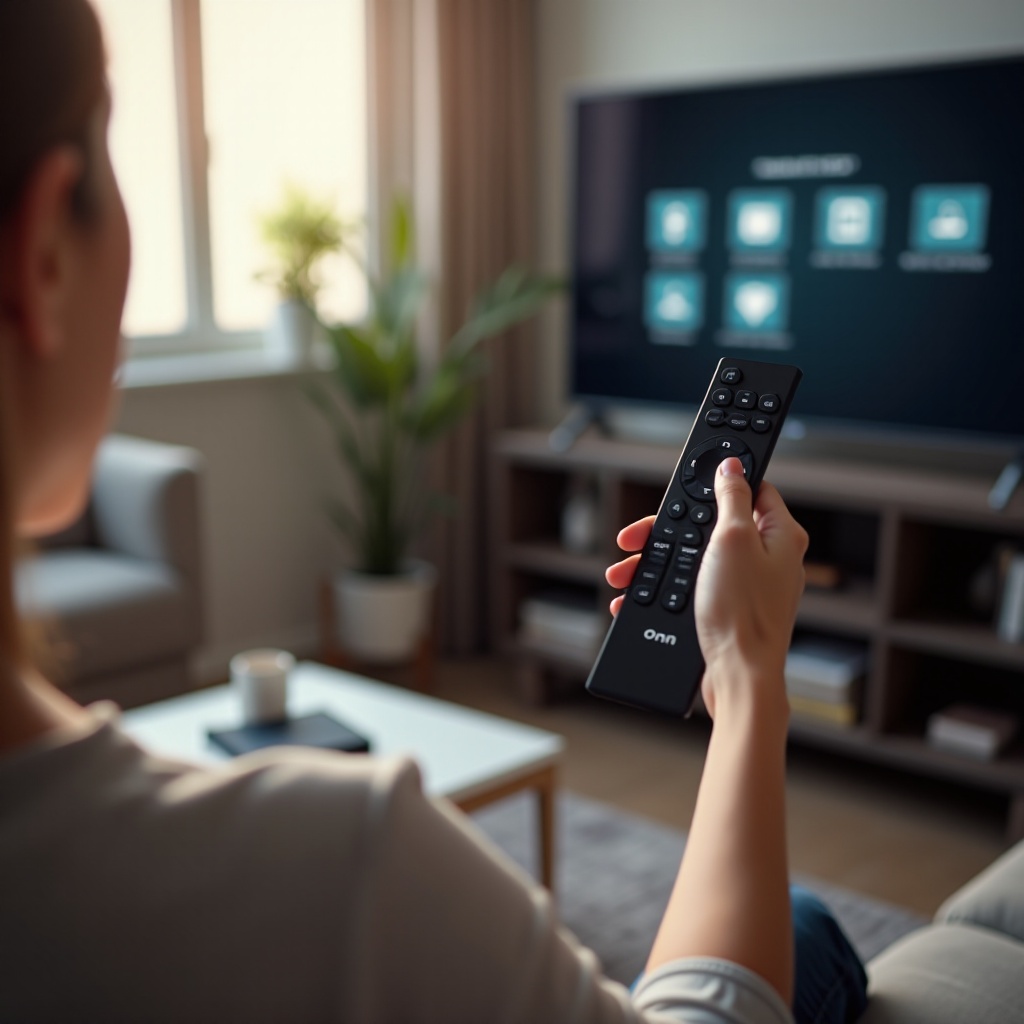
ระบุประเภทรีโมท Onn ของคุณ: IR แบบง่าย เทียบกับ Roku แบบสั่งงานด้วยเสียง/บลูทูธ เทียบกับ อเนกประสงค์
ก่อนตัดสินใจว่าจะจับคู่รีโมท Onn อย่างไร ให้ยืนยันก่อนว่าคุณถือรีโมทประเภทใด รีโมท Onn แต่ละแบบเชื่อมต่อแตกต่างกัน และขั้นตอนที่ถูกต้องขึ้นอยู่กับประเภทนั้น
- รีโมททีวี Onn แบบ IR อย่างง่าย
- วิธีทำงาน: ใช้แสงอินฟราเรด (IR) และต้องเล็งในแนวสายตาตรง ไม่ต้องจับคู่ หากแบตเตอรี่ยังใหม่และคุณเล็งไปที่เซ็นเซอร์ทีวี ก็สามารถใช้งานได้ทันที
-
สัญญาณบอกใบ้ง่ายๆ: ไม่มีปุ่มไมโครโฟน ไม่มีปุ่มจับคู่ การจัดวางปุ่มเรียบง่าย เช่น ปุ่มเปิด/ปิด ลูกศรนำทาง ปุ่ม OK ระดับเสียง และปิดเสียง
-
รีโมทสั่งงานด้วยเสียง Roku ของ Onn สำหรับทีวี Onn Roku
- วิธีทำงาน: เชื่อมต่อกับทีวีผ่านบลูทูธหรือ Wi‑Fi Direct ต้องจับคู่ครั้งแรก และอาจต้องจับคู่ใหม่หลังรีเซ็ตหรือตอนเปลี่ยนแบตเตอรี่
-
สัญญาณบอกใบ้ง่ายๆ: มีปุ่มสั่งงานด้วยเสียงหรือปุ่มไมโครโฟน รุ่นส่วนใหญ่มีปุ่มจับคู่ในช่องแบตเตอรี่ รุ่นชาร์จไฟได้อาจมีปุ่มจับคู่ด้านข้างหรือด้านล่าง และมีฟีเจอร์เพิ่มเติม เช่น การฟังส่วนตัว
-
รีโมทอเนกประสงค์ Onn (จำหน่ายแยก)
- วิธีทำงาน: ควบคุมอุปกรณ์ผ่าน IR หลังจากตั้งค่าด้วยรหัสแบรนด์หรือการค้นหาอัตโนมัติ ไม่เกี่ยวข้องกับการจับคู่บลูทูธ แต่คุณต้องป้อนหรือค้นหารหัสที่ถูกต้อง
- สัญญาณบอกใบ้ง่ายๆ: มีป้ายระบุหลายประเภทอุปกรณ์ เช่น TV, DVD, AUX หรือ Soundbar และมีปุ่มสำหรับตั้งค่า
หากเห็นปุ่มไมค์ ให้ถือว่าเป็นรีโมทสั่งงานด้วยเสียงที่ต้องจับคู่ หากเป็นรีโมท IR แบบง่าย ให้ข้ามการจับคู่ไปเลยและดูส่วนตั้งค่า IR ด้านล่าง หากคุณมีรีโมทอเนกประสงค์ Onn ให้ข้ามไปยังการตั้งค่าโปรแกรม เมื่อทราบประเภทรีโมทแล้ว คุณก็เลือกเส้นทางการตั้งค่าที่เหมาะสมได้อย่างมั่นใจ
รายการตรวจสอบก่อนจับคู่: แบตเตอรี่ ระยะห่าง และความพร้อมของทีวี
ข้อผิดพลาดเล็กๆ คือสาเหตุหลักของการจับคู่ล้มเหลว ตรวจสอบอย่างรวดเร็วตามรายการนี้ก่อนเริ่มวิธีจับคู่ใดๆ:
- ใส่แบตเตอรี่ใหม่คุณภาพดีและใส่ขั้วให้ถูกต้อง สำหรับรีโมทแบบชาร์จไฟ ให้ชาร์จเพิ่มอย่างน้อย 30 นาที
- ยืนห่างจากทีวีไม่เกิน 10 ฟุต และเอาสิ่งกีดขวางระหว่างรีโมทกับทีวีออก
- เปิดทีวีด้วยปุ่มเปิด/ปิดด้านข้างของทีวีหากรีโมทยังใช้ไม่ได้ หากหน้าจอแสดงการตั้งค่าเริ่มต้น ให้ปล่อยไว้เช่นนั้น
- ถอดปลั๊กอุปกรณ์ที่รับไฟจาก USB ออกจากทีวี เช่น สตรีมมิงสติ๊กหรือไฟ LED เพื่อลดสัญญาณรบกวนไร้สายระหว่างการจับคู่
- ปิดการทำงานอุปกรณ์บลูทูธใกล้เคียงชั่วคราว รวมถึงจอยเกมหรือชุดหูฟัง เพื่อลดการรบกวน
เมื่อเตรียมพื้นฐานครบแล้ว คุณพร้อมจับคู่รีโมทสั่งงานด้วยเสียงโดยตรงด้วยปุ่มจับคู่
วิธีที่ 1: จับคู่รีโมทสั่งงานด้วยเสียงของ Onn Roku ด้วยปุ่มจับคู่
ใช้วิธีที่รวดเร็วนี้เมื่อทีวี Onn Roku เปิดอยู่และรีโมทของคุณมีปุ่มจับคู่ ใช้ได้กับรีโมทสั่งงานด้วยเสียง Roku ของ Onn ส่วนใหญ่
1) เปิดช่องแบตเตอรี่และหาปุ่มจับคู่
– ในรีโมทรุ่นเสียงส่วนใหญ่ ปุ่มจับคู่จะอยู่ใต้แบตเตอรี่
– ในรุ่นชาร์จไฟได้ ปุ่มมักอยู่ด้านข้างหรือด้านล่าง
2) เปิดทีวีและรอที่หน้าจอหลักหรือหน้าจอตั้งค่า
– หากยังใช้รีโมทไม่ได้ ให้กดปุ่มเปิด/ปิดที่ด้านข้างทีวี
3) กดค้างปุ่มจับคู่ 5 วินาทีจนไฟแสดงสถานะ (LED) เริ่มกะพริบ
– การกะพริบหมายถึงเข้าโหมดจับคู่ ให้ถือรีโมทไว้ใกล้ทีวี
4) ดูข้อความบนทีวีเกี่ยวกับการจับคู่
– หน้าจอจะแสดงความคืบหน้าและยืนยันการเชื่อมต่อ
– หากมีแจ้งอัปเดตเฟิร์มแวร์ของรีโมท ให้รอจนเสร็จ
5) ทดสอบฟังก์ชันสำคัญ
– ลองปุ่ม Home, Back, การนำทาง และ OK
– กดปุ่มไมค์เพื่อทดสอบค้นหาด้วยเสียงอย่างรวดเร็ว
– ปรับระดับเสียงและปิดเสียง; ตรวจสอบการควบคุมพลังงาน
หากการจับคู่หมดเวลา ให้เปลี่ยนแบตเตอรี่และลองใหม่ ขยับเข้าใกล้ ให้แนวสายตากับทีวีโล่ง และลดสัญญาณรบกวนไร้สายด้วยการถอดอุปกรณ์ USB หากไฟ LED ไม่กะพริบเลย อาจต้องรีเซ็ตรีโมท ซึ่งมีระบุไว้ภายหลัง
วิธีที่ 2: จับคู่ผ่านเมนูการตั้งค่าบนหน้าจอของทีวี Onn Roku
เมื่อคุณสามารถนำทางทีวีด้วยรีโมทที่ใช้งานได้ตัวใดตัวหนึ่งหรือด้วยแอป Roku บนมือถือ คุณสามารถเพิ่มหรือจับคู่รีโมทสั่งงานด้วยเสียงใหม่จากเมนูการตั้งค่า วิธีนี้มีประโยชน์หากปุ่มจับคู่ไม่น่าเชื่อถือ เพราะทีวีจะไกด์ทีละขั้นตอน
1) เปิด การตั้งค่า บนทีวี Onn Roku ของคุณ
– ไปที่ การตั้งค่า > รีโมทและอุปกรณ์ > ตั้งค่าอุปกรณ์ใหม่ > รีโมท
2) นำรีโมทเข้าโหมดจับคู่
– กดค้างปุ่มจับคู่ 5 วินาทีจนไฟ LED กะพริบ
3) ทำตามคำแนะนำบนหน้าจอ
– ทีวีจะค้นหาและเชื่อมต่อกับรีโมท
– หากมีการขอ ให้ทดสอบการควบคุมเสียงเพื่อกำหนดค่าเสียงและพลังงาน
4) ตรวจสอบการทำงานของปุ่มหลัก
– นำทางหน้าจอหลัก ปรับเสียง ปิดเสียง และลองปิด/เปิดทีวี
หากทีวีไม่พบรีโมทของคุณ ให้รีสตาร์ททั้งสองอุปกรณ์ บนทีวีไปที่ การตั้งค่า > ระบบ > พลังงาน > รีสตาร์ทระบบ จากนั้นนำรีโมทเข้าโหมดจับคู่ใหม่และลองอีกครั้ง หากคุณไม่มีรีโมทที่ใช้งานได้เลย ส่วนถัดไปจะแสดงวิธีจับคู่โดยใช้แอป Roku บนมือถือหรือปุ่มด้านข้างของทีวี
วิธีที่ 3: จับคู่โดยไม่มีรีโมทเดิม (แอป Roku บนมือถือหรือปุ่มด้านข้างของทีวี)
การทำรีโมทหายไม่ทำให้คุณใช้งานไม่ได้ คุณยังสามารถจับคู่รีโมททดแทนได้โดยใช้แอป Roku บนมือถือเป็นตัวควบคุมชั่วคราวหรือใช้ปุ่มด้านข้างของทีวี
ตัวเลือก A: ใช้แอป Roku บนมือถือ
– ติดตั้งแอป Roku บนโทรศัพท์จากร้านแอปของคุณ
– เชื่อมต่อโทรศัพท์กับเครือข่าย Wi‑Fi เดียวกับทีวี
– เปิดแอป แตะ Devices เลือกทีวี Onn Roku ของคุณ จากนั้นแตะไอคอนรีโมท
– นำทางไปที่ การตั้งค่า > รีโมทและอุปกรณ์ > ตั้งค่าอุปกรณ์ใหม่ > รีโมท
– นำรีโมทสั่งงานด้วยเสียงเครื่องใหม่เข้าโหมดจับคู่และทำตามขั้นตอนบนหน้าจอ
ตัวเลือก B: ใช้ปุ่มด้านข้างของทีวี
– ใช้ปุ่มเปิด/ปิด และปุ่มอินพุตหรือปุ่มระดับเสียงบนทีวีเพื่อเข้าสู่และเลือกเมนู แต่ละรุ่นมีผังปุ่มต่างกัน
– นำทางไปยัง การตั้งค่า และเพิ่มรีโมทใหม่ตามที่กล่าวข้างต้น
– นำรีโมทเครื่องใหม่เข้าโหมดจับคู่และทำการตั้งค่าให้เสร็จ
หากทีวียังไม่เชื่อมต่อ Wi‑Fi และแอปค้นหาไม่พบ ให้เชื่อมต่ออีเทอร์เน็ตหากทีวีรองรับ หรือใช้ปุ่มด้านข้างของทีวีเชื่อมต่อเครือข่าย Wi‑Fi ก่อน เมื่อเชื่อมต่อแล้ว คุณก็จับคู่รีโมท Onn และกลับมาควบคุมได้ครบถ้วน
หากรีโมท Onn ของคุณเป็นแบบ IR อย่างง่าย: ตั้งค่าโดยไม่ต้องจับคู่
รีโมท IR แบบง่ายของ Onn ไม่ต้องจับคู่ จะใช้งานได้หรือไม่ขึ้นอยู่กับแนวสายตาและความเข้ากันได้ ทำตามขั้นตอนเหล่านี้เพื่อให้ตั้งค่าได้สะอาด:
- ยืนยันว่ารีโมทตรงกับตระกูลทีวีของคุณ สำหรับทีวี Onn Roku ให้ใช้รีโมท IR ที่รองรับ Roku TV รีโมทของสตรีมมิงสติ๊ก Roku บางรุ่นอาจไม่ควบคุมการเปิด/ปิดหรือระดับเสียงของทีวี
- ใส่แบตเตอรี่ใหม่และปิดฝาแบตเตอรี่ให้แน่น
- เล็งตรงไปยังตัวรับสัญญาณ IR ของทีวี โดยปกติจะอยู่ที่ขอบล่างตรงกลางหรือด้านขวา
- เอาสิ่งกีดขวางออกและลดแสงจ้าที่อาจรบกวนสัญญาณ IR
- ทดสอบปุ่ม เปิด/ปิด ระดับเสียง ปิดเสียง อินพุต และเมนู (หากมี)
หากรีโมท IR ยังใช้ไม่ได้ อาจไม่เข้ากันหรือเซ็นเซอร์ IR ของทีวีถูกบังหรือขัดข้อง ในระหว่างนี้ ให้ควบคุมทีวีด้วยแอป Roku บนมือถือขณะจัดหารีโมทที่เข้ากันได้หรือระหว่างตั้งค่ารีโมทอเนกประสงค์ Onn
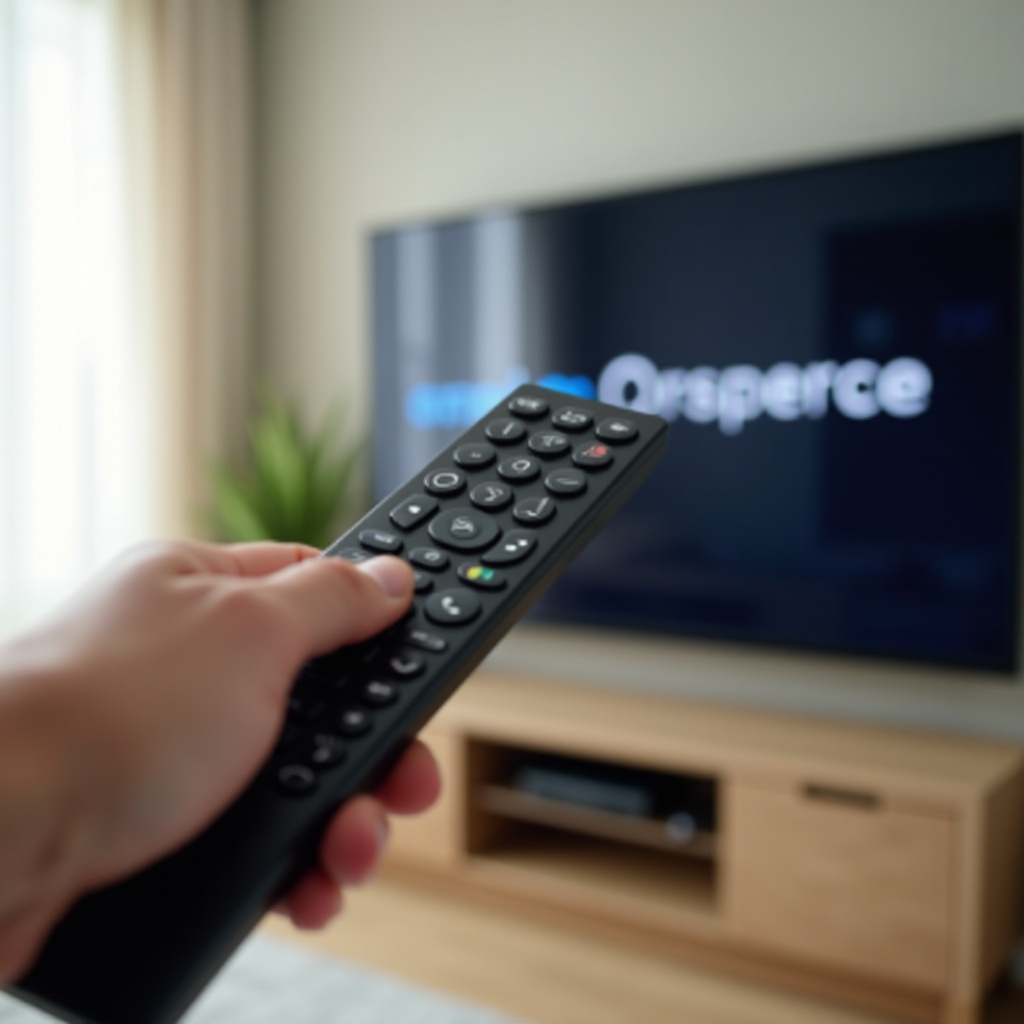
การตั้งค่ารีโมทอเนกประสงค์ Onn กับทีวีของคุณ (รหัส การค้นหาอัตโนมัติ และการทดสอบ)
รีโมทอเนกประสงค์ Onn สามารถควบคุมทีวีของคุณด้วย IR เมื่อคุณตั้งค่ารหัสที่ถูกต้อง คุณสามารถป้อนรหัสแบรนด์โดยตรงหรือใช้การค้นหาอัตโนมัติเพื่อหารหัสที่ใช้ได้
วิธีที่ 1: ป้อนรหัสโดยตรง
1) ค้นหารายการรหัสของคุณ
– ตรวจสอบคู่มือที่พิมพ์มาหรือใช้ตัวค้นหารหัสออนไลน์ของผู้ผลิตโดยใส่หมายเลขรุ่นรีโมทอเนกประสงค์ของคุณให้ตรง
2) เปิดทีวี
3) กดค้างปุ่มอุปกรณ์ TV จนไฟ LED ติดค้าง
4) ป้อนรหัสแรกของแบรนด์ทีวีของคุณ
– รูปแบบการตอบสนองของไฟ LED จะแตกต่างกันไปตามรุ่น ให้ทำตามคู่มือ หากไม่แน่ใจ ให้ไปขั้นตอนการทดสอบ
5) ทดสอบปุ่ม เปิด/ปิด และระดับเสียง
– หากทีวีตอบสนอง ให้บันทึกรหัสตามที่คู่มือระบุ
– หากไม่ตอบสนอง ให้ทำซ้ำด้วยรหัสถัดไปของแบรนด์นั้น
วิธีที่ 2: ค้นหารหัสอัตโนมัติ
1) เปิดทีวี
2) กดค้างปุ่มอุปกรณ์ TV จนไฟ LED ติดค้าง
3) เริ่มการค้นหาอัตโนมัติโดยกดปุ่มที่กำหนด หรือกดปุ่ม Power ซ้ำๆ เพื่อไล่รหัส
4) เมื่อทีวีดับ ให้กด Enter หรือ OK เพื่อล็อกรหัส
5) เปิดทีวีอีกครั้ง และทดสอบปุ่ม ระดับเสียง ปิดเสียง และอินพุต
ปรับจูนและตรวจสอบ
– หากรีโมทของคุณรองรับ Volume Lock ให้ล็อกระดับเสียงไว้กับทีวี เพื่อให้ปุ่มเสียงควบคุมเสียงทีวีเสมอ
– ทดสอบปุ่ม เมนู การตั้งค่า อินพุต และปุ่มตัวเลข เพื่อความครอบคลุมที่ดียิ่งขึ้น
– หากบางฟังก์ชันยังใช้ไม่ได้ ลองใช้รหัสอื่นของแบรนด์เดียวกัน รหัสต่างกันอาจแม็ปปุ่มได้ถูกต้องมากขึ้น
วิธีนี้ให้การควบคุมผ่าน IR ที่เชื่อถือได้โดยไม่ต้องใช้บลูทูธ หากต้องการค้นหาด้วยเสียงและปุ่มลัดแอป ให้พิจารณาใช้รีโมทสั่งงานด้วยเสียงของ Roku ที่ออกแบบมาสำหรับ Roku TV เป็นตัวเสริม
การแก้ปัญหา: รีโมท Onn จับคู่ไม่ได้หรือควบคุมทีวีไม่ได้
เมื่อการจับคู่ล้มเหลวหรือรีโมทควบคุมทีวีไม่ได้ ให้ตรวจเช็กและแก้ตามขั้นตอนต่อไปนี้ทีละข้อ แล้วทดสอบหลังเปลี่ยนแปลงทุกครั้ง
- ยืนยันประเภทของรีโมท
-
รีโมท IR แบบง่ายไม่ต้องจับคู่ หากเห็นปุ่มไมค์ ให้ถือว่าเป็นรีโมทสั่งงานด้วยเสียงและทำตามขั้นตอนการจับคู่
-
ตรวจสอบแบตเตอรี่และพลังงาน
- เปลี่ยนแบตเตอรี่ชุดใหม่ สำหรับรีโมทแบบชาร์จไฟ ให้ชาร์จอย่างน้อย 30 นาที
-
วนเปิดปิดทีวี: ถอดปลั๊ก 60 วินาที เสียบกลับ แล้วรอหน้าจอหลัก
-
ลดการรบกวน
- ยืนห่างจากทีวีไม่เกิน 10 ฟุต และรักษาเส้นทางระหว่างรีโมทกับทีวีให้โล่ง
- ถอดปลั๊กอุปกรณ์ USB และตัวขยาย HDMI ออกจากทีวีเพื่อลดสัญญาณรบกวน RF
-
ปิดชั่วคราวอุปกรณ์บลูทูธใกล้เคียงและเตาไมโครเวฟ
-
เข้าโหมดจับคู่ใหม่อย่างถูกต้อง
- กดค้างปุ่มจับคู่เต็มๆ 5 วินาทีและดูว่าไฟ LED กะพริบหรือไม่
-
หากไฟ LED ไม่กะพริบ ทำความสะอาดขั้วแบตเตอรี่และลองแบตเตอรี่ชุดใหม่
-
ใช้แอป Roku บนมือถือเพื่อช่วยให้การจับคู่เสร็จสมบูรณ์
-
ควบคุมทีวีด้วยแอปและเพิ่มรีโมทผ่าน การตั้งค่า > รีโมทและอุปกรณ์
-
อัปเดตซอฟต์แวร์
- บนทีวี: การตั้งค่า > ระบบ > อัปเดตระบบ > ตรวจสอบตอนนี้
-
หลังอัปเดต ให้รีสตาร์ท: การตั้งค่า > ระบบ > พลังงาน > รีสตาร์ทระบบ
-
ตั้งค่าการควบคุมเสียงและพลังงานใหม่
-
หากการนำทางใช้งานได้แต่ปุ่มเสียงหรือพลังงานใช้ไม่ได้ ไปที่ การตั้งค่า > รีโมทและอุปกรณ์ > รีโมท > ตั้งค่ารีโมทสำหรับควบคุมทีวี และทำตามคำแนะนำ
-
ตรวจเส้นทาง IR สำหรับรีโมท IR แบบง่ายและรีโมทอเนกประสงค์
- เช็ดทำความสะอาดหน้าต่างรับสัญญาณ IR ของทีวีด้วยผ้าไมโครไฟเบอร์
-
หลีกเลี่ยงแสงแดดจ้าโดนขอบทีวีและเอาสิ่งกีดขวางออก
-
ลองเปลี่ยนช่องสัญญาณ Wi‑Fi หากสงสัยว่ามีความหนาแน่นแถบ 2.4 GHz สูง
- เปลี่ยนเราเตอร์ไปที่ช่อง 1, 6 หรือ 11 ชั่วคราว จับคู่รีโมทให้สำเร็จ แล้วค่อยกลับไปช่องที่ต้องการ
หากไม่มีข้อใดแก้ได้ ให้ดำเนินการรีเซ็ตรีโมทและทีวีต่อไป ใช้การคืนค่าโรงงานเท่าที่จำเป็นเพื่อลดเวลาในการตั้งค่าใหม่
การรีเซ็ตที่แก้ปัญหาดื้อรั้น: รีเซ็ตรีโมทเป็นค่าโรงงานและข้อควรระวังในการรีเซ็ตทีวี
การรีเซ็ตอย่างมีการควบคุมสามารถกู้การเชื่อมโยงระหว่างรีโมทกับทีวีที่ดื้อรั้นได้ เริ่มจากวิธีที่กระทบน้อยที่สุดและค่อยๆ เพิ่มระดับเมื่อจำเป็น
การรีเซ็ตรีโมทสำหรับรีโมทสั่งงานด้วยเสียงของ Roku
– จับคู่ใหม่แบบนุ่มนวล: เอาแบตเตอรี่ออก ถอดปลั๊กทีวี 60 วินาที เสียบกลับ และรอหน้าจอหลัก ใส่แบตเตอรี่กลับ จากนั้นกดค้างปุ่มจับคู่ 5 วินาที
– รีเซ็ตค่าโรงงาน: กดค้างปุ่มจับคู่ของรีโมทประมาณ 20 วินาทีจนไฟ LED กระพริบถี่ๆ ปล่อย ให้รีโมทเริ่มทำงานใหม่ แล้วจับคู่อีกครั้งด้วยปุ่มจับคู่หรือผ่านเมนู การตั้งค่า > รีโมทและอุปกรณ์ บนทีวี
การรีเซ็ตทีวีและข้อควรระวัง
– รีสตาร์ทระบบ: การตั้งค่า > ระบบ > พลังงาน > รีสตาร์ทระบบ ปลอดภัยและมักเพียงพอในการล้างอาการรวน
– รีเซ็ตเครือข่าย: การตั้งค่า > ระบบ > การตั้งค่าระบบขั้นสูง > รีเซ็ตการเชื่อมต่อเครือข่าย แล้วเชื่อมต่อ Wi‑Fi ใหม่และจับคู่รีโมทอีกครั้ง
– คืนค่าโรงงานเต็มรูปแบบ: ใช้เป็นทางเลือกสุดท้ายเท่านั้น วิธีนี้จะลบแอปและการตั้งค่าของคุณและต้องตั้งค่าใหม่ทั้งหมด
หลังการรีเซ็ตใดๆ ให้ยืนใกล้ทีวี ลดการรบกวน และทำตามขั้นตอนการจับคู่อีกครั้งอย่างเป็นระบบ กรณีดื้อส่วนใหญ่จะคลี่คลายหลังรีสตาร์ทอย่างสะอาดและจับคู่ใหม่
คู่มือความเข้ากันได้และการเปลี่ยนรีโมททีวี Onn
เมื่อคุณเปลี่ยนหรืออัปเกรดรีโมท ให้จับคู่ให้ตรงกับทีวีของคุณเพื่อหลีกเลี่ยงความยุ่งยาก
- ทีวี Onn Roku
-
ทำงานร่วมกับรีโมทสั่งงานด้วยเสียงของ Roku และรีโมท IR ที่รองรับ Roku TV รีโมทของสตรีมมิงสติ๊กบางรุ่นจะไม่ควบคุมการเปิด/ปิดและระดับเสียงของทีวี เว้นแต่จะระบุว่ารองรับ Roku TV
-
รีโมททีวี Onn แบบ IR อย่างง่าย
- ต้องตรงกับตระกูลหรือซีรีส์ของทีวี รีโมทจากไลน์อื่นอาจแม็ปคำสั่งไม่ตรง
-
รีโมทอเนกประสงค์ที่ตั้งค่ารหัสถูกต้องจะควบคุมการเปิด/ปิด ระดับเสียง และอินพุตได้อย่างเชื่อถือได้
-
รีโมทอเนกประสงค์ Onn
- รองรับหลายแบรนด์หลังป้อนรหัสหรือค้นหาอัตโนมัติ ประสิทธิภาพจะดีขึ้นเมื่อคุณทดสอบและเลือกรหัสที่ตรงกับทีวีของคุณที่สุด
ซื้อจากแหล่งที่เชื่อถือได้ และมองหาคำอย่าง “รองรับ Roku TV” หรือ “สำหรับ Onn Roku TV” ในรายการสินค้า หากคุณต้องการค้นหาด้วยเสียงและฟีเจอร์อย่างการฟังส่วนตัว ให้เลือกรีโมทสั่งงานด้วยเสียงของ Roku ที่ระบุว่ารองรับ Roku TV เก็บใบเสร็จ ทดสอบทันทีเมื่อได้รับสินค้า และรีบเปลี่ยนหากความเข้ากันได้ไม่เป็นไปตามที่ระบุ
สรุป
ตอนนี้คุณมีแนวทางที่ชัดเจนและใช้งานได้จริงสำหรับการจับคู่รีโมท Onn กับทีวี Onn Roku รีโมท IR แบบง่าย และรีโมทอเนกประสงค์แล้ว เริ่มจากการระบุประเภทรีโมท ทำรายการตรวจสอบก่อนจับคู่อย่างรวดเร็ว และเลือกวิธีที่เหมาะกับสถานการณ์ของคุณ เมื่อการจับคู่ล้มเหลว ให้ใช้แอป Roku บนมือถือช่วย ลดการรบกวน และใช้การรีเซ็ตแบบพอดีๆ ก่อนจะเลือกคืนค่าโรงงาน เมื่อมีรีโมทที่ถูกต้องและทำตามขั้นตอนข้างต้น คุณจะกู้การควบคุมทีวีได้อย่างรวดเร็วและคงความเสถียรได้ในระยะยาว
คำถามที่พบบ่อย
ปุ่มจับคู่บนรีโมตสั่งงานด้วยเสียง Onn Roku อยู่ที่ไหน และรูปแบบไฟ LED หมายความว่าอย่างไร?
รีโมตสั่งงานด้วยเสียงส่วนใหญ่วางปุ่มจับคู่ไว้ภายในช่องใส่แบตเตอรี่ ส่วนรุ่นชาร์จไฟได้มักจะอยู่ที่ด้านข้างหรือด้านล่าง กดปุ่มค้างประมาณ 5 วินาทีเพื่อเข้าสู่โหมดการจับคู่ ไฟกะพริบช้าหมายความว่ากำลังค้นหา ไฟกะพริบเร็วมักเกิดขึ้นหลังการรีเซ็ตด้วยการกดค้าง หรือเป็นการยืนยันว่าความพยายามเชื่อมต่อสำเร็จ หากไม่มีไฟปรากฏ ให้ชาร์จหรือเปลี่ยนแบตเตอรี่แล้วลองอีกครั้ง
ฉันสามารถจับคู่หรือควบคุมทีวี Onn Roku โดยไม่มี Wi‑Fi หรือโดยไม่มีรีโมตเดิมได้หรือไม่?
ได้ รีโมตสั่งงานด้วยเสียงจับคู่ผ่าน Bluetooth หรือ Wi‑Fi Direct ดังนั้นจึงไม่ต้องใช้ Wi‑Fi ที่บ้าน หากคุณไม่มีรีโมตเดิม ให้ใช้แอป Roku บนมือถือเป็นรีโมตชั่วคราวเมื่อทีวีอยู่ในเครือข่ายเดียวกัน หรือใช้ปุ่มด้านข้างของทีวีเพื่อเปิดการตั้งค่าและเพิ่มรีโมตใหม่ หากรองรับ การเชื่อมต่อผ่านสาย Ethernet ก็ช่วยให้ทีวีออนไลน์เพื่อควบคุมผ่านแอปได้เช่นกัน
ทำไมรีโมต Onn ของฉันจึงจับคู่ได้แต่ควบคุมเสียงหรือการเปิด/ปิดเครื่องไม่ได้ และจะแก้ไขอย่างไร?
การนำทางอาจใช้งานได้แม้ว่าการควบคุมทีวียังไม่ได้ตั้งค่า บนทีวีของคุณ ไปที่ การตั้งค่า > รีโมตและอุปกรณ์ > รีโมต > ตั้งค่ารีโมตเพื่อควบคุมทีวี แล้วทำตามคำแนะนำบนหน้าจอ หากการควบคุมเสียงหรือการเปิด/ปิดยังใช้ไม่ได้ ให้รีสตาร์ททีวี เปลี่ยนแบตเตอรี่ และทำการตั้งค่าอีกครั้ง สำหรับรีโมตอินฟราเรด (IR) หรือรีโมตเอนกประสงค์ ให้ลองใช้รหัสยี่ห้ออื่นเพื่อกู้คืนการทำงานของปุ่มเปิด/ปิดและเสียง