Kindle ของฉันชาร์จไม่เข้า? คู่มือการแก้ไขปัญหาฉบับสมบูรณ์สำหรับ Paperwhite, Oasis และ Scribe
บทนำ
Kindle ของคุณควรใช้งานได้ง่าย: หยิบขึ้นมา อ่านได้นานหลายชั่วโมง และชาร์จเพิ่มเมื่อแบตเตอรี่ใกล้หมด เมื่อแบตเตอรี่ไม่ยอมเพิ่ม ความกังวลก็ตามมาอย่างรวดเร็ว ข่าวดีก็คือ ปัญหาชาร์จส่วนใหญ่มาจากเรื่องเล็ก ๆ ที่แก้ได้ง่าย ไม่ใช่ความเสียหายร้ายแรงของฮาร์ดแวร์ ตรวจสอบที่ชาร์จ สาย และพอร์ตอย่างรอบคอบก็มักช่วยให้การชาร์จกลับเป็นปกติได้ภายในไม่กี่นาที
คู่มือนี้จะพาคุณทำตามลำดับขั้นที่พิสูจน์แล้วเพื่อแก้ปัญหาหลักที่อยู่เบื้องหลังคำว่า ‘my kindle won’t charge’ คุณจะได้เรียนรู้การระบุอาการที่ชัดเจน ลองวิธีแก้แบบรวดเร็ว ตรวจสอบห่วงโซ่พลังงาน ทำความสะอาดพอร์ตอย่างปลอดภัย และใช้ขั้นตอนเฉพาะรุ่นสำหรับ Paperwhite, Oasis และ Scribe จากนั้นคุณจะทบทวนการรีเซ็ตซอฟต์แวร์ ปัจจัยด้านแบตเตอรี่และอุณหภูมิ ข้อจำกัดของ USB บนคอมพิวเตอร์ และการรบกวนจากอุปกรณ์เสริม หากฮาร์ดแวร์เป็นต้นเหตุจริง คุณจะรู้ว่าควรทำอย่างไรและจะอ่านหนังสือต่ออย่างไรระหว่างตัดสินใจ มาเริ่มจากการระบุอาการเพื่อเลือกแนวทางแก้ที่เหมาะสมกันก่อน
Kindle ของฉันชาร์จไม่เข้า: ระบุอาการให้ชัดเจน
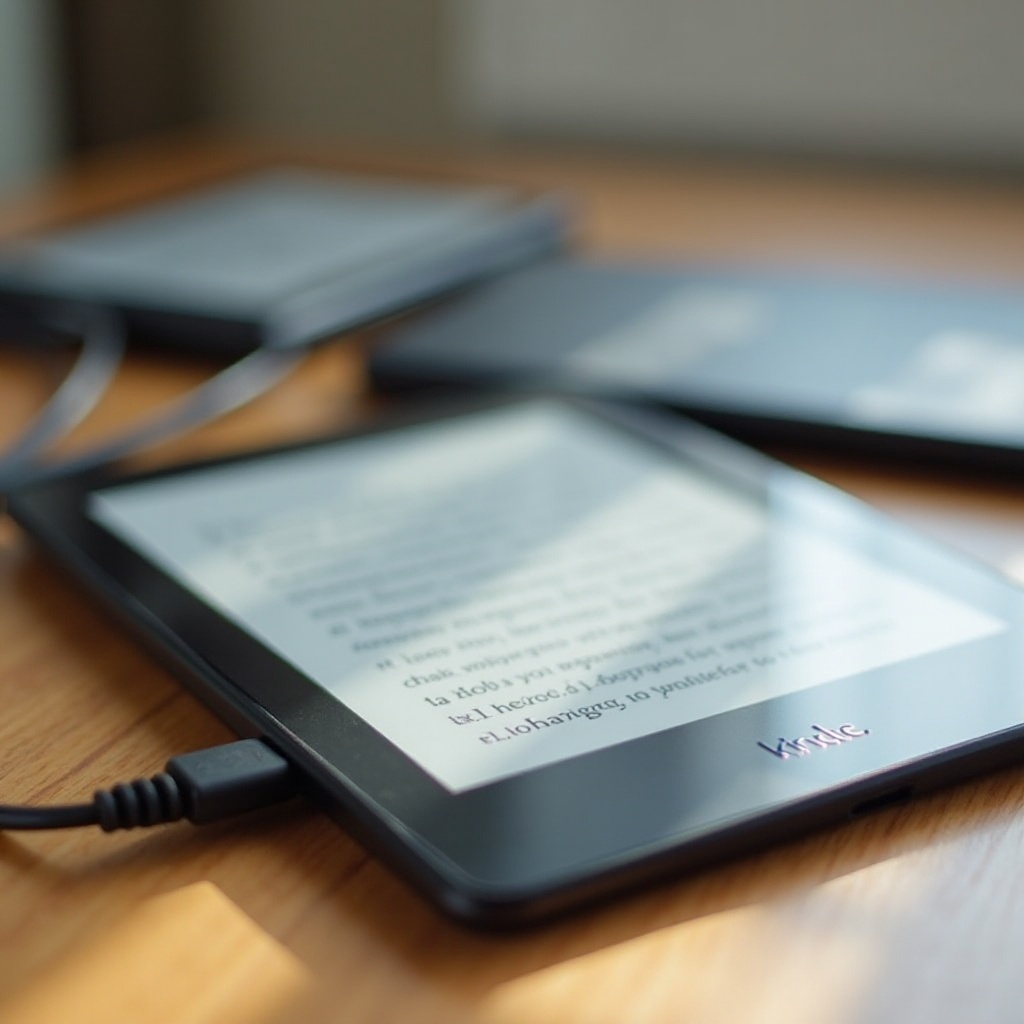
อาการที่ชัดเจนช่วยให้แก้ได้เร็วขึ้น ให้สังเกตไอคอนแบตเตอรี่บนหน้าจอ ไฟ LED ใกล้พอร์ต และพฤติกรรมของอุปกรณ์เมื่อคุณต่อไฟ เมื่ออธิบายสิ่งที่เห็นได้ คุณก็เลือกขั้นตอนถัดไปได้ถูกต้อง
ไม่มีไอคอนการชาร์จหรือไฟ LED ปรากฏ
หากไม่มีอะไรเปลี่ยนเมื่อเสียบชาร์จ ให้โฟกัสที่การจ่ายไฟก่อน ลองเต้ารับผนังอีกจุด เปลี่ยนทั้งสายและที่ชาร์จ มองหาสัญญาณการทำงาน: สายฟ้าที่ไอคอนแบตเตอรี่ การรีเฟรชหน้าจอสั้น ๆ หรือไฟ LED สีส้ม หากไม่เห็นสิ่งเหล่านี้แม้ใช้ที่ชาร์จและสายที่เชื่อถือได้หลายชุด อาจเป็นเพราะสายเสียบไม่สุด พอร์ตมีสิ่งอุดตัน หรือคอนโทรลเลอร์พลังงานไม่ตรวจจับอินพุต หากแบตเตอรี่หมดลึก ให้เสียบกับที่ชาร์จติดผนัง 5V/2A ที่เสถียรเป็นเวลา 30 นาทีก่อนตัดสิน
มีไอคอนชาร์จแต่เปอร์เซ็นต์แบตเตอรี่ยังลดลง
หากมีไอคอนสายฟ้าหรือไฟ LED แสดง แต่เปอร์เซ็นต์ยังลดลง แหล่งจ่ายไฟอาจอ่อน สายอาจมีความต้านทานสูง หรือ Kindle ใช้พลังงานมากกว่าที่ที่ชาร์จจ่ายได้ เปลี่ยนเป็นที่ชาร์จคุณภาพ 5V/2A และสายสั้น แข็งแรง ปล่อยให้ Kindle เข้าสลีประหว่างชาร์จ หากเครื่องอุ่นหรือร้อน ให้ถอดปลั๊ก ปล่อยให้เย็นถึงอุณหภูมิห้อง แล้วค่อยลองใหม่
ชาร์จได้เฉพาะเมื่อปิดเครื่องหรือใช้ที่ชาร์จบางตัวเท่านั้น
รูปแบบนี้มักชี้ไปที่สายที่มีปัญหา ที่ชาร์จไฟอ่อน หรือพอร์ต USB ที่จู้จี้ เปลี่ยนสายและใช้หัวชาร์จติดผนัง 5V/2A จากแบรนด์ที่ไว้ใจได้ หากชาร์จได้เฉพาะตอนปิดเครื่อง อาจมีงานเบื้องหลังหรือบั๊กเฟิร์มแวร์ที่ทำให้กินไฟสูง อัปเดตเฟิร์มแวร์ รีบูต แล้วทดสอบอีกครั้ง
เมื่อระบุอาการได้แล้ว ให้ลองขั้นตอนง่าย ๆ ความเสี่ยงต่ำ ซึ่งบ่อยครั้งแก้ปัญหาได้โดยไม่ต้องใช้เครื่องมือหรืออะไหล่
วิธีแก้ด่วนที่ควรลองก่อน
ผู้อ่านส่วนใหญ่แก้ปัญหาได้ในส่วนนี้ ขั้นตอนเหล่านี้ไม่เสียค่าใช้จ่าย ใช้เวลาเพียงไม่กี่นาที และช่วยตัดสาเหตุทั่วไปออกได้
บังคับรีสตาร์ตตามรุ่น
- กดปุ่มพาวเวอร์ค้างประมาณ 40 วินาที แล้วปล่อย หลังหน้าจอกระพริบ ให้เสียบชาร์จและสังเกตไฟ LED
- ถ้าไม่มีอะไรเกิดขึ้น ให้กดค้าง 15 วินาที รอ 10 วินาที แล้วกดอีกครั้ง 2 วินาทีเพื่อเปิดเครื่อง
- การบังคับรีสตาร์ตช่วยเคลียร์คอนโทรลเลอร์พลังงานที่ค้าง และมักทำให้การชาร์จกลับมาปกติ
ลองใช้หัวชาร์จติดผนัง 5V/2A ที่เชื่อถือได้และสายสั้น
- ใช้หัวชาร์จ 5V/2A จากแบรนด์ที่เชื่อถือได้
- ใช้สายสั้นและหนาที่ตรงกับชนิดพอร์ต: USB C สำหรับรุ่นใหม่ส่วนใหญ่, micro USB สำหรับบางรุ่นเก่า
- หลีกเลี่ยงหัวชาร์จเก่า 5V/1A และสายที่ไม่น่าไว้วางใจ ปัญหามากมายมาจากอุปกรณ์เสริมที่ไฟอ่อนหรือสึกหรอ
ลองเต้ารับอื่นและหลีกเลี่ยงปลั๊กพ่วงหรือปลั๊กอัจฉริยะ
- เสียบเข้ากับเต้ารับผนังโดยตรง ปลั๊กพ่วงหรือปลั๊กอัจฉริยะบางรุ่นจำกัดกระแสหรือเพิ่มสัญญาณรบกวน
- รีเซ็ตปลั๊กกันไฟกระชากหากมีสวิตช์
- หลีกเลี่ยงสายพ่วงที่หลวมและอะแดปเตอร์ท่องเที่ยวที่โยกคลอน
หาก Kindle ยังดื้อไม่ชาร์จ ขั้นต่อไปคือยืนยันแต่ละชิ้นในห่วงโซ่พลังงาน: สาย หัวชาร์จ และแหล่งจ่าย
ตรวจสอบสาย หัวชาร์จ และแหล่งจ่ายไฟของคุณ
ไฟที่อ่อนหรือไม่เสถียรคือสาเหตุอันดับต้น ๆ ของปัญหาชาร์จ ก่อนสงสัยตัวเครื่อง ให้ยืนยันว่าหัวชาร์จ สาย และเต้ารับจ่ายไฟ 5V ได้เสถียร
ความต่างระหว่าง USB C กับ micro USB และสาย e‑marked
- Kindle รุ่นใหม่จำนวนมากใช้ USB C ส่วนรุ่นเก่าใช้ micro USB ให้เลือกสายให้ตรงกับพอร์ตของคุณ
- สาย USB C บางเส้นมี e‑marked สำหรับกำลังไฟหรือข้อมูลสูง Kindle ของคุณจะชาร์จได้ดีที่สุดกับสาย USB C แบบเรียบง่าย สั้น ที่รองรับ 5V สูงสุดถึง 2A สายที่ยาวเกินไปหรือบางมากจะเพิ่มความต้านทานและทำให้แรงดันตกเมื่อรับภาระ
- เปลี่ยนสายที่รู้สึกหลวม ปลอกสายขาดรุ่ย หรือมีสนิมที่จุดสัมผัส
หัวชาร์จติดผนัง เทียบกับ USB บนคอมพิวเตอร์ เทียบกับพาวเวอร์แบงก์
- หัวชาร์จติดผนังดีที่สุด มองหาป้าย 5V/2A ที่ชาร์จ USB C PD หลายรุ่นรองรับโปรไฟล์ 5V จับคู่กับสายที่คุณภาพดี
- พอร์ต USB บนคอมพิวเตอร์มักจ่ายได้เพียง 0.5 ถึง 0.9A อาจชาร์จได้ช้ามากหรือไม่พอหาก Kindle ไม่หลับ ใช้สำหรับเติมไฟช้า ๆ เท่านั้น
- พาวเวอร์แบงก์ใช้งานได้ดีหากจ่ายได้ 5V/2A และไม่เข้าสลีปอัตโนมัติเมื่อโหลดต่ำ หากแบงก์ดับ ให้กดปุ่มปลุกหรือเปลี่ยนพอร์ต
หลีกเลี่ยงสายและฮับที่ยาว บอบบาง หรือจ่ายไฟไม่พอ
- ควรให้ความยาวสายไม่เกิน 1 เมตรเพื่อผลลัพธ์ที่ดีที่สุด
- หลีกเลี่ยงพอร์ตหน้าเคสคอม ฮับบนจอภาพ และฮับ USB ที่ไม่มีไฟเลี้ยง พวกนี้แรงดันตกเมื่อมีโหลดและทำให้ไฟ LED กะพริบ
- ถ้าไฟ LED กะพริบเมื่อขยับปลั๊ก ให้สงสัยสายก่อน ไม่ใช่ Kindle
หากห่วงโซ่พลังงานของคุณปกติดี ขั้นตอนถัดไปที่มักได้ผลง่าย ๆ คือการตรวจและทำความสะอาดพอร์ตชาร์จเพื่อให้ขาแตะสัมผัสดี
ตรวจสอบและทำความสะอาดพอร์ตชาร์จอย่างปลอดภัย
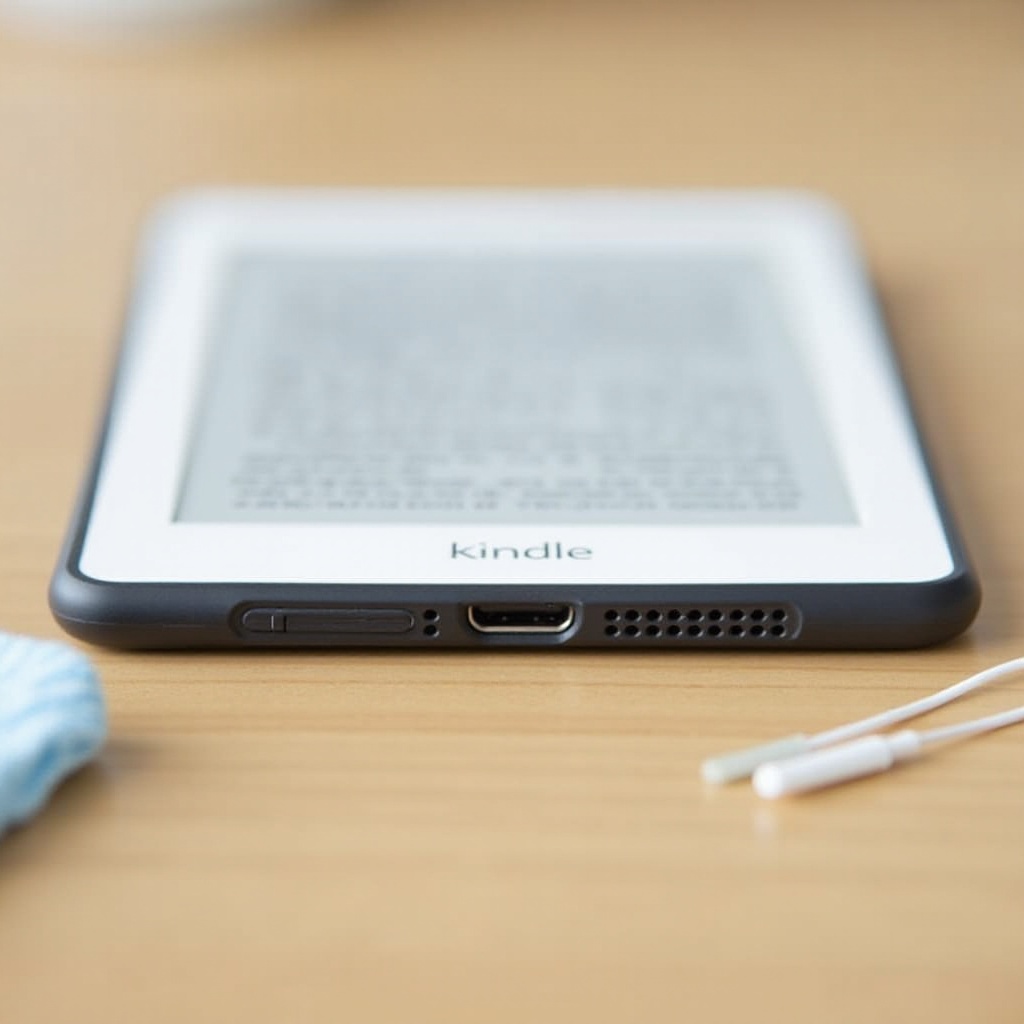
เศษฝุ่น การออกซิเดชัน หรือแผ่นลิ้นกลางในพอร์ตที่คดงอเล็กน้อยอาจขัดขวางการจ่ายไฟ การทำความสะอาดทำได้ง่ายแต่ต้องอ่อนโยนเพื่อเลี่ยงความเสียหาย
สังเกตขุยผ้า การกัดกร่อน และขั้วต่อที่หลวม
- ส่องไฟสว่างเข้าไปในพอร์ต มองหาขุยที่อัดแน่น จุดดำ หรือขางอ เคสอาจกักฝุ่นไว้ ให้ถอดเคสออกก่อนตรวจ
- ขยับหัวปลั๊กเบา ๆ หากชาร์จได้เฉพาะมุมหนึ่ง อาจเป็นขั้วต่อหรือสายที่สึกหรอ
อุปกรณ์ที่ปลอดภัย: ไม้จิ้มฟัน แปรงขนนุ่ม ลมอัดจากระยะห่าง
- ปิดเครื่อง Kindle ใช้ไม้จิ้มฟันไม้หรือพลาสติกเขี่ยยกขุย ทำอย่างช้า ๆ และหลีกเลี่ยงการงัดแผ่นลิ้นตรงกลาง
- ปัดพอร์ตด้วยแปรงขนนุ่มแห้ง เป่าลมสั้น ๆ จากระยะห่างจะช่วยได้ จับกระป๋องลมตั้งตรงเพื่อหลีกเลี่ยงสารผลักดันเหลว
- เสียบสายกลับ หากเสียบได้ลึกขึ้นและแน่นขึ้น ให้ลองชาร์จอีกครั้ง
สิ่งที่ไม่ควรใช้: โลหะเหลี่ยมคม ของเหลว หรือการเป่าลมแรงใกล้ ๆ
- อย่าจิ้มด้วยโลหะหรือคลิปหนีบกระดาษ อาจทำให้ขีดข่วน ลัดวงจร หรือทำขาหัก
- อย่าพ่นน้ำยาทำความสะอาดหรือแอลกอฮอล์เข้าไปในพอร์ต
- อย่าเป่าลมแรงในระยะประชิด สารผลักดันที่ควบแน่นหรือแรงดันที่มากเกินไปอาจทำลายขั้วต่อ
หากพอร์ตสะอาดและแน่น ให้ปรับวิธีตามรุ่น Kindle ของคุณเพื่อตัดปัจจัยเฉพาะรุ่นออกจากสมการ
เคล็ดลับเฉพาะรุ่นสำหรับ Paperwhite, Oasis และ Scribe
แต่ละตระกูล Kindle มีความต่างเล็กน้อย การปรับขั้นตอนให้ตรงรุ่นช่วยลดการลองผิดลองถูกและแก้ได้เร็วขึ้น
Paperwhite แต่ละเจเนอเรชัน: รายละเอียดของ micro USB กับ USB C
- Paperwhite รุ่นเก่าที่เป็น micro USB: พอร์ตมักหลวมหลังใช้งานมาหลายปี สาย micro USB เส้นใหม่ที่แน่นพอดีมักช่วยให้ชาร์จได้อีกครั้ง เลิกใช้สายที่โยกคลอนหรือหลุดง่าย
- Paperwhite รุ่นใหม่ที่เป็น USB C: สาย USB C to USB C บางคู่ต้องพึ่งการเจรจา PD หากไม่มีอะไรเกิดขึ้น ลองใช้สาย USB A to USB C คู่กับหัวชาร์จ USB A 5V/2A มาตรฐาน หรือเปลี่ยนเป็นหัวชาร์จ PD ที่เชื่อถือได้พร้อมสาย USB C คุณภาพดี
- ถอดเคสฝาพับระหว่างทดสอบ บางเคสอาจไปโดนปุ่มพาวเวอร์หรือทำให้เสียบสายได้ไม่สุด
จุดเฉพาะของ Oasis เกี่ยวกับเคส แม่เหล็ก และการจัดการพลังงาน
- กริปด้านข้างทำให้พอร์ตอยู่ใกล้ฝ่ามือ สายอาจถูกงัดไปด้านข้างได้ ประคองหัวปลั๊กและหลีกเลี่ยงแรงกดงัดระหว่างชาร์จ
- เคสแม่เหล็กแรงอาจกระตุ้นโหมดหลับ/ปลุกในมุมแปลก ๆ ถอดเคสออกหากการชาร์จหยุดเป็นพัก ๆ เมื่อขยับเครื่อง
- ปล่อยให้ Oasis เข้าสลีประหว่างชาร์จจากแหล่งที่กระแสน้อย แอนิเมชันเปลี่ยนหน้าและการซิงก์เบื้องหลังอาจกินไฟเกินกว่าที่จ่ายได้
ความต้องการกระแสที่สูงขึ้นของ Scribe และปัญหาการสวมสาย
- Scribe มีแบตเตอรี่ใหญ่กว่าและได้ประโยชน์จากหัวชาร์จ 5V/2A ที่เสถียรหรือหัวชาร์จ PD หัวชาร์จเก่า 5V/1A จะชาร์จช้ามาก
- หัวปลั๊ก USB C แบบบางบางรุ่นโยกคลอนในช่องเคสที่พอดีเกินไป ถอดเคสออกและใช้สายคุณภาพดีที่เสียบแน่น
- หากคุณจดโน้ตขณะเสียบพอร์ตคอมพิวเตอร์ แบตเตอรี่อาจไม่เพิ่ม ให้เปลี่ยนไปใช้หัวชาร์จติดผนังเพื่อการชาร์จที่คงที่
หากจุดเฉพาะรุ่นยังไม่อธิบายปัญหา ซอฟต์แวร์ก็ยังมีบทบาท ขั้นตอนต่อไปจะเคลียร์ความขัดข้องและปรับปรุงตรรกะการชาร์จ
การแก้ด้วยซอฟต์แวร์: รีสตาร์ต อัปเดต และรีเซ็ต
ซอฟต์แวร์ควบคุมการเจรจาพลังงานและสถานะสลีป การรีสตาร์ตง่าย ๆ หรือเฟิร์มแวร์ใหม่มักแก้พฤติกรรมการชาร์จที่แปรปรวนได้
บังคับรีสตาร์ตกับปิดเครื่องเต็มรูปแบบ: แต่ละแบบช่วยเมื่อใด
- การบังคับรีสตาร์ตช่วยเคลียร์คอนโทรลเลอร์พลังงานที่ค้าง: กดปุ่มพาวเวอร์ 40 วินาที ปล่อย แล้วกดสั้น ๆ
- สำหรับการปิดเครื่องเต็มรูปแบบ ให้กดปุ่มพาวเวอร์ เลือกปิดเครื่อง รอ 30 วินาที แล้วค่อยเสียบชาร์จและเปิดเครื่อง วิธีนี้เริ่มระบบการชาร์จใหม่และช่วยให้ไฟ LED ทำงานเสถียร
อัปเดตเฟิร์มแวร์ Kindle ผ่าน Wi‑Fi เพื่อแก้บั๊กการชาร์จ
- เชื่อมต่อ Wi‑Fi ไปที่ การตั้งค่า (Settings) ตัวเลือกอุปกรณ์ (Device Options) ตัวเลือกขั้นสูง (Advanced Options) แล้วเลือก อัปเดต Kindle ของคุณ (Update Your Kindle) หากมีตัวเลือก
- เสียบชาร์จไว้ระหว่างอัปเดต การอัปเดตเฟิร์มแวร์มักปรับปรุงการรายงานแบตเตอรี่และตรรกะสลีป ซึ่งส่งผลต่อความเสถียรของการชาร์จ
สำรองข้อมูล แล้วค่อยรีเซ็ตเป็นค่าโรงงานเป็นทางเลือกสุดท้าย
- ซิงก์: เปิดการตั้งค่าแล้วแตะ ซิงก์ Kindle ของคุณ (Sync Your Kindle)
- สำรองบันทึกและไฮไลต์ขึ้นคลาวด์ ส่งเอกสารส่วนตัวกลับภายหลังหากจำเป็น
- รีเซ็ตค่าโรงงาน: การตั้งค่า (Settings) > ตัวเลือกอุปกรณ์ (Device Options) > รีเซ็ต (Reset) หลังตั้งค่าแรกเริ่มแล้ว ให้ทดสอบการชาร์จก่อนติดตั้งหนังสือและแอปจำนวนมาก
เมื่อเคลียร์ด้านซอฟต์แวร์แล้ว ให้ตรวจสุขภาพและสภาพแวดล้อมของแบตเตอรี่ Kindle อาจชะลอหรือพักการชาร์จเพื่อปกป้องเซลล์
สุขภาพแบตเตอรี่ อุณหภูมิ และสัญญาณการชาร์จ
แบตเตอรี่ลิเทียมไอออนชาร์จได้ดีที่สุดในช่วงอุณหภูมิที่แคบ และอาจหยุดชาร์จเพื่อป้องกันตัวเอง การอ่านสัญญาณบอกสถานะช่วยให้คุณตัดสินใจได้มั่นใจ
ช่วงอุณหภูมิที่เหมาะสมในการชาร์จและการหยุดชาร์จจากความร้อน
- หาก Kindle ร้อนจากแดดหรือผ้าห่มอุ่น หรือเย็นจัดจากการทิ้งไว้ในรถตอนกลางคืน อาจปฏิเสธการชาร์จหรือชาร์จช้ามาก
- แก้ได้ด้วยขั้นตอนง่าย ๆ:
1) ย้ายมาอยู่ในที่อุณหภูมิห้อง.
2) ถอดเคสเพื่อให้อากาศถ่ายเทดีขึ้น.
3) รอ 10 ถึง 20 นาที แล้วเสียบกับหัวชาร์จติดผนัง 5V/2A ที่เสถียร
ความหมายของสีไฟ LED และพฤติกรรมไอคอนการชาร์จตามรุ่น
- ไฟ LED สีส้มหรืออำพันหมายถึงกำลังชาร์จ สีเขียวหมายถึงเต็ม ไฟกะพริบหรือไม่ติดมักบ่งชี้อินพุตที่อ่อนหรือการเชื่อมต่อไม่แน่น
- บนหน้าจอ ให้มองหาสายฟ้าพาดไอคอนแบตเตอรี่ หากปรากฏแล้วหาย ให้เสียบสายใหม่ เปลี่ยนหัวชาร์จ หรือใช้สายที่สั้นลงเพื่อทำให้อินพุตเสถียร
ปรับเทียบมาตรวัดแบตเตอรี่โดยไม่ทำให้เซลล์เครียด
- หลังแก้ให้ชาร์จได้แล้ว ให้ชาร์จจนถึง 100 เปอร์เซ็นต์และทิ้งไว้ 20 ถึง 30 นาที แล้วจึงถอดปลั๊ก
- ใช้งาน Kindle จนเหลือประมาณ 15 ถึง 20 เปอร์เซ็นต์ แล้วชาร์จจนเต็ม วิธีนี้ช่วยให้มาตรวัดสอดคล้องกับความจุจริง
- หลีกเลี่ยงการปล่อยให้หมดจน 0 การคายประจุลึกซ้ำ ๆ ทำให้เสื่อมเร็ว
หาก Kindle ชาร์จได้ปกติด้วยหัวชาร์จติดผนังแต่ไม่กับคอมพิวเตอร์ ปัญหามักมาจากข้อจำกัดกำลังไฟหรือการจัดการพลังงานฝั่งคอมพิวเตอร์
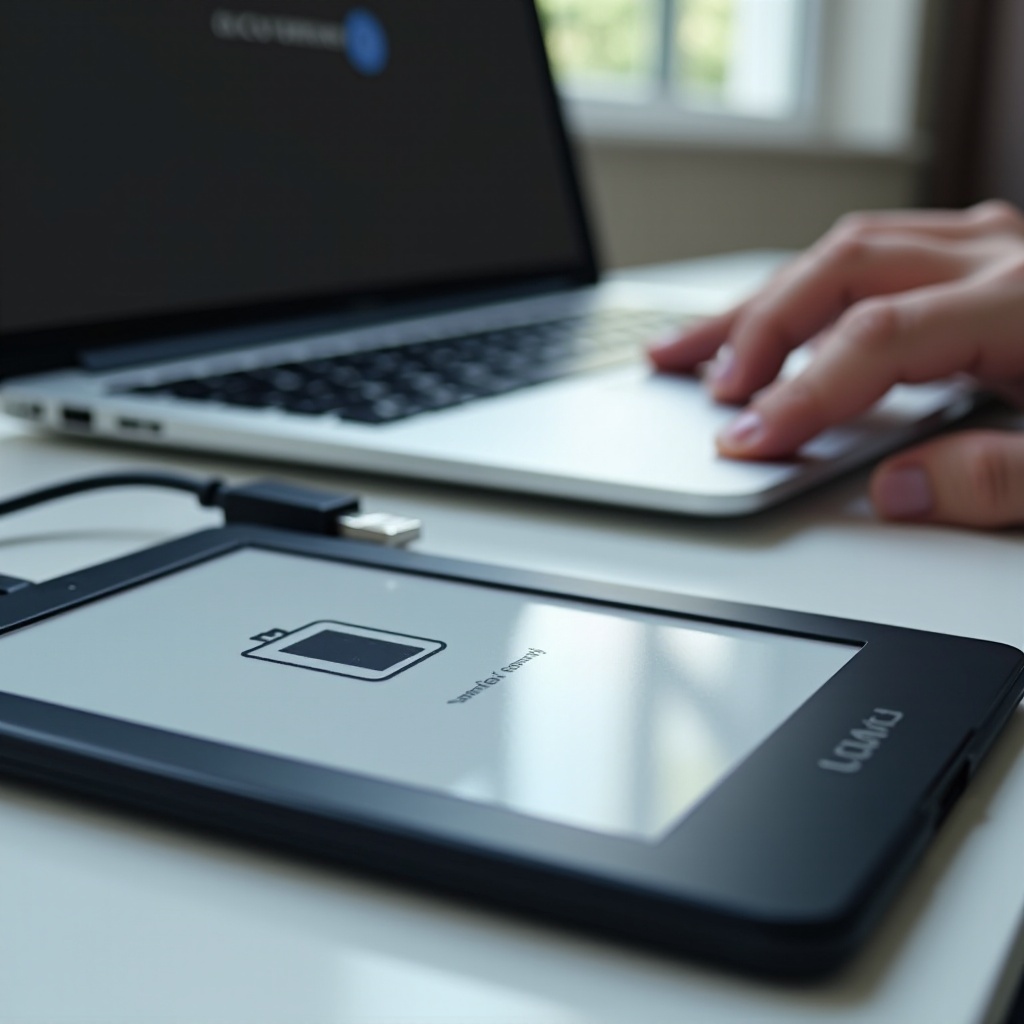
Kindle ชาร์จจากคอมพิวเตอร์ไม่เข้า? เคล็ดลับแก้ไขทาง USB
คอมพิวเตอร์แต่ละเครื่องจ่ายไฟผ่าน USB ไม่เท่ากัน การปรับเล็กน้อยทั้งสองฝั่งสามารถเปลี่ยนจากการชาร์จช้า ๆ ให้เป็นการชาร์จที่ไว้ใจได้
ควรใช้พอร์ต I/O ด้านหลัง; เลี่ยงพอร์ตด้านหน้าและพอร์ตบนจอที่จ่ายไฟต่ำ
- บนเดสก์ท็อป ให้ใช้พอร์ต USB ด้านหลังที่ต่อกับเมนบอร์ดโดยตรง
- หลีกเลี่ยงพอร์ตบนจอภาพ คีย์บอร์ด และพอร์ตหน้าเคส แรงดันมักตกเมื่อมีโหลด
ปิดการทำงาน USB selective suspend และการประหยัดพลังงาน
- บน Windows เปิด Power Options ไปที่ Advanced settings > USB settings แล้วปิด selective suspend
- เสียบชาร์จแล็ปท็อปของคุณ แล็ปท็อปหลายรุ่นจำกัดกำลังไฟ USB เมื่อใช้แบตเตอรี่
ถอดอุปกรณ์อย่างปลอดภัยเพื่อให้ชาร์จเร็วขึ้น หรือสลับไปใช้หัวชาร์จติดผนัง
- เมื่อถูกเมานต์เป็นที่จัดเก็บข้อมูล Kindle อาจไม่ยอมหลับเพื่อรอถ่ายโอนไฟล์ ให้ถอดอุปกรณ์ออกจากระบบปฏิบัติการเพื่อให้เข้าสลีปและชาร์จได้เร็วขึ้น
- หากแบตเตอรี่ยังเพิ่มช้า ให้ใช้หัวชาร์จติดผนัง 5V/2A เพื่อการชาร์จที่คงที่
หากการชาร์จผ่านคอมพิวเตอร์ยังติดขัด ให้ตัดการรบกวนจากภายนอก เคสและแท่นวางอาจขวางปลั๊กหรือรบกวนเซนเซอร์
เคส อุปกรณ์เสริม และการรบกวนจากสภาพแวดล้อม
ปัจจัยเล็ก ๆ ที่ซ่อนอยู่สามารถหยุดการชาร์จได้ การกำจัดสิ่งเหล่านี้ช่วยป้องกันสัญญาณหลอกและปกป้องพอร์ตจากแรงกด
ฝาแม่เหล็กและการรบกวนเซนเซอร์สลีป
- ฝาบางแบบไปกระทบเซนเซอร์สลีปในมุมแปลก ๆ หากหน้าจอติด–ดับสลับกันระหว่างชาร์จ ให้ถอดฝาออก
ขาตั้ง แท่น และเคสจากผู้ผลิตรายอื่นที่มีผลต่อการเสียบสาย
- ขอบหนารอบพอร์ตทำให้เสียบไม่สุด ลองทดสอบการชาร์จโดยถอดเคส
- ขาตั้งอาจทำให้หัวปลั๊กงอ วาง Kindle ราบเพื่อให้สายตรงและไร้แรงดึง
ความร้อน ความเย็น หรือความชื้นที่ขัดขวางการชาร์จที่เหมาะสม
- หลังเจอฝน ไอน้ำ หรือของหกใส่ ให้ผึ่ง Kindle ให้แห้งสนิทก่อนชาร์จ ความชื้นอาจทำให้ขาลัดวงจรและกระตุ้นระบบตัดเพื่อความปลอดภัย
- อย่าชาร์จใต้หมอนหรือกลางแดด ความร้อนที่กักอยู่ทำให้ชาร์จช้าและเร่งให้แบตเตอรี่เสื่อม
หากคุณมาถึงจุดนี้แล้วยังชาร์จไม่เสถียร อาจเป็นความผิดปกติของฮาร์ดแวร์ ให้จัดการด้วยความปลอดภัยก่อน
ความเสียหายฮาร์ดแวร์: เมื่อใดควรซ่อม เปลี่ยน หรือเทรดอิน
พอร์ตสึกหรอและแบตเตอรี่เสื่อมตามกาลเวลา เป้าหมายของคุณคือจับสัญญาณตั้งแต่เนิ่น ๆ รักษาความปลอดภัย และเลือกทางที่คุ้มค่าที่สุด
พอร์ตหลวม vs แบตเตอรี่บวม: อาการและขั้นตอนความปลอดภัย
- พอร์ตหลวม: ต้องหามุมให้เสียบติด ไฟ LED กะพริบเมื่อแตะ หรือพอร์ตโยกคลอน อย่าฝืนเสียบต่อ แรงกดต่อเนื่องอาจดึงแผ่นหน้าสัมผัสหลุดจากบอร์ด
- แบตเตอรี่บวม: หน้าจอโป่ง ฝาหลังนูน หรือได้กลิ่นเคมีหวาน ๆ ให้หยุดใช้งานทันที ถอดปลั๊ก เก็บไว้ในที่เย็นแห้ง และติดต่อขอความช่วยเหลือ
การรับประกัน การสนับสนุน และทางเลือกศูนย์บริการที่ได้รับอนุญาต
- ตรวจสอบบัญชี Amazon ของคุณเพื่อดูวันที่สั่งซื้อและสถานะการรับประกัน
- ติดต่อฝ่ายสนับสนุนของ Amazon และแจ้งขั้นตอนที่คุณได้ลองแล้ว: เปลี่ยนหัวชาร์จ เปลี่ยนสาย ทำความสะอาดพอร์ต รีสตาร์ต และอัปเดต พวกเขาอาจเสนอการซ่อม เปลี่ยน หรือส่วนลดสำหรับเครื่องใหม่
เปรียบเทียบค่าซ่อมกับการเทรดอินและอัปเกรด
- การซ่อมพอร์ตหรือแบตเตอรี่อาจมีราคาใกล้เคียงกับ Kindle เครื่องปรับสภาพหรือเครื่องใหม่
- หากค่าใช้จ่ายสูง ให้เทรดอินเพื่อรับเครดิตและอัปเกรดเป็นรุ่นที่มี USB C และแบตเตอรี่อึดกว่า ย้ายไลบรารีของคุณแบบไร้สายได้ภายในไม่กี่นาที
ระหว่างวางแผนขั้นตอนถัดไป จงปกป้องการอ่านและบันทึกของคุณ คุณสามารถอ่านต่อบนอุปกรณ์อื่นได้โดยไม่สูญเสียความคืบหน้า
สำรองไลบรารีของคุณและอ่านต่อได้ทุกที่
หนังสือ โน้ต และไฮไลต์ของคุณจะอยู่บนคลาวด์เมื่อซิงก์แล้ว ทำให้ง่ายต่อการอ่านต่อขณะคุณซ่อมหรือเปลี่ยนอุปกรณ์
ซิงก์หนังสือ โน้ต และไฮไลต์ขึ้นคลาวด์
- เปิดการตั้งค่าแล้วแตะ ซิงก์ Kindle ของคุณ จากนั้นรอให้เสร็จสมบูรณ์
- สำหรับเอกสารส่วนตัว ให้ส่งใหม่ภายหลังจากอีเมลหรือที่เก็บข้อมูลบนคลาวด์ของคุณ
ใช้แอป Kindle บนโทรศัพท์ แท็บเล็ต หรือเดสก์ท็อป
- ติดตั้งแอป Kindle บน iOS, Android, macOS หรือ Windows
- ตำแหน่งการอ่านและโน้ตของคุณจะซิงก์ข้ามอุปกรณ์ ทำให้คุณอ่านต่อได้อย่างต่อเนื่อง
เตรียมส่งซ่อม: ยกเลิกการลงทะเบียน ล้างข้อมูล และปกป้องข้อมูล
- หากต้องส่งเครื่อง ให้ยกเลิกการลงทะเบียนและรีเซ็ตเป็นค่าโรงงานหลังจากซิงก์แล้ว
- ถอดเคสและอุปกรณ์เสริมออก และเก็บสายของคุณไว้ ยกเว้นถูกขอให้ส่งไปด้วย
ตอนนี้คุณได้ครอบคลุมทั้งวิธีแก้ด่วน การตรวจไฟ พอร์ต การดูแลพอร์ต จุดเฉพาะรุ่น การรีเซ็ตซอฟต์แวร์ ปัจจัยแบตเตอรี่และอุณหภูมิ พฤติกรรม USB บนคอมพิวเตอร์ และการรบกวนจากอุปกรณ์เสริมแล้ว สรุปสุดท้ายต่อไปนี้จะผูกขั้นตอนทั้งหมดให้เป็นแผนที่ชัดเจน
สรุป
ปัญหาการชาร์จส่วนใหญ่ไม่ต้องใช้เครื่องมือหรืออะไหล่ เริ่มจากการบังคับรีสตาร์ต จากนั้นใช้หัวชาร์จติดผนัง 5V/2A คุณภาพดีและสายสั้น แข็งแรง ทำความสะอาดพอร์ตด้วยไม้จิ้มฟันและแปรงขนนุ่ม ถอดเคส พักเครื่องที่อุณหภูมิห้อง และปล่อยให้เครื่องอยู่ในโหมดสลีประหว่างชาร์จ หากชาร์จได้กับชุดหนึ่งแต่ไม่ได้กับอีกชุด ต้นเหตุคือแหล่งจ่ายไฟหรือสาย ไม่ใช่ Kindle
หากปัญหายังอยู่ ให้ปรับขั้นตอนให้ตรงรุ่น อัปเดตเฟิร์มแวร์ และทดสอบอีกครั้ง ไฟกะพริบต่อเนื่อง พอร์ตหลวม หรือสัญญาณบวมใด ๆ ควรติดต่อฝ่ายสนับสนุน สำรองไลบรารีของคุณและอ่านต่อบนแอป Kindle ระหว่างจัดการซ่อม เทรดอิน หรือเปลี่ยนเครื่อง ด้วยวิธีการที่ใจเย็นเป็นขั้นเป็นตอน คุณจะสามารถแก้ปัญหาที่อยู่เบื้องหลังคำว่า ‘my kindle won’t charge’ หรือทำการตัดสินใจต่อไปอย่างปลอดภัยและมั่นใจ
คำถามที่พบบ่อย
ทำไม Kindle ของฉันแสดงว่ากำลังชาร์จ แต่แบตเตอรี่ยังคงลดลง?
ที่ชาร์จหรือสายอาจจ่ายกระแสได้ไม่เพียงพอ ให้ใช้ที่ชาร์จติดผนัง 5V/2A และสายสั้นที่หนา ปล่อยให้ Kindle เข้าสู่โหมดสลีป และหลีกเลี่ยงความร้อน หากเกิดขึ้นเฉพาะเมื่อเสียบกับคอมพิวเตอร์ ให้เปลี่ยนไปใช้ที่ชาร์จติดผนังหรือพอร์ต USB ด้านหลังของเดสก์ท็อป รีสตาร์ทและอัปเดต Kindle เพื่อเคลียร์ซอฟต์แวร์ที่ทำให้เครื่องไม่ยอมนอน หากชาร์จติดเฉพาะเมื่อจับสายในมุมหนึ่ง มักเป็นเพราะพอร์ตหรือสายหลวม
ฉันจะทราบได้อย่างไรว่าต้องเปลี่ยนแบตเตอรี่ Kindle?
สังเกตอาการเปอร์เซ็นต์ลดลงอย่างรวดเร็ว เครื่องดับทั้งที่ยังเกิน 10 เปอร์เซ็นต์ หรือใช้เวลาชาร์จนานมาก ทั้งที่ใช้ที่ชาร์จและสายที่มีกำลังเพียงพอ หากแบตลดเร็วขณะสลีปทั้งที่ปิด Wi‑Fi อยู่ อาจเป็นเพราะความจุเสื่อม สัญญาณทางกายภาพเช่น กรอบบวม หรือหน้าจอยก บ่งชี้ว่าแบตบวม ควรหยุดใช้งานและติดต่อขอความช่วยเหลือ หลังจากตัดประเด็นที่ชาร์จ สาย และพอร์ตออกไปแล้ว การลดเร็วอย่างต่อเนื่องบ่งชี้ว่าแบตเตอรี่เสื่อม
ใช้ที่ชาร์จเร็วของโทรศัพท์กับ Kindle ของฉันปลอดภัยหรือไม่?
ปลอดภัย ตราบใดที่ที่ชาร์จจ่ายไฟออก 5V Kindle ของคุณจะดึงกระแสเท่าที่ต้องการและเพิกเฉยต่อโหมดแรงดันที่สูงกว่า เพื่อผลลัพธ์ที่เสถียร ให้ใช้ที่ชาร์จ 5V/2A ที่เชื่อถือได้และสายคุณภาพดี หากใช้คู่ USB C ต่อ USB C แล้วไม่ชาร์จ ให้ลองใช้สาย USB A ต่อ USB C ร่วมกับอะแดปเตอร์ 5V/2A มาตรฐาน หลีกเลี่ยงที่ชาร์จนอกแบรนด์ที่ให้แรงดันไม่เสถียร และหยุดใช้งานทันทีหากเครื่องร้อน