ทำไมกล้อง Blink กะพริบไฟสีแดง: คู่มือการแก้ไขปัญหาบ้านอัจฉริยะ ปี 2026
บทนำ
ไฟสีแดงกะพริบบนกล้อง Blink เป็นสัญญาณว่ามีปัญหาที่ควรรีบแก้ไข โดยมักหมายถึงการเชื่อมต่อหลุด ข้อผิดพลาดระหว่างการตั้งค่า หรือปัญหาด้านพลังงาน คุณต้องการขั้นตอนที่ชัดเจนเพื่อแก้ปัญหาอย่างรวดเร็วและคงการเฝ้าระวังในบ้านให้ทำงานต่อเนื่อง คู่มือนี้อธิบายความหมายของไฟ LED สีแดงในแต่ละรุ่นของ Blink สาเหตุที่เป็นไปได้มากที่สุด และลำดับการแก้ไขปัญหาแบบใช้งานได้จริง นอกจากนี้ยังมีคำแนะนำเฉพาะรุ่นสำหรับ Blink Mini, Outdoor และ Indoor และ Video Doorbell พร้อมเคล็ดลับเครือข่ายขั้นสูงเพื่อยกระดับความเสถียรระยะยาว เป้าหมายมีเพียงข้อเดียว: อ่านสัญญาณไฟ นำวิธีแก้ที่พิสูจน์แล้วไปใช้ และยืนยันว่ากล้องคงออนไลน์ด้วยคลิปการเคลื่อนไหวและการดูภาพสดที่เชื่อถือได้ มาถอดรหัสไฟแดงกัน เพื่อให้คุณระบุสาเหตุราก และก้าวจากการทดสอบอย่างรวดเร็วไปสู่การแก้ไขเชิงลึกอย่างมั่นใจ
ไฟแดงของ Blink หมายถึงอะไรในแต่ละรุ่น
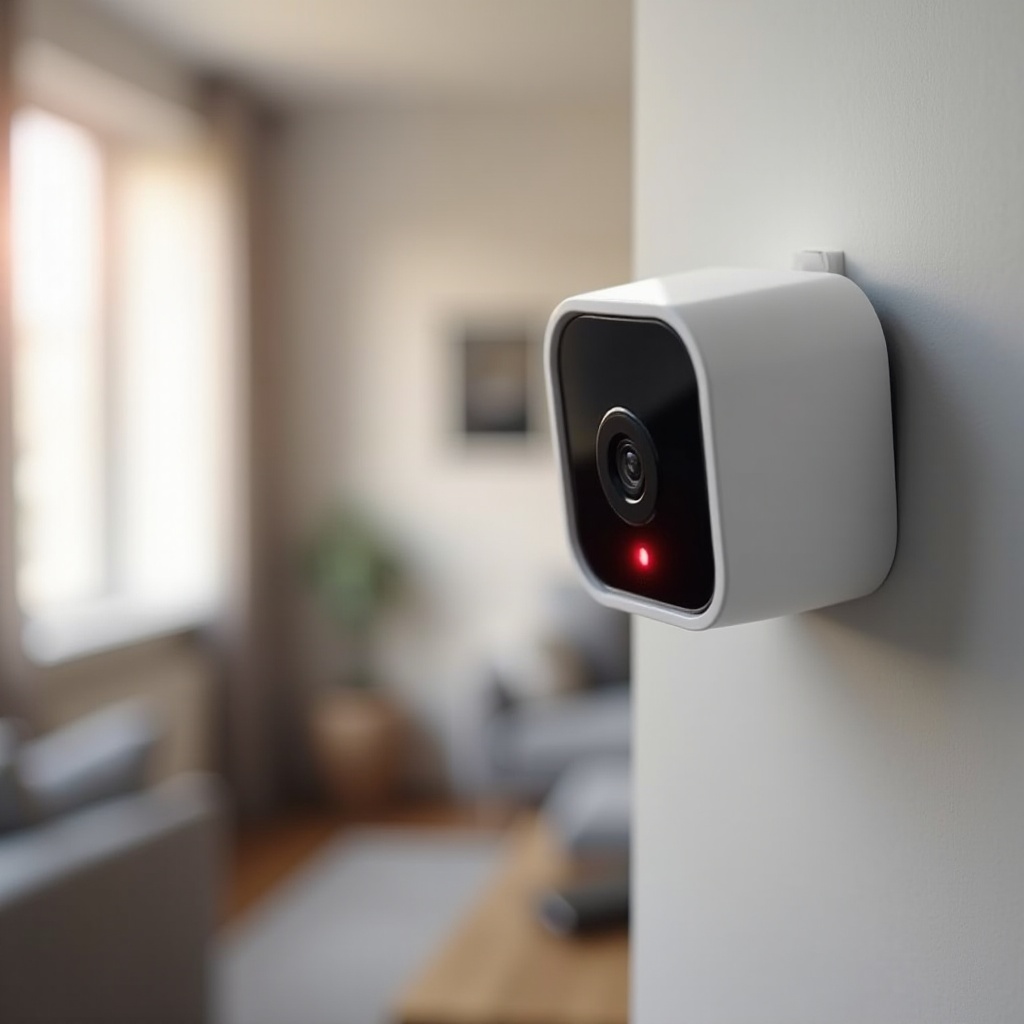
ไฟ LED สีแดงเป็นสัญญาณสถานะที่ความหมายเปลี่ยนไปตามบริบท จังหวะเวลา และรุ่นของอุปกรณ์ ระหว่างการตั้งค่า การกะพริบสั้นหรือเป็นจังหวะอาจเป็นเรื่องปกติ แสดงว่าอุปกรณ์อยู่ในโหมดเตรียมใช้งาน ระหว่างการทำงานปกติ การกะพริบต่อเนื่องมักชี้ถึงปัญหาการเชื่อมต่อกับ Wi‑Fi หรือกับ Sync Module ตรวจสอบให้แน่ใจว่าอ่านสถานะไฟของกล้องควบคู่กับไฟของ Sync Module เพื่อไม่ให้แก้ปัญหาผิดจุด
พื้นฐานตัวบ่งชี้ LED: แดง vs น้ำเงิน vs แสง IR
- สีแดงมักบ่งชี้การเชื่อมต่อขาด โหมดตั้งค่า หรือข้อผิดพลาดที่ต้องแก้ไข
- สีน้ำเงินอาจแสดงว่ากำลังบันทึกภาพหรือดูภาพสดในบางรุ่น ซึ่งเป็นพฤติกรรมปกติ
- แสง IR คือสีแดงเรื่อจาก LED อินฟราเรดสำหรับมองกลางคืน ไม่ได้แปลว่ามีข้อผิดพลาดในตัวมันเอง
พฤติกรรมปกติ vs ผิดพลาด ระหว่างการตั้งค่าและการใช้งาน
- พฤติกรรมระหว่างตั้งค่ารวมถึงไฟแดงกะพริบที่บอกว่ากล้องพร้อมเชื่อมต่อเครือข่ายผ่านแอป
- พฤติกรรมผิดปกติระหว่างใช้งานรวมถึงไฟแดงกะพริบซ้ำ ๆ ซึ่งหมายความว่ากล้องไม่สามารถติดต่อ Sync Module หรือเราเตอร์ได้
วิธีอ่านไฟ LED ของ Sync Module ควบคู่กับสัญญาณจากกล้อง
- ไฟเขียวค้างบน Sync Module หมายถึงออนไลน์และพร้อมใช้งาน
- ไฟเขียวกะพริบหรือมีไฟแดงใด ๆ บน Sync Module ชี้ถึงปัญหาการเชื่อมต่อหรือพลังงาน ซึ่งทำให้กล้องไม่สามารถออนไลน์ได้เช่นกัน
- จับคู่สถานะไฟของกล้องและของ Sync Module เพื่อชี้ชัดว่าปัญหาอยู่ที่ตัวกล้อง ที่ Sync Module หรือเป็นปัญหาเครือข่ายโดยรวม
การเข้าใจตัวบ่งชี้เหล่านี้ช่วยให้ประเมินได้รวดเร็วว่าคุณกำลังเจอปัญหา Wi‑Fi พลังงาน หรือการจับคู่ ตั้งหลักแล้วไปดูสาเหตุที่พบบ่อยที่สุดของไฟแดงกะพริบกันต่อ
สาเหตุหลักของไฟแดงกะพริบ
มีหลายปัจจัยที่ทำให้ไฟแดงกะพริบได้ ส่วนใหญ่ทดสอบและแก้ได้ง่ายด้วยขั้นตอนพื้นฐาน ให้โฟกัสที่สุขภาพของ Wi‑Fi ระยะและสัญญาณรบกวนรอบ Sync Module และพลังงานที่สะอาด
Wi‑Fi หลุดหรือ RSSI อ่อนในย่าน 2.4 GHz
- อุปกรณ์ Blink ใช้ Wi‑Fi 2.4 GHz สัญญาณอ่อนหรือค่า RSSI ต่ำทำให้หลุดการเชื่อมต่อและเกิดไฟแดงกะพริบ
- ผนังหนา เครื่องใช้โลหะ และอพาร์ตเมนต์ที่หนาแน่นมีช่องสัญญาณทับซ้อนกัน ทำให้เกิดความหนาแน่นและแพ็กเก็ตสูญหาย
- การรีบูตเราเตอร์ การเปลี่ยนรหัสผ่าน การขัดข้องของผู้ให้บริการอินเทอร์เน็ต หรือการตั้งค่าความปลอดภัยใหม่ สามารถทำให้ลิงก์ขาดจนกว่ากล้องจะเชื่อมต่อใหม่
ปัญหาการจับคู่หรือระยะกับ Sync Module
- กล้องอาศัย Sync Module เป็นสถานีฐาน ระยะที่ไกลเกินไปหรือสัญญาณรบกวนหนักจะขวางการสื่อสาร
- ย้าย Sync Module ไปไว้กึ่งกลางบ้านและยกให้พ้นพื้น มักแก้ปัญหาหลุดเป็นช่วง ๆ ที่ทำให้ไฟแดงกะพริบได้
ปัญหาพลังงานและแบตเตอรี่ตามประเภทอุปกรณ์
- รุ่นที่ใช้แบตเตอรี่ต้องใช้ถ่าน AA ลิเทียมแบบชาร์จไม่ได้ ถ่านอัลคาไลน์และแบบชาร์จไฟแรงดันตกเมื่อมีโหลด ทำให้เกิดไฟแดงกะพริบ
- รุ่นต่อสาย เช่น Blink Mini หรือ Video Doorbell แบบต่อสาย อาจหลุดเพราะอะแดปเตอร์กำลังไม่พอ สาย USB ยาวเกิน หรือสายเสื่อม
เมื่อเข้าใจสาเหตุหลักแล้ว ให้เริ่มจากวิธีแก้แบบเร็ว ขั้นตอนง่าย ๆ เหล่านี้แก้ปัญหาได้มากมายภายในไม่กี่นาทีโดยไม่ต้องรีเซ็ตลึก
วิธีแก้ด่วนที่ควรลองก่อน
เริ่มจากขั้นตอนพื้นฐานเพื่อคืนพลังงานสะอาดและเครือข่ายที่เสถียร การตรวจสอบเหล่านี้แก้ปัญหาไฟแดงได้ในสัดส่วนสูง
ปิด-เปิดใหม่ (Power cycle) โมเด็ม เราเตอร์ Sync Module และกล้อง
- ถอดปลั๊กโมเด็มและเราเตอร์ 30 วินาที เสียบโมเด็มก่อนและรอให้ซิงก์สมบูรณ์ แล้วจึงเปิดเราเตอร์
- ถอดปลั๊ก Sync Module 10 วินาที แล้วเสียบกลับ รอจนไฟเขียวติดค้าง
- สำหรับกล้องที่ใช้แบตเตอรี่ ให้ถอดและใส่แบตเตอรี่กลับ สำหรับกล้องต่อสาย ให้ถอดเสียบไฟใหม่เพื่อเคลียร์ความผิดพลาดเล็กน้อย
ตรวจสอบ SSID รหัสผ่าน และแยกย่าน 2.4/5 GHz
- ยืนยันว่ากล้องเชื่อมต่อกับ SSID 2.4 GHz ที่ถูกต้อง หลีกเลี่ยง band steering ที่ผลักอุปกรณ์ไป 5 GHz
- หากเราเตอร์รวมสองย่านไว้ชื่อเดียว ให้สร้าง SSID 2.4 GHz แยกเฉพาะระหว่างการตั้งค่า
- เมื่อมีการเปลี่ยนข้อมูลเข้าสู่ระบบ ให้ป้อนรหัสผ่าน Wi‑Fi ใหม่ในแอป
ตรวจสิทธิ์แอปและทดสอบการดูภาพสด
- บน iOS ให้สิทธิ์การเข้าถึงเครือข่ายท้องถิ่นแก่แอป Blink บน Android ตรวจสอบสิทธิ์ตำแหน่งและ Bluetooth หากการตั้งค่าของคุณต้องใช้
- เปิดแอป Blink เริ่มดูภาพสด แล้วสังเกตรูปแบบไฟ LED หากดูภาพสดได้ต่อเนื่อง แสดงว่าการเชื่อมต่อเสถียรแล้ว
- หากไฟแดงยังกะพริบอยู่ ให้ดำเนินการวินิจฉัยเชิงลึกตามกระบวนการแก้ไขปัญหา
หากวิธีด่วนยังไม่แก้ได้ ให้ทำตามเส้นทางเป็นขั้นตอน วิธีนี้ช่วยแยกสาเหตุและหลีกเลี่ยงการเปลี่ยนแปลงแบบสุ่มที่อาจทำให้แย่ลง
กระบวนการแก้ไขปัญหาแบบเป็นขั้นตอน
ทำตามลำดับเดียวกันตั้งแต่การสังเกตจนถึงการแก้ไข จดบันทึกการเปลี่ยนแปลงของไฟ LED เพื่อสร้างภาพรวมของปัญหาให้ชัดเจน
วิเคราะห์รูปแบบและจังหวะการกะพริบ
- จดว่ามีไฟแดงเมื่อใด ระหว่างตั้งค่า ช่วงเหตุการณ์เคลื่อนไหว ขณะแสดงภาพสด หรือขณะว่าง
- ดูไฟของ Sync Module บันทึกว่าเป็นเขียวค้าง กะพริบ หรือมีไฟแดง
- ตรวจค่า RSSI ในแอป Blink ที่การตั้งค่ากล้อง ค่าที่อ่อนกว่าประมาณ −65 dBm บ่งชี้ปัญหาระยะหรือสัญญาณรบกวน
ตรวจความเสถียรเครือข่ายและเลือกช่องสัญญาณ
- ทดสอบความเร็วใกล้ตำแหน่งกล้อง เล็งความเร็วอัปโหลดอย่างน้อย 5 Mbps และความหน่วงคงที่เพื่อให้อัปโหลดคลิปได้เชื่อถือได้
- เข้าสู่เราเตอร์ แล้วตั้งช่อง 2.4 GHz เป็น 1, 6 หรือ 11 เลือกช่องที่แออัดน้อยที่สุดตามสภาพแวดล้อมของคุณ
- ปิดการ band steering ที่รุนแรง และยืนยันว่ากล้องคงอยู่บน SSID 2.4 GHz
- กำหนดการจอง DHCP ให้กับ Sync Module และกล้อง เพื่อให้ได้ที่อยู่ IP คงที่หลังรีสตาร์ท
การรีเซ็ตและการเพิ่มอุปกรณ์กลับโดยไม่ทำให้การตั้งค่าหาย
- ในแอป Blink เอากล้องที่มีปัญหาออกจากระบบ
- ปิด-เปิด Sync Module ใหม่ และรอไฟเขียวค้าง
- เพิ่มกล้องกลับโดยสแกนรหัส QR และทำตามขั้นตอนในแอป
- หากปัญหายังอยู่ ให้ใช้ปุ่มรีเซ็ตของกล้องตามคู่มือรุ่นของคุณ ระหว่างอัปเดตเฟิร์มแวร์ต้องคงพลังงานและเครือข่ายให้เสถียร
- หากยังแก้ไม่หาย ให้คืนค่าโรงงาน Sync Module และตั้งค่าระบบใหม่ บันทึก SSID และรหัสผ่านก่อนเริ่ม
เมื่อทำครบขั้นตอนแล้ว ให้ทบทวนคำแนะนำเฉพาะรุ่น แต่ละอุปกรณ์มีความต้องการพลังงานและข้อจำกัดเชิงกายภาพเฉพาะตัว ซึ่งช่วยปรับแต่งการแก้ไขให้เหมาะสม
คำแนะนำเฉพาะรุ่นสำหรับอุปกรณ์ Blink
ไฟ LED สีแดงอาจเกิดจากเงื่อนไขต่างกันในแต่ละรุ่น จัดการเรื่องพลังงาน คุณภาพสาย และตำแหน่งติดตั้งให้เหมาะกับรุ่นนั้น ๆ
Blink Mini: อะแดปเตอร์ สาย และรูปแบบไฟระหว่างตั้งค่า
- Blink Mini ต้องการแหล่งจ่ายไฟ USB ที่เสถียร ใช้อะแดปเตอร์เดิมหรือเทียบเท่าคุณภาพสูง และใช้สายสั้น
- หาก Mini กะพริบแดงขณะบูต ให้กดปุ่มรีเซ็ตค้างจนเข้าสู่โหมดตั้งค่า จากนั้นเพิ่มอุปกรณ์กลับในแอป
- ปรับปรุงค่า RSSI ของ Wi‑Fi โดยวาง Mini ให้ห่างจากไมโครเวฟ เครื่องตรวจดูทารก และวัตถุโลหะขนาดใหญ่ รักษาเส้นทางสัญญาณโล่งไปยังเราเตอร์หรือ Sync Module
Blink Outdoor และ Indoor รุ่นที่ 3: ถ่าน AA ลิเทียมและระยะกับ Sync Module
- ติดตั้งถ่าน AA ลิเทียมแบบชาร์จไม่ได้ ถ่านอัลคาไลน์หรือแบบชาร์จไฟแรงดันจะตกเมื่อมีโหลด และอาจทำให้ไฟแดงกะพริบขณะมีการเคลื่อนไหว
- วางกล้องให้อยู่ในระยะที่เหมาะสมกับ Sync Module ย้าย Sync Module ให้ใกล้ขึ้นหรือไปตำแหน่งกึ่งกลางเพื่อลดสิ่งกีดขวาง
- หากไฟแดงกะพริบระหว่างเกิดการเคลื่อนไหว ให้ปรับช่องสัญญาณของเราเตอร์และลดสัญญาณรบกวน สภาพแวดล้อม 2.4 GHz ที่สะอาดจะช่วยให้อัปโหลดคลิปและดูภาพสดได้ดี
Blink Video Doorbell: โหมดแบตเตอรี่ vs ต่อสาย และฮาร์ดแวร์กระดิ่ง
- ในโหมดแบตเตอรี่ ให้ใช้ถ่าน AA ลิเทียมใหม่ ในโหมดต่อสาย ตรวจสอบว่าหม้อแปลงและกระดิ่งตรงตามสเปก และการเดินสายแน่นหนา
- หากกดกริ่งแล้วไฟกะพริบแดง ให้ทดสอบดูภาพสด และย้าย Sync Module ให้ใกล้ประตูมากขึ้นหากผนังหรือประตูโลหะบังสัญญาณ
- ตรวจบริเวณประตูว่ามีโหนดเมช แหล่งจ่ายไฟ หรือเครื่องใช้ที่รบกวนสัญญาณหรือไม่ และปรับตำแหน่งเพื่อเพิ่มค่า RSSI
เมื่ออุปกรณ์ของคุณทำงานได้ถูกต้องตามการปรับเหล่านี้ ระบบควรเสถียร หากยังมีไฟแดงกะพริบ ให้หันไปใช้แนวทางเครือข่ายขั้นสูงเพื่อลดกรณีพิเศษและเพิ่มความน่าเชื่อถือ
วิธีขั้นสูงและข้อควรคำนึงด้านความปลอดภัยเครือข่าย
การออกแบบเครือข่ายที่ดีช่วยป้องกันไฟแดงกะพริบซ้ำ ๆ การตั้งค่าความปลอดภัยอาจช่วยหรือขัดขวางการเชื่อมต่อของอุปกรณ์ IoT เป้าหมายคือความเข้ากันได้และพฤติกรรมที่สม่ำเสมอหลังการรีบูต
ความเข้ากันได้ของ WPA2/WPA3 และการจอง DHCP
- ใช้ WPA2 หรือโหมดผสม WPA2/WPA3 หากการใช้ WPA3 อย่างเดียวทำให้จับคู่ไม่สำเร็จหรือหลุดเป็นระยะ
- สร้างการจอง DHCP ให้กับ Sync Module และกล้อง การมี IP คงที่ช่วยลดความล่าช้าในการเชื่อมต่อใหม่หลังรีสตาร์ทหรือเกิดเหตุขัดข้องของบริการ
- หลีกเลี่ยงเครือข่ายแบบ captive portal และเครือข่ายระดับองค์กร อุปกรณ์ Blink ต้องการเครือข่ายภายในบ้านแบบเรียบง่ายที่มีรหัสผ่านและ DHCP มาตรฐาน
เครือข่ายเมช, band steering และการลดสัญญาณรบกวน
- บนระบบเมช วาง Sync Module ใกล้โหนดที่มีแบ็กฮอลแข็งแรง หลีกเลี่ยงการวางไว้ระหว่างผนังหนาหรือใกล้อุปกรณ์ที่มีสัญญาณรบกวน
- ปิด band steering ที่รุนแรงเพื่อให้กล้องอยู่บน 2.4 GHz ซึ่งมีระยะได้ดีกว่า
- ลดสัญญาณรบกวนจากไมโครเวฟ โทรศัพท์ไร้สาย เครื่องตรวจดูทารก ฮับ Bluetooth และอุปกรณ์อิเล็กทรอนิกส์หนาแน่นบริเวณใกล้กล้องหรือ Sync Module
การอัปเดตเฟิร์มแวร์และตรวจสอบสถานะบริการ
- อัปเดตแอป Blink สม่ำเสมอ การเปิดแอปอาจกระตุ้นให้อุปกรณ์อัปเดตเฟิร์มแวร์
- ระหว่างอัปเดต ให้กล้องมีไฟและออนไลน์อยู่ อย่าตัดไฟหรือเครือข่าย
- หากมีเหตุขัดข้องของบริการที่กระทบการเชื่อมต่อ ให้รอจนแก้ไขแล้วค่อยทดสอบดูภาพสด คลิปการเคลื่อนไหว และพฤติกรรมไฟอีกครั้ง
เมื่อใช้วิธีขั้นสูงแล้ว ให้สร้างนิสัยป้องกันบางอย่าง ชั้นสุดท้ายนี้จะป้องกันเหตุไฟแดงในอนาคตและเร่งการฟื้นตัวหลังไฟดับ
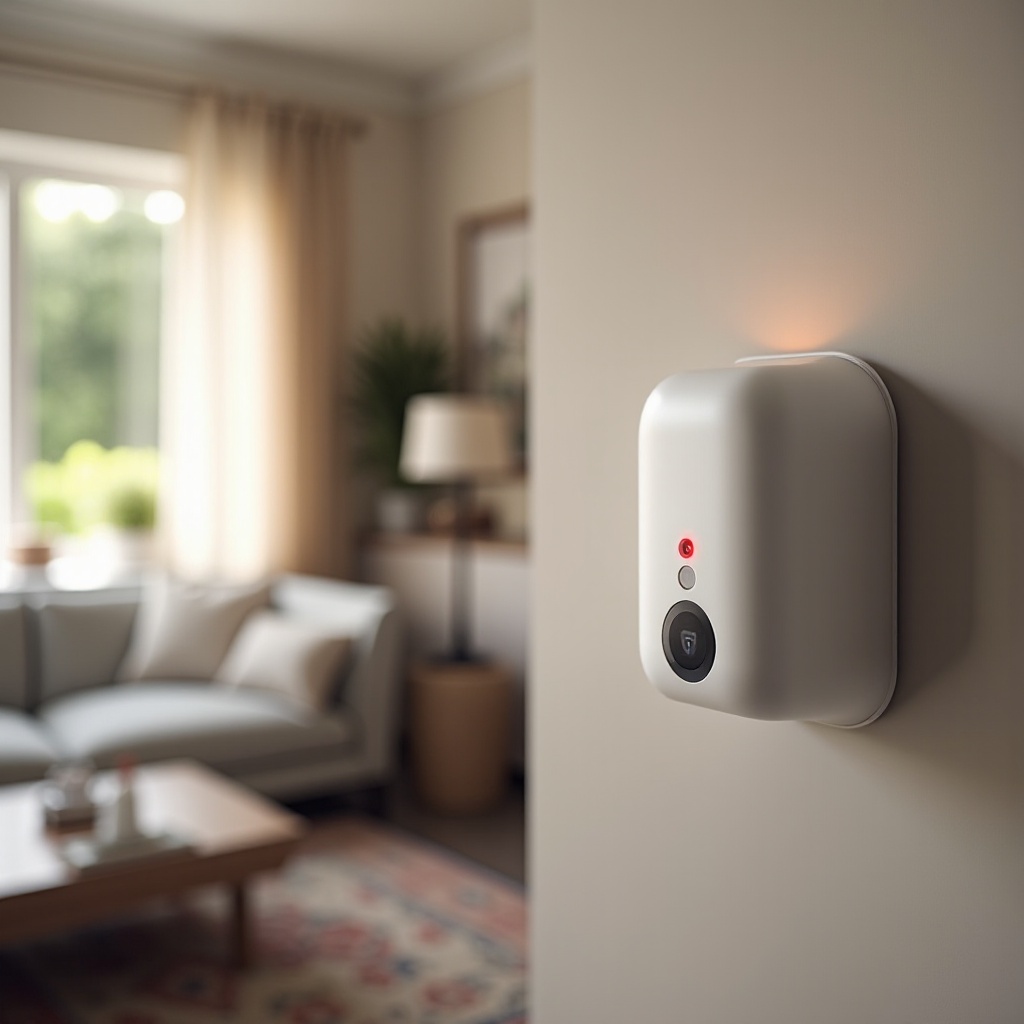
แนวทางปฏิบัติที่ควรทำเพื่อป้องกันไฟแดงในอนาคต
ยึดกิจวัตรง่าย ๆ เพื่อให้กล้อง Blink เสถียร โฟกัสที่ตำแหน่งติดตั้ง พลังงาน และการจดบันทึกการตั้งค่า แนวทางเหล่านี้ช่วยคงเวลาพร้อมใช้งานและป้องกันเหตุไม่คาดคิด
ตำแหน่งติดตั้งและเป้าหมาย RSSI เพื่อการสตรีมที่ไว้ใจได้
- ตั้งเป้า RSSI ให้ดีกว่าประมาณ −55 ถึง −65 dBm ในแอป Blink
- วาง Sync Module กึ่งกลางบ้าน ยกสูงจากพื้น และห่างจากผนังก่ออิฐหนาหรือวัตถุโลหะ
- วางกล้องโดยมีทางสัญญาณโล่งไปยัง Sync Module หลีกเลี่ยงการวางไว้หลังทีวีหรือตู้เย็นที่บังสัญญาณ
การดูแลแบตเตอรี่และคำแนะนำด้านสภาพอากาศสำหรับการติดตั้งกลางแจ้ง
- ใช้ถ่าน AA ลิเทียมแบบชาร์จไม่ได้ในรุ่น Outdoor และ Indoor
- อากาศหนาวทำให้ความจุแบตเตอรี่ลดลง อากาศร้อนทำให้เสื่อมเร็วขึ้น ตรวจสอบสภาพแบตเตอรี่เป็นรายฤดูกาลและเปลี่ยนเมื่อจำเป็น
- รักษาซีลกันสภาพอากาศให้สะอาดและแห้งเพื่อป้องกันความชื้นที่อาจดูเหมือนปัญหาพลังงาน
ใช้ UPS, จดบันทึก และนิสัยการรีเซ็ตที่คำนึงถึงความเป็นส่วนตัว
- ต่อเราเตอร์และ Sync Module เข้ากับ UPS ขนาดเล็กเพื่อผ่านช่วงไฟตกและไฟดับสั้น ๆ
- บันทึก SSID รหัสผ่าน ชื่ออุปกรณ์ และหมายเหตุเรื่องตำแหน่ง จัดเก็บอย่างปลอดภัยเพื่อกู้คืนได้รวดเร็วหลังการรีเซ็ต
- ก่อนรีเซ็ต ให้ปิดการแจ้งเตือนการเคลื่อนไหว และบันทึกคลิปสำคัญลงที่เก็บภายในหรือคลาวด์เพื่อไม่ให้ข้อมูลสูญหาย
หากทำตามการป้องกันแล้วยังเห็นไฟแดงกะพริบ อาจบ่งชี้ปัญหาฮาร์ดแวร์หรือข้อจำกัดเครือข่ายที่พบไม่บ่อย ถึงตอนนั้นให้รวบรวมรายละเอียดและติดต่อฝ่ายสนับสนุน
เมื่อใดควรติดต่อฝ่ายสนับสนุนของ Blink
ฝ่ายสนับสนุนสามารถวินิจฉัยความผิดพลาดของฮาร์ดแวร์และความขัดแย้งของเครือข่ายเฉพาะกรณี เตรียมข้อมูลให้ชัดเจนเพื่อให้แก้ปัญหาได้รวดเร็วโดยไม่ต้องทำซ้ำขั้นตอน
รายละเอียดที่ควรบันทึก
- บันทึกสถานะไฟของกล้องและของ Sync Module ขณะเกิดไฟแดงกะพริบ
- จดค่า RSSI จากแอป การตั้งค่าช่องสัญญาณของเราเตอร์ และการเปลี่ยนแปลงล่าสุด เช่น รหัสผ่านใหม่หรือการย้ายอุปกรณ์
- ระบุเวลาเกิดการหลุด และแจ้งว่าการเคลื่อนไหวหรือการดูภาพสดเป็นตัวกระตุ้นให้เกิดไฟกะพริบ
การรับประกัน, RMA และสัญญาณบ่งชี้ฮาร์ดแวร์เสีย
- ไฟแดงกะพริบบ่อยทั้งที่ Wi‑Fi แข็งแรงและไฟเสถียร อาจชี้ถึงกล้องหรือ Sync Module กำลังเสีย
- หากอุปกรณ์ยังอยู่ในการรับประกัน ให้ขอ RMA พร้อมหลักฐานการซื้อและขั้นตอนที่คุณได้ลองไปแล้ว
- ตรวจสาย พอร์ต และอะแดปเตอร์ว่ามีการสึกหรอหรือไม่ เปลี่ยนชิ้นส่วนที่เสียหายก่อนพิจารณาเปลี่ยนอุปกรณ์ทั้งตัว
การปกป้องข้อมูลเมื่อเปลี่ยนหรือทิ้งอุปกรณ์
- เอาอุปกรณ์ออกจากแอป Blink ก่อนส่งคืนหรือรีไซเคิล
- ล้างที่เก็บข้อมูลภายในบน Sync Module 2 และบันทึกคลิปสำคัญไว้
- ทำการคืนค่าโรงงานเพื่อปกป้องความเป็นส่วนตัว
สรุป
ไฟแดงกะพริบบนกล้อง Blink มักชี้ถึงความไม่เสถียรของ Wi‑Fi ข้อจำกัดระยะของ Sync Module หรือปัญหาพลังงาน เริ่มจากอ่านรูปแบบไฟ LED และจับคู่กับสถานะของ Sync Module แล้วลองวิธีด่วนอย่างปิด‑เปิดใหม่ ยืนยัน SSID 2.4 GHz และตรวจสิทธิ์ของแอป หากจำเป็น ให้ทำตามขั้นตอนแบบทีละข้อ และปรับปรุงเครือข่าย เช่น ปรับช่องสัญญาณและตั้งการจอง DHCP ใช้คำแนะนำเฉพาะรุ่นสำหรับ Mini, Outdoor และ Indoor และ Video Doorbell เพื่อจัดการเรื่องพลังงานและตำแหน่งติดตั้ง ก้าวไปที่การตั้งค่าความปลอดภัยและเครือข่ายเมชเมื่อเจอกรณีพิเศษ สุดท้าย สร้างนิสัยป้องกันเรื่องตำแหน่ง แบตเตอรี่ และพลังงานสำรองผ่าน UPS หากยังมีปัญหาฮาร์ดแวร์ ให้ติดต่อฝ่ายสนับสนุนพร้อมบันทึกและเวลาเหตุการณ์อย่างชัดเจน ด้วยแนวทางเหล่านี้ คุณจะไขสาเหตุที่กล้อง Blink กะพริบไฟแดงและคืนการเฝ้าระวังที่แข็งแรงและเชื่อถือได้ทั่วทั้งบ้านอัจฉริยะของคุณ
คำถามที่พบบ่อย
ไฟสีแดงเรืองในเวลากลางคืนบนกล้อง Blink เป็นเรื่องปกติหรือไม่?
ใช่ แสงสีแดงจางๆ นั้นมาจาก LED อินฟราเรดที่ใช้สำหรับการมองเห็นในที่มืด ถือว่าเป็นเรื่องปกติ หากมีการกะพริบสีแดงอย่างรวดเร็วหรือกะพริบต่อเนื่องในเวลากลางวัน มักเป็นสัญญาณของปัญหาการเชื่อมต่อหรือแหล่งจ่ายไฟ
ทำไมกล้อง Blink ของฉันจึงกะพริบเป็นสีแดงหลังจากเปลี่ยน Wi‑Fi?
กล้องสูญเสียข้อมูลรับรองที่บันทึกไว้ หรือไม่สามารถเชื่อมต่อกับความถี่ 2.4 GHz ให้ปรับปรุง SSID และรหัสผ่านในแอป Blink แยกย่านความถี่ 2.4 และ 5 GHz จากกัน แล้วรีบูตเราเตอร์และ Sync Module
แบตเตอรี่ AA แบบชาร์จไฟได้ทำให้เกิดปัญหาไฟกะพริบสีแดงหรือไม่?
มักจะใช่ แบตเตอรี่ AA แบบชาร์จไฟได้และแบบอัลคาไลน์มักมีแรงดันตกเมื่อมีโหลด ควรใช้แบตเตอรี่ลิเทียม AA แบบไม่ชาร์จไฟสำหรับรุ่น Outdoor และ Indoor เพราะให้แรงดันที่เสถียรทั้งในสภาวะร้อนและหนาว