ซับวูฟเฟอร์ Samsung ไฟสีน้ำเงินติดแต่ไม่มีเสียง: แนวทางแก้ไขปัญหาและวิธีแก้ไขแบบครบถ้วน
บทนำ
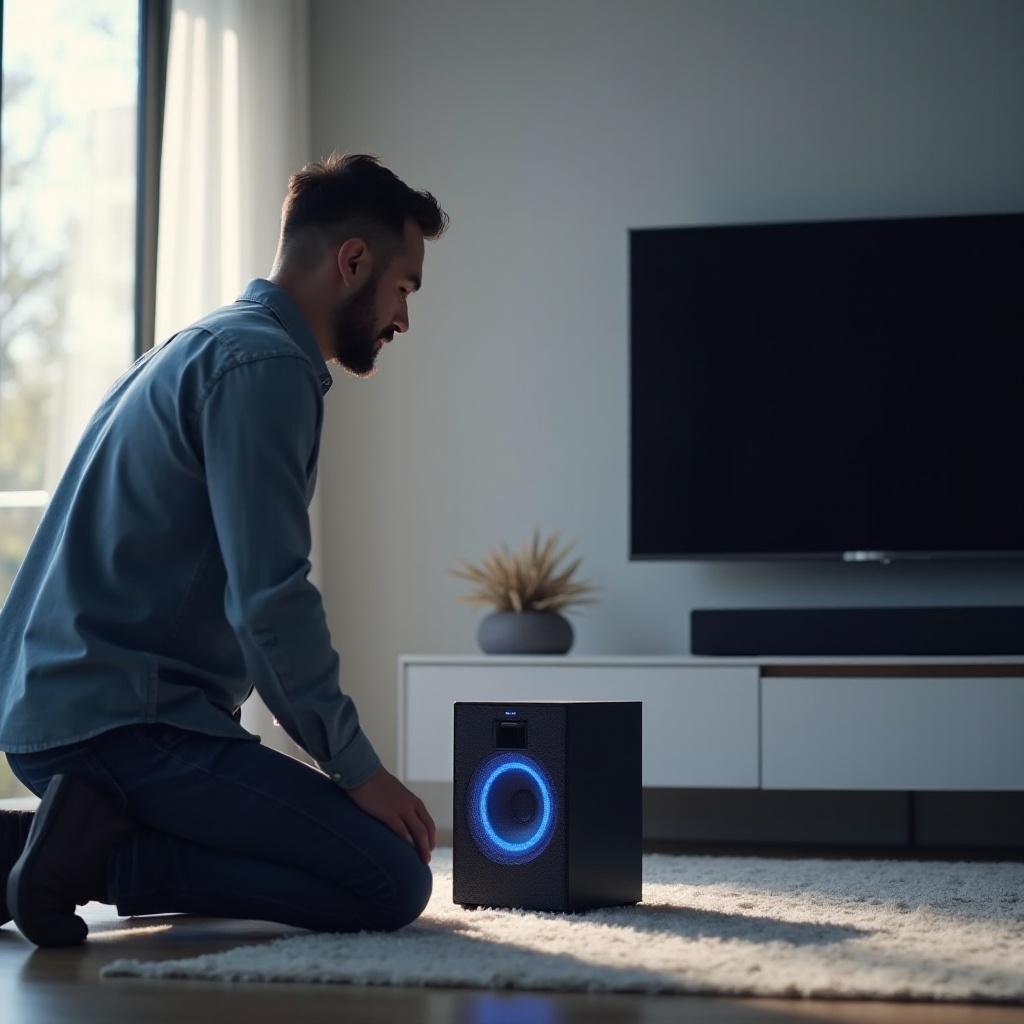
ไฟสีน้ำเงินติดค้างบนซับวูฟเฟอร์ของ Samsung อาจทำให้คุณเข้าใจผิด ไฟ LED บอกว่าซับเชื่อมกับซาวด์บาร์แล้ว แต่คุณยังไม่ได้ยินเสียงเบส เสียงพูดฟังชัดดี แต่เพลงและภาพยนตร์กลับเบาบาง ความไม่ตรงกันนี้ทำให้สับสนและทำให้ความหนักแน่นที่คาดหวังจากซาวด์บาร์หายไป ข่าวดีก็คือคุณแก้ปัญหาส่วนใหญ่ได้อย่างรวดเร็วด้วยขั้นตอนที่ชัดเจน
คู่มือนี้จะพาคุณตรวจเช็กง่าย ๆ การจับคู่ (pairing) และตั้งค่าทีวีและซาวด์บาร์ให้ถูกต้อง คุณจะลดสัญญาณรบกวนไร้สาย วางซับในตำแหน่งที่ให้แรงปะทะมากขึ้น และทำการอัปเดตและรีเซ็ตเมื่อจำเป็น แต่ละขั้นตอนต่อยอดจากขั้นก่อนหน้าเพื่อไม่ให้ทำงานซ้ำ ใช้การทดสอบสั้น ๆ หลังทุกการเปลี่ยนเพื่อยืนยันความคืบหน้า หากยังเงียบอยู่ เราจะช่วยชี้สัญญาณเตือนของฮาร์ดแวร์และตัดสินใจซ่อมหรือเปลี่ยน เมื่อมีแผนแล้ว เริ่มจากทำความเข้าใจว่าไฟสีน้ำเงินนั้นหมายถึงอะไรและไม่หมายถึงอะไร
ไฟสีน้ำเงินหมายถึงอะไร และทำไมไม่มีเสียง
ไฟ LED สีน้ำเงินแสดงถึงการจ่ายไฟและการเชื่อมต่อไร้สาย ไม่ใช่การไหลของสัญญาณเสียง นั่นจึงเป็นเหตุผลที่ไฟติดค้างแต่ยังเงียบอยู่ ลิงก์เชื่อมต่อแล้ว แต่ซับอาจไม่ได้รับสัญญาณเบสที่ใช้งานได้ การตั้งค่าบางอย่างที่พบได้บ่อยก็อาจตัดความถี่ต่ำโดยไม่เตือนเช่นกัน
สาเหตุทั่วไปเมื่อไฟสีน้ำเงินติดค้างแต่ไม่มีเสียง
- ระดับซับวูฟเฟอร์อยู่ที่ศูนย์หรือต่ำมาก
- โหมดกลางคืนหรือการบีบอัดย่านไดนามิกลดทอนเบส
- โหมดเสียงที่ย้ายพลังงานไปยังแชนเนลด้านหน้า
- รูปแบบเสียงออกของทีวีที่เหลือพลังงานความถี่ต่ำให้ซับน้อย
- แอปหรือวิดีโอที่มีเนื้อหาเบสน้อย
- สัญญาณรบกวนไร้สายทำให้เสียงสะดุดแม้ไฟลิงก์ติดค้าง
- บั๊กเฟิร์มแวร์หรือโมดูลขยายเสียงเริ่มเสีย
ต่อไป ให้ทดสอบอย่างรวดเร็วเพื่อตัดข้อผิดพลาดง่าย ๆ ก่อนเข้าสู่ขั้นตอนการจับคู่
การตรวจเช็กเร็ว 2 นาทีเพื่อแก้ปัญหาไม่มีเบส
ใช้ขั้นตอนเหล่านี้เพื่อแก้ได้ในไม่กี่นาที:
รายการตรวจเช็กด่วน
- ยืนยันไฟและระดับเสียง: เสียบซับเข้าปลั๊กผนัง ไม่ใช่ปลั๊กรางที่มีอุปกรณ์เสียบแน่น ตั้งระดับเสียงซาวด์บาร์เกิน 20
- เพิ่มระดับซับวูฟเฟอร์: ปรับระดับซับเป็นระหว่างบวก 2 ถึงบวก 6 บางรุ่นเรียกว่า Woofer
- ปิดโหมดที่ตัดเสียง: ปิด Mute และโหมดกลางคืน หลีกเลี่ยงฟีเจอร์บีบอัดแบบปรับตามสภาพไปก่อน
- เลือกโหมดพื้นฐาน: เปลี่ยนเป็น Standard หรือ Adaptive เพื่อเป็นค่าอ้างอิง
- รีสตาร์ตทั้งระบบ: ปิดทีวีและซาวด์บาร์ ถอดปลั๊กซับ 10 วินาที เปิดซาวด์บาร์ก่อน แล้วจึงเปิดทีวี
- ลองคอนเทนต์ที่มีเบสชัด: ใช้ฉากหนังหรือคลิปทดสอบเบสจากแหล่งที่เชื่อถือได้ เปลี่ยนแอปหรือต้นทางสัญญาณเพื่อตัดปัญหาสตรีมมีปัญหา
- ตรวจการเชื่อมต่อ: ถอดแล้วเสียบ HDMI eARC/ARC ใหม่ กดปลั๊กออปติคอลหรือ HDMI ให้แน่น
- ใช้เอาต์พุตเดียว: ตั้งเสียงออกของทีวีไปยังซาวด์บาร์เท่านั้น ปิด Bluetooth audio out
- ลดระยะห่าง: ระหว่างทดสอบ ให้วางซับห่างจากซาวด์บาร์ไม่เกิน 10 ฟุต
หากเสียงเบสกลับมา ให้จดว่าการเปลี่ยนข้อใดแก้ปัญหาได้และคงค่านั้นไว้ หากยังไม่ได้ ให้ตรวจสอบสถานะการเชื่อมต่อไร้สายอย่างละเอียดขึ้น
ยืนยันการจับคู่และสถานะลิงก์กับซาวด์บาร์ Samsung ของคุณ
ไฟติดค้างบ่งชี้ว่าจับคู่แล้ว แต่คุณควรยืนยันว่าลิงก์เสถียรและซาวด์บาร์มองเห็นซับ บางรุ่นจะแสดงสเกลระดับซับเมื่อกดปุ่มซับวูฟเฟอร์บนรีโมต หากปรับระดับได้ แสดงว่าซาวด์บาร์ตรวจพบซับ
ลองตรวจแบบง่าย ๆ นี้:
– ปิดเปิดซับใหม่เพียงตัวเดียว ดูไฟ LED ถ้าหลังบูตไฟสีน้ำเงินติดค้าง แสดงว่ามีลิงก์
– กดปุ่มปรับระดับซับวูฟเฟอร์บนรีโมต หากหน้าจอแสดงสเกลระดับ แสดงว่าจับคู่สำเร็จ
– เล่นคลิปทดสอบเบสที่ระดับเสียงปานกลาง แตะนิ้วเบา ๆ ที่ดอกลำโพงซับเพื่อสัมผัสการเคลื่อนไหว
หากไฟกะพริบ วนลูป หรือคุณปรับระดับซับไม่ได้ ให้ถือว่ายังไม่จับคู่และทำการจับคู่ใหม่ ส่วนถัดไปมีขั้นตอนเฉพาะรุ่นเพื่อสร้างลิงก์ที่เสถียรอีกครั้ง
ขั้นตอนการจับคู่ใหม่สำหรับซีรีส์ HW-Q, HW-B หรือ HW-C และ HW-T หรือ HW-A
การจับคู่ใหม่มักทำให้เสียงกลับมาเมื่อการเชื่อมต่อไม่น่าเชื่อถือ ระหว่างจับคู่ ให้วางซับห่างจากซาวด์บาร์ไม่กี่ฟุต เอาวัตถุโลหะขนาดใหญ่ออกจากระหว่างทั้งสอง ปิดลำโพงไร้สายอื่น ๆ ใกล้เคียงขณะจับคู่
การเตรียมก่อนจับคู่ (ทั่วไป)
- เปิดซาวด์บาร์
- ถอดปลั๊กซับ 10 วินาที แล้วเสียบกลับ
- วางทั้งสองใกล้กันและมีแนวสายตาโล่ง
ซีรีส์ HW-Q
1) ที่ซับ กดค้างปุ่มหรือรูเข็ม ID SET จนไฟ LED กะพริบเร็ว
2) ที่รีโมตซาวด์บาร์ กดค้างปุ่ม Up หรือ Mute เพื่อเริ่มจับคู่ หน้าจออาจแสดง ID SET หรือ Pairing
3) รอจนไฟที่ซับเปลี่ยนเป็นสีน้ำเงินคงที่ แล้วลองเล่นโทนทดสอบ
ซีรีส์ HW-B หรือ HW-C
1) กดค้าง ID SET ที่ซับจนกระทั่งไฟกะพริบเร็ว
2) บนรีโมต กดค้าง Sound Control หรือ Pair เพื่อเริ่มจับคู่
3) เมื่อไฟติดค้าง ให้ยืนยันเสียงเบสด้วยคอนเทนต์ที่คุ้นเคย
ซีรีส์ HW-T หรือ HW-A
1) กดค้าง ID SET ที่ซับจนไฟ LED กะพริบ
2) บนซาวด์บาร์ กดค้างปุ่มลดเสียงและเพิ่มเสียงพร้อมกัน หรือกดค้าง Mute บนรีโมต เพื่อเข้าสู่โหมดจับคู่
3) รอจนไฟสีน้ำเงินติดค้าง แล้วทดสอบ
หากซับของคุณไม่มีปุ่ม ID SET ให้เปิดเมนูของซาวด์บาร์หรือแอป SmartThings แล้วเลือก Wireless Connection หรือ Add Subwoofer หากจับคู่ไม่สำเร็จ ให้ถอดปลั๊กทั้งสองอุปกรณ์ 30 วินาทีแล้วลองใหม่ หลีกเลี่ยงการใช้ปลั๊กรางกันไฟกระชากระหว่างจับคู่ เมื่อจับคู่แล้ว ให้วางซับกลับตำแหน่งเดิมและทดสอบอีกครั้ง เมื่อลิงก์นิ่งแล้ว คุณสามารถปรับเส้นทางเสียงจากทีวีและแหล่งสัญญาณให้เหมาะสมได้
ปรับตั้งค่าเสียงของทีวีและแหล่งสัญญาณเพื่อให้ได้เบสที่เสถียร
แม้ลิงก์จะเสถียร แต่รูปแบบเสียงหรือเส้นทางเอาต์พุตที่ไม่เหมาะสมอาจทำให้ซับแทบไม่ได้รับเบส คุณต้องการสัญญาณดิจิทัลที่สะอาดและคงที่จากทีวีหรืออุปกรณ์ไปยังซาวด์บาร์
การตั้งค่าทีวี Samsung
- Sound Output: เลือกซาวด์บาร์ของคุณผ่าน HDMI eARC หรือ ARC
- Expert Settings: เปิดใช้ eARC ถ้ามี
- Digital Output Audio Format: ใช้ PCM หรือ Dolby Digital เพื่อความเสถียร
- ปิดลำโพงทีวีเมื่อใช้งานซาวด์บาร์
- ทดสอบ Q-Symphony เปิดและปิดหากซาวด์บาร์รองรับ แล้วเลือกแบบที่ให้เบสอิ่มกว่า
ทีวียี่ห้ออื่น
- เลือก HDMI eARC หรือ ARC ไปยังซาวด์บาร์
- ตั้งค่า Digital Audio Out เป็น PCM หรือ Dolby Digital
- ปิด DTS บนทีวีหากซาวด์บาร์ของคุณถอดรหัสไม่ได้
- หลีกเลี่ยงระบบเสียงรอบทิศทางเสมือนหรือการประมวลผล AI ที่บีบอัดเบส
อุปกรณ์สตรีมมิงและคอนโซล
- Apple TV, Roku, Fire TV: ตั้ง Audio เป็น Auto หรือ Dolby Digital ไม่ต้องใช้โหมด lossless ที่ไม่จำเป็นซึ่งอาจทำให้บางรุ่นสับสน
- PS5 และ Xbox: เลือก Linear PCM หรือสตรีมบิต Dolby; ปิดโหมดกลางคืนหรือโหมดเงียบ
- แอป: บางรายการมีช่วงความถี่ต่ำไม่มาก ตรวจด้วยฉากหรือเทรลเลอร์ที่มีเบสหนักที่คุณรู้จัก
หลังจากตั้งค่าเส้นทางสัญญาณแล้ว ให้ตรวจว่าซาวด์บาร์เองไม่ได้ลดทอนเบสด้วยตัวเลือกภายใน
การตั้งค่าบนซาวด์บาร์ที่อาจทำให้ซับเงียบหรือคืนเสียงเบส
การตั้งค่าบางอย่างบนซาวด์บาร์อาจตัดหรือทำให้เบสบางลง เริ่มจากค่ากลางที่เป็นกลางแล้วปรับอย่างระมัดระวัง
- ระดับซับวูฟเฟอร์: เพิ่มเป็นบวก 2 ถึงบวก 6 สำหรับห้องส่วนใหญ่
- โหมดเสียง: ใช้ Standard หรือ Adaptive ระหว่างทดสอบ
- โหมดกลางคืนและการควบคุมย่านไดนามิก: ปิดเพื่อคืนแรงกระแทกความถี่ต่ำ
- เบสและแหลม: เพิ่มเบสเล็กน้อยและคงแหลมเป็นกลาง
- เสียงรอบทิศทางเสมือนและเพิ่มเสียงพูด: ปิดระหว่างทดสอบเพื่อหลีกเลี่ยงการย้ายพลังงานไปยังแชนเนลด้านหน้า
- เกนอินพุตหรือทริม: หลีกเลี่ยงการทริมติดลบที่ลดช่อง LFE
ปรับทีละอย่าง เล่นฉากเดิมหลังทุกการปรับเพื่อให้คุณได้ยินความแตกต่าง เมื่อได้ผลลัพธ์ที่สมดุลแล้ว ให้บันทึกเป็นพรีเซ็ตแบบกำหนดเองหากรุ่นของคุณรองรับ หากเบสยังตกหรือขาด ๆ หาย ๆ ให้ดูเงื่อนไขไร้สายและการวางตำแหน่ง
แก้สัญญาณรบกวนไร้สายและปัญหาการวางตำแหน่งซับวูฟเฟอร์
ซับวูฟเฟอร์ Samsung ใช้ลิงก์ 2.4 GHz ซึ่งแออัด เราเตอร์ อุปกรณ์ Bluetooth เบบี้มอนิเตอร์ และแม้แต่ไมโครเวฟสามารถทำให้เสียงสะดุดได้ ลดสัญญาณรบกวนและปรับแนวสายตาให้โล่งเพื่อทำให้ลิงก์นิ่งและเพิ่มประสิทธิภาพเบส
ลดสัญญาณรบกวน
- วางซับห่างจากซาวด์บาร์ 10 ถึง 30 ฟุต
- อย่าวางซับในตู้หรือตรงหลังเฟอร์นิเจอร์โลหะ
- ย้ายเราเตอร์ Wi‑Fi หรือโหนดเมชให้อยู่ห่างจากซาวด์บาร์และซับอย่างน้อย 10 ฟุต
- ย้ายอุปกรณ์ให้ไปใช้ Wi‑Fi 5 GHz ให้มากที่สุดเท่าที่ทำได้
- เปลี่ยนช่องสัญญาณ 2.4 GHz ของเราเตอร์เป็น 1, 6 หรือ 11 แล้วเลือกช่องที่คนน้อยที่สุด
- ปิดลำโพง Bluetooth เบบี้มอนิเตอร์ หรือโทรศัพท์ไร้สายใกล้เคียงระหว่างทดสอบ
- เสียบซับกับปลั๊กผนังโดยตรงและหลีกเลี่ยงปลั๊กรางที่รับโหลดมาก
วิธีการวางเพื่อให้ได้เบสที่แรงและเรียบเนียนกว่า
1) วางซับที่ตำแหน่งนั่งหลักของคุณ
2) เล่นสวีป 30 ถึง 80 Hz ที่ระดับเสียงปานกลาง
3) คลานตรวจไปรอบขอบห้องและจดจุดที่เบสรู้สึกแรงและสม่ำเสมอ
4) วางซับในหนึ่งในตำแหน่งนั้น โดยคงแนวสายตาโล่งไปยังซาวด์บาร์
วิธีนี้ช่วยเพิ่มทั้งเอาต์พุตและความเสถียร หากยังมีอาการแปลก ๆ ให้ทำการอัปเดตเฟิร์มแวร์และลองรีเซ็ตต่อไป
อัปเดตเฟิร์มแวร์และทำการรีเซ็ตโรงงานหรือรีเซ็ตบริการอย่างปลอดภัย
การอัปเดตเฟิร์มแวร์มักแก้บั๊กการจับคู่ ปัญหาเสียงสะดุด และปัญหาการสื่อสารกัน ใช้ SmartThings หรือวิธีอัปเดตผ่าน USB ตามที่ Samsung แนะนำ
วิธีอัปเดต
- SmartThings: เพิ่มซาวด์บาร์ ตรวจสอบอัปเดต และทำตามขั้นตอนโดยให้ซาวด์บาร์เปิดและนิ่ง เปิดซับไว้เพื่อให้ทั้งสองซิงก์กันใหม่หลังอัปเดต
- USB: ดาวน์โหลดเฟิร์มแวร์รุ่นตรงกับอุปกรณ์ของคุณจากศูนย์ช่วยเหลือ Samsung คัดลอกลงไดรฟ์ USB ตามคำแนะนำ เสียบเข้าซาวด์บาร์และเริ่มอัปเดต ห้ามปิดเครื่องระหว่างการอัปเดต
ประเภทการรีเซ็ตและลำดับที่ควรทำ
- รีเซ็ตซาวด์บาร์: ในหลายรุ่น ให้กดค้างปุ่ม Power หรือ Volume หลายวินาทีจนหน้าจอแสดงการรีเซ็ต
- เชื่อมซับใหม่: หลังรีเซ็ต ให้ทำขั้นตอน ID SET และจับคู่ใหม่
- รีเซ็ตเสียงทีวี: รีเซ็ตค่าเสียงเป็นค่าเริ่มต้น แล้วเปิดใช้ eARC และรูปแบบเอาต์พุตที่คุณต้องการอีกครั้ง
จดบันทึกการตั้งค่าแบบกำหนดเองก่อนรีเซ็ตเสมอ หลังอัปเดตและรีเซ็ต ให้ทำการตรวจเช็กแบบเร็วและเล่นคอนเทนต์ทดสอบเพื่อยืนยันว่าปัญหาถูกแก้อย่างเสถียร หากโทนทดสอบดังแต่คอนเทนต์จริงยังบาง ให้หันไปโฟกัสที่การทดสอบและปรับละเอียด
ใช้โทนทดสอบและคอนเทนต์เพื่อยืนยันว่าซับทำงาน
การทดสอบที่ทำซ้ำได้ช่วยยืนยันว่าทุกการเปลี่ยนแปลงส่งผลจริง ใช้ทั้งโทนและฉากที่คุณคุ้นเคยผสมกัน
คอนเทนต์และวิธีทดสอบ
- สวีปโทน: เล่นสวีป 20 ถึง 200 Hz ที่ระดับปานกลาง คุณควรรู้สึกถึงเอาต์พุตที่แรงระหว่างประมาณ 30 ถึง 80 Hz หลีกเลี่ยงการเร่งจนเกิดความเพี้ยน
- โทนคงที่: ลอง 40 Hz, 50 Hz และ 63 Hz เพื่อตรวจหลุมความถี่ลึกและยืนยันว่าดอกลำโพงเคลื่อนไหว
- เพลงและภาพยนตร์: ใช้เพลงหรือฉากที่มีเบสหนักหลาย ๆ ชิ้น คงคอนเทนต์เดิมระหว่างปรับตั้งเพื่อให้เทียบได้อย่างยุติธรรม
- ปรับระดับให้สมดุล: ปรับระดับซับจนเบสกลืนกับแชนเนลด้านหน้า เป้าคือมีน้ำหนักและคมชัด ไม่ใช่เบสบวม
หากโทนดังแต่ภาพยนตร์ยังรู้สึกบางในตำแหน่งนั่งของคุณ ให้ขยับซับทีละประมาณฟุตแล้วทดสอบใหม่ การขยับเพียงเล็กน้อยมักแก้หลุมขนาดใหญ่ได้
สัญญาณเตือนความเสียหายของฮาร์ดแวร์และแนวทางต่อไปที่คุ้มค่า
บางครั้งความเงียบชี้ไปที่ปัญหาฮาร์ดแวร์ ให้หยุดทดสอบและตรวจซับหากเกิดเหตุการณ์ต่อไปนี้:
– ดอกลำโพงไม่ขยับแม้เปิดโทนดัง ในขณะที่ไฟติดค้าง
– มีเสียงสั่นกระพือ เสียงแตก หรือมีกลิ่นไหม้จากตู้ลำโพง
– ไฟ LED กระพริบหรือซับดับเองเมื่อรับภาระ
– ตู้ลำโพงร้อนผิดปกติแม้ระดับเสียงต่ำ
หากพบสัญญาณเหล่านี้ ให้ตรวจสอบสถานะการรับประกัน เตรียมหมายเลขรุ่น หมายเลขซีเรียล และบันทึกสั้น ๆ ของการทดสอบที่คุณทำ ติดต่อฝ่ายสนับสนุนของ Samsung เพื่อรับขั้นตอนวินิจฉัยและทางเลือกซ่อม สอบถามค่าใช้จ่ายในการเปลี่ยนโมดูลแอมป์หรือดอกลำโพง หากหมดประกัน ให้เปรียบเทียบค่าซ่อมกับราคาซับใหม่หรือชุดซาวด์บาร์ใหม่ การใช้รุ่นในซีรีส์เดียวกันมักช่วยเสถียรภาพการเชื่อมต่อไร้สายและรองรับฟีเจอร์ครบ หากฮาร์ดแวร์ไม่เสีย ให้กลับไปปรับตำแหน่งและการตั้งค่าเพื่อจูนขั้นสุดท้าย
สรุป
ไฟ LED สีน้ำเงินติดค้างหมายความว่าซับเห็นซาวด์บาร์ แต่ไม่ได้การันตีว่าเบสจะมา คุณได้เรียกความหนักแน่นกลับมาด้วยขั้นตอนง่าย ๆ คุณตรวจเช็กอย่างรวดเร็ว ยืนยันลิงก์ และจับคู่ใหม่เมื่อจำเป็น คุณตั้งค่าเอาต์พุตของทีวีและอุปกรณ์ให้เป็นรูปแบบที่เสถียร และปรับซาวด์บาร์เพื่อหลีกเลี่ยงการตัดเบสที่ซ่อนอยู่ คุณลดสัญญาณรบกวนไร้สาย วางซับในตำแหน่งที่ตีได้หนักขึ้น และทำการอัปเดตและรีเซ็ตอย่างรอบคอบ โทนทดสอบและฉากคุ้นเคยยืนยันว่าปัญหาถูกแก้
วางซับให้ใกล้ซาวด์บาร์และมีแนวสายตาโล่ง ใช้ PCM หรือ Dolby Digital เพื่อการเล่นที่นิ่ง ปิดโหมดกลางคืนและโหมดบีบอัดเมื่อคุณต้องการน้ำหนักเต็ม หากปัญหากลับมา ให้จดว่าเกิดกับแอปใด อินพุตใด และเวลาใด รูปแบบที่เกิดซ้ำจะชี้ไปที่สัญญาณรบกวนหรือแหล่งสัญญาณตัวใดตัวหนึ่งที่ผิดปกติ ด้วยกระบวนการนี้ ซับวูฟเฟอร์ Samsung ของคุณควรให้เสียงเบสลึกและคงที่ครั้งแล้วครั้งเล่า
คำถามที่พบบ่อย
ทำไมซับวูฟเฟอร์ Samsung ของฉันมีไฟสีน้ำเงินติดค้างแต่ไม่มีเสียง?
ไฟ LED ที่ติดค้างแสดงว่าการเชื่อมต่อไร้สายทำงาน ไม่ได้หมายความว่ามีสัญญาณเสียง สาเหตุที่พบบ่อยได้แก่ ตั้งระดับซับไว้ที่ศูนย์, โหมดกลางคืน, โหมดเสียงที่ลดทอนเบส, รูปแบบเสียงของทีวีที่ทำให้ช่อง LFE แทบไม่มีสัญญาณ, หรือสัญญาณรบกวน เพิ่มระดับซับ ปิดโหมดกลางคืน ใช้โหมด Standard หรือ Adaptive และลองทดสอบด้วยฉากที่มีเบสชัดเจน หากจำเป็น ให้จับคู่ซับใหม่และตรวจสอบการอัปเดตเฟิร์มแวร์
จะจับคู่ซับวูฟเฟอร์ Samsung ใหม่โดยไม่มีปุ่ม ID SET ได้อย่างไร?
ซับบางรุ่นซ่อน ID SET ไว้ในรูเล็ก หรือย้ายการจับคู่ไปไว้ที่เมนูของซาวด์บาร์หรือแอป SmartThings เปิดเครื่องทั้งสองเครื่อง เปิดเมนูการตั้งค่าเพื่อเริ่มการเชื่อมต่อแบบไร้สาย และสังเกตว่าไฟ LED บนซับกะพริบก่อนจะติดค้าง หากไม่มีความคืบหน้า ให้ถอดปลั๊กทั้งสองเครื่องออกประมาณ 30 วินาที แล้วลองใหม่โดยวางไว้ใกล้กัน ตรวจสอบคู่มือของรุ่นคุณเพื่อดูชุดปุ่มบนรีโมตที่ถูกต้อง
การอัปเดตเฟิร์มแวร์จะแก้ปัญหาไฟสีน้ำเงินติดแต่ไม่มีเสียงได้หรือไม่?
การอัปเดตสามารถแก้บั๊กการจับคู่ อาการหลุด/ขาดช่วง และปัญหาของรูปแบบสัญญาณ เพิ่มซาวด์บาร์เข้า SmartThings หรืออัปเดตผ่าน USB จากนั้นปิดเปิดเครื่องใหม่และจับคู่ใหม่ การอัปเดตไม่สามารถซ่อมไดรเวอร์ที่ชำรุดหรือแอมป์ที่เสียได้ แต่บ่อยครั้งช่วยให้การเชื่อมต่อเสถียรขึ้นและทำให้เบสกลับมากับทีวี แอป และคอนโซลบางรุ่น หากปัญหายังเกิดขึ้น ให้ตรวจสอบสัญญาณรบกวนหรือขอรับบริการซ่อม