การซิงก์ AV ของซาวด์บาร์ซัมซุง: คู่มือฉบับสมบูรณ์สำหรับการแก้ปัญหาภาพ–เสียงไม่ตรงกัน (lip‑sync) และความหน่วงของเสียง
บทนำ
ความคลาดเคลื่อนริมฝีปาก‑เสียงทำให้หนัง รายการ และเกมพังได้ภายในไม่กี่วินาที ตาคุณเห็นภาพก่อนแต่เสียงมาก็ตามทีหลัง หรือไม่ก็ตรงกันข้าม วิธีแก้มักอยู่ในตัวเลือกไม่กี่อย่างที่ง่าย ๆ ซึ่งเจ้าของหลายคนมองข้าม คำแนะนำนี้มุ่งเน้นที่ samsung soundbar av sync และจะแสดงวิธีหยุดอาการเสียงหน่วงโดยไม่ต้องเสียเสียงรอบทิศหรือ Dolby Atmos คุณจะได้รู้ว่าความหน่วงเกิดขึ้นได้อย่างไร เส้นทางการเชื่อมต่อใดเหมาะที่สุด และปรับเมนูของทีวี Samsung และซาวด์บาร์อย่างไรให้จังหวะตรงเป๊ะ นอกจากนี้ยังมีขั้นตอนชัดเจนสำหรับ Apple TV, Roku, Fire TV, Chromecast, PS5, Xbox และ PC เริ่มจากการตรวจเช็คอย่างรวดเร็ว แล้วค่อยไปตั้งค่าลึกขึ้น หากปัญหายังอยู่ คุณจะได้แผนทดสอบสายและพอร์ตเพื่อแยกหาความเสียหายของฮาร์ดแวร์ ท้ายที่สุดคุณจะได้เวิร์กโฟลว์ที่ทำซ้ำได้ เพื่อให้เสียงพูดและเอฟเฟ็กต์ตรงกับภาพไม่ว่าจะมาจากแหล่งใด
AV Sync คืออะไรและจะสังเกตอย่างไร
ความคลาดเคลื่อนริมฝีปาก‑เสียง กับเสียงสะท้อน กับเสียงขาดหาย: ต่างกันอย่างไร
ความคลาดเคลื่อนริมฝีปาก‑เสียงคือความไม่ตรงกันของจังหวะระหว่างเสียงกับภาพ เมื่อเสียงช้ากว่า ริมฝีปากจะขยับก่อนคำพูดจะมาถึง เมื่อเสียงนำ คุณจะได้ยินคำพูดก่อนการขยับปากเล็กน้อย เสียงสะท้อนต่างออกไป: ลำโพงทีวีและซาวด์บาร์เปิดพร้อมกันแต่เฟสไม่ตรง ทำให้เกิดเสียงกลวงหรือเสียงซ้อน เสียงขาดหาย (dropout) เป็นอีกปัญหาที่เสียงติด ๆ ดับ ๆ หรือสะดุด ซึ่งมักบ่งชี้ปัญหาเรื่องสาย สัญญาณจับมือ (handshake) หรือสัญญาณรบกวน แก้ให้ตรงอาการ แทนที่จะปรับแบบสุ่ม
อาการที่พบบ่อยในซาวด์บาร์และทีวี Samsung
อาการชัด ๆ ได้แก่ เสียงพูดมาช้า เอฟเฟ็กต์ฟังดูอืด หรือเสียงฝีเท้าไม่ตรงกับการเคลื่อนไหว เมื่อเปิด Q‑Symphony อาจได้ยินเสียงเลือนหรือก้องเบา ๆ หากทีวีกับซาวด์บาร์ไม่ตรงกัน เกมเมอร์อาจสังเกตว่าเสียงปืนหรือเสียงคลิก UI เหมือนแยกจากการกระทำบนหน้าจอ แม้อัตราเฟรมจะลื่นไหล มองอาการให้ออกจะช่วยแก้ได้เร็วขึ้น
ใช้คลิปทดสอบและแพทเทิร์นซิงก์เพื่อยืนยันปัญหา
ใช้คลิปทดสอบลิปซิงก์สั้น ๆ ที่มีบอร์ดตบหรือแถบกระพริบพร้อมเสียงบี๊บ เปิดบนอุปกรณ์ที่มีปัญหาเพื่อทดสอบทั้งสายการเชื่อมต่อ หยุดชั่วคราว ย้อนดู แล้วสังเกตอย่างใกล้ชิดว่าเสียงช้าหรือเร็วกว่าภาพและต่างกันเท่าไร ค่าที่ประเมินได้จะเป็นเป้าหมายให้คุณตั้ง Audio Delay ภายหลัง ยืนยันสองครั้งด้วยคลิปต่างกันเพื่อไม่ไล่แก้จากค่าที่คลาดเคลื่อน
ต่อไป: เมื่อระบุปัญหาได้แล้ว ให้เริ่มจากการตรวจเร็ว ๆ ที่แก้ได้หลายกรณีในไม่ถึงหนึ่งนาที
วิธีแก้ด่วนที่ลองได้ใน 60 วินาที
ลำดับการปิด‑เปิดไฟใหม่สำหรับทีวี ซาวด์บาร์ และแหล่งสัญญาณ
สร้างการจับมือ HDMI ใหม่ด้วยการเริ่มต้นแบบสะอาด:
1) ถอดปลั๊กไฟออกจากทีวี ซาวด์บาร์ และแหล่งสัญญาณทั้งหมด.
2) รออย่างน้อย 30 วินาทีเพื่อให้คาปาซิเตอร์คายประจุ.
3) เสียบปลั๊กทีวีก่อนและปล่อยให้บูตจนเสร็จ.
4) เสียบปลั๊กซาวด์บาร์ถัดมาและรอจนอยู่ในสถานะพร้อม.
5) เปิดอุปกรณ์ต้นทางและเลือกอินพุตให้ถูกต้อง.
วิธีนี้ล้างสถานะ eARC หรือ CEC ที่ค้างซึ่งมักทำให้เกิดความหน่วง
สลับพอร์ตและสาย HDMI และลองใช้สายออปติคอลเพื่อทดสอบ
ย้ายสาย eARC ไปยังพอร์ต eARC หรือ ARC บนทีวีก็ตามที่ระบุไว้ ใช้สาย HDMI แบบ Ultra High Speed ที่ได้รับการรับรอง จำกัดความยาว และหลีกเลี่ยงการงอแน่น สลับใช้สายที่แน่ใจว่าสมบูรณ์เพื่อคัดกรองความเสียหาย เพื่อการวินิจฉัย ให้ต่อออปติคอลจากทีวีไปยังซาวด์บาร์ หากออปติคอลแก้ซิงก์ได้ ปัญหามักเกี่ยวกับการเจรจา eARC หรือการจัดการบิตสตรีม ไม่ใช่ตัวซาวด์บาร์เอง
สลับ eARC Mode และ Anynet plus เพื่อสร้างการจับมือใหม่
บนทีวี ปิด eARC Mode แล้วเปิดกลับเป็น Auto สลับ Anynet plus HDMI‑CEC เป็น Off แล้ว On วิธีนี้บังคับให้ทีวีกับซาวด์บาร์ค้นหาความสามารถกันใหม่และมักล้างข้อผิดพลาดด้านเวลา หลังจากเปิด eARC และ CEC อีกครั้ง ให้ทดสอบด้วยคลิปที่คุณคุ้นเคย
ต่อไป: หากวิธีด่วนช่วยให้ดีขึ้นแต่ยังไม่เป๊ะ ให้เลือกเส้นทางการเชื่อมต่อที่เหมาะก่อนปรับตั้งค่า
เลือกการเชื่อมต่อที่ถูกต้อง: ARC, eARC หรือออปติคอล
ARC และ eARC ส่งผ่านอะไรได้บ้าง
ARC ส่งได้ทั้ง PCM สเตอริโอและรูปแบบบีบอัด เช่น Dolby Digital 5.1 eARC เพิ่มแบนด์วิดธ์และเมทาดาตา lip‑sync รองรับมัลติแชนเนล PCM และ Dolby Atmos ในรูปแบบ Dolby Digital Plus หรือ TrueHD แล้วแต่แหล่งสัญญาณ สำหรับ Atmos และความเสถียรของซิงก์ที่ดีที่สุด ใช้ eARC เมื่อทีวีและซาวด์บาร์รองรับทั้งคู่
เมื่อใดที่ออปติคอลช่วย และเมื่อใดที่ทำให้แย่ลง
ออปติคอลทำให้เส้นทางง่ายขึ้นและมักหลีกเลี่ยงความขัดแย้งของ CEC ซึ่งช่วยให้ซิงก์นิ่งขึ้น รองรับ PCM สเตอริโอและ Dolby Digital 5.1 แต่ไม่รองรับ Dolby Atmos หรือมัลติแชนเนล PCM ใช้ออปติคอลเป็นการแก้ชั่วคราวหรือเพื่อการวินิจฉัย หากต้องการ Atmos หรือมัลติแชนเนลแบบไม่บีบอัด eARC ยังเป็นตัวเลือกที่ดีกว่า
การรับรองสาย ข้อจำกัดความยาว และความเพี้ยนของ EDID
ใช้สาย HDMI ที่ได้รับการรับรอง Ultra High Speed สำหรับ 4K HDR และความเสถียรของ eARC ให้สายสั้นเข้าไว้ และหลีกเลี่ยงตัวแปลงและตัวขยายระหว่างการแก้ปัญหา อุปกรณ์บางตัวรายงานความสามารถด้านเสียง (EDID) ผิดพลาด หากการส่งต่อ (passthrough) ทำให้หน่วงหรือเงียบ ให้สลับเอาต์พุตเสียงดิจิทัลของทีวีเป็น PCM หรือ Auto เพื่อทำให้โซ่สัญญาณนิ่งก่อน แล้วค่อยกลับไปที่ Pass‑Through เมื่อเสถียร
ต่อไป: เมื่อจัดวางทางกายภาพแล้ว ให้ปรับตัวเลือกบนทีวี Samsung ที่ควบคุมจังหวะและรูปแบบโดยตรง
การตั้งค่า Samsung TV ที่ดีที่สุดเพื่อให้ซิงก์เป๊ะ
Digital Output Audio Format: Pass‑Through เทียบกับ Auto เทียบกับ PCM
Pass‑Through ส่งรูปแบบดั้งเดิมไปยังซาวด์บาร์และมักลดความหน่วงจากการประมวลผล ใช้เมื่อซาวด์บาร์รองรับรูปแบบนั้นและซิงก์ดี Auto ให้ทีวีเลือกเองและอาจเข้ารหัสเสียงใหม่ ซึ่งเพิ่มความหน่วงในบางรุ่น PCM บังคับให้ทีวีถอดรหัสและส่งเป็น PCM ไม่บีบอัด ซึ่งคาดเดาได้และมักล็อกซิงก์เป๊ะ แต่แลกกับเซอร์ราวด์หรือ Atmos หากกำลังแก้ปัญหา ให้ยืนยันซิงก์เป๊ะด้วย PCM ก่อน แล้วค่อยขยับไป Dolby Digital หรือ Atmos และตรวจซ้ำ
แถบเลื่อน Audio Delay: การปรับเพิ่มหรือลดเวลา
หากเสียงช้ากว่าภาพ ให้ลดค่าหน่วงที่ถูกเพิ่มและตั้งต้นที่ศูนย์ หากเสียงเร็วกว่าภาพ ให้เพิ่มดีเลย์ทีละน้อย เช่น 10 ถึง 20 มิลลิวินาที ใช้คลิปทดสอบที่มีเสียงตบหรือบี๊บ แล้วจูนจนจังหวะตบตรงกับแฟลชหรือการขยับปากพอดี ปรับครั้งละอย่างเดียวและจดค่าที่ใช้ได้ผลไว้
eARC Mode, Anynet plus และ Input Signal Plus
ตั้ง eARC Mode เป็น Auto เพื่อให้ทีวีจัดการเมทาดาตา lip‑sync และส่งรูปแบบแบนด์วิดธ์สูง เปิด Anynet plus HDMI‑CEC เพื่อให้เสียงและพลังงานซิงก์กัน หากมีอาการรวน ให้สลับและปิด‑เปิดไฟใหม่เพื่อสร้างโซ่สัญญาณใหม่ เปิด Input Signal Plus สำหรับแหล่ง 4K HDR เพื่อให้ทีวีใช้ท่อทางแบนด์วิดธ์สูง จากนั้นตรวจซิงก์อีกครั้งเพราะเส้นทางประมวลผลวิดีโออาจเปลี่ยน
การประมวลผลภาพเคลื่อนไหว, Game Mode และผลของการแมตช์อัตราเฟรม
การลื่นไหลภาพ การลดนอยส์ และการประมวลผลคล้ายกันเพิ่มความหน่วงของวิดีโอ ปิดฟีเจอร์เหล่านี้เพื่อความหน่วงต่ำสุด โดยเฉพาะอินพุตที่ใช้เล่นเกม เปิด Game Mode เมื่อเล่นบนคอนโซลหรือพีซีเพื่อลดแลตฝั่งวิดีโอ หากเครื่องสตรีมทำการแมตช์อัตราเฟรม ทีวีอาจสลับรีเฟรชเมื่อเริ่มคอนเทนต์; ตรวจซิงก์อีกครั้งหลังการสลับ
ต่อไป: หลังจากปรับทีวีแล้ว ให้ปรับซาวด์บาร์เองเพื่อให้มีเพียงอุปกรณ์เดียวที่ใส่ดีเลย์และไม่มีโหมดใดเพิ่มความหน่วงโดยไม่จำเป็น
การตั้งค่าซาวด์บาร์ Samsung ที่ดีที่สุดเพื่อลดความหน่วง
การควบคุม Sync หรือ Delay บนซีรีส์ Q และ S
ซาวด์บาร์ Samsung มีการตั้งค่า Delay หรือ Lip‑Sync หากเสียงเร็วกว่าภาพ ให้เพิ่มดีเลย์เล็กน้อยที่ซาวด์บาร์ หากเสียงช้ากว่า ให้ตั้งดีเลย์ของซาวด์บาร์เป็นศูนย์และไปปรับที่ทีวีแทน ให้ใช้การเพิ่มดีเลย์เพียงจุดเดียวเพื่อไม่ให้สับสน
โหมดเสียงที่ให้ความหน่วงต่ำสุด
โหมด Standard มักประมวลผลน้อยที่สุดและให้ซิงก์แน่นสุด Adaptive วิเคราะห์เนื้อหาและอาจเพิ่มความหน่วงอีกสองสามมิลลิวินาที ตัวอัปมิกซ์เซอร์ราวด์และตัวทำเสียงเสมือนอาจเพิ่มมากขึ้น เริ่มที่ Standard เพื่อให้จังหวะนิ่ง แล้วค่อยเปิดโหมดอื่นทีละอย่างและฟังว่ามีการลื่นออกหรือไม่
Q‑Symphony: ควรเปิดเมื่อใดและปิดเมื่อใด
Q‑Symphony ผสมลำโพงทีวีกับซาวด์บาร์ ทีวีจะหน่วงเสียงเพื่อจัดแนวไดรเวอร์ ซึ่งอาจทำให้เกิดการขยับเล็กน้อย หากได้ยินเสียงก้องหรือเลอะ ให้ปิด Q‑Symphony ระหว่างการคาลิเบรต เมื่อซิงก์นิ่งแล้ว ลองเปิดอีกครั้งและปรับดีเลย์เล็กน้อยที่ทีวีหากจำเป็น
ตัวทำเสียงเสมือน, โหมดกลางคืน และตัวเพิ่มความชัดของบทพูด
เอฟเฟ็กต์อย่างเสียงรอบทิศเสมือน โหมดกลางคืน และตัวเพิ่มบทสนทนาจะเพิ่มการประมวลผล ปิดระหว่างคาลิเบรต หลังจากล็อกซิงก์แล้ว ค่อยเปิดทีละอย่างและตรวจว่าจังหวะยังนิ่ง
ต่อไป: อุปกรณ์สตรีมและเครื่องเล่นภายนอกอาจเปลี่ยนรูปแบบและอัตราเฟรม ดังนั้นต่อไปจะปรับให้สอดคล้องกับทีวีและซาวด์บาร์
อุปกรณ์สตรีม: Apple TV, Roku, Fire TV และ Chromecast
Apple TV 4K: อัตราเฟรม ไดนามิกเรนจ์ และรูปแบบเสียง
เปิด Match Dynamic Range และ Match Frame Rate เพื่อให้ Apple TV ส่งออกตามที่แอปตั้งใจ ลดการเปลี่ยนแปลงการประมวลผลวิดีโอ ด้านเสียง เริ่มจาก Dolby Atmos On เมื่อ eARC Mode เป็น Auto หากได้ยินความหน่วง ให้ตั้ง Change Format เป็น Dolby Digital 5.1 แล้วทดสอบอีกครั้ง ในกรณีดื้อ ให้ล็อก Stereo PCM เพื่อยืนยันลิปซิงก์ แล้วค่อยไล่ขึ้นเป็น 5.1 หรือ Atmos และตรวจสอบ
Roku: โหมด Auto, PCM หรือ Dolby และความนิ่งของ passthrough
ตั้ง Audio เป็น Auto passthrough ก่อน หากเกิดความหน่วง ให้ลองบังคับเป็น Dolby Digital หรือ PCM เพื่อดูว่าแบบใดรักษาซิงก์ได้ดีกับทีวีของคุณ ปิด Volume Leveling และ Night Mode ระหว่างการทดสอบ ในตัวเลือกหน้าจอขั้นสูง ลองสลับการแมตช์อัตรารีเฟรช; บางชุดนิ่งกว่าตอนปิด บางชุดนิ่งกว่าตอนเปิด
Fire TV: Dolby Digital Plus เทียบกับ PCM และพฤติกรรม CEC
เริ่มจาก Best Available หากบทพูดมาช้า ให้บังคับเป็น Dolby Digital Plus เพื่อวินิจฉัย ให้ลดลงเป็น PCM สเตอริโอและทดสอบ การควบคุม CEC ของ Fire TV บางครั้งรบกวนการจับมือในบางโซ่; หากคำสั่งเปิดปิดหรือระดับเสียงมีปัญหา ให้สลับตัวเลือก CEC และสร้างการจับมือใหม่ด้วยขั้นตอนปิด‑เปิดไฟ
Chromecast with Google TV: อัตรารีเฟรชและ passthrough
เปิดการแมตช์อัตราเฟรม โดยเลือกแบบ seamless หากรองรับ ด้านเสียง ทดสอบ Passthrough On กับ eARC และ Atmos ก่อน หากได้ยินความหน่วงหรือเสียงขาด ให้ปิด Passthrough เพื่อให้ทีวีถอดรหัสเป็น PCM หรือ Dolby Digital แล้วตรวจลิปซิงก์ก่อนกลับไปเป็นบิตสตรีม
ต่อไป: เกมต้องการความหน่วงต่ำสุด จึงต้องจัดคอนโซลและพีซีให้สอดคล้องกับทีวีและซาวด์บาร์เพื่อการตอบสนองทันใจ
เล่นเกมไร้ดีเลย์: PS5, Xbox และ PC
Bitstream เทียบกับ PCM เพื่อความหน่วงต่ำสุดบนคอนโซล
การเข้ารหัสเป็น Dolby bitstream เพิ่มเวลา PCM เลี่ยงขั้นตอนนี้ บน PS5 ลองใช้ Linear PCM บน Xbox ทดสอบ Uncompressed PCM เปรียบเทียบกับ Dolby bitstream โดยใช้คลิปซิงก์ เลือกฟอร์แมตที่ตรงกันดีสุดกับห้องและจอของคุณ คงค่ารูปแบบเสียงของเกมและระบบให้สอดคล้องกันเพื่อไม่ให้เสียงแชทหรือเสียง UI ลื่นออก
ALLM, VRR และ 120 Hz: รักษาเสียงให้เดินพร้อมภาพ
เปิด Auto Low Latency Mode และ Game Mode เพื่อให้ทีวีลดการประมวลผลวิดีโอ หากมี ให้ใช้ VRR และ 120 Hz เพื่อการเคลื่อนไหวที่ลื่นไหล ท่อทางวิดีโอที่เร็วขึ้นอาจทำให้เสียงดูช้า ดังนั้นปรับลดดีเลย์เล็กน้อยที่ทีวีหรือซาวด์บาร์หลังเปิดคุณสมบัติเหล่านี้ ตรวจลิปซิงก์ใหม่เมื่อเปลี่ยนอัตรารีเฟรชหรือค่ากราฟิก
eARC เทียบกับออปติคอลสำหรับการเล่นเกมและปาร์ตี้แชท
eARC ส่งมัลติแชนเนล PCM และ Atmos พร้อมเมทาดาตา lip‑sync และโดยทั่วไปให้คุณภาพและจังหวะที่ดีกว่า หากต้องการแค่สเตอริโอและอยากได้เส้นทางเรียบง่าย ออปติคอลมีความเสถียรมาก สำหรับปาร์ตี้แชท ให้คงรูปแบบเอาต์พุตให้สม่ำเสมอเพื่อไม่ให้คอนโซลเพิ่มดีเลย์ตอนผสมเสียง
ต่อไป: ระบบไร้สายเพิ่มความสะดวกแต่เพิ่มความหน่วงได้ ใช้อย่างเหมาะสมตามประเภทคอนเทนต์
เสียงไร้สาย: Bluetooth, AirPlay และ Wi‑Fi
โคเดก Bluetooth และความหน่วงที่คาดหวัง
Bluetooth มีความหน่วงโดยธรรมชาติ SBC มักอยู่ราว 150 ถึง 200 มิลลิวินาที AAC แปรผันตามการนำไปใช้ ซาวด์บาร์และต้นทางบางรุ่นรองรับโคเดกแบบหน่วงต่ำ แต่ทีวีหลายรุ่นไม่รองรับ ใช้ Bluetooth สำหรับเพลงหรือการรับชมทั่วไป และหลีกเลี่ยงสำหรับหนังหรือเกมที่ต้องการลิปซิงก์เป๊ะ
AirPlay และ Chromecast ในตัว: เมื่อไร้สายเพิ่มความหน่วง
การแคสต์มีการบัฟเฟอร์ข้อมูลและอาจเพิ่มดีเลย์เล็กน้อยหรือเกิดการลื่นระหว่างการใช้งานยาว ๆ หากบทพูดตามภาพไม่ทันระหว่าง AirPlay ให้กลับไปใช้ HDMI eARC สำหรับการรับชมที่ต้องการความแม่นยำ ใช้ไร้สายเพื่อความสะดวก และใช้แบบเดินสายเมื่อเน้นความเที่ยงตรง
ข้อแลกเปลี่ยนของการเล่นแบบหลายห้องและแบบกลุ่ม
ลำโพงที่จัดกลุ่มจะจัดแนวเข้าหากัน ไม่ใช่กับหน้าจอ จึงดันเสียงให้ช้ากว่าภาพ สำหรับหนัง กีฬา หรือเกม ให้เล่นผ่านซาวด์บาร์เพียงตัวเดียว ใช้การจัดกลุ่มสำหรับเพลงทั่วบ้านเมื่อการตรงกับหน้าจอไม่สำคัญ
ต่อไป: หลังตั้งค่ารูปแบบและโหมดแล้ว ให้คงเฟิร์มแวร์ให้ทันสมัยและรักษาโซ่ HDMI ให้สะอาดเพื่อความเสถียรระยะยาว
เฟิร์มแวร์ การรีเซ็ต และแนวปฏิบัติที่ดีของ HDMI
อัปเดตเฟิร์มแวร์ทีวี Samsung และเฟิร์มแวร์ซาวด์บาร์อย่างปลอดภัย
ตรวจอัปเดตทั้งบนทีวีและซาวด์บาร์ ใช้เครือข่ายแบบมีสายหากเป็นไปได้ และหลีกเลี่ยงการขัดจังหวะ อ่านบันทึกเวอร์ชัน และทดสอบ eARC Mode และ Digital Output อีกครั้งหลังอัปเดต เพราะค่าเริ่มต้นอาจเปลี่ยน อัปเดตอุปกรณ์ภายนอกด้วยเช่นกัน
Soft reset เทียบกับ factory reset: เมื่อไรและอย่างไร
หากปัญหาเริ่มหลังการเปลี่ยนแปลง ให้ทำ soft reset ก่อนโดยปิดเครื่อง ถอดปลั๊ก 30 วินาที แล้วเปิดใหม่ หากยังไม่หาย ให้สำรองการตั้งค่าภาพและเสียง จากนั้น factory reset ทีวีและซาวด์บาร์ สร้างโซ่ HDMI ใหม่ทีละขั้นและทดสอบหลังการเปลี่ยนแต่ละครั้งเพื่อชี้จุดที่เป็นต้นเหตุ
ประกอบโซ่ HDMI ใหม่: ลำดับและการเชื่อมต่อ
เปิดทีวีก่อน จากนั้นซาวด์บาร์ แล้วจึงแหล่งสัญญาณ ปล่อยให้อุปกรณ์แต่ละตัวบูตเสร็จก่อนเชื่อมต่อถัดไป ถอดสวิตเชอร์ สปลิตเตอร์ และตัวสกัด ARC ระหว่างการแก้ปัญหาเพื่อลดตัวแปร ค่อย ๆ เพิ่มอุปกรณ์กลับหลังจากลิปซิงก์นิ่งแล้ว
ต่อไป: ซาวด์บาร์ Samsung บางรุ่นมีพฤติกรรมเฉพาะที่ใช้เป็นจุดเริ่มต้นเร็ว ๆ ก่อนการจูนละเอียด
เคล็ดลับเฉพาะรุ่นสำหรับซาวด์บาร์ Samsung ยอดนิยม
ซีรีส์ Q990: ค่ามาตรฐานและจุดสังเกตที่ทราบกัน
เริ่มที่โหมดเสียง Standard และปิด Q‑Symphony ตั้ง Digital Output ของทีวีเป็น Pass‑Through และ eARC Mode เป็น Auto หาก Atmos ทำให้หน่วงจากเครื่องเล่นภายนอก ลองใช้ Dolby Digital Plus Atmos แทน TrueHD หรือทดสอบมัลติแชนเนล PCM จากคอนโซล ตั้งดีเลย์ของซาวด์บาร์เป็นศูนย์ และปรับที่ทีวีก่อน
ซีรีส์ Q800: รูปแบบเสียงและค่าดีเลย์ที่เหมาะที่สุด
ใช้ eARC พร้อม Pass‑Through และเริ่มที่โหมด Standard หากบทพูดมาช้าในแอปสตรีม ให้สลับทีวีเป็น PCM เพื่อยืนยันความนิ่ง แล้วค่อยถอยกลับไป Dolby Digital และสุดท้าย Atmos โดยตรวจซิงก์ในแต่ละขั้น หลีกเลี่ยงตัวอัปมิกซ์จนกว่าลิปซิงก์จะนิ่ง
ซีรีส์ S แบบคอมแพกต์: ข้อควรคำนึงสำหรับลำโพงหลังและซับไร้สาย
ลำโพงหลังและซับไร้สายซิงก์กับซาวด์บาร์ผ่าน RF ตั้งให้อยู่ในระยะที่เหมาะสมและห่างจากสัญญาณรบกวนหนัก ๆ อย่างเราเตอร์หรือไมโครเวฟ หากเสียงลำโพงหลังมาช้า ให้จับคู่ใหม่ เปลี่ยนเป็นโหมด Standard แล้วทดสอบด้วยคลิปซิงก์สั้น ๆ ก่อนเปิดเอฟเฟ็กต์อีกครั้ง
ต่อไป: เมื่อมีเคล็ดลับเฉพาะรุ่นแล้ว ให้ทำตามเวิร์กโฟลว์ง่าย ๆ ที่ใช้ซ้ำได้ในทุกแหล่งและทุกอินพุต
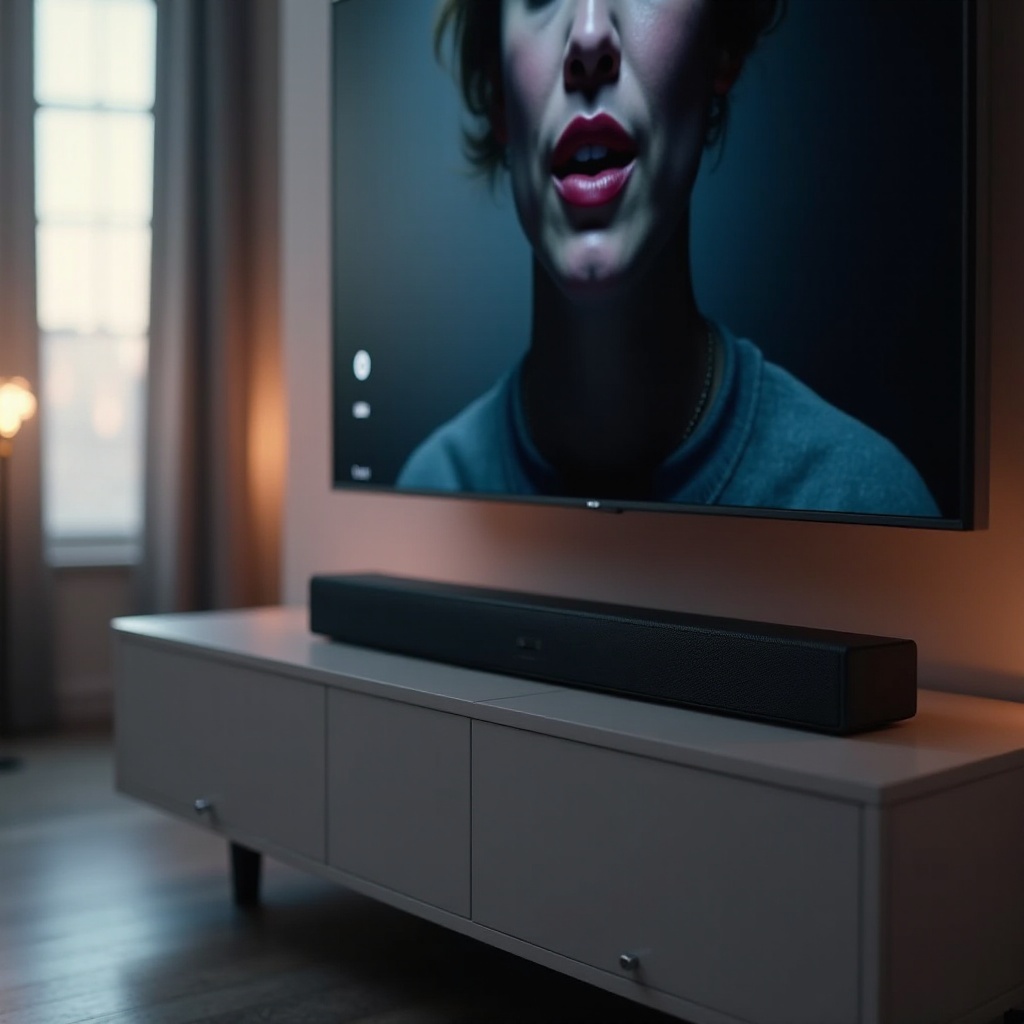
เวิร์กโฟลว์อ้างอิงด่วนเพื่อซิงก์นิ่งแน่น
แอปในตัวทีวีออกไปที่ซาวด์บาร์ผ่าน eARC
1) ทีวี: eARC Mode เป็น Auto; Digital Output เป็น Pass‑Through.
2) ซาวด์บาร์: โหมด Standard; ตั้ง Delay เป็น 0.
3) เล่นคอนเทนต์ Atmos; หากมีหน่วง ลอง Dolby Digital Plus หรือเพิ่มค่าเล็กน้อยที่แถบเลื่อน Audio Delay ของทีวี.
4) ทดสอบซ้ำหลังเปลี่ยนการประมวลผลภาพหรือการเคลื่อนไหวทุกครั้ง.
เครื่องสตรีมภายนอก -> ทีวี -> ซาวด์บาร์
1) เครื่องสตรีม: Match frame rate และ dynamic range; Audio Passthrough On.
2) ทีวี: Pass‑Through; eARC Auto.
3) ซาวด์บาร์: โหมด Standard.
4) หากยังหน่วง ให้ตั้งทีวีเป็น PCM เพื่อยืนยันจังหวะ จากนั้นค่อยย้อนกลับเป็น Dolby Digital หรือ Atmos และตรวจสอบ.
คอนโซล -> ทีวี -> ซาวด์บาร์
1) คอนโซล: เริ่มจาก PCM; เปิด Game Mode.
2) ทีวี: เปิด Input Signal Plus; eARC Auto; Pass‑Through.
3) จูนแถบเลื่อน Audio Delay; ปิดการประมวลผลภาพเคลื่อนไหว.
4) หากเสียงเร็วกว่าหลังเปิด 120 Hz หรือ VRR ให้เพิ่มดีเลย์เล็กน้อย.
ต้นทาง -> ซาวด์บาร์ -> ทีวี เป็นทางเลือก
1) ต่อคอนโซลหรือเครื่องสตรีมเข้าที่อินพุต HDMI ของซาวด์บาร์.
2) ต่อ HDMI Out eARC หรือ ARC ของซาวด์บาร์เข้าพอร์ต eARC ของทีวี.
3) ทดสอบว่าความหน่วงเสียงลดลงหรือไม่; หากการส่งผ่านวิดีโอมีปัญหา ให้ย้ายต้นทางกลับไปที่ทีวีและใช้เวิร์กโฟลว์ก่อนหน้า.
ต่อไป: หากไม่มีเส้นทางใดคงซิงก์ไว้ได้ อาจเป็นสาย พอร์ต หรือบอร์ดภายในที่เริ่มเสียและต้องรับบริการ
เมื่อใดควรสงสัยฮาร์ดแวร์เสียและขอรับบริการ
แยกหาสาย HDMI พอร์ต หรือแหล่งสัญญาณที่เสีย
สลับใช้สาย HDMI แบบ Ultra High Speed ที่ได้รับการรับรอง และย้ายต้นทางไปยังอินพุตทีวีอีกช่อง หากปัญหาไปกับสายหรือพอร์ต ให้เปลี่ยนหรือติดต่อบริการสำหรับแจ็คนั้น หากปัญหาตามอุปกรณ์ไป ให้รีเซ็ตหรืออัปเดตอุปกรณ์นั้นและทดสอบอีกครั้ง
ทดสอบด้วย PCM 2.0 และคลิปมาตรฐานที่เชื่อถือได้
บังคับ PCM สเตอริโอบนทั้งทีวีและต้นทาง จากนั้นเล่นคลิปทดสอบลิปซิงก์ที่เชื่อถือได้ หากยังหน่วง มีแนวโน้มว่าเป็นปัญหาฮาร์ดแวร์หรือเส้นทางวิดีโอของทีวีเพิ่มความหน่วงที่ตั้งค่าเสียงใดก็แก้ไม่ได้ หาก PCM หาย อาการอยู่ที่การจัดการบิตสตรีมหรือการเจรจา eARC
อาการที่บ่งชี้ความเสียหายของฮาร์ดแวร์หรือบอร์ด
สังเกตเสียงขาด ๆ หาย ๆ แบบสุ่ม เสียงที่ค่อย ๆ ลื่นออกเรื่อย ๆ ทั้งที่ไม่ได้เปลี่ยนค่าใด หรือทีวีที่สูญเสีย eARC ทุกครั้งที่เปิดเครื่อง สัญญาณเหล่านี้ชี้ไปที่สาย พอร์ต HDMI หรือบอร์ดภายในที่เริ่มเสีย บันทึกการทดสอบของคุณและติดต่อฝ่ายสนับสนุนพร้อมบันทึก
สรุป
คุณสามารถแก้ samsung soundbar av sync ได้ด้วยแผนที่ชัดเจนและไม่กี่ขั้นตอนอย่างรอบคอบ เริ่มจากตั้งค่าการเชื่อมต่อให้ถูกและใช้สายที่ผ่านการรับรอง เลือก Pass‑Through หรือ PCM เพื่อทำให้จังหวะนิ่ง และปิดการประมวลผลหนัก ๆ ระหว่างคาลิเบรต ปรับตัวควบคุมดีเลย์ครั้งละตัวและยืนยันด้วยคลิปทดสอบ ค่อย ๆ เพิ่มฟีเจอร์กลับและตรวจหลังเปลี่ยนทุกครั้ง หากยังมีปัญหา ให้แยกต้นเหตุด้วยการทดสอบ PCM การสลับสาย และเปลี่ยนพอร์ต ผลลัพธ์ที่ได้ทั้งง่ายและคุ้มค่า: บทพูดตรงกับปาก เอฟเฟ็กต์มาตรงเวลา และเกมตอบสนองไว เมื่อจูนแล้ว ระบบของคุณจะคงซิงก์ข้ามแอป อินพุต และรูปแบบต่าง ๆ
คำถามที่พบบ่อย
ควรเลือกฟอร์แมตเสียงใดเพื่อแก้ปัญหาการซิงก์ AV ของซาวด์บาร์ Samsung?
เริ่มจาก Pass‑Through เพื่อให้ซาวด์บาร์ถอดรหัสรูปแบบต้นฉบับ หากได้ยินอาการหน่วงหรือตัดเสียง ให้ลองเลือก Auto ต่อไป หากความล่าช้ายังคงอยู่ ให้ใช้ PCM เพื่อยืนยันจังหวะเวลาที่แม่นยำ หลังจากล็อกซิงก์ด้วย PCM แล้ว ค่อยขยับไปที่ Dolby Digital หรือ Atmos และทดสอบใหม่ในแต่ละขั้น
ทำไมลิปซิงก์จึงเพี้ยนเฉพาะเมื่อเปิดใช้งาน Dolby Atmos บนทีวีและซาวด์บาร์ Samsung?
Atmos มีเมทาดาทาเพิ่มและใช้แบนด์วิดท์มากขึ้น จึงเผยให้เห็นจุดอ่อนได้ง่าย ใช้สาย HDMI Ultra High Speed ที่ผ่านการรับรอง ตั้งค่า eARC Mode เป็น Auto และ Digital Output เป็น Pass‑Through หากยังมีความล่าช้า ให้ลองใช้ Dolby Digital Plus Atmos แทน TrueHD จากเครื่องเล่นภายนอก หรือใช้ PCM แบบหลายแชนเนลบนเครื่องเล่นเกม
จะรักษาการซิงก์ AV ให้คงที่เมื่อใช้ Samsung Q‑Symphony ร่วมกับลำโพงทีวีและซาวด์บาร์ได้อย่างไร?
ปรับเทียบโดยปิด Q‑Symphony ก่อนเพื่อให้ล็อกจังหวะเวลา ตั้งค่าซาวด์บาร์เป็น Standard และทีวีเป็น Pass‑Through แล้วตรวจสอบความตรงของเสียงกับปาก จากนั้นเปิด Q‑Symphony และปรับเล็กน้อยด้วยตัวเลื่อน Audio Delay ของทีวี ระหว่างการปรับเทียบให้หลีกเลี่ยงโหมดปรับตามเนื้อหาและเอฟเฟกต์จำลองเสียง หากยังมีเสียงก้อง ให้ปิด Q‑Symphony เมื่อรับชมภาพยนตร์