การตั้งค่าไมโครโฟน Blue Yeti: คู่มือทีละขั้นตอนฉบับสมบูรณ์
บทนำ
Blue Yeti เป็นไมโครโฟน USB ยอดนิยมที่ผู้ทำพอดแคสต์ สตรีมเมอร์ ครีเอเตอร์ และพนักงานรีโมตไว้ใจ ใช้งานง่าย แต่ข้อผิดพลาดเล็กน้อยระหว่างตั้งค่าอาจทำให้เกิดเสียงซ่า เสียงก้อง หรือเสียงคลิปได้ คู่มือนี้นำเสนอขั้นตอนที่ชัดเจนทีละขั้นในการตั้งค่า Blue Yeti เพื่อให้เสียงของคุณสะอาดและเป็นมืออาชีพ คุณจะได้เรียนรู้อุปกรณ์เสริมที่ช่วยได้มากที่สุด วิธีติดตั้งไมค์ และการตั้งค่าเกน รูปแบบการรับเสียง และการมอนิเตอร์ นอกจากนี้ยังมีการตั้งค่า Windows และ macOS แบบเจาะจงที่ช่วยให้สัญญาณคงที่และปลอดเสียงรบกวน
เราจะอธิบายเคล็ดลับเฉพาะแอปสำหรับ OBS, Zoom, Google Meet, Teams และ Discord พร้อมแนวทางปรับห้องแบบรวดเร็วที่ให้ผลต่างชัดเจน ระหว่างทางคุณจะหลีกเลี่ยงข้อผิดพลาดทั่วไปและใช้ลำดับการแก้ปัญหาอย่างง่ายหากมีสิ่งใดผิดปกติ เริ่มจากสิ่งจำเป็น จากนั้นไปยังการตั้งค่าระบบและแอปเพื่อให้ได้เสียงที่สม่ำเสมอทุกครั้งที่คุณอัดหรือไลฟ์
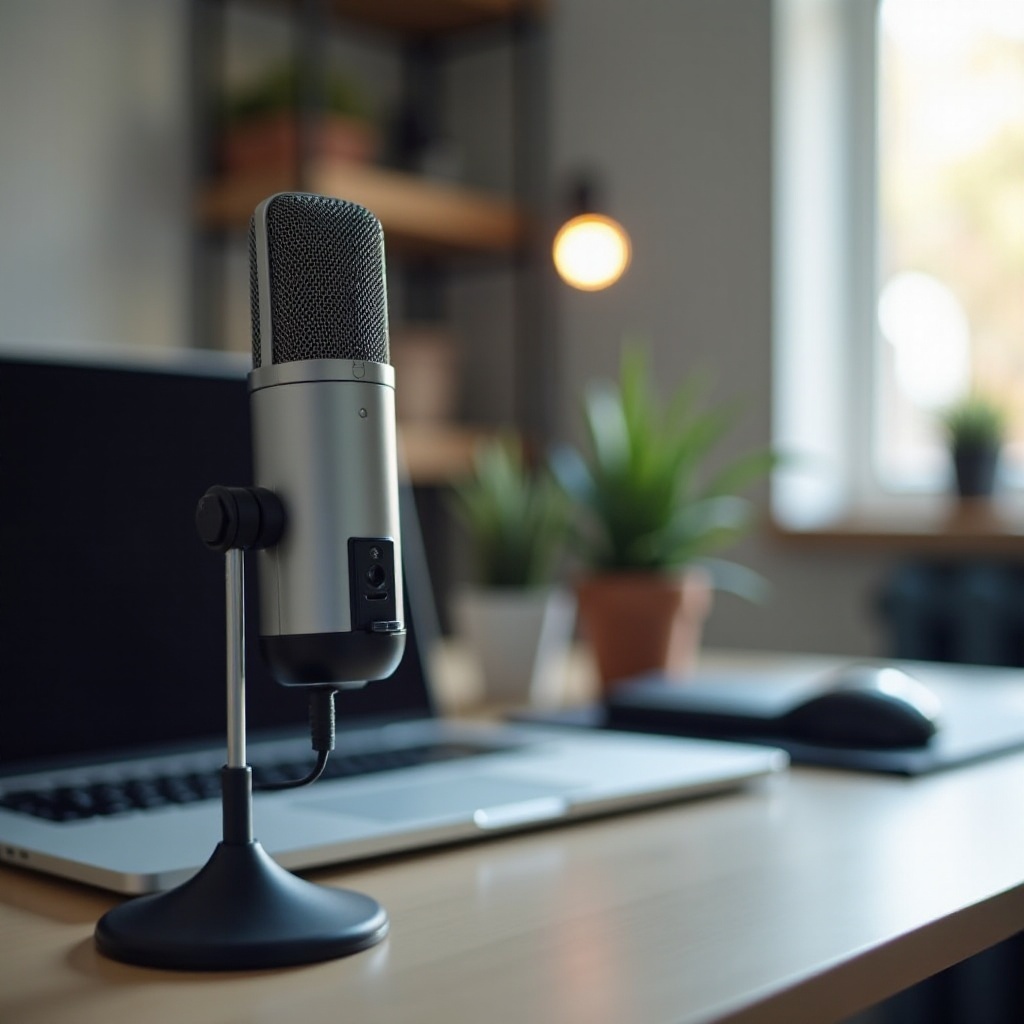
สิ่งที่ต้องมีก่อนเริ่ม: อุปกรณ์จำเป็นสำหรับการตั้งค่า Blue Yeti
ก่อนเสียบใช้งาน จัดเตรียมอุปกรณ์หลักที่ช่วยเรื่องเสียงและความสบาย บูมอาร์มช่วยจัดตำแหน่งไมค์ในจุดที่ต้องการและลดเสียงจากโต๊ะ ช็อกเมานต์ช่วยแยกไมค์จากแรงสั่นสะเทือนจากการพิมพ์หรือขยับเมาส์ ป๊อปฟิลเตอร์หรือโฟมกันลมช่วยลดเสียงลมระเบิด และสาย USB คุณภาพดีช่วยป้องกันสัญญาณหลุด หูฟังแบบปิดหลังช่วยมอนิเตอร์โดยไม่เกิดเสียงรั่ว
ใช้เช็กลิสต์นี้:
– ไมค์ Blue Yeti (Yeti, Yeti X หรือ Yeti Nano)
– บูมอาร์มแข็งแรงหรือขาตั้งโต๊ะหนักแน่น
– ช็อกเมานต์ที่เข้ากันและป๊อปฟิลเตอร์หรือโฟมกันลม
– สาย USB-A หรือ USB-C คุณภาพดีความยาวสั้น
– หูฟังแบบปิดหลังที่สวมใส่สบาย
จัดระเบียบพื้นที่ทำงาน ใส่ของนุ่มๆ เช่น พรมและผ้าม่านเพื่อลดเสียงสะท้อน เก็บอุปกรณ์อิเล็กทรอนิกส์ที่มีเสียงดังให้ห่างจากไมค์ เมื่อเตรียมสิ่งจำเป็นพร้อมแล้ว คุณสามารถเลือกโมเดล Yeti ที่เหมาะและทำความเข้าใจกับปุ่มควบคุมก่อนติดตั้งและเชื่อมต่อ
อธิบายโมเดล Blue Yeti: Yeti, Yeti X, Yeti Nano
ทุกรุ่นของ Yeti เป็นไมค์คอนเดนเซอร์แบบรับเสียงด้านข้างที่ปรับรูปแบบการรับเสียงได้หลายแบบ Yeti มาตรฐานมีปุ่มควบคุมบนตัวไมค์สำหรับรูปแบบการรับเสียง เกน และระดับหูฟัง ทำให้ยืดหยุ่นและครอบคลุมการใช้งาน Yeti X เพิ่มไฟ LED สำหรับดูระดับและการควบคุมที่ละเอียดขึ้น ช่วยเช็กระดับได้รวดเร็วเมื่อสตรีมที่ระดับเสียงเปลี่ยนแปลง ส่วน Yeti Nano ขนาดกะทัดรัด เหมาะกับโต๊ะเล็กหรือการพกพา และยังให้ความชัดของเสียงพูดที่ดี
คำแนะนำทั่วไป:
– Yeti: เหมาะทั้งมือใหม่และผู้ใช้ระดับสูงที่ต้องการควบคุมบนตัวไมค์
– Yeti X: มีมิเตอร์ LED และการควบคุมที่ละเอียดเพื่อฟีดแบ็กรวดเร็วระหว่างไลฟ์
– Yeti Nano: ขนาดเล็กลง ควบคุมง่าย เหมาะกับชุดพกพา
ไม่ว่าคุณจะใช้รุ่นใด ขั้นตอนต่อไปนี้ใช้ได้เหมือนกัน การรู้จักปุ่มควบคุมแต่ละตัวจะช่วยให้ติดตั้ง จัดวาง และเลือกตั้งค่าระบบได้เร็วขึ้น ต่อไป ติดตั้งไมค์ให้ถูกต้องเพื่อให้รับเสียงคุณชัดและตัดเสียงจากโต๊ะ
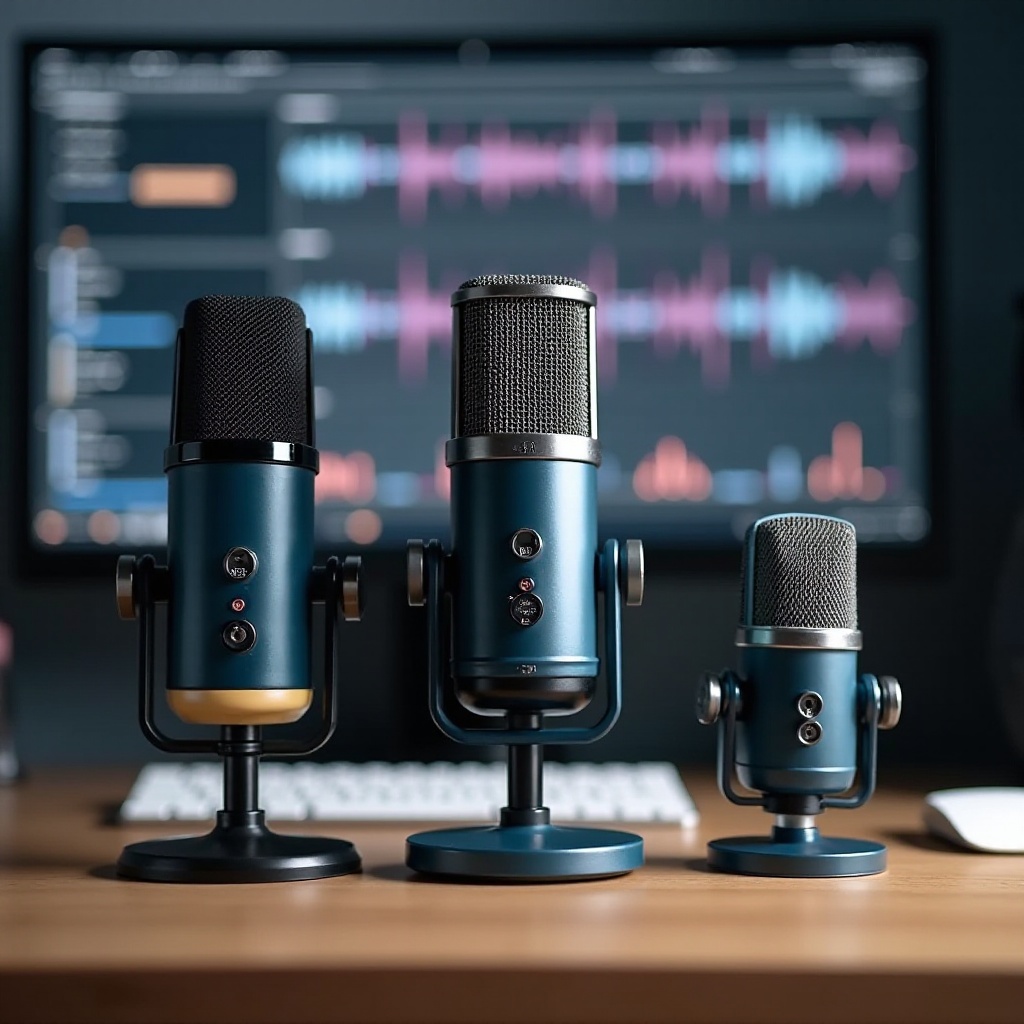
การติดตั้งและการยึด: ขาตั้ง บูมอาร์ม ช็อกเมานต์ ป๊อปฟิลเตอร์
การยึดที่มั่นคงช่วยเพิ่มคุณภาพเสียงและความสบาย บูมอาร์มแบบหนีบโต๊ะหรือยึดผนังช่วยยกไมค์ขึ้นจากโต๊ะและให้ไมค์อยู่ใกล้ปาก หากใช้ขาตั้งที่มาพร้อมไมค์ วางไมค์บนแผ่นรองนุ่มเพื่อลดแรงสั่นสะเทือน ช็อกเมานต์ช่วยแยกแคปซูลจากเสียงทางกล ใช้ป๊อปฟิลเตอร์เพื่อปราบเสียงลมระเบิดโดยไม่ต้องประมวลผลหนัก
ทำตามขั้นตอนนี้:
1) ยึดไมค์กับบูมอาร์มหรือขาตั้งโต๊ะที่มั่นคง
2) หันด้านโลโก้ไปทางปากของคุณ; Yeti รับเสียงด้านข้าง ไม่ใช่ด้านบน
3) วางไมค์ห่างจากปาก 6–8 นิ้ว
4) เอียงไมค์เล็กน้อยออกจากแนวตรงเพื่อลดเสียงลมระเบิด
5) ติดป๊อปฟิลเตอร์ห่างจากตะแกรง 1–2 นิ้ว หรือใช้โฟมกันลม
หลีกเลี่ยงการดึงสาย ให้เหลือสายหย่อนเพื่อป้องกันการตึง ดันไมค์ให้ห่างจากจอมอนิเตอร์และผนังแข็งเพื่อลดเสียงสะท้อน เมื่อวางตำแหน่งไมค์ถูกต้องแล้ว ให้เชื่อมต่อและเลือกเป็นอุปกรณ์รับเสียงของคุณ
เชื่อมต่อ Blue Yeti และเลือกเป็นอุปกรณ์รับเสียง
เสียบ Yeti เข้าพอร์ต USB บนคอมพิวเตอร์โดยตรง หลีกเลี่ยงฮับที่ไม่มีไฟเลี้ยงและสายที่ยาวมาก เพราะอาจทำให้ไฟไม่พอหรือสัญญาณหลุด หากจำเป็นต้องใช้ฮับ ให้เลือกแบบมีไฟเลี้ยง เมื่อเชื่อมต่อแล้ว Yeti จะปรากฏในการตั้งค่าเสียงของระบบและในแอปบันทึกเสียงของคุณ ต่อหูฟังเข้ากับ Yeti เพื่อมอนิเตอร์แบบหน่วงศูนย์
ทำสิ่งนี้ตอนนี้:
– เชื่อมต่อไมค์ด้วยสาย USB คุณภาพดีที่สั้น
– เสียบหูฟังเข้าช่องหูฟังของ Yeti
– เลือก Yeti เป็นอุปกรณ์อินพุตเริ่มต้นในระบบปฏิบัติการ
– เริ่มจากเกนไมค์ต่ำ; คุณจะค่อยๆ ปรับขึ้นอย่างปลอดภัยโดยดูจากมิเตอร์ภายหลัง
ตรวจดูว่าไฟหรือมิเตอร์บนไมค์ตอบสนอง พูดและดูว่ามิเตอร์อินพุตของระบบขยับหรือไม่ หากระบบเห็นไมค์แล้ว ไปยังการตั้งค่าเฉพาะแพลตฟอร์มเพื่อให้ระดับและอัตราการสุ่มสัญญาณสอดคล้องกัน
การตั้งค่า Windows 11 สำหรับ Blue Yeti: การตั้งค่าเสียงและอัตราการสุ่มสัญญาณ
เปิด การตั้งค่า > ระบบ > เสียง ในส่วนอินพุต เลือก Blue Yeti ของคุณ พูดและยืนยันว่ามิเตอร์ระดับอินพุตขยับ คลิก คุณสมบัติอุปกรณ์ เพื่อปรับแถบระดับอินพุตและปิดการปรับปรุงเสียง จากนั้นเปิด แผงควบคุมเสียง > การบันทึก > Yeti > คุณสมบัติ > ขั้นสูง ตั้งรูปแบบเป็น 48 kHz, 16 บิต หรือ 24 บิต เพื่อให้เสียงสอดคล้องกับมาตรฐานสตรีมและวิดีโอ
ขั้นตอน:
1) ตั้ง Yeti เป็นอุปกรณ์เริ่มต้นและอุปกรณ์การสื่อสารเริ่มต้น
2) ปิดการปรับปรุงเสียงและการควบคุมเกนอัตโนมัติ
3) เลือกอัตราการสุ่มสัญญาณ 48 kHz เพื่อให้ซิงก์กับวิดีโออย่างสะอาด
4) เริ่มจากแถบระดับอินพุตประมาณกึ่งกลาง แล้วปรับโดยดูมิเตอร์
5) อัดทดสอบสั้นๆ ใน Voice Recorder หรือ OBS เพื่อตรวจสอบว่าเสียงสะอาด
เมื่อ Windows ตั้งค่าสอดคล้องกันแล้ว ให้ทำแบบเดียวกันใน macOS การทำให้อัตราการสุ่มสัญญาณของระบบและแอปตรงกันจะหลีกเลี่ยงเสียงคลิก การเหลื่อมเวลา (drift) และการเปลี่ยนระดับที่ไม่คาดคิด
การตั้งค่า macOS สำหรับ Blue Yeti: การตั้งค่าระบบและ Audio MIDI
เปิด System Settings > Sound และเลือก Blue Yeti ของคุณเป็นอุปกรณ์อินพุต ดูมิเตอร์ระดับอินพุตขณะคุณพูด ปิดการปรับระดับอัตโนมัติในแต่ละแอปที่ทำให้เสียงคุณขึ้นลงหรือถูกกด จากนั้นเปิด Audio MIDI Setup เลือก Yeti และตั้งค่า Format เป็น 48,000 Hz พร้อมจำนวนแชนเนลที่คุณต้องการ ให้ใช้ Yeti เป็นอินพุตหลักเพียงตัวเดียวในแอปบันทึกของคุณเพื่อหลีกเลี่ยงปัญหาการรูตสัญญาณ
แนวทางปฏิบัติ:
– เลือก Yeti เป็นอินพุตและปิดออโต้เกนในแอปเมื่อทำได้
– ตั้งอัตราการสุ่มสัญญาณเป็น 48 kHz ใน Audio MIDI Setup
– ตั้งระดับอินพุตปานกลางและปรับละเอียดระหว่างการอัดทดสอบ
– ใช้ช่องหูฟังของ Yeti เพื่อมอนิเตอร์แบบหน่วงศูนย์
เมื่อการตั้งค่าระบบสอดคล้องกันแล้ว เลือกรูปแบบการรับเสียงที่เหมาะสมเพื่อให้ไมค์ได้ยินเสียงคุณและตัดเสียงรบกวนในห้อง
เลือกรูปแบบการรับเสียงที่เหมาะ: Cardioid, Bidirectional, Stereo, Omnidirectional
สวิตช์รูปแบบของ Yeti เปลี่ยนวิธีที่ไมค์รับเสียงรอบๆ คาร์ดิออยด์รับเสียงจากด้านหน้าและตัดด้านหลัง เหมาะเป็นค่าเริ่มต้นสำหรับเสียงพูดเดี่ยว ไบไดเรกชันนัลรับจากด้านหน้าและด้านหลัง เหมาะกับสัมภาษณ์แบบนั่งตรงข้าม สเตริโอจับซ้ายและขวา เหมาะกับเสียงพูดพร้อมเครื่องดนตรีหรือบรรยากาศ ออมนิไดเรกชันนัลรับรอบทิศ เหมาะกับวงสนทนาในห้องที่ปรับอะคูสติกแล้ว
ใช้รูปแบบเหล่านี้อย่างเหมาะสม:
– Cardioid: พอดแคสต์เดี่ยว สตรีม และการคอลล์; ลดเสียงห้อง
– Bidirectional: สัมภาษณ์สองคนที่หันหน้าหากัน
– Stereo: เสียงพูดพร้อมเครื่องดนตรีหรือเก็บบรรยากาศ
– Omnidirectional: การสนทนากลุ่มในห้องเงียบที่ปรับอะคูสติก
เริ่มจากคาร์ดิออยด์สำหรับงานเสียงพูดส่วนใหญ่ การเลือกรูปแบบทำงานควบคู่กับเกน ดังนั้นต่อไปคุณจะตั้งระดับและการมอนิเตอร์เพื่อคุมพีคและลดเสียงรบกวน
ปรับเกน ระดับหูฟัง และการมอนิเตอร์แบบหน่วงศูนย์
เกนควบคุมความแรงที่ไมค์รับเสียงคุณ ขณะที่ระดับหูฟังคือสิ่งที่คุณได้ยิน เริ่มจากเกนต่ำแล้วค่อยๆ เพิ่มจนคำที่ดังที่สุดพีคประมาณ -12 dBFS ในมิเตอร์ของแอป รักษาระดับหูฟังให้นุ่มสบายเพื่อให้ได้ยินคลิก เสียงซ่า หรือการเพี้ยนที่บอกปัญหา
ตั้งระดับตามลำดับนี้:
1) เลือกรูปแบบการรับเสียง (โดยมากเป็นคาร์ดิออยด์)
2) ตั้งระดับอินพุตของระบบไว้ประมาณกึ่งกลาง
3) เพิ่มเกนของ Yeti ช้าๆ ขณะพูดด้วยระดับปกติ
4) ดูมิเตอร์ในแอปและเล็งให้พีคอยู่ระหว่าง -18 ถึง -12 dBFS
5) ปรับระดับหูฟังให้สบาย; มอนิเตอร์ผ่านช่องหูฟังของ Yeti
หากได้ยินเสียงคลิปให้ลดเกนไมค์ หากสัญญาณมีเสียงรบกวน ให้ลดอินพุตของระบบและเพิ่มเกนไมค์เล็กน้อยแล้วทดสอบใหม่ เมื่อเกนคงที่ เทคนิคไมค์และการจัดวางจะช่วยขัดเสียงและลดเสียงลมระเบิด
เทคนิคและการจัดวางไมค์: การหัน การเว้นระยะ มุม
เทคนิคที่ดีสำคัญพอๆ กับฮาร์ดแวร์ พูดเข้าด้านหน้าของไมค์ ไม่ใช่ด้านบน รักษาระยะ 6–8 นิ้ว เอียงไมค์เล็กน้อยเพื่อให้อากาศจากเสียงลมระเบิดชนฟิลเตอร์ ไม่ใช่แคปซูล จัดไมค์ให้ต่ำกว่าระดับปากเล็กน้อยและเงยขึ้น จะช่วยลดโทนขึ้นจมูกและเสียงคลิกจากปาก
เคล็ดลับปฏิบัติ:
– รักษาท่าทางตรง; ระยะคงที่ช่วยให้ระดับเสียงสม่ำเสมอ
– พูดเยื้องจากแนวตรง 10–20 องศาเพื่อลดเสียงลมระเบิด
– ใช้ป๊อปฟิลเตอร์; เลี่ยงการตะโกนใส่แคปซูลโดยตรง
– ขยับไมค์แทนการขยับเสียง; จัดตำแหน่งใหม่หากคุณหันศีรษะ
การปรับเล็กน้อยเหล่านี้ช่วยลดเสียงห้องและความแข็งของเสียง ต่อไป นำเกนและรูปแบบเข้าสู่แอปของคุณและใส่ฟิลเตอร์เบาๆ ที่ทำให้เสียงนิ่งโดยไม่ประมวลผลมากเกินไป
การตั้งค่าแอปที่จำเป็น: OBS Studio, Zoom, Google Meet, Teams, Discord
แต่ละแอปจัดการเสียงต่างกัน ดังนั้นการตั้งค่า Blue Yeti ภายในซอฟต์แวร์จึงสำคัญ ใน OBS เพิ่ม Yeti เป็นแหล่งเสียง ยืนยันการซิงก์กับวิดีโอ และเพิ่มฟิลเตอร์เบาๆ: ไฮพาสฟิลเตอร์ที่ประมาณ 80 Hz นอยซ์เกตอ่อนๆ คอมเพรสเซอร์อัตราส่วนประมาณ 3:1 และลิมิตเตอร์ตั้งใกล้ -1 dB เพื่อป้องกันสไปก์ ทดสอบและปรับค่าเกณฑ์ให้เสียงพูดคงที่
ใน Zoom, Google Meet และ Teams:
– เลือก Yeti เป็นไมโครโฟน
– ใช้ตัวเลือกอย่าง ‘Original Sound’ หรือโหมดความเที่ยงตรงสูงเมื่อห้องคุณเงียบ
– ปิดออโต้เกนหากทำให้ระดับแกว่ง
– ทดสอบไมค์สั้นๆ ก่อนคอลล์และปรับความไว
ใน Discord:
– เลือก Yeti เป็นอินพุต
– ตั้งความไวอินพุตให้เสียงพูดปกติติด แต่เสียงห้องไม่ติด
– พิจารณาใช้ Push-to-Talk ในสภาพแวดล้อมที่มีเสียง
สร้างและบันทึกพรีเซ็ตในแต่ละแอปเพื่อเรียกคืนการตั้งค่าได้รวดเร็ว เมื่อซอฟต์แวร์ตั้งค่าเรียบร้อย ปรับสภาพห้องของคุณด้วยการเปลี่ยนแปลงง่ายๆ ราคาต่ำที่ลดเสียงก้องและเสียงรบกวน
เทคนิคปรับห้องแบบรวดเร็วเพื่อเสียง Blue Yeti ที่ดียิ่งขึ้น
เสียงห้องมีผลต่อความชัดและความอุ่น พื้นผิวแข็งโล่งทำให้เกิดเสียงสะท้อนที่ทำให้เสียงบางและก้อง วางวัสดุนุ่มใกล้ไมค์เพื่อลดเสียงสะท้อน พรม ผ้าม่าน แผงผ้า และชั้นหนังสือที่มีหนังสือช่วยดูดซับหรือกระจายเสียง จัดไมค์ให้ห่างจากมุมห้องหรือผนังโล่งที่ขยายเสียงสะท้อน
สิ่งที่ทำได้ง่าย:
– ปูพรมหรือผ้าห่มใต้และรอบโต๊ะ
– แขวนผ้าม่านหรือผ้าหนาๆ ไว้ด้านหลังไมค์
– วางชั้นหนังสือข้างไมค์เพื่อกระจายเสียงสะท้อน
– ปิดพัดลมและอุปกรณ์มีเสียงระหว่างอัด
การปรับเล็กน้อยเหล่านี้ช่วยลดเสียงก้องและเสียงพื้นหลัง เพื่อให้เสียงคงที่ หลีกเลี่ยงข้อผิดพลาดทั่วไปที่ผู้ใช้ Blue Yeti มักทำ
ข้อผิดพลาดที่ควรหลีกเลี่ยงเมื่อ ตั้งค่า Blue Yeti
หลีกเลี่ยงสิ่งเหล่านี้:
– พูดเข้าด้านบนของ Yeti; มันรับเสียงด้านข้าง
– ดันเกนสูงเกินไป ทำให้เสียงคลิปและแข็งกร้าว
– พึ่งการปรับปรุงเสียงของระบบที่ทำให้ระดับขึ้นลงและเกิดอาร์ติแฟกต์
– ใช้สาย USB ยาวราคาถูกหรือฮับไม่มีไฟที่ทำให้สัญญาณหลุด
– นั่งไกลจากไมค์เกินไป ทำให้เสียงรบกวนเพิ่มและความชัดลดลง
ตรวจสอบรูปแบบการรับเสียงก่อนอัดทุกครั้ง หากเสียงเปลี่ยนแบบสุ่ม อาจมีออโต้เกนเปิดอยู่ในแอป ปิดมันและตั้งระดับด้วยตนเอง เมื่อหลีกเลี่ยงข้อผิดพลาดแล้ว ใช้ส่วนการแก้ปัญหาเพื่อแก้ไขอย่างรวดเร็วเมื่อเกิดปัญหา
พื้นฐานการแก้ปัญหา: การถูกตรวจจับ เสียงรบกวน การเพี้ยน ค่าหน่วง
เมื่อเกิดปัญหา ให้ทำตามลำดับง่ายๆ นี้:
1) ไม่ถูกตรวจจับ: ลองพอร์ต USB และสายเส้นอื่น รีสตาร์ตแอป บน Windows ตรวจสอบ ความเป็นส่วนตัว > การเข้าถึงไมโครโฟน บน macOS ให้สิทธิ์ไมค์ในการอนุญาตของแอป
2) ระดับต่ำหรือเสียงคลิป: ลดระดับอินพุตของระบบและเพิ่มเกนไมค์เล็กน้อย เล็งพีคที่ -12 dBFS ใช้ลิมิตเตอร์เพื่อจับทรานเซียนต์ดังๆ
3) เสียงแตกหรือสัญญาณหลุด: เลี่ยงฮับ; ใช้สายสั้น ปิดแอปเสียงอื่น ให้ค่าอัตราการสุ่มสัญญาณตรงกันระหว่างระบบและแอป
4) ค่า หน่วง: มอนิเตอร์จากช่องหูฟังของ Yeti ปิดการมอนิเตอร์ผ่านซอฟต์แวร์ ใน DAW ลดขนาดบัฟเฟอร์หากต้องการความหน่วงต่ำ
หากปัญหายังอยู่ ให้ถอดและเสียบไมค์ใหม่ ลบและเพิ่มอุปกรณ์ในตั้งค่าระบบ แล้วรีบูต เมื่อแก้ปัญหาหลักได้แล้ว รักษาความสะอาดและเก็บไมค์ให้เหมาะสมเพื่อปกป้องแคปซูล
การดูแลและบำรุงรักษา: การทำความสะอาด การเก็บรักษา ความเชื่อถือระยะยาว
การดูแลเพียงเล็กน้อยช่วยคงประสิทธิภาพ ปัดฝุ่นตะแกรงด้วยแปรงนุ่ม หลีกเลี่ยงน้ำยาทำความสะอาดรุนแรง เก็บของเหลวให้ห่าง เก็บไมค์ในที่แห้งพร้อมฝาครอบเพื่อป้องกันฝุ่นสะสม หลีกเลี่ยงการตกหรือกระแทก; แคปซูลคอนเดนเซอร์ไวต่อแรงกระเทือน
แนวปฏิบัติที่ดี:
– ม้วนสาย USB อย่างหลวมๆ หลีกเลี่ยงการหักงอ
– วางไมค์บนแขนหรือขาตั้งที่มั่นคง
– ถอดปลั๊กเมื่อไม่ใช้เพื่อลดการสึกหรอ
– อัปเดตแอปและระบบปฏิบัติการให้ล่าสุดเพื่อให้สแต็กเสียงเสถียร
ด้วยการดูแลสม่ำเสมอ Yeti ของคุณจะเชื่อถือได้ มาทบทวนกระบวนการและไฮไลต์นิสัยที่ช่วยให้เสียงคุณเป็นมืออาชีพ
สรุป
การตั้งค่า Blue Yeti ไม่ซับซ้อนเมื่อทำตามขั้นตอนที่ชัดเจน ยึดไมค์ให้ดี เลือกรูปแบบการรับเสียงที่เหมาะ และตั้งเป้าเกนแบบอนุรักษ์นิยม ทำให้การตั้งค่าระบบปฏิบัติการอยู่ที่ 48 kHz ปิดการปรับแต่งหนักๆ และบันทึกพรีเซ็ตในแอป เพิ่มฟิลเตอร์พื้นฐานใน OBS และใช้ตัวเลือกอย่าง ‘Original Sound’ ในแอปประชุมเพื่อให้เสียงเป็นธรรมชาติ การปรับห้องง่ายๆ เช่น พรมและผ้าม่าน ช่วยปรับโทนโดยไม่ต้องใช้ซอฟต์แวร์เพิ่ม
เว้นปากห่างไมค์ 6–8 นิ้ว พูดเยื้องเล็กน้อย และมอนิเตอร์ผ่านช่องหูฟังของ Yeti อัดทดสอบสั้นๆ ก่อนทุกเซสชัน อ่านมิเตอร์และปรับระดับ หากมีปัญหา ให้ตรวจสอบสาย พอร์ต การอนุญาต และการตั้งค่าอัตราการสุ่มสัญญาณก่อน ดูแลไมค์และเก็บอย่างปลอดภัยเพื่อให้เสียงคงเส้นคงวา
เมื่อทำตามขั้นตอนเหล่านี้ คุณจะได้เสียงที่ชัดและเป็นมืออาชีพจาก Blue Yeti สำหรับพอดแคสต์ สตรีม การคอลล์ และวอยซ์โอเวอร์ บันทึกพรีเซ็ตและทำซ้ำขั้นตอนเดิมเพื่อความมั่นใจทุกครั้งที่กดอัด
คำถามที่พบบ่อย
ทำไม Blue Yeti ของฉันถึงเบามากหรือเกิดคลิปปิ้ง และฉันจะแก้ไขเกนได้อย่างไร?
เสียงเบามักหมายความว่าอินพุตของระบบปฏิบัติการ (OS) ต่ำเกินไป ไมค์อยู่ไกลเกิน หรือห้องมีเสียงรบกวน ส่วนคลิปปิ้งหมายถึงเกนสูงเกินไป ตั้งเป็นคาร์ดิออยด์ วางไมค์ห่างปาก 6–8 นิ้ว และตั้งเป้าให้พีคอยู่แถว -12 dBFS ลดสไลเดอร์อินพุตของระบบ และค่อยๆ เพิ่มเกนของ Yeti โดยดูมิเตอร์ เพิ่มลิมิตเตอร์ที่ประมาณ -1 dB ใน OBS เพื่อจับพีค
ควรใช้รูปแบบการรับเสียงแบบใดบน Blue Yeti สำหรับพอดแคสต์หรือการโทร?
ใช้คาร์ดิออยด์สำหรับเสียงเดี่ยวเพื่อโฟกัสด้านหน้าและตัดเสียงด้านหลัง เลือกไบไดเร็กชันแนลสำหรับสัมภาษณ์สองคนที่นั่งตรงข้ามกันที่โต๊ะ ใช้สเตอริโอสำหรับเสียงพูดพร้อมเครื่องดนตรีหรือเสียงบรรยากาศ ออมนิไดเร็กชันแนลเหมาะกับการสนทนารอบโต๊ะในห้องที่เก็บเสียงและเงียบ สำหรับผู้ใช้ส่วนใหญ่ คาร์ดิออยด์ให้เสียงพูดที่ชัดเจนและแยกจากสภาพแวดล้อมมากที่สุด
จะลดเสียงพื้นหลังด้วย Blue Yeti โดยไม่ประมวลผลเกินจำเป็นได้อย่างไร?
เริ่มจากการจัดวาง: เข้าใกล้ (6–8 นิ้ว) ใช้คาร์ดิออยด์ และพูดไม่ตรงแกนพร้อมป๊อปฟิลเตอร์ ปรับสภาพห้องด้วยวัสดุนุ่มๆ เช่น พรมและผ้าม่าน ปิดพัดลมและย้ายไมค์ให้ห่างจากอุปกรณ์ที่มีเสียงดัง ในแอป ให้ใส่ไฮพาสฟิลเตอร์แบบอ่อนและนอยส์เกตเบาๆ และคงระดับคอมเพรสชันให้พอเหมาะเพื่อหลีกเลี่ยงอาการปั๊มมิ่ง