ดีเลย์เสียงในซาวด์บาร์ Vizio: คู่มือการแก้ไขปัญหาการซิงก์ปากกับเสียงฉบับสมบูรณ์
บทนำ
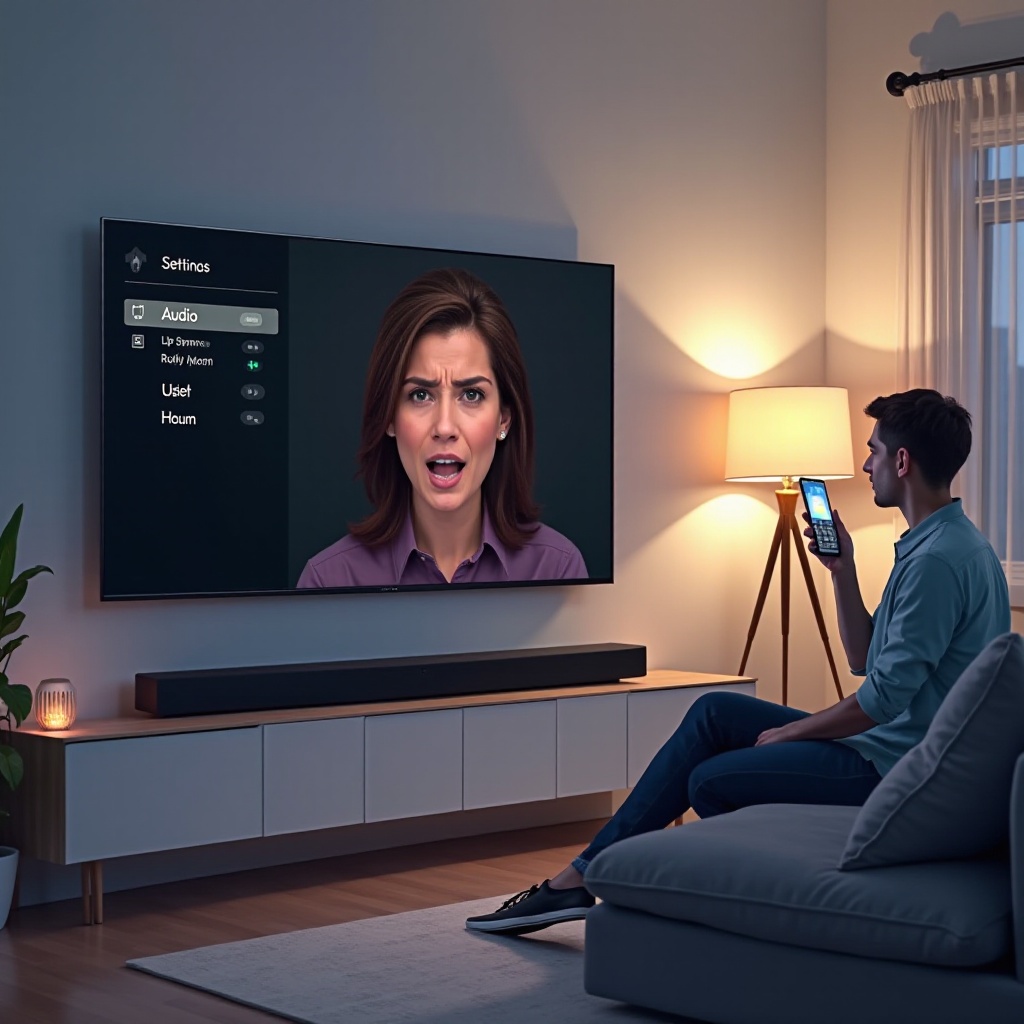
ปัญหาลิปซิงก์ทำให้ระบบทีวีดูเหมือนเสีย คุณกดเล่น นักแสดงพูด แต่เสียงมาช้า คู่มือนี้ให้แนวทางที่ชัดเจนและปฏิบัติได้จริงเพื่อแก้ดีเลย์เสียงบนซาวด์บาร์ Vizio อย่างรวดเร็วและให้คงอยู่ถาวร คุณจะได้เรียนรู้ว่าการเลือกวิธีเชื่อมต่อมีผลต่อความหน่วงอย่างไร ควรเปลี่ยนการตั้งค่าใดบนทีวีและอุปกรณ์ และจะปรับซาวด์บาร์ให้จังหวะตรงเป๊ะได้อย่างไร คุณยังจะเห็นวิธีแก้แบบเร็วที่มักแก้ปัญหาได้ภายในไม่ถึงนาที เมื่อจำเป็นต้องปรับลึกขึ้น คุณจะรู้แน่ชัดว่าต้องปรับอะไรและลำดับไหน เราจะไล่ตั้งแต่ ARC และ eARC, ออปติคัล, ไปจนถึง Bluetooth แล้วต่อด้วย Apple TV, Roku, Fire TV, Chromecast, PS5, Xbox และ Switch ขั้นตอนที่ชัดเจนและการทดสอบสั้นๆ จะช่วยยืนยันทุกการเปลี่ยนแปลง เมื่อทำจบ เสียงพูดและเอฟเฟ็กต์จะตรงจังหวะ และระบบของคุณจะเสถียรทั้งในแอปและอินพุตต่างๆ
วิธีแก้เร็วสำหรับดีเลย์เสียงบนซาวด์บาร์ Vizio
เริ่มจากการรีเซ็ตแบบเร็ว ก่อนเปลี่ยนฟอร์แมตหรือสาย ขั้นตอนเหล่านี้ล้างการจับมือ (handshake) ที่ค้างและสถานะแอปที่เพี้ยน มักแก้การหลุดลิปซิงก์ได้โดยไม่ต้องทำลึกขึ้น และยังเป็นจุดเริ่มที่สะอาดสำหรับส่วนถัดไป
ปิด–เปิดใหม่ทีวี ซาวด์บาร์ และอุปกรณ์ต้นทาง
- ปิดและถอดปลั๊กทีวี ซาวด์บาร์ Vizio และทุกอุปกรณ์ต้นทาง
- รอ 60 วินาทีเพื่อให้คาปาซิเตอร์คายประจุและสถานะ HDMI ถูกล้าง
- เสียบปลั๊กซาวด์บาร์ก่อน จากนั้นทีวี แล้วค่อยอุปกรณ์ต้นทาง เปิดเครื่องตามลำดับนั้น อุปกรณ์ HDMI จะต่อรองฟอร์แมตตอนบูต และการเริ่มต้นที่สะอาดช่วยแก้เรื่องจังหวะได้
สลับอินพุตหรือเปลี่ยนแอปแล้วทดสอบใหม่
- สลับทีวีไปยังอินพุต HDMI อื่น รอสักครู่ แล้วสลับกลับ
- เปิดแอปหรือช่องอื่น และเล่นคลิปที่มีเสียงพูดชัดเจน
- ถ้ากลับมาตรง แสดงว่าปัญหาอาจอยู่ที่อินพุต สาย หรือแอปใดแอปหนึ่ง
สลับเอาต์พุตเสียงของทีวีและรีเฟรช CEC หรือ eARC
- ตั้ง Audio Out ของทีวีเป็นลำโพงทีวี แล้วสลับกลับเป็น ARC หรือ eARC สำหรับออปติคัล ให้ตั้ง Digital Audio Out เป็น Bitstream หรือ PCM แล้วสลับกลับ
- ปิด CEC และ eARC รีบูตทีวีและซาวด์บาร์ แล้วเปิดใช้งานทั้งสองอีกครั้ง
- ยืนยันว่าซาวด์บาร์ Vizio แสดง ARC หรือ eARC เมื่อควรจะแสดง
ทดสอบ Passthrough กับ PCM แบบสั้นๆ
- ในเมนูเสียงของทีวี สลับ Digital Audio Out ระหว่าง Passthrough และ PCM
- Passthrough มักลดดีเลย์บน ARC หรือ eARC ส่วน PCM ช่วยในบางกรณีกับอุปกรณ์สตรีมมิง
- เลือกโหมดที่เสียงตรงกับภาพ เราจะปรับละเอียดอีกครั้งเมื่อเลือกเส้นทางการเชื่อมต่อ
การตรวจแบบเร็วนี้อาจแก้ปัญหาดีเลย์เสียงของซาวด์บาร์ Vizio ได้ หรืออย่างน้อยก็ทำให้ระบบพร้อมสำหรับการปรับลึกขึ้น หากยังมีความล่าช้า ให้เลือกเส้นทางการเชื่อมต่อที่ดีที่สุดต่อไป
เส้นทางการเชื่อมต่อและความหน่วง: ARC, eARC, ออปติคัล, Bluetooth
เส้นทางสัญญาณกำหนดว่าระบบจะส่งเสียงอย่างไรและประมวลผลมากแค่ไหน เลือกเส้นทางที่เหมาะกับคอนเทนต์และอุปกรณ์ของคุณ การตัดสินใจนี้มีผลทั้งต่อคุณภาพเสียงและความเสถียรของเวลา
ควรใช้ eARC เมื่อใดสำหรับ Atmos และความเสถียร
- ใช้ eARC เมื่อทีวีและซาวด์บาร์ Vizio รองรับ และคุณต้องการ Dolby Atmos หรือ Dolby Digital Plus บิตเรตสูงจากแอปหรืออุปกรณ์ HDMI
- eARC ให้แบนด์วิดท์สูงกว่าและเวลาที่แม่นยำสำหรับ multichannel PCM และ Atmos
- เปิด CEC และ eARC บนทีวี เสียบอุปกรณ์ต้นทางเข้าพอร์ต HDMI ของทีวี ทีวีจะส่งเสียงกลับไปยังซาวด์บาร์ผ่าน eARC โดยลดการประนีประนอมเรื่องฟอร์แมต
ออปติคัลเป็นทางเลือกสำรองที่หน่วงต่ำ
- ออปติคัลส่งได้สูงสุดสเตอริโอหรือ Dolby Digital 5.1 ไม่รองรับ Atmos หรือ multichannel PCM
- มักให้ความหน่วงต่ำกว่า ARC บนทีวีที่มีปัญหา และเลี่ยงเรื่องจุกจิกของ CEC
- ถ้าคุณให้ความสำคัญกับความเสถียรมากกว่าฟีเจอร์ขั้นสูง ออปติคัลเป็นตัวเลือกที่เรียบง่ายและแข็งแรง
ความจริงเรื่องความหน่วงของ Bluetooth และเหตุผลที่ควรหลีกเลี่ยงสำหรับเสียงทีวี
- Bluetooth เพิ่มการเข้ารหัสและบัฟเฟอร์ ส่วนมากทีวีและซาวด์บาร์ไม่ได้ใช้โค้เดกความหน่วงต่ำจริงสำหรับลำโพง
- ความคลาดเคลื่อนของลิปซิงก์เห็นได้ชัดเจนมากกับเสียงพูดและการเล่นเกม
- ควรใช้ eARC, ARC หรือออปติคัลสำหรับเสียงทีวี เก็บ Bluetooth ไว้สำหรับสตรีมเพลงแบบสบายๆ
เมื่อล็อกการเชื่อมต่อแล้ว ให้ปรับซาวด์บาร์เอง เพื่อให้การประมวลผลภายในบาร์ไม่สร้างความล่าช้าขึ้นมาอีก
ตั้งค่าซาวด์บาร์ Vizio ของคุณเพื่อการเล่นที่หน่วงต่ำ
เมื่อได้เส้นทางที่เสถียรแล้ว ปรับการตั้งค่าของซาวด์บาร์เพื่อลดความหน่วง เริ่มจากปิดเอฟเฟ็กต์ทั้งหมด จากนั้นค่อยเปิดฟีเจอร์ที่คุณชอบ และยืนยันว่าไม่ได้เพิ่มดีเลย์
ตัวควบคุม Audio Delay หรือ Lip‑Sync บนซาวด์บาร์
- เปิดเมนูรีโมต Vizio หรือแอป SmartCast แล้วหา Lip‑Sync หรือ Audio Delay
- ถ้าเสียงช้ากว่าภาพ ให้ลดดีเลย์หรือปรับเป็น 0 ถ้าเสียงเร็วกว่า ให้เพิ่มดีเลย์ทีละน้อย
- ทดสอบคลิปเดิมหลังการปรับแต่ละครั้ง เป้าหมายคือเสียงพูดธรรมชาติและเอฟเฟ็กต์แน่นเป๊ะ
ปิด DTS Virtual:X, TruVolume และ Night Mode ระหว่างทดสอบ
- ระบบเสียงรอบทิศทางเสมือน การปรับระดับเสียง และโหมดกลางคืนอาจเพิ่มเวลาประมวลผล
- ปิดไว้ระหว่างวินิจฉัย เปิดกลับทีละรายการและทดสอบใหม่
- ถ้าฟีเจอร์ใดทำให้เกิดดีเลย์อีก ให้ปิดไว้สำหรับภาพยนตร์และเกมที่ต้องการความตรงจังหวะ
ใช้แอป Vizio สำหรับเฟิร์มแวร์และโปรไฟล์
- เปิดแอป SmartCast และตรวจอัปเดตเฟิร์มแวร์ของซาวด์บาร์
- อัปเดตมักแก้ปัญหาเวลา HDMI และ CEC
- บันทึกโปรไฟล์แยกสำหรับภาพยนตร์ ทีวี และเกม เพื่อรักษาความตรงจังหวะโดยไม่ต้องปรับมือ
ซาวด์บาร์พร้อมแล้ว ต่อไปปรับแนวทางเสียงและภาพของทีวี เพื่อให้ส่งเสียงต่อไปด้วยความล่าช้าน้อยที่สุด
การตั้งค่าทีวีที่มักทำให้เสียงหน่วง
ทีวีควบคุมเสียงสำหรับแอปในตัวและอุปกรณ์ที่ต่อผ่าน HDMI ตัวเลือกไม่กี่อย่างเป็นตัวตัดสินว่าเสียงจะตรงกับภาพหรือไม่ จัดแนวให้เป็นโหมดส่งผ่านและลดการประมวลผล
เปิดใช้งาน eARC และ CEC ให้ถูกต้อง
- เปิด CEC และ eARC ในการตั้งค่าเสียงของทีวี บางรุ่นซ่อน eARC ไว้ในเมนูขั้นสูง
- ปิด–เปิดเครื่องหลังเปิดใช้งาน เพื่อให้อุปกรณ์ต่อรองฟอร์แมตเสียงใหม่
- ยืนยันว่าซาวด์บาร์รายงานว่าเป็น eARC ถ้าไม่ ให้ถอดเสียบสายใหม่และลองพอร์ต HDMI อื่น
Digital audio out: Passthrough vs Auto vs PCM
- Passthrough มักเพิ่มดีเลย์น้อยที่สุดสำหรับบิตสตรีม Dolby รวมถึง Atmos ผ่าน eARC
- Auto อาจทรานสโค้ดฟอร์แมต ซึ่งเพิ่มดีเลย์ หากซิงก์เพี้ยน ให้เลี่ยง Auto
- PCM ทำให้การประมวลผลเรียบง่ายและลดหน่วงได้ แต่จะตัด Atmos และอาจจำกัดรอบทิศทาง
ปิดการแทรกเฟรมและการประมวลผลภาพหนักๆ
- ปิดการทำภาพลื่นไหล (motion smoothing) การลดนอยส์ และการปรับภาพอื่นๆ
- ฟีเจอร์เหล่านี้ทำให้วิดีโอล่าช้ากว่าเสียง ทำให้เหมือนเสียงช้า
- เปิด Game Mode สำหรับแหล่งสัญญาณที่ได้ประโยชน์จากความหน่วงต่ำ หากทีวีมีตัวควบคุม A/V Sync ให้ปรับหลังจากกำหนดฟอร์แมตเรียบร้อยแล้วเท่านั้น
หมายเหตุรายยี่ห้อ: Vizio, Samsung, LG, Sony, TCL หรือ Hisense หรือ Roku TV
- Vizio: ใช้ eARC พร้อม Passthrough สำหรับ Atmos หากยังมีดีเลย์ ให้ตั้ง Surround เป็น Off และทดสอบ PCM
- Samsung: ตั้ง Digital Output Audio Format เป็น Pass‑Through หลีกเลี่ยง Auto ระหว่างทดสอบ ปิด Adaptive Sound ระหว่างวินิจฉัย
- LG: ตั้ง Sound Out เป็น eARC และ Digital Sound Out เป็น Pass Through ปิด AI Sound Pro
- Sony: เปิด eARC และตั้ง Pass Through Mode เป็น Auto ปิด MotionFlow และการประมวลผลภาพอื่น
- TCL หรือ Hisense หรือ Roku TV: เลือก Passthrough หรือ Auto Passthrough ปิด Leveling ในการตั้งค่าเสียง
เมื่อช่องทางของทีวีเรียบง่ายและสะอาดแล้ว ให้ปรับกล่องสตรีมมิงภายนอก ซึ่งมักทำให้เวลาเพี้ยนถ้าเฟรมเรตหรือโหมดเสียงไม่ตรงกับทีวี
ปรับแต่งกล่องและสติ๊กสตรีมมิง (Apple TV, Roku, Fire TV, Chromecast)
อุปกรณ์สตรีมภายนอกสามารถสลับเฟรมเรตและฟอร์แมตเสียงได้ตามเนื้อหา จัดให้เลือกเหล่านี้ตรงกับทีวีและซาวด์บาร์เพื่อลดการแปลงที่ไม่จำเป็น
จับคู่เฟรมเรตและไดนามิกเรนจ์เพื่อซิงก์ที่สะอาดขึ้น
- Apple TV: เปิด Match Dynamic Range และ Match Frame Rate อุปกรณ์จะสลับเป็นจังหวะของเนื้อหาและลดภาระการแปลง
- Fire TV และ Chromecast: เปิดการจับคู่เฟรมเรตถ้ามี ฟีเจอร์นี้จำกัดการประมวลผลวิดีโอที่อาจทำให้เสียง–ภาพไม่ตรง
- Roku: เปิดการตั้งค่าที่ปรับอัตรารีเฟรชของจอให้ตรงกับเนื้อหาบนรุ่นที่รองรับ
ฟอร์แมตเสียง: Auto เทียบกับ Dolby Digital เทียบกับ PCM
- ตั้งทีวีเป็น Passthrough ก่อน จากนั้นปล่อยให้อุปกรณ์สตรีมเป็น Auto แล้วทดสอบ
- ถ้ายังมีดีเลย์ ให้บังคับเป็น Dolby Digital หรือ Dolby Digital Plus สำหรับแอปสตรีมมิง ฟอร์แมตเหล่านี้ส่งผ่านได้ดีบน ARC และ eARC
- ใช้ PCM หากทีวีหรือซาวด์บาร์จัดการบิตสตรีมได้ไม่ดี ยืนยันการซิงก์หลังเปลี่ยนโหมด
ปิดการปรับระดับเสียงหรือเสียงรอบทิศทางเสมือน
- ปิดการปรับระดับเสียง การเพิ่มเสียงพูด และเสียงรอบทิศทางเสมือนระหว่างทดสอบ
- ฟีเจอร์เหล่านี้อาจซ้อนกับการประมวลผลของซาวด์บาร์และเพิ่มความหน่วง
- เปิดกลับเฉพาะเมื่อไม่กระทบลิปซิงก์
เมื่อจัดการอุปกรณ์สตรีมเสร็จ ให้ใช้แนวทางคล้ายกันกับคอนโซลและเกมมิ่ง เกมเผยความหน่วงแม้เล็กน้อย ดังนั้นคุณจะโฟกัสกับเส้นทางที่หน่วงต่ำที่สุด
เกมมิ่ง: เคล็ดลับซิงก์สำหรับ PS5, Xbox และ Switch
เกมต้องการการตอบสนองเร็วและเสียงที่แน่น เลือกฟอร์แมตเรียบง่าย ใช้ eARC เมื่อช่วยได้ และลดการประมวลผลภาพบนทีวี
PS5: Linear PCM เทียบกับ Bitstream Dolby
- ผ่าน eARC ให้ทดสอบ Linear PCM ก่อนเพื่อภาระประมวลผลต่ำสุด
- หากทีวีหรือซาวด์บาร์ทำงานดีกับบิตสตรีม ให้ตั้ง Audio Output เป็น Dolby แล้วเปรียบเทียบ
- ปิด 3D Audio สำหรับลำโพงหากสงสัยว่าเพิ่มความหน่วง ทดสอบซ้ำด้วยคลิปที่มีเสียงตบมือหรือเสียงอาวุธชัดเจน
Xbox: Bitstream out, Allow Passthrough และ Atmos กับ eARC
- ตั้ง Bitstream Out เป็น Dolby Digital หรือ Dolby Atmos for Home Theater เมื่อใช้ eARC
- เปิด Allow Passthrough เพื่อไม่ให้ทีวีประมวลผลเสียงซ้ำ
- หากมีดีเลย์กับ Atmos ให้ลอง Dolby Digital 5.1 หรือ PCM เป็นทางเลือกและทดสอบใหม่
120 Hz, ALLM, VRR และโหมดเกมของทีวี
- เปิด Game Mode เพื่อลดการประมวลผลภาพและลดดีเลย์ของจอ
- ใช้ ALLM และ VRR เมื่อรองรับ ช่วยคงเวลาภาพให้คงที่และปรับปรุงลิปซิงก์
- หากยังเห็นการหลุดที่ 120 Hz ให้ทดสอบ 60 Hz เพื่อยืนยันว่าเกิดจากจังหวะรีเฟรชหรือไม่
เมื่อเกมมิ่งอยู่ในการควบคุมแล้ว ให้เลือกฟอร์แมตเสียงที่เหมาะกับแต่ละคอนเทนต์เพื่อหลีกเลี่ยงการแปลงที่ไม่จำเป็น
เลือกฟอร์แมตเสียงที่เหมาะกับคอนเทนต์ของคุณ
ฟอร์แมตที่ดีที่สุดขึ้นอยู่กับสิ่งที่คุณดูและความไวต่อดีเลย์ เลือกโหมดที่ง่ายที่สุดที่ตรงกับเป้าหมายเสียงของคุณ
สเตอริโอหรือ PCM เพื่อความหน่วงต่ำสุด
- สำหรับข่าว ทอล์กโชว์ และเกมแข่งขัน สเตอริโอ PCM ทั้งง่ายและเร็ว
- ตัดขั้นตอนเข้ารหัส–ถอดรหัสออก ลดความเสี่ยงที่เสียงหรือภาพจะลื่นจากกัน
Dolby Digital หรือ Dolby Digital Plus เพื่อความเสถียรในการสตรีม
- สำหรับภาพยนตร์และรายการ Dolby Digital และ Dolby Digital Plus ให้เสียงรอบทิศทางอย่างมีประสิทธิภาพด้วยภาระต่ำ
- ส่งผ่านได้ดีบน ARC และ eARC และแทบไม่ก่อปัญหาเวลาหากทีวีอยู่ในโหมด Passthrough
Atmos ผ่าน eARC เมื่อช่วยได้ และง่ายลงถ้าจำเป็น
- ใช้ Atmos ผ่าน eARC สำหรับภาพยนตร์ระดับพรีเมียมและแอปที่รองรับ
- หากพบการหลุดกับ Atmos ให้ถอยกลับมาใช้ Dolby Digital Plus ชั่วคราว แล้วเปิด Atmos อีกครั้งหลังอัปเดตเฟิร์มแวร์หรือเปลี่ยนสาย
หลังเลือกฟอร์แมตแล้ว ตรวจชั้นกายภาพและเวอร์ชันซอฟต์แวร์ สายที่เสียและเฟิร์มแวร์เก่าสามารถทำให้การตั้งค่าใดๆ ไร้ผล
ตรวจสอบเฟิร์มแวร์ สาย และการรบกวน
ฮาร์ดแวร์ที่สมบูรณ์และเฟิร์มแวร์ล่าสุดจำเป็นต่อความเสถียรของลิปซิงก์ แก้พื้นฐานก่อนจะไปไล่หาการตั้งค่าหายาก
อัปเดตซาวด์บาร์ ทีวี และอุปกรณ์ต้นทาง แล้วรีบูต
- อัปเดตซาวด์บาร์ Vizio ทีวี และทุกอุปกรณ์ที่เชื่อมต่อ
- รีบูตแต่ละอุปกรณ์หลังอัปเดตเพื่อบังคับให้ต่อรอง HDMI ใหม่
ใช้สาย HDMI Ultra High Speed ที่ได้รับการรับรอง
- เปลี่ยนสาย HDMI ที่ยาวหรือไม่น่าไว้วางใจเป็นสาย Ultra High Speed ที่ได้รับการรับรอง
- ระยะสายให้สั้นที่สุดระหว่างทดสอบ ลดข้อผิดพลาดในการจับมือและความไม่เสถียรด้านเวลา
หลีกเลี่ยงตัวแยก ตัวแปลง และสายยาวระหว่างทดสอบ
- ข้ามสวิตช์ HDMI ตัวดึงเสียง และอะแดปเตอร์ต่างๆ ระหว่างวินิจฉัย
- ทดสอบโซ่ที่ง่ายที่สุด: อุปกรณ์ต้นทางเข้าทีวี แล้ว eARC/ARC เข้าซาวด์บาร์ Vizio หรือออปติคัล
เมื่อฮาร์ดแวร์สะอาดและเฟิร์มแวร์ล่าสุดแล้ว คุณสามารถปรับลิปซิงก์อย่างแม่นยำ การปรับเทียบที่ทำซ้ำได้จะลบความหน่วงเล็กๆ ให้หายไป
การปรับเทียบลิปซิงก์อย่างแม่นยำ
ตั้งเป้าให้ตรงเป๊ะด้วยคลิปทดสอบและการปรับเล็กน้อย ทำทีละจุดเพื่อเลี่ยงการไล่ปัญหาผิดทาง
ใช้คลิปทดสอบที่มีตัวบ่งชี้ภาพ
- เล่นคลิปที่มีบอร์ดตบมือ การดีดนิ้ว หรือกลองที่เห็นชัด
- คุณสามารถหาวิดีโอทดสอบซิงก์ได้บนแพลตฟอร์มสตรีมหลักๆ
ปรับทีละน้อยบนซาวด์บาร์หรือทีวี
- เปลี่ยนค่า Lip‑Sync หรือ Audio Delay ทีละ 10 มิลลิวินาที
- ปรับอุปกรณ์ครั้งละหนึ่งอย่าง หากซาวด์บาร์มีการตั้งค่าลิปซิงก์ ให้เริ่มที่นั่น และปล่อย A/V Sync ของทีวีไว้ค่าเริ่มจนกว่าจะจำเป็น
บันทึกโปรไฟล์แยกตามอินพุตเมื่อรองรับ
- ทีวีและซาวด์บาร์หลายรุ่นจำการตั้งค่าตามอินพุตได้
- บันทึกโปรไฟล์ Movies และ Games เพื่อสลับโหมดได้โดยไม่ต้องปรับใหม่
แม้ระบบที่ปรับดีแล้วก็อาจหลุดได้หากมีคนสลับฟีเจอร์ภายหลัง รูทีนแก้ปัญหาอย่างง่ายจะพาคุณกลับมาที่เดิมได้เร็ว
กระบวนการแก้ปัญหาแบบมีโครงสร้าง
วิธีที่สม่ำเสมอช่วยกันการปรับแบบสุ่ม และช่วยพิสูจน์ว่าปัญหาอยู่ที่ใด
วาดแผนผังเส้นทางสัญญาณและแยกตัวแปร
- ร่างเส้นทาง: อุปกรณ์ต้นทาง → ทีวี → eARC หรือ ARC หรือออปติคัล → ซาวด์บาร์ Vizio
- ทดสอบแอปบนทีวีก่อน จากนั้นทดสอบอุปกรณ์ HDMI ทีละตัวด้วยคลิปเดียวกัน
มาตรฐานฟอร์แมตก่อน แล้วค่อยเพิ่มลูกเล่น
- เริ่มจาก Passthrough บนทีวี หรือ PCM หากต้องการความหน่วงต่ำ ปิด Virtual:X การปรับระดับ และโหมดกลางคืน
- ยืนยันการซิงก์ จากนั้นเพิ่ม Atmos, Virtual:X หรือการปรับระดับทีละอย่าง
- จดว่าใครเป็นตัวทำให้เกิดดีเลย์เพื่อย้อนกลับได้
ทดสอบซ้ำด้วยคลิปเดียวกันหลังการเปลี่ยนแต่ละครั้ง
- ใช้ฉากและระดับเสียงเดียวกันทุกครั้ง
- รีบูทีวีและซาวด์บาร์หลังเปลี่ยนฟอร์แมตหลัก เพื่อเคลียร์การจับมือเก่า
หากซิงก์ยังหลุดหลังทำทุกขั้นตอน อาจเป็นปัญหาฮาร์ดแวร์หรือเส้นทางที่ใช้ไม่รองรับเป้าหมายของคุณ จากนั้นต้องมีแผนเลี่ยงหรือเปลี่ยนจุดอ่อน
เมื่อฮาร์ดแวร์เป็นตัวการและควรทำอย่างไร
บางครั้งตั้งค่าถูกทั้งหมดแล้วแต่ลิปซิงก์ยังไม่ตรง ในกรณีนั้น ให้สงสัยสาย พอร์ต หรืออุปกรณ์ที่มีบั๊กด้านเวลา
ระบุพอร์ต สาย หรือซาวด์บาร์ที่มีปัญหา
- ย้ายสาย HDMI ไปพอร์ตทีวีอื่น บางพอร์ตรองรับ eARC ได้ดีกว่า
- สลับสาย HDMI ใช้สายที่แน่ใจว่าได้รับการรับรอง
- ลองออปติคัลเพื่อดูว่าปัญหาอยู่ที่เวลา HDMI หรือไม่ หากออปติคัลแก้ซิงก์ได้ ให้วิเคราะห์ที่โซ่ HDMI
การเคลม RMA และตัวเลือกการรับประกันกับ Vizio หรือร้านค้า
- หากซาวด์บาร์หรือทีวีใหม่มีดีเลย์ต่อเนื่องแม้ตั้งค่าสะอาด ให้ติดต่อฝ่ายสนับสนุน
- บันทึกการทดสอบและการตั้งค่าของคุณ แชร์เวอร์ชันเฟิร์มแวร์ ฟอร์แมต และตัวอย่างคอนเทนต์
วิธีแก้ขัดที่ปฏิบัติได้หากการเปลี่ยนล่าช้า
- ใช้ออปติคัลสำหรับ 5.1 หน่วงต่ำระหว่างรอการบริการ
- ล็อกฟอร์แมตเป็น Dolby Digital Plus หรือ PCM หลีกเลี่ยง Bluetooth สำหรับเสียงทีวี
สรุป
คุณสามารถแก้ดีเลย์เสียงบนซาวด์บาร์ Vizio ได้ด้วยกระบวนการที่ชัดเจน เริ่มจากการรีเซ็ตแบบเร็วเพื่อล้างการจับมือ เลือกเส้นทางที่เหมาะ โดยให้ eARC สำหรับ Atmos หรือออปติคัลสำหรับความหน่วงต่ำ ตั้งค่าซาวด์บาร์โดยปิดเอฟเฟ็กต์ และใช้ตัวควบคุม Lip‑Sync เพื่อปรับละเอียด จัดแนวทีวีให้เป็น Passthrough และลดการประมวลผลภาพ จับคู่เฟรมเรตบนอุปกรณ์สตรีม สำหรับเกม ให้ใช้ฟอร์แมตเรียบง่ายและเปิด Game Mode อัปเดตเฟิร์มแวร์ทั้งหมดและใช้สายที่ได้รับการรับรอง ปรับเทียบด้วยคลิปทดสอบที่ทำซ้ำได้และบันทึกโปรไฟล์ตามอินพุต หากซิงก์ยังลื่น ให้ทำตามกระบวนการที่มีโครงสร้างเพื่อแยกสาเหตุและเปลี่ยนหรือเลี่ยงฮาร์ดแวร์ที่มีปัญหา ด้วยขั้นตอนเหล่านี้ เสียงพูดและเอฟเฟ็กต์จะเข้าจังหวะและคงอยู่อย่างเสถียรในทุกแอปและอุปกรณ์ของคุณ
คำถามที่พบบ่อย
ทำไมซาวด์บาร์ Vizio ของฉันจึงมีเสียงหน่วง และจะแก้ให้หายได้รวดเร็วอย่างไร?
ความล่าช้าของเสียงมักเกิดจากการประมวลผลหรือการแปลงรูปแบบสัญญาณในทีวีหรือแหล่งสัญญาณ แก้ให้เร็วโดยปิด-เปิดเครื่องทีวี ซาวด์บาร์ และอุปกรณ์ต้นทางใหม่; สลับเอาต์พุตเสียงของทีวีให้ปิดแล้วกลับมาเป็น ARC หรือ eARC; และตั้งค่า Digital Audio Out เป็น Passthrough ปิดการทำให้ภาพลื่นไหล (motion smoothing) บนทีวี และปิด Virtual:X, TruVolume และ Night Mode ของซาวด์บาร์ระหว่างการทดสอบ หากยังหน่วง ให้ลองใช้สายออปติคัลเป็นทางเลือกชั่วคราวที่หน่วงต่ำ และอัปเดตเฟิร์มแวร์บนอุปกรณ์ทุกชิ้น
eARC ดีกว่าออปติคัลในการแก้ปัญหาเสียงไม่ตรงปากหรือไม่?
eARC เหมาะสำหรับ Dolby Atmos และฟอร์แมตบิตเรตสูง และมักรักษาการซิงก์ได้เมื่อทีวีและซาวด์บาร์ใช้ Passthrough อย่างถูกต้อง สายออปติคัลไม่สามารถส่ง Atmos ได้ แต่เรียบง่ายและเสถียรสำหรับสเตอริโอหรือ Dolby Digital 5.1 ด้วยความหน่วงต่ำมาก หากคุณต้องการ Atmos ให้ใช้ eARC หากคุณต้องการการตั้งค่าที่เชื่อถือได้และหน่วงต่ำที่สุด ออปติคัลเป็นตัวเลือกที่ดีมากสำหรับทีวีที่จัดการ ARC ได้ไม่ดี
ทำไมเสียง Bluetooth กับซาวด์บาร์ Vizio ของฉันถึงหน่วง?
Bluetooth เพิ่มความหน่วงจากตัวแปลงรหัสและการบัฟเฟอร์ และทีวีส่วนใหญ่ไม่รองรับโปรไฟล์ Bluetooth แบบหน่วงต่ำจริงสำหรับลำโพง ความหน่วงจะสังเกตได้ชัดเจนกับบทสนทนาและเกม สำหรับเสียงจากทีวี ควรหลีกเลี่ยง Bluetooth และใช้ eARC, ARC หรือออปติคัลแทน หากจำเป็นต้องไร้สาย ให้มองหาระบบที่ออกแบบมาเพื่อความหน่วงต่ำ หรือคงการเชื่อมต่อแบบมีสายไว้เพื่อการซิงก์ที่ดีที่สุด