ทำไม Alexa ของฉันถึงกะพริบไฟสีเหลือง? ความหมาย วิธีแก้ไข และเคล็ดลับระดับโปร
บทนำ
ไฟสีเหลืองบน Echo ของคุณมักหมายความว่า Alexa มีสิ่งที่ต้องการให้คุณตรวจสอบ มันบ่งบอกว่ามีการแจ้งเตือนหรือข้อความที่ยังไม่ได้อ่าน ไม่ว่าจะเป็นอัปเดตการช้อปปิง สายและข้อความ หรือการแจ้งจากสกิลของบุคคลที่สาม คุณอาจเห็นการกระพริบช้าๆ ขณะอุปกรณ์ว่าง แฟลชสั้นๆ เพื่อเตือนทันทีหลังจากพูดคำปลุก หรือแถบสีเหลืองบนหน้าจอ Echo Show ใจความเหมือนกันคือ: คุณมีข้อมูลที่รออยู่
คู่มือนี้จะแสดงอย่างชัดเจนว่าไฟสีเหลืองหมายถึงอะไร วิธีที่เร็วที่สุดในการล้างมัน และวิธีหยุดการขัดจังหวะที่ไม่ต้องการโดยไม่พลาดการแจ้งสำคัญ คุณจะได้เรียนรู้คำสั่งเสียงแบบรวดเร็ว การควบคุมในแอปอย่างละเอียด การปรับแต่งรายอุปกรณ์ และรูทีน อัจฉริยะ หากไฟสีเหลืองยังคงอยู่หลังจากคุณล้างทุกอย่างแล้ว ส่วนการแก้ปัญหาจะช่วยคุณแก้ไขตัวบ่งชี้ที่ค้าง เริ่มจากการทำความเข้าใจว่าไฟสีเหลืองครอบคลุมอะไรบ้าง ก่อนจะไปสู่วิธีแก้ไขแบบรวดเร็ว
ความหมายของไฟสีเหลืองบนลำโพงและจอ Echo
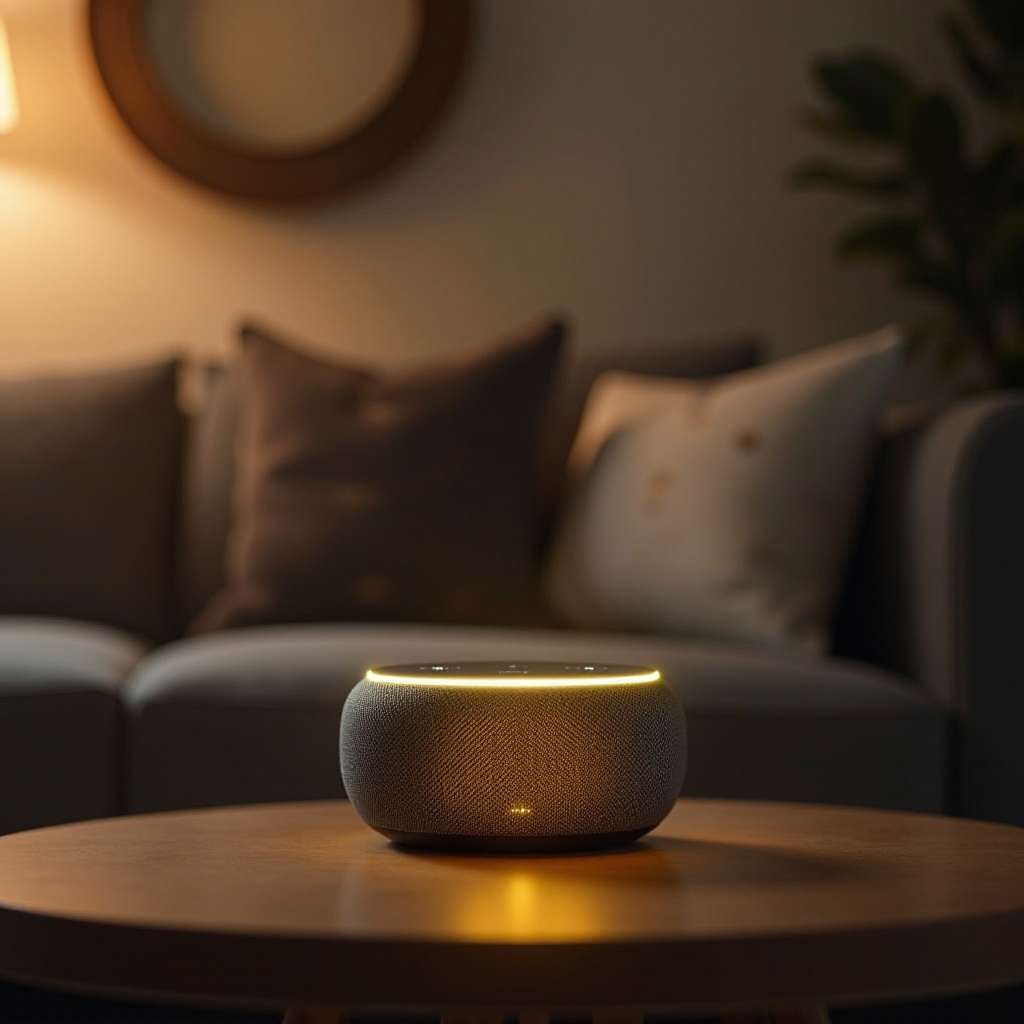
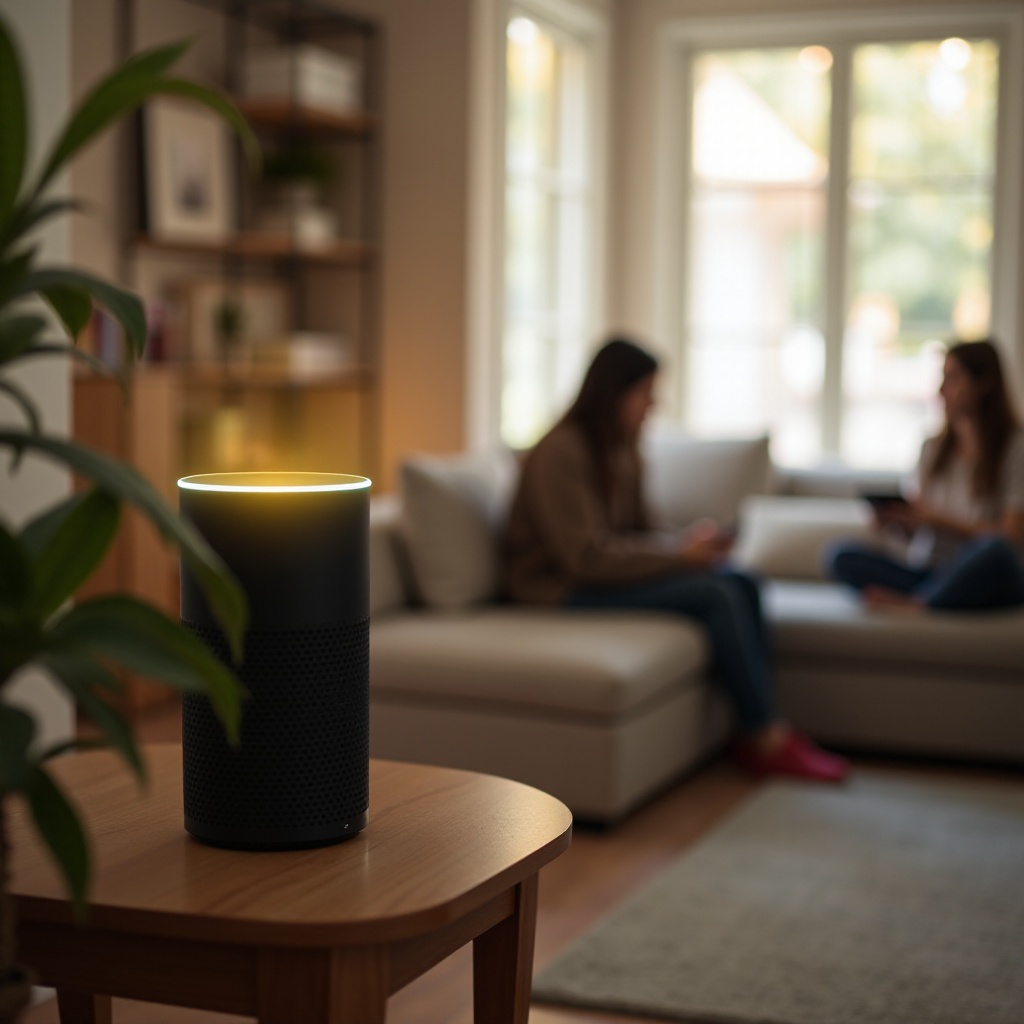
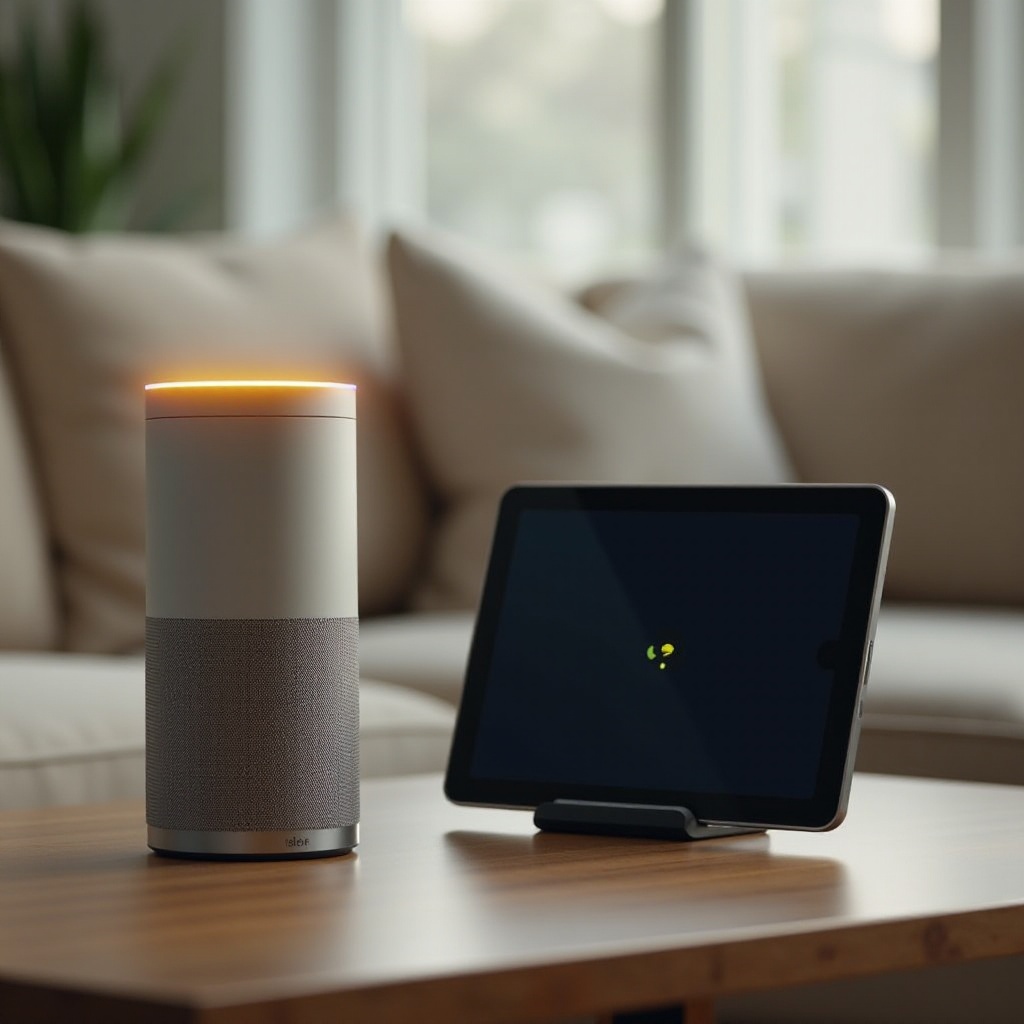
บนลำโพง Echo วงแหวนสีเหลืองที่กระพริบหมายความว่าคุณมีการแจ้งเตือนหรือข้อความที่ยังไม่ได้อ่าน บนจอ Echo Show สถานะเดียวกันอาจปรากฏเป็นแถบสีเหลือง ไอคอน หรือการ์ดการแจ้งเตือนบนหน้าจอ การแจ้งเหล่านี้รวมถึงอัปเดต Amazon Shopping เช่น การยืนยันการจัดส่ง Alexa Communications เช่น ข้อความและสายที่ไม่ได้รับ และการเตือนจากสกิลที่เปิดใช้ เช่น ข่าว กีฬา หรือสภาพอากาศ
ตัวบ่งชี้สีเหลืองจะคงอยู่จนกว่าคุณจะฟังหรือเคลียร์รายการที่รออยู่ หากมีอัปเดตใหม่เข้ามาขณะอุปกรณ์ว่าง วงแหวนจะกระพริบเป็นระยะ หากคุณพูดคำปลุกและ Alexa รับรู้ว่ามีการเตือนที่ค้างอยู่ คุณอาจเห็นแฟลชสีเหลืองสั้นๆ เพื่อเตือน ซึ่งเป็นสัญญาณให้คุณถามถึงการแจ้งเตือนของคุณ
เนื่องจากไฟเป็นเพียงสัญญาณสถานะ การล้างการแจ้งเตือนจะทำให้ไฟดับ ส่วนถัดไปจะอธิบายวิธีทำทันทีด้วยเสียง จากนั้นเราจะไปยังการควบคุมในแอประดับลึก
ไฟเหลืองแบบแฟลชกับแบบกระพริบเป็นจังหวะ: บอกความต่างอย่างไร
Alexa ใช้จังหวะเพื่อสื่อความหมาย การกระพริบช้าๆ ซ้ำๆ หมายถึงการแจ้งเตือนหรือข้อความที่คุณยังไม่ได้ฟัง การแฟลชสั้นๆ ทันทีหลังคำปลุกทำหน้าที่เป็นการเตือนเบาๆ ว่ามีรายการค้างอยู่ บน Echo Show คุณอาจเห็นแบนเนอร์หรือการ์ดสีเหลืองแทนวงแหวน
หากคุณขอให้ Alexa อ่านการแจ้งเตือนแล้ววงแหวนยังคงกระพริบต่อไป แสดงว่าน่าจะยังมีการเตือนเพิ่มเติมค้างอยู่ หรือสกิลได้คิวการแจ้งไว้หลายรายการ เมื่อคุณแยกแยะรูปแบบได้แล้ว วิธีที่เร็วที่สุดในการล้างคือใช้คำสั่งเสียงและให้ Alexa อ่านทุกอย่างรวดเดียว
วิธีแก้ด่วน: ขอให้ Alexa อ่านและล้างการแจ้งเตือนของคุณ
การใช้เสียงเป็นวิธีที่เร็วที่สุดในการล้างไฟสีเหลือง ลองคำสั่งเหล่านี้:
- พูดว่า: ‘Alexa, what are my notifications?’ Alexa จะอ่านการแจ้งของคุณและทำเครื่องหมายว่าอ่านแล้ว
- พูดว่า: ‘Alexa, what messages do I have?’ ครอบคลุมทั้งข้อความและสายที่ไม่ได้รับ
- พูดว่า: ‘Alexa, clear my notifications’ หากต้องการปิดการแจ้งหลังจากฟังแล้ว
- พูดว่า: ‘Alexa, delete my messages’ เพื่อลบการแจ้งข้อความ
- พูดว่า: ‘Alexa, turn off package announcements’ เพื่อหยุดรายละเอียดการจัดส่งแบบพูด
หากไฟยังคงอยู่ ให้ทำคำสั่งที่เกี่ยวข้องซ้ำจนกว่า Alexa จะยืนยันว่าไม่มีสิ่งใหม่ คุณยังสามารถระบุแหล่งเฉพาะได้: ‘Alexa, read my Amazon Shopping notifications’ หรือ ‘Alexa, read notifications from [skill name].’ เมื่อเคลียร์ด้วยเสียงเสร็จ ระดับการควบคุมถัดไปอยู่ในแอป Alexa
จัดการการแจ้งเตือนในแอป Alexa: คู่มือทีละขั้นตอน
แอป Alexa ช่วยให้คุณกำหนดได้ว่าหมวดหมู่ใดสามารถทำให้ไฟเหลืองติด และบนอุปกรณ์ใด ใช้เส้นทางนี้เพื่อควบคุมอย่างละเอียด:
1) เปิดแอป Alexa บนโทรศัพท์ของคุณ.
2) แตะ Devices.
3) เลือก Echo and Alexa.
4) เลือกอุปกรณ์ Echo ของคุณ.
5) แตะไอคอนรูปเฟืองสำหรับ Settings.
6) แตะ Notifications.
7) ตรวจสอบหมวดหมู่ เช่น Amazon Shopping, Reminders, Communications และ Skills.
8) สลับปิดหมวดหมู่ที่คุณไม่ต้องการบนอุปกรณ์นั้น.
สำหรับการจัดการข้อความและสาย:
– เปิดแท็บ Communicate เพื่อดูและล้างข้อความที่ยังไม่ได้อ่าน.
– แตะรูปโปรไฟล์ของคุณ จากนั้น Settings แล้ว Communications เพื่อจำกัดว่าใครสามารถโทรหรือส่งข้อความถึงคุณได้.
การควบคุมเป็นรายอุปกรณ์คือกุญแจสำคัญ คุณอาจต้องการให้ Echo ในครัวประกาศการจัดส่ง ขณะที่เก็บห้องนอนให้เงียบ ด้วยการตั้งค่าพื้นฐานพร้อมแล้ว มาปรับแต่งตัวการที่พบบ่อยที่สุด: การแจ้งเตือน Amazon Shopping
การแจ้งเตือน Amazon Shopping: คำสั่งซื้อ การจัดส่ง และดีลโปรโมชั่น
การแจ้งเกี่ยวกับการช้อปปิงมักเป็นสาเหตุของไฟเหลือง ซึ่งรวมถึงการแจ้งการจัดส่ง การยืนยันการส่งถึง การอัปเดตคำสั่งซื้อ และการแจ้งดีลส่งเสริมการขาย คุณสามารถเก็บสิ่งที่มีประโยชน์ไว้และปิดเสียงส่วนที่เหลือ
ปรับต่ออุปกรณ์:
– ในแอป Alexa ไปที่ Devices > Echo and Alexa > เลือกอุปกรณ์ของคุณ > Settings > Notifications > Amazon Shopping.
– ปิด Order updates หากคุณไม่ต้องการการเด้งสถานะ.
– ปิด Out for delivery และ Delivered announcements เพื่อหลีกเลี่ยงสรุปแบบพูด.
– ปิด Recommendations และ Deals หากคุณไม่ต้องการโปรโมชัน.
หากคุณอยู่ร่วมบ้าน ให้เปิดการประกาศการจัดส่งไว้ที่ Echo ใกล้ประตูและปิดที่จุดอื่น คุณยังสามารถพูดว่า ‘Alexa, do not announce package deliveries’ เพื่อปิดสรุปการจัดส่งแบบพูด ขณะยังคงเห็นอัปเดตในแอปได้ เมื่อปรับแต่งการแจ้งช้อปปิงเรียบร้อย มาดูคุณสมบัติการสื่อสารที่ก็ทำให้ติดไฟเหลืองได้เช่นกัน
ข้อความและการโทร: การสื่อสารที่ทำให้ติดไฟเหลือง
Alexa Communications สามารถทำให้วงแหวนติดไฟเมื่อคุณได้รับข้อความ พลาดสาย หรือได้รับประกาศในครัวเรือน คำขอ Drop In และประกาศแบบกระจายเสียงก็มีส่วนได้เช่นกัน หากครอบครัวของคุณใช้ Alexa ทิ้งข้อความไว้ ไฟวงแหวนสีเหลืองก็เป็นสัญญาณเตือนของคุณ
เพื่อจัดการสิ่งเหล่านี้:
– พูดว่า: ‘Alexa, play my messages’ เพื่อฟังและล้างมัน.
– ในแอป Alexa เปิด Communicate เพื่อตรวจดูและลบเธรดข้อความ.
– ใน Settings > Communications จำกัดว่าใครโทรหาคุณได้ ปิดการแจ้งเตือนการโทรบนอุปกรณ์เฉพาะ หรือปิดประกาศทั้งหมดในห้องที่คุณต้องการความเงียบ.
หาก Echo ข้างเตียงของคุณติดไฟจากการแจ้งสายที่พลาดอยู่เรื่อยๆ ให้ปิดการสื่อสารบนอุปกรณ์นั้น และคงเปิดไว้ในพื้นที่ใช้งานส่วนรวม หากการสื่อสารไม่ใช่สาเหตุ ก็อาจเป็นสกิลของบุคคลที่สาม
การแจ้งจากสกิล: ระบุ จัดลำดับความสำคัญ และปิดสกิลที่ส่งเสียงดัง
สกิลสามารถส่งการเตือนเกี่ยวกับคำเตือนสภาพอากาศ คะแนนกีฬา การเคลื่อนไหวของราคาหุ้น อัปเดตพัสดุ และอื่นๆ เมื่อไฟเหลืองยังค้างหลังจากล้างการช้อปปิงและข้อความแล้ว มักเป็นเพราะสกิล
เพื่อระบุและควบคุมการแจ้งจากสกิล:
1) ในแอป Alexa แตะ More > Settings > Notifications.
2) หา Skills หรือเลื่อนไปยังรายการสกิลที่มีสิทธิ์ส่งการแจ้งเตือนรายตัว.
3) สลับปิดการแจ้งสำหรับสกิลที่คุณใช้น้อย.
4) สำหรับสกิลสำคัญ เปิดสกิลเพื่อดูว่าคุณจำกัดความถี่ หมวดหมู่ หรือช่วงเวลาเงียบได้หรือไม่.
5) พูดว่า: ‘Alexa, what notifications do I have from [skill name]?’ และล้างมัน.
6) หากจำเป็น ปิดใช้งานสกิลนั้นแล้วเปิดใช้งานใหม่ภายหลัง.
เมื่อสกิลเงียบลงแล้ว คุณอาจต้องการเวลาความเงียบแบบตั้งเวลาในภาพรวม ซึ่ง Do Not Disturb จะช่วยได้
ห้ามรบกวน (Do Not Disturb), ช่วงเวลาเงียบ และการฟังอย่างมีสมาธิ
Do Not Disturb จะบล็อกสาย ข้อความ และการแจ้งเตือนในช่วงเวลาที่คุณกำหนด เหมาะสำหรับเวลากลางคืน การประชุม หรือทำงานอย่างมีสมาธิ มันจะไม่บล็อกปลุกและตัวจับเวลา ดังนั้นคุณสามารถนอนได้โดยไม่พลาดปลุก
วิธีใช้ DND:
– พูดว่า: ‘Alexa, turn on Do Not Disturb’ เพื่อเปิดใช้งานตอนนี้.
– ในแอป ไปที่ Devices > Echo and Alexa > เลือกอุปกรณ์ > Do Not Disturb เพื่อกำหนดตารางเวลา.
– ใช้ Quiet Hours สำหรับห้องที่ควรเงียบทุกคืน.
หากความจ้อในแต่ละวันมากเกินไป ลองใช้ Brief Mode เพื่อลดความยาวของคำตอบแบบพูด และ Whisper Mode สำหรับกลางคืน หลังตั้งค่า DND แล้ว การปรับแต่งถัดไปคือการกำหนดการแจ้งเตือนเป็นรายอุปกรณ์และรายบุคคล เพื่อให้การเตือนที่ถูกต้องไปยังจุดที่เหมาะสม
การตั้งค่ารายอุปกรณ์และรายโปรไฟล์สำหรับบ้านหลายห้อง
Echo แต่ละเครื่องสามารถมีกฎของตัวเอง ตั้งค่า Echo ที่ออฟฟิศให้อ่านอัปเดตปฏิทินและการเตือนงาน เก็บ Echo ในห้องนอนไว้เฉพาะปลุก ในแอป ให้ทำขั้นตอน Notifications และ DND ซ้ำสำหรับแต่ละอุปกรณ์ การควบคุมอย่างละเอียดจะช่วยป้องกันไม่ให้ทั้งบ้านติดไฟเพราะการอัปเดตของคนๆ เดียว
โปรไฟล์ช่วยปรับละเอียดได้มากขึ้น สร้างโปรไฟล์เสียงเพื่อให้ Alexa จำได้ว่าใครกำลังพูด เมื่อพร้อม ให้ใช้การตั้งค่าการช้อปปิงและการสื่อสารตามตัวตนผู้ใช้ วิธีนี้จะทำให้การเตือนของคุณไม่ไปกระตุ้นการแจ้งของทุกคน ด้วยบทบาทที่กำหนดชัดเจนแล้ว มาดูความต่างของอุปกรณ์เพื่อให้รู้ว่าควรแตะหรือพูดอะไร
Echo Show เทียบกับ Echo Speaker: ความต่างของวงแหวนไฟและบนหน้าจอ
อุปกรณ์ Echo Show จับคู่ตัวบ่งชี้ไฟกับการ์ดบนหน้าจอ คุณอาจเห็นแถบสีเหลืองด้านบนหรือการ์ดการแจ้งเตือน ปัดลงเพื่อเปิดแถบควบคุม แล้วแตะ Notifications เพื่อดูและล้างรายการ เมื่อการ์ดถูกล้าง ไฟสีเหลืองจะหายไป
บนลำโพง มีเพียงวงแหวนไฟและการตอบกลับด้วยเสียงเป็นตัวช่วย ขอให้ Alexa อ่านหรือล้างการแจ้ง แล้วตรวจยืนยันว่าไม่เหลืออะไร หาก Echo Show ยังแสดงสีเหลืองหลังจากคุณล้างการ์ดแล้ว ให้เปิด Notifications อีกครั้งเพื่อแน่ใจว่าไม่มีการ์ดซ้อนหลายใบ สำหรับทั้งสองแบบ ความชัดเจนจะดีขึ้นเมื่อคุณปรับตัวเลือกการช่วยการเข้าถึงของอุปกรณ์
เคล็ดลับการช่วยการเข้าถึง: ทางเลือกด้านภาพ เสียง และการสั่น
คุณสามารถปรับแต่งวิธีที่ Alexa แจ้งเตือนให้เหมาะกับความต้องการของคุณ ตัวเลือกที่เป็นประโยชน์ ได้แก่:
- ปรับความสว่างของไฟ: บน Echo Show ตั้งค่าความสว่างและการปรับอัตโนมัติ; บนลำโพง จัดวางอุปกรณ์ให้เห็นวงแหวนได้ชัดเจน
- เปิดเสียงสัญญาณ: เปิดโทนเสียงเริ่มและสิ้นสุดคำสั่งใน Alexa Preferences
- ใช้คำบรรยายและข้อความบนหน้าจอบน Echo Show
- จับคู่ Echo ของคุณกับโทรศัพท์หรืออุปกรณ์สวมใส่ที่มิเรอร์การแจ้งเตือนในรูปแบบที่เข้าถึงได้มากขึ้น
หากคุณแยกแยะสีเหลืองจากสีอื่นได้ยาก ให้พึ่งการอ่านด้วยเสียงและแบนเนอร์บนหน้าจอแทนการดูสีเพียงอย่างเดียว เมื่อการช่วยการเข้าถึงพร้อมแล้ว คุณก็พร้อมจะตรวจสอบไฟเหลืองดื้อๆ ที่ไม่ยอมดับ
การแก้ปัญหาไฟสีเหลืองที่ค้าง: อัปเดต บัญชี และการรีเซ็ต
เมื่อไฟสีเหลืองยังคงอยู่หลังจากคุณล้างทุกอย่างแล้ว ให้ทำตามเช็กลิสต์ง่ายๆ:
1) ยืนยันว่าไม่เหลืออะไร: พูด ‘Alexa, what notifications do I have?’ และ ‘Alexa, what messages do I have?’ และทำซ้ำสำหรับสกิลเฉพาะ.
2) ปิด-เปิดอุปกรณ์: ถอดปลั๊กรอ 30 วินาที แล้วเสียบกลับ.
3) ตรวจสอบอัปเดต: เปิด Echo ทิ้งไว้ให้เชื่อมต่อ แล้วพูด ‘Alexa, check for software updates.’
4) ตรวจสอบบัญชี: ตรวจให้แน่ใจว่าแอป Alexa ลงชื่อเข้าใช้บัญชี Amazon ที่ถูกต้อง สลับโปรไฟล์และล้างการแจ้งของแต่ละโปรไฟล์หากมีหลายโปรไฟล์.
5) ตรวจสอบทุกอุปกรณ์: อุปกรณ์ Echo อีกเครื่องในบ้านอาจมีการแจ้งค้างที่ทำให้สถานะของทั้งบ้านยังคงอยู่.
6) ตั้งค่าสกิลใหม่: ปิดและเปิดใช้งานสกิลที่สงสัย แล้วกลับไปที่ Notifications.
7) รีเฟรชแอป: ออกจากระบบแล้วเข้ากลับ หรือบังคับปิดและเปิดใหม่.
8) รีเซ็ตเป็นค่าโรงงานเมื่อจำเป็น: จดบันทึกการตั้งค่าของคุณ รีเซ็ตอุปกรณ์ แล้วตั้งค่าใหม่.
หากไฟกลับมาใหม่ทุกครั้งหลังรีสตาร์ท หรือ Alexa ยืนยันว่าไม่มีการแจ้งเตือนขณะที่วงแหวนยังคงสีเหลือง ปัญหาอาจเป็นสถานะการแจ้งเตือนที่เสียหาย ในกรณีนั้น ฝ่ายสนับสนุนสามารถช่วยได้ ก่อนติดต่อไป จะเป็นประโยชน์หากมั่นใจว่าคุณไม่ได้อ่านสีผิด ส่วนถัดไปถอดรหัสวงแหวนไฟ
ตัวถอดรหัสวงแหวนไฟ: สีเหลือง vs. สีเขียว สีส้ม สีแดง และสีม่วง
การรู้ความหมายของสีช่วยหลีกเลี่ยงการเสียเวลาวุ่นวายโดยไม่จำเป็น ต่อไปนี้คือคู่มือแบบย่อ:
- สีเหลือง: การแจ้งเตือนหรือข้อความที่ยังไม่ได้อ่าน
- สีเขียว: กำลังมีสายหรือเซสชัน Drop In
- สีส้ม: โหมดตั้งค่า หรือกำลังเชื่อมต่อกับ Wi Fi
- สีแดง: ปิดไมโครโฟนหรือกล้องอยู่; อุปกรณ์จะไม่ตอบสนองต่อคำปลุก
- สีม่วง: เปิดใช้งานโหมดห้ามรบกวน
หากเห็นสีเขียว ให้จบสายหรือสิ้นสุด Drop In หากเป็นสีแดง ให้แตะปุ่มไมค์หรือกล้องเพื่อเปิดการรับเสียงอีกครั้ง หากเป็นสีม่วง ให้ปิด Do Not Disturb เมื่อแยกสีออกแล้ว การรู้ว่า Alexa จัดเก็บและใช้ข้อมูลการแจ้งเตือนอย่างไรจะช่วยได้
ความเป็นส่วนตัวและข้อมูล: Alexa เก็บอะไรเกี่ยวกับการแจ้งเตือนบ้าง
Alexa เก็บเมทาดาทาการแจ้งเตือนเพื่อให้สามารถส่งอัปเดตข้ามอุปกรณ์และอ่านออกเสียงตามคำขอ การแจ้งช้อปปิงสะท้อนสถานะคำสั่งซื้อและเหตุการณ์การจัดส่ง บันทึกการสื่อสารรวมถึงข้อความและสายที่ไม่ได้รับที่ผูกกับบัญชีของคุณ สกิลอาจเก็บสถานะการแจ้งของตนเองบนเซิร์ฟเวอร์ของพวกเขา โดยผูกกับโปรไฟล์ Amazon ของคุณ
คุณควบคุมสิ่งเหล่านี้ได้มากพอสมควร:
– ล้างข้อความและประวัติการโทรในแท็บ Communicate.
– ปิดการแจ้งของสกิลที่ไม่จำเป็นใน Settings.
– ใน Amazon Shopping settings ปิดโปรโมชันและการประกาศการจัดส่งแบบพูด.
– นำสกิลออกหากนโยบายข้อมูลหรือการแจ้งของมันไม่ตรงกับความต้องการของคุณ.
การลดจำนวนและขอบเขตของการแจ้งช่วยลดความรกและลดโอกาสที่ไฟเหลืองจะค้าง เพื่อการควบคุมที่มากขึ้น คุณสามารถทำสรุปและช่วงเวลาเงียบแบบอัตโนมัติด้วยรูทีน
โปรทิป: รูทีนเพื่อสรุปหรือทำให้การแจ้งเงียบโดยอัตโนมัติ
รูทีนช่วยให้คุณจัดการการแจ้งเตือนเชิงรุก เพื่อให้ไฟเหลืองรบกวนน้อยที่สุด ต่อไปนี้คือไอเดียที่ใช้ได้จริง:
- สรุปตอนเช้า: ในเวลาที่กำหนด ให้ Echo ในครัวอ่านการแจ้งใหม่ เหตุการณ์ปฏิทิน และอัปเดตพัสดุ
- ช่วงเวลาเงียบตอนเย็น: เปิด Do Not Disturb อัตโนมัติในห้องนอนตั้งแต่ดึกจนถึงเช้า
- ช่วงโฟกัส: สลับ DND บน Echo ที่ออฟฟิศระหว่างการประชุม แล้วปิดหลังจากนั้น
- เจาะจงอุปกรณ์: ให้การกระทำแบบประกาศทำงานเฉพาะ Echo ใกล้ประตู เพื่อไม่ให้ทั้งบ้านดังขึ้น
วิธีสร้าง:
1) ในแอป Alexa แตะ More > Routines > สัญลักษณ์บวก.
2) เลือกทริกเกอร์ เช่น เวลา วลีเสียง หรือเหตุการณ์.
3) เพิ่มการกระทำ เช่น อ่านการแจ้ง เปิดหรือปิด Do Not Disturb หรือประกาศพัสดุที่จัดส่งแล้วบนอุปกรณ์ที่กำหนด.
4) บันทึกและทดสอบ ปรับเวลาและอุปกรณ์ตามจังหวะการใช้ชีวิตในบ้านของคุณ.
ด้วยรูทีน คุณจะได้ยินอัปเดตสำคัญในเวลาที่คุณเลือก ไม่ใช่เมื่อใดก็ตามที่มันเข้ามา หากไฟเหลืองยังงอแง อาจถึงเวลาขอความช่วยเหลือภายนอก
ควรติดต่อฝ่ายสนับสนุนของ Amazon เมื่อใด
ปัญหาไฟเหลืองส่วนใหญ่แก้ได้ด้วยการล้าง การตั้งค่าในแอป และการรีบูตอย่างรวดเร็ว ให้ติดต่อฝ่ายสนับสนุนเมื่อไฟบอกสถานะกับสภาพจริงไม่ตรงกัน หรือเมื่อพฤติกรรมอุปกรณ์ต่างกันทั้งที่ตั้งค่าเหมือนกัน สัญญาณชัดเจน ได้แก่:
- วงแหวนยังคงสีเหลืองขณะที่ Alexa บอกว่าไม่มีการแจ้งเตือน
- มีเพียงอุปกรณ์เดียวที่แสดงสีเหลือง ทั้งที่อุปกรณ์ทั้งหมดมีการตั้งค่าเหมือนกันและไม่มีการแจ้งค้าง
- การแจ้งจากสกิลยังคงมาแม้คุณจะปิดมันแล้ว
- แอปแสดงข้อผิดพลาดหรือโหลดหน้า Notifications ไม่ได้
ใช้ส่วน Help and Feedback ในแอป Alexa หรือศูนย์ช่วยเหลือออนไลน์ของ Amazon ระบุรุ่นอุปกรณ์ เวอร์ชันซอฟต์แวร์ และขั้นตอนที่คุณได้ลองแล้ว ข้อมูลนั้นช่วยให้ทีมสนับสนุนรีเซ็ตสถานะการแจ้งของคุณหรือหาสาเหตุระดับอุปกรณ์ได้
สรุป
ไฟสีเหลืองที่กระพริบบน Alexa เป็นสัญญาณที่มีประโยชน์ว่าคุณมีการแจ้งเตือนหรือข้อความที่ยังไม่ได้อ่าน วิธีแก้ที่เร็วที่สุดคือขอให้ Alexa อ่านและล้างมัน วิธีแก้ระยะยาวคือปรับแต่งการแจ้งตามหมวดหมู่และอุปกรณ์ ปิดเสียงการแจ้งเพื่อการส่งเสริมการขาย และตั้งเวลาห้ามรบกวนเพื่อให้ช่วงเวลาเงียบยังคงเงียบ ใช้สกิลอย่างมีวิจารณญาณและตัดสกิลที่ส่งเสียงดัง สร้างรูทีนที่สรุปอัปเดตตามเวลาของคุณและบนลำโพงที่เหมาะสม หากไฟยังคงอยู่หลังจากคุณล้างทุกอย่างและรีบูต ให้ทำการอัปเดต ตรวจสอบบัญชี และทบทวนอุปกรณ์ แล้วติดต่อฝ่ายสนับสนุนเพื่อรีเซ็ต จัดการสัญญาณให้เป็น แล้ว Echo ของคุณจะแจ้งเตือนเฉพาะเมื่อสำคัญจริงๆ
คำถามที่พบบ่อย
ทำไมไฟสีเหลืองไม่หายไปหลังจากที่ฉันเคลียร์การแจ้งเตือน?
อาจมีการแจ้งเตือนที่ค้างอยู่บน Echo เครื่องอื่นหรือภายในสกิล ให้ถาม “Alexa, what notifications do I have?” กับอุปกรณ์แต่ละเครื่อง รวมถึง Echo Show รีบูตอุปกรณ์ ในแอป Alexa ให้ตรวจสอบการแจ้งเตือนสำหรับ Amazon Shopping, Communications และ Skills ปิดหรือเปิดใช้งานสกิลที่มีปัญหาอีกครั้ง แล้วตรวจสอบใหม่ หาก Alexa รายงานว่าไม่มีการแจ้งเตือน แต่ไฟยังคงอยู่ ให้ติดต่อฝ่ายสนับสนุนของ Amazon
ฉันจะปิดประกาศเกี่ยวกับพัสดุและข้อเสนอของ Amazon โดยไม่ต้องปิดการแจ้งเตือนทั้งหมดได้อย่างไร?
เปิดแอป Alexa แล้วไปที่ Devices > Echo and Alexa > เลือกอุปกรณ์ของคุณ > Settings > Notifications > Amazon Shopping ปิด Recommendations and deals เพื่อหยุดโปรโมชัน ปิด Out for delivery และ Delivered เพื่อปิดการแจ้งสถานะพัสดุแบบพูด เปิดไว้ที่ Order updates หากคุณยังต้องการสถานะพื้นฐานในแอป ทำซ้ำต่ออุปกรณ์แต่ละเครื่องเพื่อควบคุมแยกตามห้อง
ฉันสามารถตั้งกฎการแจ้งเตือนที่แตกต่างกันสำหรับอุปกรณ์ Alexa แต่ละเครื่องหรือสมาชิกในครอบครัวได้หรือไม่?
ได้ การตั้งค่าการแจ้งเตือน การสื่อสาร และห้ามรบกวนเป็นแบบรายอุปกรณ์ ปรับแต่ละเครื่อง Echo ให้เหมาะกับห้องของมัน ใช้โปรไฟล์เสียง (Voice Profiles) และ Amazon Household เพื่อปรับประสบการณ์ตามบุคคลในกรณีที่รองรับ สร้างรูทีนที่กำหนดเป้าหมายอุปกรณ์เฉพาะ เพื่อให้การแจ้งเตือนงานเล่นในสำนักงานของคุณ การอัปเดตการจัดส่งพัสดุดังใกล้ประตู และห้องนอนเงียบในตอนกลางคืน