ทำไม Oculus/Meta Quest ของฉันถึงปิดเองทั้งที่แบตเตอรี่เต็ม? การตรวจสอบปัญหาและวิธีแก้ไขเพื่อการใช้งาน VR ที่เสถียร
บทนำ
Meta Quest ที่ปิดเครื่องหรือเข้าสู่โหมดสลีประหว่างการใช้งานทั้งที่แบตเตอรี่แสดงว่าเต็มอาจน่าหงุดหงิด ข่าวดีคือพฤติกรรมนี้มักมีสาเหตุง่ายๆ เซ็นเซอร์ตรวจจับระยะใกล้อาจคิดว่าคุณถอดเฮดเซ็ตออก Auto sleep อาจทำงานเร็วเกินไป สายหรือแบตเตอรี่เสริมอาจทำให้ไฟตกชั่วขณะ มาตรวัดแบตเตอรี่อาจรายงานปริมาณประจุผิดพลาด ความร้อน แอปค้าง หรือการหลุดของการเชื่อมต่อ PC Link ก็อาจดูเหมือนการปิดเครื่องได้
คุณสามารถแก้ปัญหาเหล่านี้ส่วนใหญ่ได้ด้วยขั้นตอนที่ชัดเจน เริ่มจากทำความสะอาดเซ็นเซอร์และตั้งค่าเวลาสลีป ตรวจสอบการจ่ายไฟและการคาลิเบรตมาตรวัดแบตเตอรี่ ตรวจสอบความกระชับและแสงรั่วบริเวณแผ่นรองใบหน้า จากนั้นอัปเดตเฟิร์มแวร์และแอป และทำให้สภาพแวดล้อมและการเชื่อมต่อกับพีซีมีเสถียรภาพ หากปัญหายังคงอยู่ ให้รวบรวมล็อก รีเซ็ตแบบสะอาด และติดต่อฝ่ายสนับสนุน คู่มือนี้จะพาคุณผ่านแต่ละขั้นตอนเพื่อให้คุณกู้คืนเซสชันที่เสถียรได้

คำตอบด่วน: ตัวการที่พบบ่อยที่สุดและวิธีแก้ที่เร็วที่สุด
ก่อนลงลึก ลองทำการกระทำแบบรวดเร็วเหล่านี้ ซึ่งครอบคลุมสาเหตุหลักที่ทำให้เฮดเซ็ตเข้าสลีปหรือปิดเครื่องทั้งที่แบตเตอรี่แสดงว่าเต็ม
- ทำความสะอาดเซ็นเซอร์ตรวจจับระยะใกล้ด้วยผ้าไมโครไฟเบอร์แห้งและใส่แผ่นรองใบหน้าให้เข้าที่
- ขยายตัวจับเวลาสลีปอัตโนมัติและปิด Auto Wake Headset ในการตั้งค่า
- รีบูตเฮดเซ็ตด้วยตัวเลือก Restart จากเมนูพาวเวอร์
- คาลิเบรตมาตรวัดแบตเตอรี่โดยชาร์จถึง 100 เปอร์เซ็นต์ เล่นจนเหลือประมาณ 10 ถึง 15 เปอร์เซ็นต์ แล้วชาร์จกลับเต็มโดยไม่หยุดชะงัก
- ถอดสายรัดแบตเตอรี่ภายนอกและแพ็กของบุคคลที่สามออก; ทดสอบด้วยแบตเตอรี่ภายในและที่ชาร์จทางการ
- ตรวจสอบสายและพอร์ต USB‑C ว่ามีการสึกหรอหรือไม่; ลองใช้สายที่แน่นและเชื่อถือได้ และที่ชาร์จ USB PD คุณภาพดี
- ทำให้เฮดเซ็ตเย็น; หลีกเลี่ยงแสงแดดโดยตรงและใช้พัดลมห้องระหว่างเล่น
- อัปเดตเฟิร์มแวร์ระบบและแอปทั้งหมด; ออกจากช่องเบต้าใดๆ และปิดสวิตช์คุณสมบัติทดลอง
ขั้นตอนเหล่านี้แก้ปัญหาการสลีปหรือปิดเครื่องแบบสุ่มได้ส่วนใหญ่ เมื่อทำครบแล้ว ให้ยืนยันรุ่นและบิลด์ซอฟต์แวร์ของคุณเพื่อใช้บันทึกเฉพาะรุ่นในหัวข้อถัดไป
ยืนยันรุ่นเฮดเซ็ตและเวอร์ชันซอฟต์แวร์ของคุณ
รุ่น Quest ต่างๆ จัดการเซ็นเซอร์ ความร้อน และพลังงานแตกต่างกันเล็กน้อย ยืนยันว่าคุณใช้ Quest 2, Quest 3 หรือ Quest Pro เปิด Settings จากนั้น System แล้ว About เพื่อตรวจสอบเวอร์ชันและบิลด์ จดบันทึกว่ามีการเปิดโหมดนักพัฒนาหรือเข้าร่วมช่องทดสอบที่อาจเปลี่ยนพฤติกรรมการสลีปและความไวของการติดตามหรือไม่
ระบุอุปกรณ์เสริมด้วย หากคุณใช้ Elite Strap with Battery หรือแพ็กของบุคคลที่สาม ให้บันทึกยี่ห้อและรายละเอียดเฟิร์มแวร์จากผู้ผลิต เก็บบริบทนี้ไว้ขณะทดสอบ จะช่วยให้คุณแยกได้ว่าการเปลี่ยนค่า การใช้อุปกรณ์เสริมบางชิ้น หรือบิลด์บางเวอร์ชันสัมพันธ์กับปัญหาหรือไม่ เมื่อวางพื้นฐานนี้แล้ว ให้โฟกัสที่เซ็นเซอร์ระยะใกล้และตรรกะสลีปอัตโนมัติ
เซ็นเซอร์ระยะใกล้และสลีปอัตโนมัติ: ทำไมเฮดเซ็ตถึงคิดว่าคุณถอดออก
เซ็นเซอร์ระยะใกล้บริเวณสันจมูกบอกระบบว่าเฮดเซ็ตอยู่บนใบหน้าหรือไม่ ฝุ่น รอยนิ้วมือ เหงื่อ หรือแผ่นรองใบหน้าที่ขยับอาจบดบังเซ็นเซอร์ เมื่อเซ็นเซอร์กระพริบ ระบบปฏิบัติการจะตีความว่าเฮดเซ็ตถูกถอดออกและสั่งให้สลีป ทำให้ดูเหมือนปิดเครื่องทั้งที่แบตเตอรี่เต็ม
ทำความสะอาดเซ็นเซอร์อย่างอ่อนโยนด้วยผ้าไมโครไฟเบอร์แห้ง หลีกเลี่ยงของเหลวและน้ำยาขัดที่เป็นรอย ถอดและใส่แผ่นรองใบหน้าใหม่ให้แน่ใจว่าโฟมหรือซิลิโคนไม่ล้ำพื้นที่เซ็นเซอร์ จากนั้นทดสอบอย่างรวดเร็ว ใส่เฮดเซ็ตและปรับให้แน่นสนิท สร้างช่องแสงเล็กๆ ใกล้จมูกโดยยกเฮดเซ็ตขึ้นเล็กน้อย หากสลีปทำงานทันที แสดงว่าเซ็นเซอร์และสลีปอัตโนมัติอาจไวเกินไป
เปิด Settings และขยายตัวเลือกการจัดการพลังงาน ขยายตัวจับเวลาสลีปอัตโนมัติเพื่อลดการสลีปเร็ว ปิด Auto Wake Headset เพื่อป้องกันการเปลี่ยนสถานะเมื่อเฮดเซ็ตขยับหรืออุปกรณ์เสริมไปโดน หากยังสลีประหว่างสวมใช้งาน ให้หันมาดูความกระชับและแสงรั่ว ซีลที่นิ่งและมิดชิดรอบสันจมูกมักแก้การอ่านผิดพลาดได้
ความกระชับ แสงรั่ว และปัญหาแผ่นรองใบหน้าที่กระตุ้นการสลีป
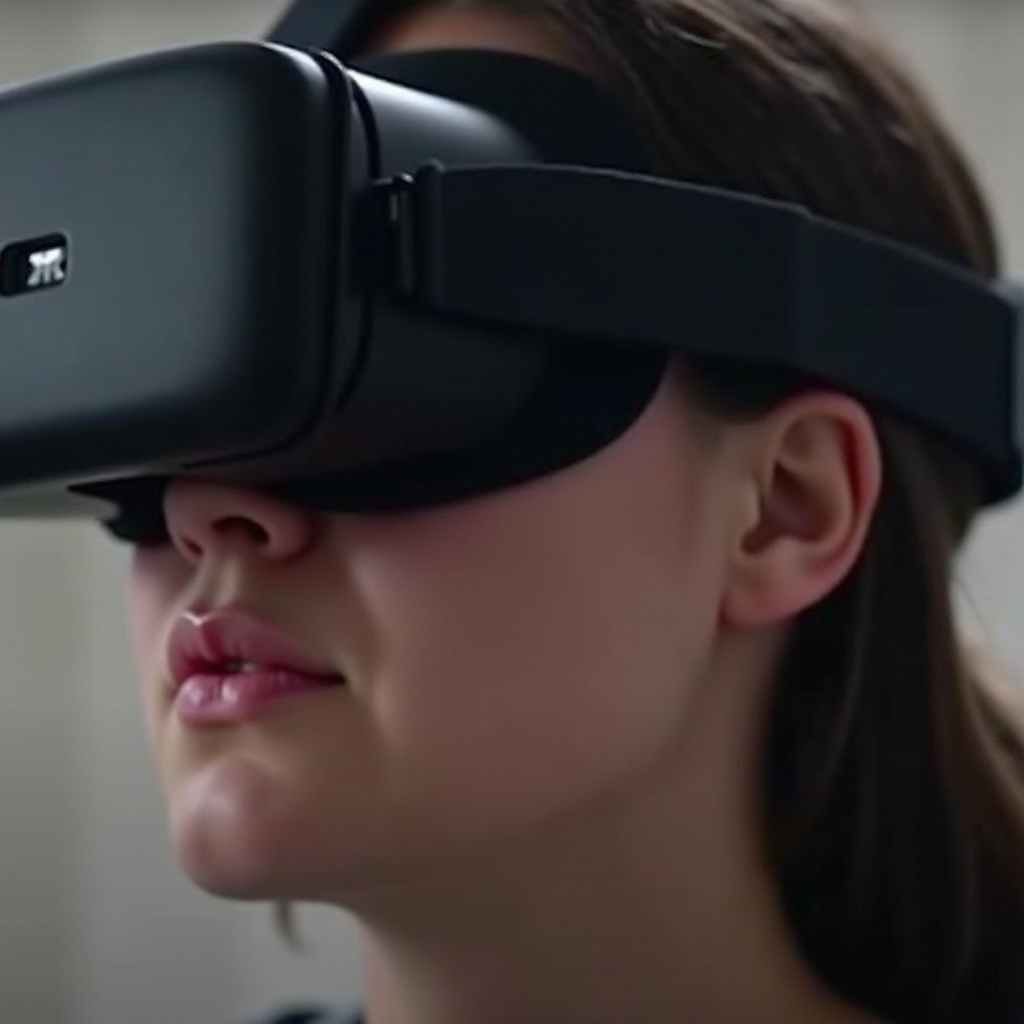
สายรัดที่หลวม หรือแผ่นรองใบหน้าที่ไม่แนบสนิทอาจให้แสงเข้าถึงเซ็นเซอร์ แสงนั้นสื่อว่าคุณถอดเฮดเซ็ต ทำให้สั่งสลีป ขันสายรัดให้เฮดเซ็ตอยู่กับที่ขณะเคลื่อนไหวแต่ไม่กดเจ็บ หากคุณสวมแว่น ตรวจสอบว่ากรอบแว่นไม่ดันแผ่นรองให้ยกห่างจากใบหน้าบริเวณจมูก
ตรวจสอบแผ่นรองใบหน้าของบุคคลที่สามและเลนส์สายตาเสริม บางแผ่นอาจขยับระหว่างเล่นหนักหรือมีเหงื่อ ทำให้เซ็นเซอร์โผล่ เลนส์เสริมอาจสะท้อนแสงเข้าสู่เซ็นเซอร์ ใส่ให้แน่นอีกครั้งแล้วทดสอบใหม่ หากห้องมีไฟเหนือศีรษะแรงหรือแสงแดด ให้ลดแสงตรงและตั้งค่าให้มีแสงบรรยากาศสม่ำเสมอ หลังจากยืนยันความกระชับและมิดชิดของแสงแล้ว หากยังสลีป ให้ตรวจสอบวิธีที่คุณใช้งานปุ่มพาวเวอร์
พฤติกรรมปุ่มพาวเวอร์: ติด ขัด หรือเผลอกด
การกดปุ่มพาวเวอร์เบาๆ หนึ่งครั้งจะเข้าสู่สลีป การกดค้างจะเปิดเมนูปิดเครื่องหรือปิดอุปกรณ์ เศษผง การยุบของฝา หรือสายรัดที่กดใกล้ปุ่มอาจทำให้สลีปโดยไม่ตั้งใจ ตรวจสอบบริเวณปุ่มอย่างละเอียด ยืนยันว่าสายรัด สาย หรือแบตเตอรี่เสริมไม่ได้กดปุ่มขณะเคลื่อนไหว
กดและปล่อยปุ่มหลายครั้งเพื่อดูว่ากดได้ลื่นไหลหรือไม่ ทำการทดสอบควบคุมโดยเล่นโดยไม่แตะหรือปรับสายรัดสักสองสามนาที หากเฮดเซ็ตยังคงเปิดอยู่ น่าจะเป็นการกดโดยไม่ตั้งใจ หากยังสลีปแบบสุ่มไม่ว่ากรณีใด ให้กลับไปตรวจสอบการจ่ายไฟและการคาลิเบรตแบตเตอรี่ ขั้นต่อไปคือการยืนยันว่าแบตเตอรี่เต็มสะท้อนพลังงานจริงที่เสถียรภายใต้ภาระ
มาตรวัดแบตเตอรี่เทียบกับการจ่ายไฟจริง: คาลิเบรตและตรวจสอบ
แบตเตอรี่อาจแสดงว่าเต็มแต่แรงดันตกเมื่อใช้งานหนัก วงจรป้องกันจึงสั่งปิดเพื่อปกป้องฮาร์ดแวร์ หากมาตรวัดต้องคาลิเบรตหรือเซลล์เสื่อม เฮดเซ็ตอาจปิดในระหว่างแอปหนักๆ แม้ตัวชี้บอกว่าเต็ม
คาลิเบรตมาตรวัดด้วยกระบวนการนี้:
1) ชาร์จถึง 100 เปอร์เซ็นต์ด้วยที่ชาร์จทางการ
2) ใช้เฮดเซ็ตจนเหลือประมาณ 10 ถึง 15 เปอร์เซ็นต์ อย่าปล่อยให้หมดจนเป็นศูนย์
3) ชาร์จกลับถึง 100 เปอร์เซ็นต์ในครั้งเดียวโดยไม่หยุด
สังเกตพฤติกรรมระหว่างกระบวนการนี้ การดรอปจากเต็มไปเปอร์เซ็นต์ต่ำอย่างกะทันหันบ่งชี้การรายงานผิดหรือเซลล์อ่อน หากเฮดเซ็ตปิดเฉพาะระหว่างเกมหนักๆ แสดงว่าแพ็กอาจจ่ายกระแสไม่พอภายใต้โหลด หลีกเลี่ยงการเล่นขณะชาร์จหากความร้อนเพิ่มเร็ว หากการคาลิเบรตไม่ช่วย ให้โฟกัสที่ที่ชาร์จ สาย และแบตเตอรี่ภายนอก การตกของไฟชั่วคราวจากอุปกรณ์เสริมสามารถดูเหมือนการปิดเครื่องแบบสุ่ม
ที่ชาร์จ สาย และแบตเตอรี่ภายนอกที่ทำให้การจ่ายไฟสะดุด
ความเสถียรของการจ่ายไฟสำคัญพอๆ กับระดับประจุ สาย USB‑C ที่สึกอาจหลวมเมื่อคุณหันหัว ที่ชาร์จกำลังต่ำหรือไม่เสถียรอาจทำให้ไฟตก ใช้ที่ชาร์จทางการหรือ USB PD ที่เชื่อถือได้ซึ่งจ่ายอย่างน้อย 15 ถึง 20 วัตต์ ลองใช้สายคุณภาพสูงที่แน่นทั้งสองด้าน ตรวจดูพอร์ตเฮดเซ็ตว่ามีเศษผงและทำความสะอาดอย่างเบามือด้วยลมอัดหากจำเป็น
หากคุณใช้ Elite Strap with Battery หรือแพ็กของบุคคลที่สาม ให้ทดสอบโดยถอดออก แพ็กแบบสมาร์ทอาจสลับการจ่ายไฟระหว่างเซลล์ภายในและภายนอกซึ่งทำให้ไฟสะดุดชั่วคราว อายุเซลล์ที่ต่างกันและบั๊กของเฟิร์มแวร์ยังอาจทำให้ตัวควบคุมการชาร์จของเฮดเซ็ตสับสน ลองเล่นด้วยแบตเตอรี่ภายในเท่านั้นเพื่อตรวจสอบเสถียรภาพ หากเฮดเซ็ตคงที่เมื่อไม่มีอุปกรณ์เสริม ให้เปลี่ยนหรืออัปเดตแพ็ก หากการจ่ายไฟปกติแล้ว ให้แก้เรื่องความร้อนต่อไป การป้องกันความร้อนอาจเลียนแบบอาการปิดเครื่อง
ความร้อนสูงเกินและการปิดเพื่อป้องกันความร้อน: สัญญาณและวิธีแก้
ความร้อนทำให้ระบบเข้าสลีปหรือปิดเครื่องเพื่อป้องกัน คุณอาจรู้สึกร้อนที่แผงหน้า เห็นการกระตุก หรือหน้าจอดำกลางฉาก พักให้เฮดเซ็ตเย็น 10 ถึง 15 นาที เก็บให้พ้นแสงแดดโดยตรง ใช้พัดลมและทำให้ห้องเย็นและแห้ง พิจารณาแผ่นรองหน้าที่บางลงหรืออุปกรณ์ระบายความร้อนแบบแอคทีฟหากคุณเล่นยาว
ลดภาระความร้อนในซอฟต์แวร์ ลดรีเฟรชเรตหากเกมทำงานชนขีดจำกัด ลดความเข้มกราฟิกภายในแอปที่ต้องการสูง ปิดแอปพื้นหลังและโอเวอร์เลย์ที่กินทรัพยากร หลีกเลี่ยงการเล่นขณะชาร์จหากอุณหภูมิเพิ่ม หากปัญหาปรากฏในเกมเดียว อาจเป็นแอปค้างมากกว่าความร้อน อัปเดตเกมและทดสอบใหม่ เมื่อควบคุมความร้อนได้แล้ว ให้ไปที่ความขัดแย้งของซอฟต์แวร์และคุณสมบัติทดลอง
เฟิร์มแวร์ แอปค้าง และคุณสมบัติทดลองที่ควรปิด
บั๊กและตัวเลือกที่ไม่เสถียรอาจให้ความรู้สึกเหมือนตัดไฟ อัปเดตเฟิร์มแวร์ระบบจาก Settings อัปเดตแอปทั้งหมดจากสโตร์ หากคุณเข้าร่วมช่องเบต้า ให้ออกจากช่องเพื่อกลับสู่บิลด์เสถียร ปิดคุณสมบัติทดลองทีละรายการ โดยเฉพาะที่เกี่ยวกับพฤติกรรมสลีป การติดตาม หรือ USB
หากแอปเฉพาะทำให้ปิดเครื่อง ให้ล้างแคชหากทำได้หรือถอนและติดตั้งใหม่ ล็อกอินอีกครั้งและทดสอบ รีสตาร์ทเฮดเซ็ตหลังการเปลี่ยนแต่ละครั้งเพื่อให้ฐานที่สะอาด เมื่อซอฟต์แวร์ดูเสถียรแล้ว ให้ตรวจสอบพื้นที่เล่นและการติดตาม ปัจจัยแวดล้อมสามารถหยุดชั่วคราวหรือสั่งสลีปและให้ความรู้สึกเหมือนปิดเครื่อง
Guardian การติดตาม และตัวกระตุ้นจากสภาพแวดล้อมที่ทำให้ Quest สลีป
การติดตามและ Guardian ต้องอาศัยขอบเขตที่ชัดเจนและแสงที่สม่ำเสมอ แสงแดดแรง กระจกเงา ตู้มันวาว หรือไฟฟลูออเรสเซนต์ที่กะพริบอาจทำให้การติดตามสับสนและเกิดการหยุด วาดขอบเขต Guardian ใหม่เพื่อรีเซ็ตสถานะระบบ เอาของสะท้อนออกหรือคลุมไว้ หรี่ไฟที่แรงและหลีกเลี่ยงแสงตรงที่ส่องเข้าสู่กล้องเฮดเซ็ต
ทำความสะอาดกล้องติดตามด้วยผ้าไมโครไฟเบอร์แห้ง จัดแสงห้องให้สม่ำเสมอระดับปานกลาง รีบูตเฮดเซ็ตหลังปรับสภาพแวดล้อม หากคุณใช้ PC Link หรือ Air Link โปรดทราบว่าการประหยัดพลังงานของพีซีและปัญหาเครือข่ายสามารถให้พฤติกรรมที่ดูเหมือนเฮดเซ็ตปิดเครื่อง จัดการปัญหาเหล่านั้นต่อเพื่อป้องกันการหลุดกลางเซสชัน
Link และ Air Link: การประหยัดพลังงานของพีซีและปัญหา USB ที่ดูเหมือนปิดเครื่อง
การประหยัดพลังงานของ USB บนพีซีอาจระงับการเชื่อมต่อระหว่างใช้ Link ทำให้รู้สึกเหมือนเฮดเซ็ตปิดเครื่อง ปิด USB selective suspend และการประหยัดพลังงานสำหรับพอร์ตที่ใช้ Link ใช้สาย Link คุณภาพสูงที่หัวต่อแน่น เสียบเข้าพอร์ตการ์ดจอหรือเมนบอร์ดโดยตรงแทนฮับกำลังต่ำ อัปเดตไดรเวอร์การ์ดจอเพราะการค้างอาจทำให้หน้าจอมืด
สำหรับ Air Link ให้ทำให้ Wi‑Fi เสถียร ใช้เราเตอร์ Wi‑Fi 6 หรือดีกว่าบนย่าน 5 GHz วางเฮดเซ็ตและพีซีใกล้เราเตอร์ เลือกช่องที่โล่งและลดสัญญาณรบกวนจากโหลดเครือข่ายหนัก รักษาพีซีให้ตื่นโดยเลือกโหมดพลังงานประสิทธิภาพสูง หากการปรับเหล่านี้ทำให้การเชื่อมต่อนิ่งแล้วแต่เฮดเซ็ตยังสลีป ให้โฟกัสที่ลำดับการปิดและเปิดเครื่องที่ถูกต้องเพื่อหลีกเลี่ยงการสลับสถานะโดยไม่ตั้งใจ
สลีป vs ปิดเครื่องเต็ม: ใช้ลำดับการปิดและเปิดที่ถูกต้อง
สลีปและปิดเครื่องต่างกัน และรูปแบบการกดมีผล การแตะปุ่มพาวเวอร์สั้นๆ จะเข้าสู่สลีป การกดค้างจะเปิดเมนูหรือปิดอุปกรณ์ หากคุณกดค้างขณะปรับสายรัด อาจเผลอสั่งปิดเครื่องโดยไม่ตั้งใจ
ใช้การแตะสั้นสำหรับสลีป หลีกเลี่ยงการกดปุ่มระหว่างเล่นเมื่อมือหรือสายรัดอยู่ใกล้ปุ่ม เพื่อเริ่มอย่างสะอาด ให้กดและค้างจนโลโก้บูตปรากฏแล้วปล่อย รอจนสภาพแวดล้อมหน้าแรกโหลดก่อนเปิดแอป หากเฮดเซ็ตตื่นเอง ให้ปิด Auto Wake Headset เพื่อป้องกันการตื่นจากการขยับ หากลำดับและนิสัยที่รอบคอบยังไม่แก้ปัญหา ให้ใช้การวินิจฉัยขั้นสูงและการรีเซ็ตเพื่อแยกความผิดปกติที่พบได้น้อย
การวินิจฉัยขั้นสูง: โหมดนักพัฒนา ล็อก และการรีเซ็ตโรงงานอย่างปลอดภัยด้วย Cloud Backup
เครื่องมือขั้นสูงช่วยระบุปัญหาที่คงอยู่ เปิดโหมดนักพัฒนาในแอปมือถือ Meta Quest ใช้เครื่องมือพีซีอย่าง Oculus Developer Hub เพื่อดึงล็อกรอบเหตุการณ์ปิดเครื่อง จดเวลา แอปที่ใช้ อุณหภูมิถ้ามี และข้อผิดพลาดของเซ็นเซอร์หรือ USB
ก่อนรีเซ็ต ให้เปิด Cloud Backup ใน Settings เพื่อบันทึกข้อมูลของคุณ ตรวจสอบให้แน่ใจว่าเกมและการตั้งค่าปรากฏว่าถูกสำรองแล้ว จากนั้นทำการรีเซ็ตโรงงานหากสงสัยว่าซอฟต์แวร์เสียหาย ปิดเฮดเซ็ต กด Power พร้อม Volume Down เปิดเมนูบูต เลือก Factory Reset และยืนยัน หลังรีเซ็ต ให้กู้แอปและการตั้งค่าจาก Cloud Backup แต่ทดสอบเฮดเซ็ตแบบสต็อกก่อน อย่าเพิ่มอุปกรณ์เสริมหรือเปิดคุณสมบัติทดลองจนกว่าจะยืนยันความเสถียร หากการปิดกลับมาเกิดทันทีหลังรีเซ็ตสะอาด แสดงว่าฮาร์ดแวร์น่าจะต้องรับบริการ เตรียมล็อกและหลักฐานสำหรับฝ่ายสนับสนุน
เมื่อใดควรติดต่อ Meta Support หรือขอรับบริการประกัน
ติดต่อ Meta Support เมื่อตัวเฮดเซ็ตปิดเครื่องแม้อยู่ในห้องเย็น ไม่มีอุปกรณ์เสริม และหลังรีเซ็ตใหม่ อาการฮาร์ดแวร์รวมถึงเซ็นเซอร์ระยะใกล้ที่ไม่เคยตรวจจับใบหน้าคุณ แบตเตอรี่ที่แรงดันตกแม้โหลดเบา หรือพอร์ต USB‑C หลวมที่หลุดเมื่อคุณขยับ ปุ่มพาวเวอร์ที่ไม่ตอบสนองสม่ำเสมอก็ชี้ไปที่ฮาร์ดแวร์เช่นกัน
รวบรวมรายละเอียดก่อนส่งทิกเก็ต รวมถึงรุ่น หมายเลขซีเรียล บิลด์ซอฟต์แวร์ ขั้นตอนที่คุณลองทำ ล็อกถ้าเป็นไปได้ และวิดีโอสั้นที่แสดงพฤติกรรม หากมีอุปกรณ์เสริมทางการ ให้ระบุด้วย ฝ่ายสนับสนุนสามารถยืนยันปัญหาที่ทราบ อนุมัติการซ่อมหรือให้เปลี่ยนภายใต้ประกัน ระหว่างรอ ให้ทำตามเช็กลิสต์การป้องกันเพื่อลดโอกาสการสะดุดซ้ำ

เช็กลิสต์การป้องกันเพื่อเซสชัน VR ที่เสถียร
นิสัยง่ายๆ ไม่กี่อย่างช่วยให้เฮดเซ็ตของคุณเชื่อถือได้
- ทำความสะอาดเซ็นเซอร์ตรวจจับระยะใกล้และกล้องติดตามทุกสัปดาห์ด้วยผ้าไมโครไฟเบอร์แห้ง
- ใส่แผ่นรองใบหน้าให้เข้าที่และให้กระชับ ปิดแสงรั่วรอบสันจมูก
- ตั้งเวลาสลีปอัตโนมัติให้เหมาะสม; ปิด Auto Wake Headset หากทำให้ตื่นลวง
- ใช้ที่ชาร์จ USB PD คุณภาพสูงและสายที่แน่น; หลีกเลี่ยงหัวต่อที่สึกหรือหลวม
- จำกัดความร้อนด้วยห้องเย็น พักสั้นๆ และหลีกเลี่ยงแสงแดดโดยตรงบนเฮดเซ็ต
- อัปเดตเฟิร์มแวร์ระบบและแอปเสมอ; หลีกเลี่ยงการใช้บิลด์เบต้าระยะยาวสำหรับการเล่นประจำวัน
- คาลิเบรตมาตรวัดแบตเตอรี่เป็นระยะ; อย่าปล่อยให้หมดจนเป็นศูนย์
- ทดสอบอุปกรณ์เสริมทีละชิ้น; เปลี่ยนแพ็กหรือฮับที่ทำให้ไฟสะดุด
- เพิ่มประสิทธิภาพ Link และ Air Link ด้วยการปรับพลังงานพีซี ช่องสัญญาณ Wi‑Fi และตำแหน่งเราเตอร์
- รีบูตก่อนเซสชันยาวและปิดแอปหรือโอเวอร์เลย์ที่ไม่ใช้
นิสัยเหล่านี้ช่วยลดการกระพริบของเซ็นเซอร์ การตกของไฟ ความร้อนพุ่ง และความขัดแย้งของซอฟต์แวร์ ด้วยการดูแลความกระชับ พลังงาน และซอฟต์แวร์ให้ดี คุณจะกำจัดตัวกระตุ้นทั่วไปของการสลีปแบบสุ่มได้
สรุป
Quest ที่ปิดเครื่องทั้งที่แบตเตอรี่แสดงว่าเต็มมักชี้ไปที่การอ่านเซ็นเซอร์ผิด การสลีปที่รุกเร็ว มาตรวัดประจุผิด สายหรือที่ชาร์จไม่เสถียร ความร้อน หรือความขัดแย้งของซอฟต์แวร์ คุณแก้กรณีส่วนใหญ่ได้ด้วยการตรวจเช็กที่ตรงจุด ทำความสะอาดเซ็นเซอร์และปรับการตั้งค่าสลีป ตรวจสอบการจ่ายไฟและคาลิเบรตมาตรวัดแบตเตอรี่ ควบคุมความร้อนและอัปเดตเฟิร์มแวร์กับแอป ทำให้การติดตาม Guardian และการเชื่อมต่อพีซีมีเสถียรภาพ ใช้รูปแบบการกดปุ่มที่ถูกต้องสำหรับสลีปและปิดเครื่อง หากจำเป็น ให้ดึงล็อก รีเซ็ตสะอาด และติดต่อฝ่ายสนับสนุน
เมื่อคุณทำให้ความกระชับ การจ่ายไฟ และความเสถียรของซอฟต์แวร์นิ่ง เซสชันก็จะมั่นคงอีกครั้ง เฮดเซ็ตตื่นตลอดฉากหนักๆ และคุณจะกลับไปโฟกัสที่เกมแทนฮาร์ดแวร์ ทำตามขั้นตอนในคู่มือนี้ แล้วคุณจะจัดการต้นตอของปัญหาเฮดเซ็ตที่ชอบปิดเองทั้งที่แบตเตอรี่เต็มได้
คำถามที่พบบ่อย
ทำไม Meta Quest ของฉันแสดงแบตเตอรี่ 100 เปอร์เซ็นต์แต่ปิดตัวลงหลังจากไม่กี่นาที?
แบตเตอรี่อาจแสดงว่าเต็ม แม้แรงดันไฟจะตกเมื่อมีการใช้งานหนัก ปรับเทียบมาตรวัดโดยชาร์จจนถึง 100 เปอร์เซ็นต์ ใช้งานจนเหลือ 10 ถึง 15 เปอร์เซ็นต์ แล้วชาร์จกลับโดยไม่หยุดชะงัก หลีกเลี่ยงการคายประจุจนลึก ทดสอบด้วยอะแดปเตอร์ชาร์จของแท้และสายคุณภาพดี หากเครื่องดับขณะใช้แอปที่กินทรัพยากรหรือในสภาวะร้อน ให้ทำให้เฮดเซ็ตเย็นลงและลองใช้คอนเทนต์ที่เบาขึ้น หากการปรับเทียบไม่ได้ผลและเฮดเซ็ตยังคงดับ โปรดติดต่อฝ่ายสนับสนุน เนื่องจากแบตเตอรี่อาจไม่สามารถจ่ายกระแสได้เพียงพอแม้จะแสดงว่าเต็ม
ฉันจะป้องกันไม่ให้เซนเซอร์ระยะใกล้ทำให้เฮดเซ็ตเข้าสู่โหมดสลีปขณะเล่นได้อย่างไร?
ทำความสะอาดเซนเซอร์บริเวณสันจมูกด้วยผ้าไมโครไฟเบอร์แห้ง ใส่แผงรองใบหน้าให้เข้าที่และปรับสายรัดให้กระชับเพื่อป้องกันแสงเล็ดลอด ในการตั้งค่า ให้ขยายเวลาไทเมอร์สลีปอัตโนมัติและปิดการทำงานของ Auto Wake Headset ทดสอบในสภาพแสงแวดล้อมที่สม่ำเสมอ หากคุณใช้เลนส์เสริม หรือแผ่นรองใบหน้าจากผู้ผลิตรายอื่น ให้ตรวจสอบว่าอุปกรณ์เหล่านั้นไม่สะท้อนแสงเข้าไปที่เซนเซอร์หรือขยับเลื่อนขณะเคลื่อนไหว หากยังอ่านค่าผิดพลาดอยู่ ให้บันทึกวิดีโอสั้นๆ แล้วส่งให้ฝ่ายสนับสนุนเพื่อประเมินฮาร์ดแวร์
ใช้ Quest ระหว่างชาร์จปลอดภัยไหม และอาจทำให้เครื่องดับแบบสุ่มหรือไม่?
คุณสามารถเล่นระหว่างชาร์จได้ แต่ควรระวังเรื่องความร้อน การชาร์จพร้อมกับเล่นจะทำให้อุณหภูมิสูงขึ้น ซึ่งอาจกระตุ้นให้เกิดการลดประสิทธิภาพหรือปิดเครื่อง ใช้อะแดปเตอร์ชาร์จ USB PD ที่มีกำลังเพียงพอและสายที่แน่นกระชับ ควบคุมอุณหภูมิห้องให้เย็นและหันพัดลมมาที่ใบหน้า หากเกิดอาการกระตุกหรือรู้สึกว่าตัวเครื่องร้อน ให้หยุดพักและปล่อยให้เย็นลง อุปกรณ์เสริมและฮับบางชนิดจ่ายพลังงานไม่เสถียร ทำให้เกิดการสะดุดของไฟเลี้ยงชั่วขณะซึ่งรู้สึกเหมือนเครื่องดับ ทดสอบโดยใช้อะแดปเตอร์ของแท้ต่อโดยตรง ถอดแบตเตอรี่เสริมออก และตรวจสอบความเสถียรก่อนเล่นยาว