ทำไมลำโพง JBL ของฉันถึงกระตุก? สาเหตุและวิธีแก้ไขเพื่อเสียงที่ราบรื่นและเสถียร
บทนำ
อาการสะดุดของลำโพง JBL อาจทำลายเพลย์ลิสต์ พอดแคสต์ หรือค่ำคืนดูหนังของคุณได้ คุณอาจได้ยินอาการกระตุก ข้าม แตกพร่า หรือเงียบหายไปกะทันหัน สาเหตุอาจเป็นเรื่องง่าย เช่น แบตเตอรี่กำลังอ่อนหรือการจับคู่ที่ค้าง นอกจากนี้อาจเป็นสาเหตุแฝง เช่น สัญญาณรบกวนหรือการไม่ตรงกันของโคเดก ข่าวดีก็คือคุณสามารถแก้ปัญหาส่วนใหญ่ได้เองที่บ้านด้วยขั้นตอนที่ชัดเจน
คู่มือนี้ให้ขั้นตอนเชิงปฏิบัติที่ใช้ได้จริงในห้องและอุปกรณ์จริง คุณจะทำความสะอาดการจับคู่ Bluetooth ปิดคุณสมบัติที่ก่อปัญหา และทดสอบชุดอุปกรณ์ของคุณตามลำดับที่ชาญฉลาด นอกจากนี้คุณยังจะได้เรียนรู้วิธีตรวจสอบพลังงาน สายเคเบิล และสภาพทางกายภาพของลำโพง ผลลัพธ์คือสตรีมที่เสถียร ลื่นไหล ซึ่งคงที่ระหว่างฟังเพลง คุยโทรศัพท์ และดูวิดีโอ
เราจะเริ่มจากการอธิบายว่าเสียงที่สะดุดเป็นอย่างไร เพื่อให้คุณเชื่อมโยงอาการกับสาเหตุที่เป็นไปได้ จากนั้นจะเริ่มจากวิธีแก้แบบรวดเร็วไปสู่การแก้ไขเชิงลึก และจบด้วยแผนสั้นๆ เพื่อรักษาเสถียรภาพของลำโพง
เสียงสะดุดบนลำโพง JBL เป็นอย่างไร
คำว่าเสียงสะดุดเป็นคำเรียกรวม อาการแต่ละอย่างชี้ไปยังแหล่งปัญหาคนละแบบ จับคู่สิ่งที่คุณได้ยินกับคำอธิบายด้านล่างเพื่อโฟกัสวิธีแก้ที่ถูกต้อง
- กระตุกหรือข้าม: ช่องว่างเล็กๆ หรือการเล่นซ้ำเร็วๆ บ่งชี้การขาดข้อมูลในบัฟเฟอร์หรือการเชื่อมต่อวิทยุที่อ่อน
- แตกพร่าหรือมีเสียงซ่า: มักเป็นสัญญาณของการคลิปจาก EQ ที่แรงเกินไป สาย AUX เสีย หรือเศษฝุ่นในตะแกรงลำโพง
- หยุดชะงักแบบสุ่ม: การสลับอุปกรณ์ การควบคุมสายโทรศัพท์ หรือเสียงแจ้งเตือนสามารถขัดจังหวะสตรีมได้
- เสียงดังเบาแกว่ง: การปรับระดับเสียงอัตโนมัติที่รุนแรง, Adaptive volume หรือความขัดแย้งของ Absolute volume อาจทำให้ระดับเสียงกระโดด
- เสียงขาดหายทั้งช่วง: เสียงหยุดไปหนึ่งวินาทีหรือมากกว่าเมื่อแพ็กเก็ต Bluetooth มาถึงไม่ทันเวลา
จดรายการอาการไว้ใกล้ตัว จากนั้นลองตรวจแบบรวดเร็วที่แก้ปัญหาได้ในไม่กี่นาที ซึ่งจะปูทางสู่การแก้ปัญหา Bluetooth เชิงลึกหากจำเป็น
วิธีแก้ด่วนก่อนลงลึก
เริ่มจากขั้นตอนง่ายๆ เพื่อรีเซ็ตสถานะและตัดจุดอ่อนออก วิธีเหล่านี้รวดเร็วและปลอดภัย
1) ปิดเปิดใหม่ (Power cycle)
– ปิดลำโพง รอ 10 วินาที แล้วเปิดอีกครั้ง
– รีสตาร์ทโทรศัพท์หรือคอมพิวเตอร์ของคุณ
2) ชาร์จไฟ
– ชาร์จลำโพงให้ได้อย่างน้อยครึ่งหนึ่ง แบตต่ำอาจกระตุ้นวงจรป้องกันที่กระทบต่อเสียง
3) เชื่อมต่อใหม่ให้แน่น
– หากใช้ AUX เสียบแจ็กให้สุด ลองใช้สาย 3.5 มม. เส้นอื่น
4) ลองเล่นใหม่
– หยุดชั่วคราวแล้วเล่นต่อ ทดสอบแอปอื่นและไฟล์ที่เก็บไว้ในเครื่อง
5) ลดระยะห่าง
– วางลำโพงให้ห่างจากแหล่งสัญญาณเพียง 1–2 เมตร และเอาสิ่งกีดขวางออก
หากปัญหายังอยู่ ก็ถึงเวลาทำความเข้าใจว่า Bluetooth จัดการเสียงอย่างไรและทำไมจึงสำคัญต่อความเสถียร
พื้นฐาน Bluetooth ที่ส่งผลต่อความเสถียร
เสียงผ่าน Bluetooth อาศัยโปรไฟล์ โคเดก และบัฟเฟอร์ แต่ละส่วนอาจก่อหรือป้องกันอาการสะดุดได้
- โปรไฟล์
- A2DP ส่งเพลงด้วยคุณภาพสูงกว่า นี่คือโปรไฟล์เป้าหมายสำหรับเพลงและวิดีโอ
-
HFP หรือ HSP ใช้สำหรับการโทรด้วยบิตเรตที่ต่ำกว่า หากมีสายเข้า ผู้ช่วยเสียงตื่น หรือแอปงานพยายามใช้ไมค์ ระบบอาจสลับเป็นโปรไฟล์การโทรและทำให้สะดุดหรือคุณภาพลดลง
-
โคเดก
- SBC เป็นโคเดกสำรอง ใช้ได้กับทุกอุปกรณ์แต่กินแบนด์วิดท์มากกว่า
- AAC อาจให้เสียงที่ดีบนโทรศัพท์หลายรุ่น แต่สามารถกระตุกได้กับฮาร์ดแวร์บางชนิดและในสภาพแวดล้อมที่มีสัญญาณรบกวนสูง
-
LC3 สำหรับ LE Audio ปรากฏในอุปกรณ์รุ่นใหม่และมีประสิทธิภาพ แต่การสนับสนุนยังแตกต่างกันไป
-
บัฟเฟอร์
- โทรศัพท์และลำโพงของคุณมีบัฟเฟอร์ขนาดเล็ก การรบกวน สไปก์ของซีพียู หรือแอปที่ทำงานหนักเกินไปอาจทำให้บัฟเฟอร์ขาดข้อมูลและเกิดอาการกระตุก
เมื่อเข้าใจบริบทแล้ว ขั้นตอนถัดไปที่ดีที่สุดคือการล้างการจับคู่เดิมและเริ่มใหม่ ซึ่งจะลบรายการที่เสียหายและการตั้งค่าที่บันทึกผิดๆ
สุขอนามัยการเชื่อมต่อบน iOS, Android, Windows และ macOS
การจับคู่ที่สะอาดมักแก้ความขัดแย้งและกู้การเชื่อมต่อที่เสถียรได้ ทำตามลำดับนี้
- บนลำโพง
-
ตัดการเชื่อมต่อจากทุกอุปกรณ์ เข้าสู่โหมดจับคู่โดยกดปุ่ม Bluetooth ค้างจนไฟสถานะกะพริบ
-
บนโทรศัพท์หรือคอมพิวเตอร์ของคุณ
- iOS หรือ iPadOS: ไปที่ การตั้งค่า > Bluetooth ค้นหาอุปกรณ์ JBL ของคุณ แล้วแตะ ลืมอุปกรณ์นี้ ปิดและเปิด Bluetooth อีกครั้งหรือรีสตาร์ท
- Android: ไปที่ การตั้งค่า > อุปกรณ์ที่เชื่อมต่อ > Bluetooth แตะ JBL ของคุณ แล้วเลือก เลิกจับคู่ หรือ ลืม ปิด-เปิด Bluetooth หรือรีบูต
- Windows: เปิด การตั้งค่า > Bluetooth และอุปกรณ์ ลบลำโพงนั้น แล้วรีสตาร์ท Bluetooth หรือเครื่องพีซี
-
macOS: เปิด การตั้งค่าระบบ > Bluetooth เลือกลำโพงแล้วกด ลืม ปิด-เปิด Bluetooth หรือรีสตาร์ท
-
จับคู่ใหม่
- นำลำโพงเข้าโหมดจับคู่
- จับคู่จากโทรศัพท์หรือคอมพิวเตอร์และรอให้แสดงสถานะเชื่อมต่อสำหรับเสียง
- ทดสอบด้วยไฟล์ภายในเครื่องเพื่อตัดปัจจัยแปรผันของเครือข่าย
หากการจับคู่ใหม่ช่วยได้แต่ปัญหากลับมา ให้ไปอัปเดตซอฟต์แวร์ต่อไป เฟิร์มแวร์และแอปล่าสุดมักมีการแก้ไขด้านวิทยุและความเสถียร
เฟิร์มแวร์และการอัปเดตแอป
อัปเดตทุกส่วนของระบบให้ทันสมัยเพื่อหลีกเลี่ยงบั๊กที่ทราบและเพิ่มความเข้ากันได้
- แอป JBL Portable
- ติดตั้งหรือเปิดแอปโดยมีลำโพงอยู่ใกล้และมีแบตเพียงพอ ดำเนินการอัปเดตเฟิร์มแวร์ให้เสร็จในครั้งเดียว
- ระบบปฏิบัติการของโทรศัพท์หรือคอมพิวเตอร์
- อัปเดตเป็นรุ่นเสถียรล่าสุด สแต็ก Bluetooth และโคเดกมักดีขึ้นตามการอัปเดตระบบ
- แอปสตรีมมิง
- อัปเดตแอปเพลงหรือวิดีโอของคุณ หากแอปทำงานผิดปกติให้ล้างแคช และดาวน์โหลดเพลงทดสอบใหม่อีกครั้ง
- ติดตั้งใหม่แบบสะอาดหากจำเป็น
- หากแอป JBL Portable มีพฤติกรรมแปลกๆ ให้ลบและติดตั้งใหม่เพื่อรีเซ็ตการตั้งค่า
หากซอฟต์แวร์เป็นรุ่นปัจจุบันแล้วแต่ยังสะดุด สงสัยสัญญาณรบกวนและความหนาแน่นของเครือข่าย ขั้นตอนถัดไปจะลดการรบกวนเพื่อให้แพ็กเก็ตมาทันเวลา
สัญญาณรบกวนและความหนาแน่นของเครือข่าย
Bluetooth ใช้ย่านความถี่ 2.4 GHz ร่วมกับ Wi‑Fi ไมโครเวฟ จอยเกม และอื่นๆ ลดสัญญาณรบกวนเพื่อเพิ่มความเสถียรและระยะทาง
- ขยับเข้าใกล้
- วางโทรศัพท์ห่างจากลำโพงเพียง 1–5 เมตร โดยมีระยะมองเห็นกัน
- แยกอุปกรณ์ส่งสัญญาณ
- วางทั้งสองอุปกรณ์ให้ห่างจากเราเตอร์ จอมอนิเตอร์ และฮับหรือสาย USB 3
- ปรับการตั้งค่า Wi‑Fi
- หากโทรศัพท์อยู่บน Wi‑Fi 2.4 GHz ให้สลับเป็น 5 GHz เมื่อทำได้ บนเราเตอร์ให้เลือกช่อง 1, 6 หรือ 11 เพื่อลดการทับซ้อน
- หลีกเลี่ยงแหล่งสัญญาณที่พุ่งแรงเป็นช่วงๆ
- อย่าใช้ไมโครเวฟใกล้ชุดอุปกรณ์ เคลื่อนออกจากโต๊ะทำงานที่มีอุปกรณ์ไร้สายหนาแน่น
- การจัดวาง
- อย่าปิดทับปุ่มด้านบนหรือบริเวณเสาอากาศด้วยมือ วางลำโพงบนพื้นผิวที่มั่นคง
หากไม่ใช่สัญญาณรบกวน อุปกรณ์อาจแย่งสิทธิ์กัน ขั้นตอนถัดไปจะช่วยหยุดความโกลาหลจากการเชื่อมต่อหลายจุดและการสลับอุปกรณ์
การเชื่อมต่อหลายจุด การสลับอุปกรณ์ และอุปกรณ์ที่แย่งกัน
ลำโพง JBL หลายรุ่นจำอุปกรณ์ได้หลายเครื่องและเชื่อมต่อพร้อมกันได้สองเครื่อง ซึ่งสะดวกแต่ก็อาจทำให้สะดุดเมื่ออุปกรณ์แย่งกัน
- จำกัดการเชื่อมต่อที่ใช้งาน
- ตัดการเชื่อมต่อแล็ปท็อป แท็บเล็ต หรือสมาร์ตวอชที่ไม่จำเป็นสำหรับรอบนี้
- ปิดการเชื่อมต่ออัตโนมัติ
- บนอุปกรณ์รอง ให้ปิด Bluetooth หรือปิดการเชื่อมต่ออัตโนมัติ
- ระวังสายโทรเข้าและผู้ช่วยเสียง
- ปิดเสียงการแจ้งเตือนหรือใช้โหมดห้ามรบกวน การโทรและพรอมป์ของผู้ช่วยเสียงอาจบังคับให้เข้าสู่โหมดโทรและทำให้เสียงขัดข้อง
- เลือกแหล่งสัญญาณหลัก
- ระหว่างทดสอบให้เชื่อมต่อเพียงอุปกรณ์เดียวเพื่อยืนยันความเสถียร
เมื่อควบคุมการแข่งขันของอุปกรณ์ได้แล้ว ให้ตรวจสอบแอปต่อไป คุณสมบัติในแอปอาจแทรกช่องว่างเล็กๆ หรือกระตุ้นการเปลี่ยนโปรไฟล์
ตัวการในระดับแอป
ตัวเลือกการเล่นและคุณสมบัติต่างๆ มักเพิ่มเอฟเฟกต์ที่ฟังเหมือนสะดุด ทดสอบด้วยการประมวลผลให้น้อยที่สุด
- ครอสเฟดและเล่นต่อเนื่องไร้ช่องว่าง
- ปิดครอสเฟด หากได้ยินเสียงคลิกระหว่างเพลง ให้เปิดการเล่นต่อเนื่องแบบไร้ช่องว่าง หรือปล่อยให้เพลงเล่นจนจบก่อนเพลงถัดไป
- คุณภาพการสตรีม
- ลองลดคุณภาพลงเพื่อดูว่าเครือข่ายหรือแอปทำให้บัฟเฟอร์ขาดข้อมูลหรือไม่ จากนั้นค่อยปรับกลับขึ้นเมื่อเสถียร
- แคช
- ล้างแคชและดาวน์โหลดเพลงทดสอบหนึ่งเพลงเพื่อทดสอบการเล่นแบบไฟล์ภายในที่สะอาด
- การแจ้งเตือนและสายโทร
- ปิดเสียงการแจ้งเตือนขณะฟัง ปิดหรือออกจากระบบแอปงานหรือแอปโทรที่พยายามใช้ไมโครโฟน
หากสตรีมยังคงมีเสียงป็อปหรือปั๊ม การตั้งค่าเสียงของอุปกรณ์คุณอาจแรงเกินไป ตัดแต่งห่วงโซ่เสียงต่อไปเพื่อขจัดการคลิปและอาร์ติแฟกต์
การตรวจสอบชุดสัญญาณเสียง
การประมวลผลมากเกินไปทำให้เกิดเสียงเพี้ยน ปั๊ม หรือระดับเสียงกระโดด คงความเรียบง่ายและสะอาดเข้าไว้
- ตั้งค่า EQ อย่างพอดี
- เริ่มจาก EQ แบบเรียบ (Flat) เพิ่มเสียงต่ำอย่างนุ่มนวล การบูสต์แรงเกินไปอาจทำให้ลิมิตเตอร์ของลำโพงทำงานและเกิดเสียงแตกพร่า
- Spatial และ Dolby
- ปิด Spatial Audio, Dolby Atmos หรือเอฟเฟกต์ของระบบเพื่อลองทดสอบ โหมดบางอย่างเพิ่มดีเลย์หรือทำให้เกิดอาร์ติแฟกต์
- Absolute Volume
- บน Android ลองสลับการตั้งค่าที่ชื่อ Disable absolute volume ในตัวเลือกสำหรับนักพัฒนา ซึ่งอาจแก้ขั้นบันไดเสียงแปลกๆ และอาการคลิปในบางคู่ได้
- การเพิ่มประสิทธิภาพของระบบ
- บน Windows ปิด Audio Enhancements ในคุณสมบัติอุปกรณ์เสียง บน macOS เอาเครื่องมือเสียงของบุคคลที่สามออกระหว่างการทดสอบ
- หลีกเลี่ยงการซ้อนเอฟเฟกต์
- อย่าใช้ EQ หลายตัวซ้อนกันทั้งในแอป ระบบ และแอป JBL Portable หากจำเป็นให้ใช้ EQ เพียงตัวเดียว
หากเสียงยังสะดุด ปัญหาพลังงานอาจเป็นตัวการ พลังงานที่เสถียรช่วยป้องกันวงจรป้องกันไม่ให้เต้นเป็นจังหวะหรือ ลดกำลังขับ
พลังงานและพฤติกรรมแบตเตอรี่
ลำโพง JBL จะตอบสนองต่อข้อจำกัดด้านพลังงานเพื่อปกป้องฮาร์ดแวร์ ซึ่งอาจได้ยินเป็นจังหวะเต้นๆ การดรอปกะทันหัน หรือเสียงทื่อ
- รักษาระดับชาร์จให้เกินหนึ่งในสาม
- ทดสอบโดยมีแบตเตอรี่อย่างน้อย 30–50% ต่ำกว่านั้นบางรุ่นอาจลดกำลังขับหรือทำงานผิดปกติ
- เล่นขณะชาร์จอย่างระมัดระวัง
- ใช้ที่ชาร์จติดผนังคุณภาพที่มีกำลังวัตต์ตามหรือสูงกว่าที่กำหนด และใช้สาย USB‑C คุณภาพดี สายราคาถูกอาจทำให้แรงดันตกและเกิดสัญญาณรบกวน
- หลีกเลี่ยงแหล่งจ่ายที่มีสัญญาณรบกวน
- หากได้ยินสัญญาณรบกวนเมื่อชาร์จจากแล็ปท็อปหรือพาวเวอร์แบงก์ ให้เปลี่ยนไปใช้ที่ชาร์จติดผนัง หรือทดสอบด้วยแบตเตอรี่เพียงอย่างเดียว
- ตรวจสอบพอร์ต
- ตรวจดูเศษฝุ่น ขุย หรือความชื้นในพอร์ต USB‑C ทำความสะอาดอย่างเบามือด้วยแปรงนุ่มแห้ง ห้ามใช้เครื่องมือโลหะ
- ตรวจสุขภาพแบตเตอรี่
- หากเวลาการใช้งานลดลงและมีอาการสะดุดที่ระดับเสียงปานกลาง แบตเตอรี่อาจเสื่อมและยุบแรงดันเมื่อรับภาระ
เมื่อพลังงานนิ่งแล้ว ให้ตรวจสภาพทางกายภาพของลำโพงและสภาพแวดล้อม ปัญหาทางกายภาพอาจเลียนแบบอาการอิเล็กทรอนิกส์ได้
สภาพแวดล้อมและฮาร์ดแวร์
แรงกายภาพและเศษฝุ่นอาจทำให้เกิดเสียงสั่นเพี้ยน การบิดเบือน และการจำกัดความร้อน
- ความชื้น
- การกันน้ำช่วยได้ แต่ความชื้นภายในอาจทำให้เสียงเพี้ยน ปิดเครื่อง เปิดฝาปิดพอร์ต และผึ่งลมให้แห้ง 1–2 วัน ห้ามชาร์จขณะเปียก
- ฝุ่นและเศษผง
- ดูดฝุ่นตะแกรงอย่างเบามือด้วยหัวแปรง อย่าดันฝุ่นเข้าสู่ไดรเวอร์ และหลีกเลี่ยงของเหลว
- ความร้อน
- หลีกเลี่ยงแสงแดดโดยตรงและรถที่ร้อน จัดให้มีการระบายอากาศหากตัวเครื่องร้อน
- การสั่นสะเทือนจากพื้นผิว
- เสียงเบสอาจทำให้ชั้นวางหรือสิ่งของใกล้เคียงสั่นและฟังเหมือนสะดุด ย้ายลำโพงไปยังพื้นผิวที่แน่นหนาไม่ก้อง
- พาสซีฟรีดิเอเตอร์และไดรเวอร์
- ลองฟังเสียงสั่นคงที่ที่ระดับเสียงต่ำ หากเห็นรอยฉีกขาดหรือการเยื้องศูนย์ แสดงถึงความเสียหายทางกายภาพ
หากคุณบอกไม่ได้ว่าปัญหาเป็นแบบไร้สายหรือฮาร์ดแวร์ การทดสอบแบบมีสายอย่างรวดเร็วจะช่วยแยกสาเหตุ
การวินิจฉัยแบบมีสายกับไร้สาย
AUX ช่วยแยกปัญหาทางวิทยุออกจากปัญหาฮาร์ดแวร์หรือแหล่งสัญญาณ
- ทดสอบด้วย AUX
- ต่อสาย 3.5 มม. จากอุปกรณ์ของคุณไปยังลำโพง เล่นเพลงเดียวกัน หากอาการหายไป แสดงว่าเป็นปัญหาลิงก์ Bluetooth หรือสัญญาณรบกวน หากยังมีอยู่ ให้สงสัย EQ แหล่งสัญญาณ หรือฮาร์ดแวร์
- กราวด์ลูป
- หากได้ยินเสียงฮัมเมื่อชาร์จและใช้ AUX ให้ทดสอบด้วยพลังงานจากแบตเตอรี่หรือที่ชาร์จอื่น ลองใช้สายสั้นที่มีชิลด์
- ความหน่วงสำหรับวิดีโอและเกม
- Bluetooth มีความหน่วงเวลา ใช้โคเดกแบบหน่วงต่ำหากรองรับ หรือสลับเป็นการเชื่อมต่อแบบมีสายเพื่อความตรงปากเป๊ะ
หากการเชื่อมต่อไร้สายยังไม่เสถียร การรีเซ็ตมักล้างความขัดแย้งลึกๆ ได้ ลำโพง JBL แต่ละซีรีส์ใช้วิธีการกดปุ่มต่างกัน
เคล็ดลับการรีเซ็ตและการจับคู่ตามรุ่น
วิธีรีเซ็ตแตกต่างกันไปตามรุ่นและเจเนอเรชัน ตรวจสอบคู่มือหรือแอป JBL Portable เพื่อดูขั้นตอนที่แน่นอน รูปแบบเหล่านี้พบได้บ่อย
- เข้าสู่โหมดจับคู่
- กดปุ่ม Bluetooth จนไฟ LED กะพริบ
- ตัวอย่างการรีเซ็ตเป็นค่าจากโรงงาน
- ขณะเปิดลำโพงอยู่ ให้กดเพิ่มเสียงและปุ่มเล่นค้างประมาณ 5–10 วินาทีจนเครื่องดับ แล้วเปิดใหม่
- บนบางรุ่นที่เป็น USB‑C ให้กดปุ่ม Bluetooth และเพิ่มเสียงค้างจนกว่าอุปกรณ์จะรีสตาร์ท
- หากยังไม่ได้ผล ลองกดปุ่มเปิด/ปิด และเพิ่มเสียงค้างไว้หลายวินาที
- หลังการรีเซ็ต
- ลืมลำโพงนี้บนโทรศัพท์และคอมพิวเตอร์ใกล้เคียงทั้งหมด จับคู่กับอุปกรณ์หลักเพียงเครื่องเดียวก่อนและทดสอบความเสถียรก่อนเพิ่มเครื่องอื่น
- ฟีเจอร์ปาร์ตี
- Connect Plus และ PartyBoost ใช้ข้ามเจเนอเรชันกันไม่ได้ ใช้ PartyBoost เฉพาะกับลำโพงที่รองรับ PartyBoost และวางทั้งสองเครื่องไว้ใกล้กันพร้อมเฟิร์มแวร์ใกล้เคียงกัน
หากรีเซ็ตอย่างสะอาดและจับคู่อย่างระมัดระวังแล้วยังไม่ช่วย อาจเป็นฮาร์ดแวร์ล้มเหลว ฝ่ายสนับสนุนสามารถตรวจสอบและจัดการบริการให้ได้
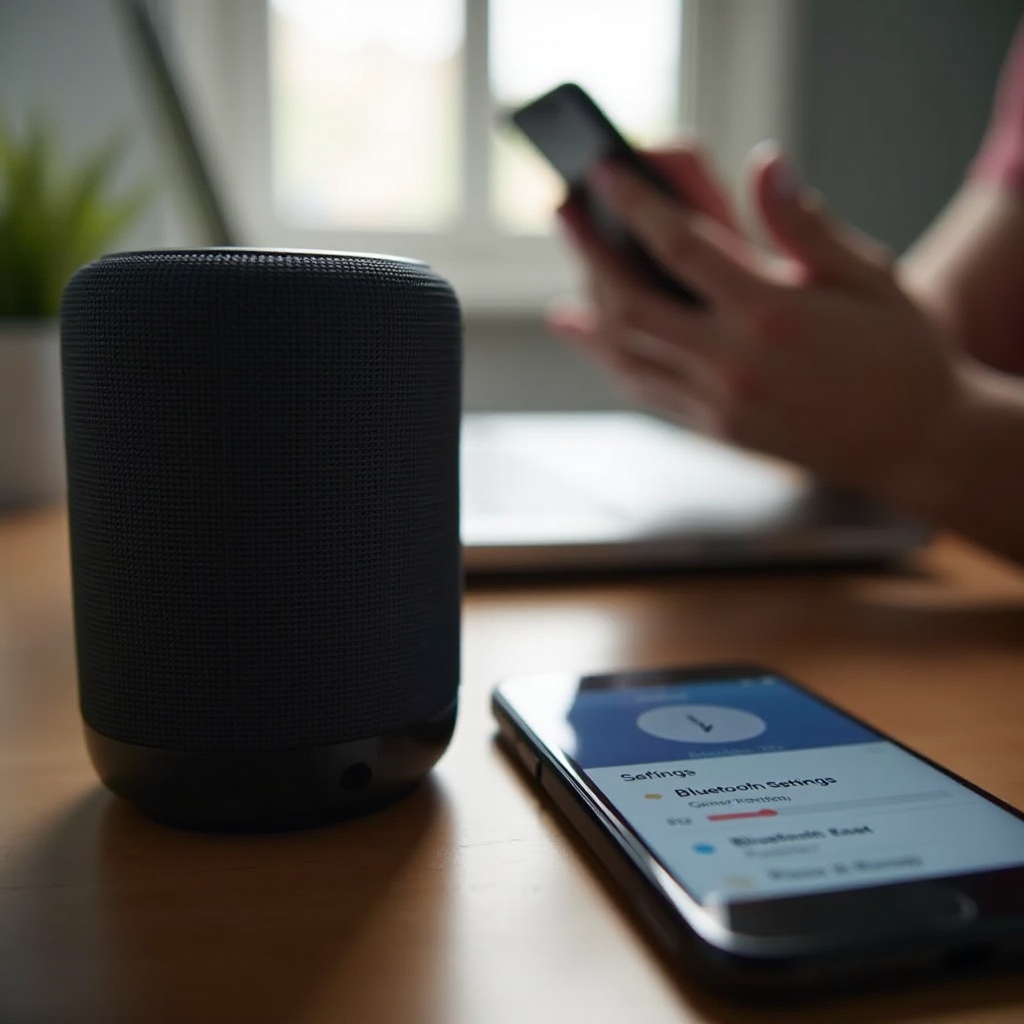
เมื่อใดควรติดต่อฝ่ายสนับสนุนของ JBL
ปัญหาบางอย่างมาจากแบตเตอรี่เสื่อม ไดรเวอร์เสียหาย หรือข้อบกพร่องของเฟิร์มแวร์ที่ต้องเข้าศูนย์บริการ
- รวบรวมข้อมูล
- จดรุ่น หมายเลขซีเรียล วันที่ซื้อ และสรุปอาการโดยย่อ ระบุขั้นตอนที่คุณได้ลองไปแล้ว
- ทำซ้ำอาการ
- จดว่ามันเกิดเฉพาะบน Bluetooth เท่านั้นหรือไม่ เกิดเฉพาะตอนชาร์จ ที่ระดับเสียงดัง หรือในบางห้องเท่านั้น
- การรับประกัน
- ตรวจสอบระยะเวลารับประกันและนโยบายของร้านค้า เก็บใบเสร็จหรือหลักฐานการสั่งซื้อไว้
- ช่องทางติดต่อ
- ใช้เว็บไซต์หรือแอปฝ่ายสนับสนุนของ JBL อย่างเป็นทางการเพื่อแชทหรืออีเมล สอบถามการซ่อมหรือเปลี่ยนหากการทดสอบฮาร์ดแวร์ไม่ผ่าน
ก่อนจะจบ ตั้งค่ารูทีนง่ายๆ เพื่อให้ลำโพงคงความเสถียร การป้องกันช่วยประหยัดเวลาและหลีกเลี่ยงการขาดหายในอนาคต
เช็กลิสต์การบำรุงรักษาเชิงป้องกัน
การดูแลเล็กน้อยช่วยให้ลำโพง JBL ของคุณทำงานได้ดีที่สุดสัปดาห์แล้วสัปดาห์เล่า
- งานประจำเดือน
- อัปเดตแอป JBL Portable เฟิร์มแวร์ของลำโพง และระบบปฏิบัติการของโทรศัพท์หรือคอมพิวเตอร์ ทำความสะอาดตะแกรงและพอร์ตอย่างเบามือ
- สุขอนามัยการจับคู่
- ลบการจับคู่เก่าที่ไม่ได้ใช้ออก จำกัดการเชื่อมต่อ Bluetooth ที่ใช้งานเฉพาะอุปกรณ์ที่จำเป็น
- พฤติกรรมการชาร์จ
- หลีกเลี่ยงการปล่อยจนหมดมาก ชาร์จก่อนแบตลดต่ำกว่า 20–30% ใช้ที่ชาร์จและสายคุณภาพดี
- การดูแลสภาพแวดล้อม
- รักษาลำโพงให้แห้งและเย็น หลีกเลี่ยงแดดจัดและรถที่ร้อน จัดให้แห้งสนิทหลังสัมผัสน้ำ
- การตั้งค่าแอปอย่างเหมาะสม
- ตั้ง EQ อย่างพอดี หลีกเลี่ยงการซ้อนเอฟเฟกต์ ตรวจทบทวนการตั้งค่าครอสเฟดและการทำให้ระดับเสียงเท่ากันหลังอัปเดตแอปครั้งใหญ่
- แผนทดสอบอย่างรวดเร็ว
- หลังการอัปเดตครั้งใหญ่ ให้ทดสอบเล่นไฟล์ภายในสั้นๆ เพื่อยืนยันความเสถียรก่อนจัดปาร์ตีหรือก่อนการโทร
สรุป
อาการสะดุดส่วนใหญ่ย้อนกลับไปสู่สาเหตุไม่กี่อย่างที่พบบ่อย คุณได้ล้างการจับคู่ค้าง อัปเดตเฟิร์มแวร์ ลดสัญญาณรบกวน และทำให้การตั้งค่าแอปเรียบง่ายขึ้น คุณลดการประมวลผลที่หนักเกินไปและทำให้พลังงานสะอาดและเสถียร คุณทดสอบโหมดมีสายเพื่อแยกปัญหาไร้สายและทำการรีเซ็ตที่เหมาะกับรุ่น
หากตอนนี้ JBL ของคุณเล่นได้อย่างสะอาด ให้ยึดตามเช็กลิสต์การบำรุงรักษาเพื่อคงความเสถียร หากยังคงกระตุกหรือแตกพร่าหลังการรีเซ็ตใหม่และการทดสอบภายใต้การควบคุม ให้ติดต่อฝ่ายสนับสนุนของ JBL พร้อมรายละเอียดและหลักฐานการซื้อ ด้วยกระบวนการที่ชัดเจนและการตรวจสอบอย่างรอบคอบ คุณสามารถเปลี่ยนเสียงที่สะดุดเป็นเสียงที่ลื่นไหลและเชื่อถือได้
คำถามที่พบบ่อย
ทำไมลำโพง JBL ของฉันจึงมีอาการตัดเข้าตัดออก ทั้งที่อยู่ใกล้โทรศัพท์?
อาจมีอุปกรณ์สองชิ้นแย่งการควบคุมกันอยู่ ให้ตัดการเชื่อมต่อแล็ปท็อป แท็บเล็ต และสมาร์ตวอทช์ ปิดการเชื่อมต่ออัตโนมัติบนอุปกรณ์รอง จับคู่ลำโพงกับโทรศัพท์ใหม่ แล้วสลับโทรศัพท์ไปใช้ Wi‑Fi 5 GHz และขยับออกห่างจากเราเตอร์และฮับ USB 3 ก่อนทดสอบอีกครั้ง
แบตเตอรี่ต่ำหรือที่ชาร์จคุณภาพไม่ดีทำให้ลำโพง JBL มีเสียงแตกหรือสะดุดได้ไหม?
ได้ แบตเตอรี่ที่เหลือน้อยอาจกระตุ้นวงจรป้องกันให้ทำงานเป็นจังหวะหรือปรับลดกำลังขับ ที่ชาร์จประสิทธิภาพต่ำและสายคุณภาพไม่ดีทำให้แรงดันตกและเกิดสัญญาณรบกวน ชาร์จให้เกิน 50% ใช้อะแดปเตอร์ชาร์จติดผนังคุณภาพดีและสาย USB‑C ที่ดี และหลีกเลี่ยงการชาร์จจากพอร์ต USB ที่มีสัญญาณรบกวนระหว่างการเล่น
จะรีเซ็ตแบบฮาร์ด JBL Flip, Charge, Xtreme หรือ Boombox อย่างไร หากการจับคู่ใหม่ไม่แก้อาการรวน?
วิธีการจะแตกต่างกันไป ขณะที่ลำโพงเปิดอยู่ ให้กดปุ่มเพิ่มเสียงและปุ่มเล่นค้างไว้ราว 5–10 วินาทีจนเครื่องดับ แล้วเปิดใหม่ หากยังไม่ได้ ให้ลองปุ่มบลูทูธกับเพิ่มเสียง หรือปุ่มเปิดเครื่องกับเพิ่มเสียง ใส่ลำโพงเข้าสู่โหมดจับคู่แล้วจับคู่ใหม่ ตรวจสอบคู่มือหรือแอป JBL Portable เพื่อดูขั้นตอนที่ถูกต้องตามรุ่นของคุณ