ทำไม PS5 ของฉันไม่โหลดอะไรเลย? 18 วิธีแก้ไขที่ได้ผลจริง
บทนำ
เมื่อ PS5 ของคุณไม่ยอมโหลดเกมหรือแอป คุณอาจรู้สึกว่าเครื่องคอนโซลเสีย คุณกดปุ่ม X มีหน้าสแปลชขึ้นมาแล้วก็ไม่เกิดอะไรขึ้น บางครั้งทั้งระบบค้าง บางครั้งหน้าจอก็มืดสนิทไม่มีภาพ สาเหตุไม่ได้ชัดเจนเสมอไป
ข่าวดีก็คือ ปัญหาการโหลดส่วนใหญ่เกิดจากสาเหตุไม่กี่อย่าง ได้แก่ บั๊กชั่วคราวในแคช ข้อผิดพลาดของที่จัดเก็บ อัปเดตที่ยังไม่เสร็จ ความขัดแย้งของไลเซนส์บัญชี เครือข่ายไม่เสถียร หรือปัญหาการจับคู่สัญญาณกับจอแสดงผล (handshake) คุณสามารถแก้ไขหลายอย่างได้เองที่บ้านเพียงไม่กี่ขั้นตอน คู่มือนี้เริ่มจากการตรวจเช็กอย่างรวดเร็ว แล้วค่อยไปสู่เครื่องมือเชิงลึกอย่างการสร้างฐานข้อมูลใหม่และการกู้คืนระบบ คุณยังจะได้เรียนรู้การจัดการไดรฟ์ภายนอก M.2 SSD และปัญหา HDCP ทำตามแต่ละส่วนตามลำดับ ทดสอบหลังเปลี่ยนทุกครั้ง และเก็บการรีเซ็ตไว้เป็นขั้นตอนสุดท้าย เรามาคืนคุณสู่โลกเกมกันเถอะ
วินิจฉัยอาการ: แอปค้าง ระบบค้าง หรือไม่มีภาพ?
ระบุปัญหาให้ชัดก่อนลงมือแก้ คุณจะหาทางออกได้เร็วขึ้นเมื่อจับคู่ขั้นตอนกับอาการได้ตรงกัน
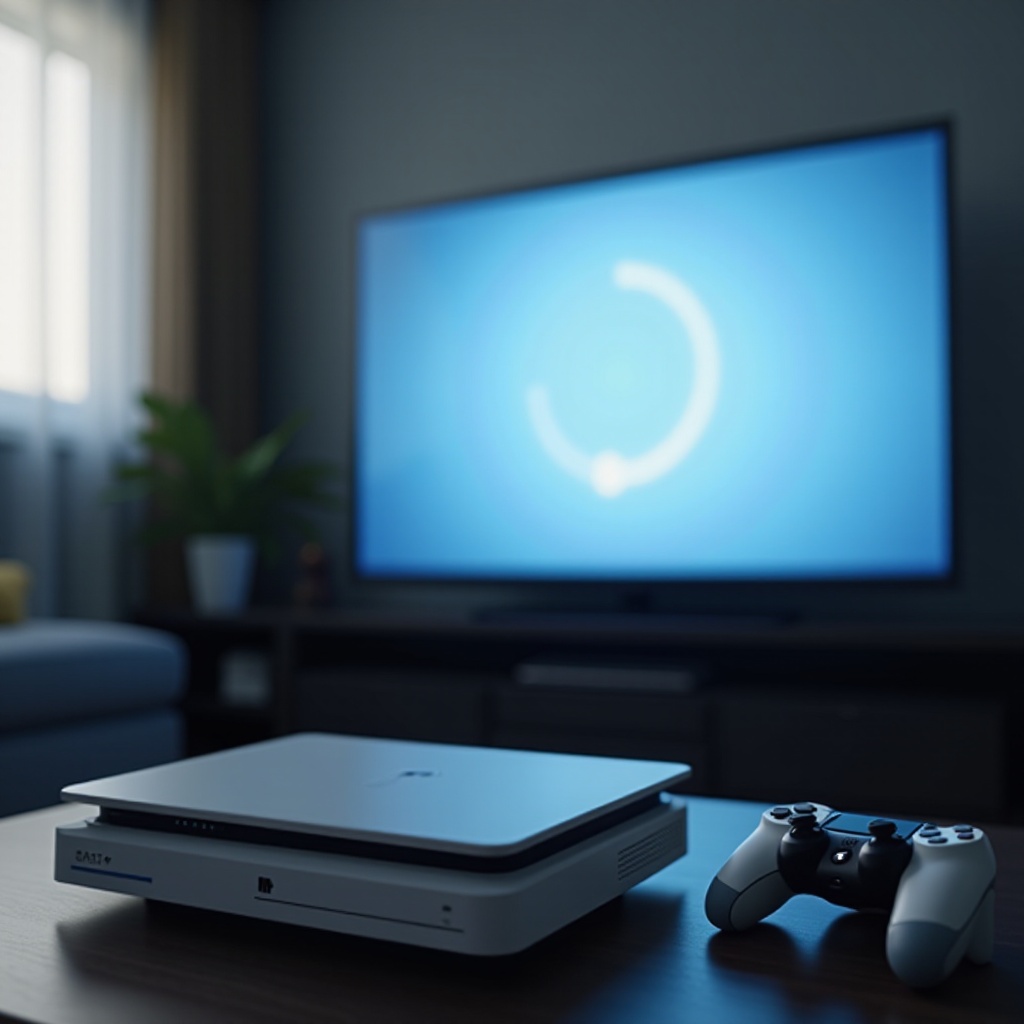
– แอปค้างที่หน้าสแปลช: หน้าหลักใช้งานได้ แต่เกมหรือแอปไม่โหลดเลย คุณยังเปิด Control Center ได้อยู่
– ระบบค้าง: ส่วนติดต่อผู้ใช้ล็อก ไม่ตอบสนอง ปุ่ม PS ไม่ทำงาน อาจต้องปิดเครื่องแบบบังคับ
– ไม่มีภาพ: เครื่องเปิดติด มีเสียงบี๊บหรือพัดลมทำงาน แต่ทีวีขึ้นจอดำหรือขึ้นว่าไม่มีสัญญาณ
สังเกตด้วยว่าแอปทั้งหมดมีปัญหาหรือเฉพาะบางแอป และปัญหาเริ่มหลังจากแพตช์ อุปกรณ์จัดเก็บใหม่ หรือการย้ายข้อมูลหรือไม่ จดบันทึกรหัสข้อผิดพลาดไว้ เมื่อเข้าใจอาการชัดเจนแล้ว ให้เริ่มจากการตรวจเช็กที่เร็วที่สุด วิธีเหล่านี้แก้ได้หลายกรณีภายในไม่กี่นาทีและเตรียมระบบของคุณสำหรับการปรับเปลี่ยนขั้นลึก
แก้เร็วก่อน: ปิดเปิดเครื่องให้ถูกต้อง ตรวจสอบอินพุต/HDMI และสลับโปรไฟล์
ตัดประเด็นง่ายๆ ออกก่อนก่อนเปลี่ยนการตั้งค่า
1) ปิด–เปิดเครื่องใหม่ (Power cycle)
– กดปุ่มพลังงานค้างจนได้ยินเสียงบี๊บสองครั้งและเครื่องปิดลง
– ถอดปลั๊กไฟออก 60 วินาทีเพื่อเคลียร์สถานะแคช
– เสียบกลับและเปิดเครื่อง ทดสอบเกม
2) ตรวจสอบจอและอินพุต
– ตรวจให้แน่ใจว่าทีวีเลือกอินพุต HDMI ถูกช่อง
– ถอดเสียบสาย HDMI ที่เครื่องและทีวีใหม่ ลองเปลี่ยนพอร์ต HDMI บนทีวี
– ใช้สาย HDMI High Speed ที่ได้รับการรับรอง หากทำได้ลองกับทีวีหรือมอนิเตอร์เครื่องอื่น
3) ลองสลับโปรไฟล์
– สลับไปยังผู้ใช้อื่นบนเครื่อง
– ออกจากระบบ แล้วลงชื่อเข้า PSN ของคุณอีกครั้ง
4) ถอดอุปกรณ์เสริม
– ถอดการ์ดจับภาพ ฮับ USB ชุดหูฟังที่มีดองเกิล และไดรฟ์ภายนอก แล้วทดสอบใหม่
หากเข้าถึงหน้าหลักได้แต่แอปค้าง ให้ตรวจสอบบริการออนไลน์ต่อไป หากยังไม่มีภาพแม้สลับอินพุตและสายแล้ว ให้ข้ามไปยังส่วนจอแสดงผลและ HDCP เพื่อคัดกรองปัญหา handshake
ตรวจสอบสถานะ PSN และเซิร์ฟเวอร์เกมก่อนเริ่มแก้ปัญหา
บางครั้งเครื่องของคุณปกติ แต่บริการล่ม ตรวจหน้าสถานะ PlayStation Network เพื่อยืนยันว่าการลงชื่อเข้า การจัดการบัญชี และบริการเล่นเกมทำงานอยู่ ตรวจสถานะเซิร์ฟเวอร์ของเกมนั้นๆ บนเว็บไซต์ผู้จัดจำหน่ายหรือช่องทางโซเชียลด้วย การหยุดให้บริการอาจทำให้เกิดลูปล็อกอิน ไลเซนส์หาย และการโหลดค้าง
หาก PSN หรือเซิร์ฟเวอร์เกมแสดงว่ามีปัญหา ให้รอจนกลับมาเป็นปกติ (สถานะเขียว) ก่อนเปลี่ยนการตั้งค่า เมื่อบริการปกติแต่ยังโหลดค้าง ให้ตรวจสอบการเชื่อมต่อของคุณต่อ เครือข่ายที่อ่อนหรือไม่เสถียรมักทำให้การเปิดเกมที่ควรปกติกลายเป็นการรอที่ยาวนาน
การวินิจฉัยเครือข่าย: ทดสอบการเชื่อมต่อ ลองใช้ Ethernet ปรับ DNS และ NAT
ปัญหาเครือข่ายอาจขัดขวางการตรวจสิทธิ์เนื้อหา ซิงค์คลาวด์ และการตรวจสอบสิทธิ์การใช้งาน ทำตามขั้นตอนนี้เพื่อแยกและปรับปรุงการเชื่อมต่อของคุณ
1) รันทดสอบที่มีในระบบ
– ไปที่ Settings > Network > Connection Status > Test Internet Connection
– จดประเภท NAT ความเร็ว และว่าการทดสอบล้มเหลวหรือไม่
2) ลองใช้ Ethernet
– หากเป็นไปได้ให้ใช้การเชื่อมต่อแบบมีสาย ช่วยตัดสัญญาณรบกวน Wi‑Fi และการสูญหายของแพ็กเก็ต
3) รีบูตและขยับตำแหน่ง
– ปิด–เปิด (power cycle) โมเด็มและเราเตอร์ของคุณ รอ 60 วินาทีก่อนเปิดอีกครั้ง
– หากใช้ Wi‑Fi ย้ายเครื่องเข้าใกล้เราเตอร์และใช้ย่าน 5 GHz
4) ตั้งค่า DNS เอง
– Settings > Network > Set Up Internet Connection > Advanced Settings
– ลองใช้ DNS 8.8.8.8 และ 8.8.4.4 หรือ 1.1.1.1 และ 1.0.0.1
5) ปรับปรุง NAT และความเสถียร
– เปิด UPnP บนเราเตอร์ของคุณ
– หลีกเลี่ยงการดาวน์โหลดหนักบนอุปกรณ์อื่นระหว่างเล่น
– หากจำเป็น ให้ฟอร์เวิร์ดพอร์ตสำหรับ PSN ตามคู่มือของ Sony หรือวางเครื่องไว้ใน DMZ ของเราเตอร์เฉพาะเมื่อคุณเข้าใจความเสี่ยง
หากผลทดสอบการเชื่อมต่อดีแต่ยังโหลดค้าง ให้อัปเดตซอฟต์แวร์ต่อไป แพตช์มักแก้บั๊กที่โผล่ตอนเปิดแอปได้
อัปเดตทุกอย่าง: ซอฟต์แวร์ระบบ PS5 แพตช์เกม และเฟิร์มแวร์คอนโทรลเลอร์
ซอฟต์แวร์ที่ล้าหลังอาจทำให้เปิดวนลูปและเกิดข้อผิดพลาดด้านความเข้ากันได้
– อัปเดตซอฟต์แวร์ระบบ: Settings > System > System Software > System Software Update and Settings ติดตั้งอัปเดตที่ค้างอยู่และรีสตาร์ต
– อัปเดตเกมและแอป: ไฮไลต์แอป กดปุ่ม Options แล้วเลือก Check for Update
– อัปเดตเฟิร์มแวร์คอนโทรลเลอร์: Settings > Accessories > Controllers > Wireless Controller Device Software
หลังอัปเดตแล้ว ให้เปิดแอปที่มีปัญหา หากยังไม่ดีขึ้น ให้ล้างแคชของเครื่องและลดการใช้งาน Rest Mode ที่อาจทิ้งสถานะผิดปกติไว้กับแอป
ล้างแคช PS5 ให้ถูกต้อง และระวังความแปลกของ Rest Mode
สถานะแคชที่ผิดพลาดอาจทำให้โหลดค้างได้แม้ไฟล์ปกติ
– ปิดเครื่องเต็มรูปแบบ: กดปุ่มพลังงานค้างจนได้ยินเสียงบี๊บสองครั้งและเครื่องปิด ถอดปลั๊ก 60 วินาทีเพื่อเคลียร์แคช แล้วจึงเปิดใหม่
– ปิดฟีเจอร์ Rest Mode ชั่วคราว: Settings > System > Power Saving > Features Available in Rest Mode ปิด Stay Connected to the Internet และ Enable Turning On PS5 from Network ไว้ก่อน
ทดสอบการโหลดอีกครั้ง หากดีขึ้นเล็กน้อยหรือไม่ดีขึ้นเลย ให้สร้างฐานข้อมูลใหม่ ขั้นตอนนี้จะจัดระเบียบวิธีที่ระบบค้นหาข้อมูลใหม่และแก้อาการโหลดค้างยาวได้
สร้างฐานข้อมูลใหม่ใน Safe Mode เพื่อแก้ปัญหาดัชนีและการโหลด
ดัชนีที่กระจัดกระจายหรือเสียหายอาจทำให้เครื่องสับสนขณะเปิดแอป
– ปิดเครื่องให้สนิท
– กดปุ่มพลังงานค้างจนได้ยินบี๊บครั้งที่สองราว 7 วินาที เพื่อเข้าสู่ Safe Mode
– ต่อคอนโทรลเลอร์ด้วยสาย USB
– เลือกตัวเลือกที่ 5: Rebuild Database
การสแกนนี้จะสร้างดัชนีเนื้อหาใหม่โดยไม่แตะต้องเกมหรือเซฟของคุณ มักแก้ปัญหาไอคอนหาย เมนูช้า และแอปที่ไม่ไปไกลกว่าหน้าสแปลช เมื่อเสร็จสิ้นเครื่องจะรีสตาร์ต หากยังมีปัญหา ตรวจพื้นที่จัดเก็บและความสมบูรณ์ของการติดตั้ง
สุขภาพที่จัดเก็บและพื้นที่ว่าง: ข้อมูลเสียหาย การซ่อมแซม และการดูแลจัดการอย่างฉลาด
พื้นที่ว่างต่ำและไฟล์เสียหายเป็นสาเหตุของอาการค้างที่พบบ่อย
– รักษาพื้นที่ว่าง: พยายามให้ SSD ภายในว่าง 10–20% เพื่อให้แพตช์และแคชเชดเดอร์สร้างได้
– ทำความสะอาด: ลบคลิปบันทึกขนาดใหญ่และเกมที่ไม่เล่นแล้ว จัดเรียงตามขนาดเพื่อหาตัวลบเร็วๆ
– ระวังแจ้งเตือนข้อมูลเสียหาย: หากเห็นแจ้งเตือน corrupted data ให้ลบแอปแล้วติดตั้งใหม่
– ซ่อมการติดตั้งที่สะดุด: ยกเลิกดาวน์โหลดที่ค้างในคิว แล้วเริ่มใหม่จากไลบรารีของคุณ
หากคุณรันเกมจากไดรฟ์ภายนอกหรือเพิ่งย้ายเกมข้ามอุปกรณ์ ให้ทดสอบที่จัดเก็บนั้นต่อไป ความเสียหายของฮาร์ดแวร์ภายนอกอาจดูเหมือนบั๊กซอฟต์แวร์
การแก้ปัญหาไดรฟ์ USB ภายนอก: ฟอร์แมต พลังงาน สาย และความเร็วพอร์ต
ไดรฟ์ภายนอกอาจทำให้โหลดมีปัญหาเมื่อพลังงานไม่พอ ใช้สายเสีย หรือระบบไฟล์ผิดพลาด
– ใช้ที่จัดเก็บที่รองรับเท่านั้น: ไดรฟ์มาตรฐาน USB 3 ขนาด 250 GB ถึง 8 TB สำหรับเกม PS4 และมีเดีย เกม PS5 ต้องรันจากที่จัดเก็บภายในหรือ M.2 เท่านั้น
– ใช้พอร์ต USB ด้านหลังเป็นหลัก: หลีกเลี่ยงฮับและพอร์ตด้านหน้าสำหรับที่จัดเก็บแบบขยาย
– ตรวจสายและพลังงาน: เปลี่ยนสาย USB ตรวจให้แน่ใจว่าไดรฟ์แบบตั้งโต๊ะมีอะแดปเตอร์ไฟที่เสถียร
– ฟอร์แมตใหม่หากจำเป็น: Settings > Storage > USB Extended Storage ถอดอย่างปลอดภัย ต่อใหม่ แล้วฟอร์แมตเป็นที่จัดเก็บแบบขยายหลังจากสำรองข้อมูลแล้ว
หากเกม PS4 รันจากที่จัดเก็บภายในได้แต่จาก USB ไม่ได้ ให้สงสัยไดรฟ์ภายนอก จากนั้นตรวจสอบ M.2 NVMe หากคุณใช้สำหรับเกม PS5
ตรวจสอบ SSD M.2 NVMe: ความเข้ากันได้ การเสียบให้แน่น อุณหภูมิ และฮีตซิงก์
SSD M.2 ที่ไม่เข้ากันหรือใส่ไม่แน่นอาจทำให้อาการค้างเกิดขึ้นได้
– ยืนยันความเข้ากันได้: ใช้ไดรฟ์ NVMe PCIe Gen4 ที่ตรงตามสเปกและความเร็วที่ Sony แนะนำ พร้อมฮีตซิงก์ที่เหมาะสม
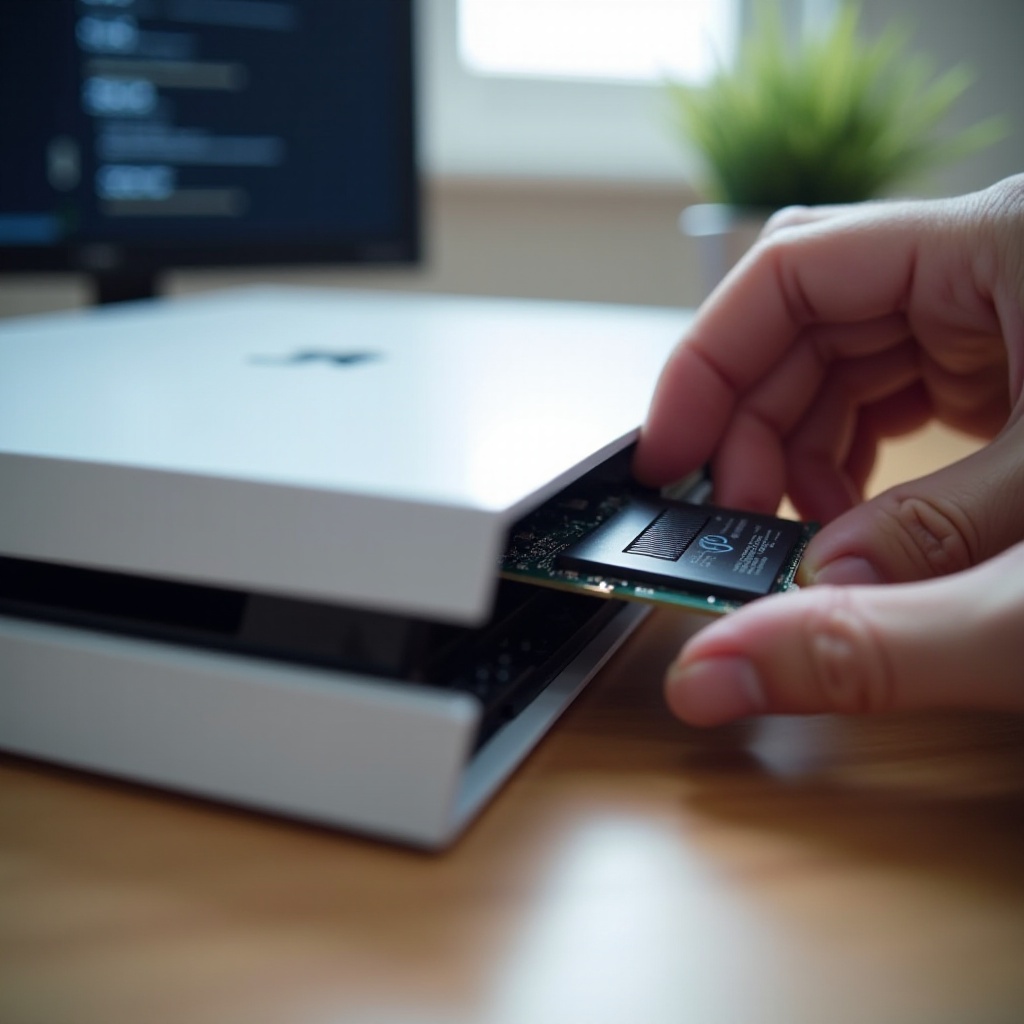
– ใส่ไดรฟ์ให้แน่น: ปิดเครื่อง ถอดปลั๊ก เปิดฝาครอบ แล้วเสียบ SSD และแหวนรองให้เข้าที่ ขันสกรูให้แน่นแต่อย่าแรงเกินไป
– ฟอร์แมตเมื่อระบบขอ: หากเครื่องขอให้ฟอร์แมต ให้สำรองข้อมูลแล้วดำเนินการ
– เฝ้าระวังอุณหภูมิ: ฮีตซิงก์ที่ไม่เพียงพออาจทำให้เกิดการลดความเร็วเพราะความร้อนและเปิดแอปล้มเหลว
หากที่จัดเก็บปกติ ให้แน่ใจว่าบัญชีของคุณเป็นเจ้าของเนื้อหาและไลเซนส์ใช้งานได้บนเครื่องนี้
การแก้ปัญหาบัญชีและไลเซนส์: กู้คืนไลเซนส์ ตั้งเครื่อง PS5 หลัก และการตั้งค่าครอบครัว
ความขัดแย้งของไลเซนส์อาจทำให้เกมดิจิทัลและส่วนเสริมไม่โหลด
– กู้คืนไลเซนส์: Settings > Users and Accounts > Other > Restore Licenses
– เปิดการแชร์เครื่อง: Settings > Users and Accounts > Other > Console Sharing and Offline Play ตั้งเครื่องนี้เป็น PS5 หลักของคุณ
– ตรวจการตั้งค่าครอบครัว: ให้แน่ใจว่าบัญชีผู้ใช้มีสิทธิ์เปิดเกมนั้นภายใต้การควบคุมโดยผู้ปกครอง
ลองเข้าเกมอีกครั้ง หากยังค้าง ให้ติดตั้งใหม่แบบสะอาดเพื่อลบไฟล์เสียหรือเวอร์ชันเนื้อหาที่ไม่ตรงกัน
ติดตั้งใหม่หรือย้ายแอปที่มีปัญหา: ลบ/ติดตั้งใหม่ ส่วนเสริม และความขัดแย้งของเวอร์ชัน
การติดตั้งใหม่แบบสะอาดมักแก้ลูปการโหลดที่ดื้อได้
– ลบและติดตั้งใหม่: ไฮไลต์เกมหรือแอป กด Options แล้วเลือก Delete ติดตั้งใหม่จากไลบรารีหรือแผ่นดิสก์
– ตรวจส่วนเสริม: ติดตั้ง DLC ชุดความละเอียดสูง หรือโมดูลแคมเปญที่จำเป็น การขาดส่วนเสริมอาจทำให้โหลดค้าง
– ย้ายตำแหน่งติดตั้ง: หากเกมอยู่บน M.2 ให้ย้ายไปภายในแล้วทดสอบใหม่ สำหรับเกม PS4 บน USB ให้ย้ายเข้าภายในเพื่อแยกปัญหาไดรฟ์
หากจอดำระหว่างเปิดแอป หรือมีปัญหาเฉพาะแอปสตรีมมิง ให้ตรวจการจับคู่สัญญาณ HDMI และ HDCP ต่อไป
ปัญหาจอแสดงผลและ HDCP: สาย/พอร์ต HDMI การสลับ HDCP และอุปกรณ์จับภาพ
การจับคู่สัญญาณ HDMI ที่ล้มเหลวอาจดูเหมือนแอปที่ไม่โหลดเสียที
– สลับสายและพอร์ต HDMI: ใช้สาย HDMI Ultra High Speed ที่ได้รับการรับรอง และลองอินพุตทีวีช่องอื่น
– สลับการตั้งค่า HDCP: Settings > System > HDMI > Enable HDCP แอปสตรีมมิงบางตัวต้องเปิด HDCP อุปกรณ์จับภาพบางรุ่นต้องปิด
– ถอดอุปกรณ์จับภาพ: ต่อเครื่องเข้าทีวีโดยตรง หากทำงานได้ ค่อยนำการ์ดจับภาพกลับมาโดยตั้งค่าให้ถูกต้องหรือใช้อุปกรณ์ที่รองรับ
หากภาพกลับมาแต่ยังโหลดค้าง ให้คัดกรองปัญหาความร้อนและพลังงานที่อาจทำให้แอปล่มแบบเงียบๆ
ความร้อนเกินและความเสถียรของพลังงาน: การระบายอากาศ ฝุ่น ป้องกันไฟกระชาก และ UPS
ปัญหาความร้อนและพลังงานอาจหยุดการเปิดหรือทำให้แอปล่ม
– เพิ่มการไหลเวียนอากาศ: วางเครื่องในพื้นที่โล่ง เป่าฝุ่นออกจากช่องระบายและฝาครอบด้วยลมอัดสั้นๆ จากระยะห่าง
– เฝ้าดูสัญญาณ: การปิดตัวเองกะทันหันหรือพัดลมเร่งเสียงดังอาจบอกถึงความร้อน
– ทำให้พลังงานเสถียร: ใช้ปลั๊กกันไฟกระชากหรือ UPS หลีกเลี่ยงการต่อพ่วงปลั๊กพ่วงหลายชั้น
– หลีกเลี่ยงการวางซ้อนอุปกรณ์: อย่าวางอุปกรณ์อื่นบนหรือใต้เครื่อง
หากปัญหายังต่อเนื่อง ให้ไปสู่การกู้คืนขั้นสูง เครื่องมือใน Safe Mode สามารถซ่อมองค์ประกอบเฟิร์มแวร์ และหากจำเป็น ติดตั้งซอฟต์แวร์ระบบใหม่
การกู้คืนขั้นสูง: ตัวเลือก Safe Mode และติดตั้งซอฟต์แวร์ระบบใหม่ผ่าน USB
ใช้ Safe Mode อย่างเป็นขั้นเป็นตอน และทดสอบหลังทุกขั้น
– ตัวเลือก 3 อัปเดตซอฟต์แวร์ระบบ: ลองอัปเดตผ่านเครือข่ายก่อน หากไม่สำเร็จ ให้ดาวน์โหลดไฟล์บนพีซีแล้วอัปเดตจากไดรฟ์ USB
– ตัวเลือก 4 คืนค่าการตั้งค่าเริ่มต้น: รีเซ็ตการตั้งค่าระบบแต่คงข้อมูลไว้
– ตัวเลือก 5 สร้างฐานข้อมูลใหม่: รันอีกครั้งหากข้ามไปก่อนหน้า
– ตัวเลือก 6 รีเซ็ต PS5 โดยเก็บเกมและแอป: ติดตั้งส่วนประกอบ OS แกนหลักใหม่โดยไม่ลบเกมที่ติดตั้งไว้
– ตัวเลือก 7 รีเซ็ต PS5 และติดตั้งซอฟต์แวร์ระบบใหม่: ลบล้างทั้งหมดและติดตั้งใหม่ สำรองเซฟไปยังคลาวด์หรือ USB ก่อน
หากติดตั้งใหม่ทั้งหมดแล้วยังไม่หาย และคุณคัดกรองจอ เครือข่าย และที่จัดเก็บแล้ว อาจเป็นฮาร์ดแวร์เริ่มเสีย ปรับนิสัยป้องกันเพื่อให้ปัญหากลับมาได้ยากขึ้น
เคล็ดลับป้องกัน: สุขอนามัยที่จัดเก็บ แนวปฏิบัติที่ดีของเครือข่าย และวินัยในการอัปเดต
ปกป้องเวลาและข้อมูลของคุณด้วยกิจวัตรบำรุงรักษาง่ายๆ
– คงพื้นที่ว่างภายในไว้ 10–20%
– ปล่อยให้อัปเดตเสร็จก่อนค่อยเปิดเกม
– ให้ความสำคัญกับ Ethernet แบบมีสายสำหรับเกมออนไลน์หนักๆ หากใช้ Wi‑Fi ให้เลือกย่าน 5 GHz
– ปิดเครื่องเต็มรูปแบบเป็นระยะเพื่อเคลียร์แคช
– ถอดไดรฟ์ภายนอกอย่างปลอดภัยก่อนปิดเครื่อง
– หลีกเลี่ยงการตัดไฟกะทันหันด้วยการดึงปลั๊กระหว่างทำงาน
หากเกิดปัญหาทั้งที่ทำตามนิสัยที่ดี คุณจะแก้ไขได้เร็วขึ้นเพราะตัวแปรน้อยลงและข้อมูลปลอดภัยขึ้น
เมื่อใดควรติดต่อ Sony หรือส่งซ่อม: รหัสข้อผิดพลาด การรับประกัน และการสำรองข้อมูล
หากไม่มีขั้นตอนไหนได้ผล ให้รวบรวมรายละเอียดและติดต่อฝ่ายสนับสนุน
– บันทึกรหัสข้อผิดพลาดและเสียงบี๊บหรือรูปแบบไฟ LED ใดๆ
– จัดรายการว่าได้ลองอะไรบ้างและปัญหาเริ่มเมื่อใด
– ทดสอบกับทีวี สาย และปลั๊กผนังอีกชุด
– สำรองเซฟไปยังคลาวด์หรือ USB หากทำได้
– ตรวจสอบการรับประกันหรือระยะเวลาคืนสินค้ากับร้านค้า หากสงสัยฮาร์ดแวร์เสีย เช่น SSD ขัดข้องหรือพอร์ต HDMI ชำรุด ให้เปิดเคสซ่อมกับ Sony
คำขอสนับสนุนที่ชัดเจนช่วยให้วินิจฉัยและซ่อมได้เร็วขึ้น ปกป้องข้อมูลของคุณก่อนส่งเครื่อง
บทสรุป
ปัญหาการโหลดของ PS5 มักเกิดจากไม่กี่สาเหตุ: บั๊กแคช ข้อผิดพลาดที่จัดเก็บ อัปเดตไม่เสร็จ ปัญหาไลเซนส์ เครือข่ายไม่นิ่ง หรือการจับคู่สัญญาณ HDMI เริ่มจากปิด–เปิดเครื่องและตรวจสาย ยืนยันสถานะ PSN แล้วปรับเครือข่ายของคุณ ทำอัปเดต ล้างแคช และสร้างฐานข้อมูลใหม่ ทำความสะอาดที่จัดเก็บและตรวจสอบไลเซนส์ ติดตั้งแอปดื้อใหม่และทดสอบตำแหน่งติดตั้งต่างๆ หากจำเป็น ใช้การกู้คืนด้วย Safe Mode ตามขั้นตอน แล้วค่อยพิจารณาซ่อม
ทำงานอย่างเป็นระบบและทดสอบหลังการเปลี่ยนแต่ละครั้ง แนวทางนี้ช่วยหลีกเลี่ยงการล้างข้อมูลโดยไม่จำเป็นและพาคุณกลับไปเล่นเกมได้ด้วยความหงุดหงิดน้อยที่สุด
คำถามที่พบบ่อย
ทำไม PS5 ของฉันถึงค้างที่หน้าจอโหลดเกมหลังจากอัปเดต?
การอัปเดตอาจเปลี่ยนโครงสร้างไฟล์ แคชของเชดเดอร์ หรือสิทธิ์การใช้งาน ตรวจสอบการอัปเดตเกมและระบบที่ค้างอยู่ จากนั้นสร้างฐานข้อมูลใหม่เพื่อรีเฟรชดัชนี กู้คืนสิทธิ์การใช้งาน และตรวจสอบว่าเปิดใช้การแชร์คอนโซลสำหรับบัญชีของคุณแล้ว หากยังค้าง ให้ลบแล้วติดตั้งเฉพาะเกมที่ได้รับผลกระทบใหม่ และตรวจสอบส่วนเสริม ควรเว้นพื้นที่ว่างอย่างน้อย 10–20 เปอร์เซ็นต์ และลองย้ายการติดตั้งไปยังไดรฟ์อื่นเพื่อแยกปัญหาความผิดปกติของที่เก็บข้อมูล
การสร้างฐานข้อมูล PS5 ใหม่จะลบเกมหรือไฟล์เซฟของฉันไหม?
การสร้างฐานข้อมูลใหม่จะไม่ลบเกมหรือไฟล์เซฟ ระบบจะสแกนไดรฟ์และสร้างดัชนีเนื้อหาใหม่ ในบางกรณีที่พบน้อย ระบบอาจระบุข้อมูลที่เสียหาย ซึ่งคุณสามารถติดตั้งใหม่ได้ สำรองไฟล์เซฟไว้บนคลาวด์หรือ USB ก่อนทำการบำรุงรักษาครั้งใหญ่ หากปัญหายังอยู่หลังจากสร้างฐานข้อมูลใหม่ ให้ลองใช้ตัวเลือก “Reset PS5 (Keep Games and Apps)” ก่อนที่จะล้างข้อมูลทั้งหมด
ไดรฟ์ภายนอกของฉันเป็นสาเหตุให้เกม PS5 ไม่โหลดหรือไม่?
เป็นไปได้ ที่เก็บข้อมูล USB แบบขยายรองรับเกมและสื่อของ PS4 ไม่รองรับเกม PS5 สายที่มีปัญหา ไดรฟ์พกพาที่ไฟเลี้ยงไม่พอ หรือพอร์ต USB ที่มีปัญหา อาจทำให้การโหลดติดขัด ถอดไดรฟ์ออกอย่างปลอดภัย แล้วเชื่อมต่อใหม่เข้ากับพอร์ต USB ด้านหลัง เปลี่ยนสาย และหลีกเลี่ยงการใช้ฮับ สำรองข้อมูลแล้วฟอร์แมตไดรฟ์ใหม่เป็นที่เก็บข้อมูลแบบขยาย ติดตั้งเกมไว้ในที่เก็บข้อมูลภายในแล้วทดสอบ; หากโหลดได้ที่นั่น แสดงว่าไดรฟ์ภายนอกเป็นสาเหตุ