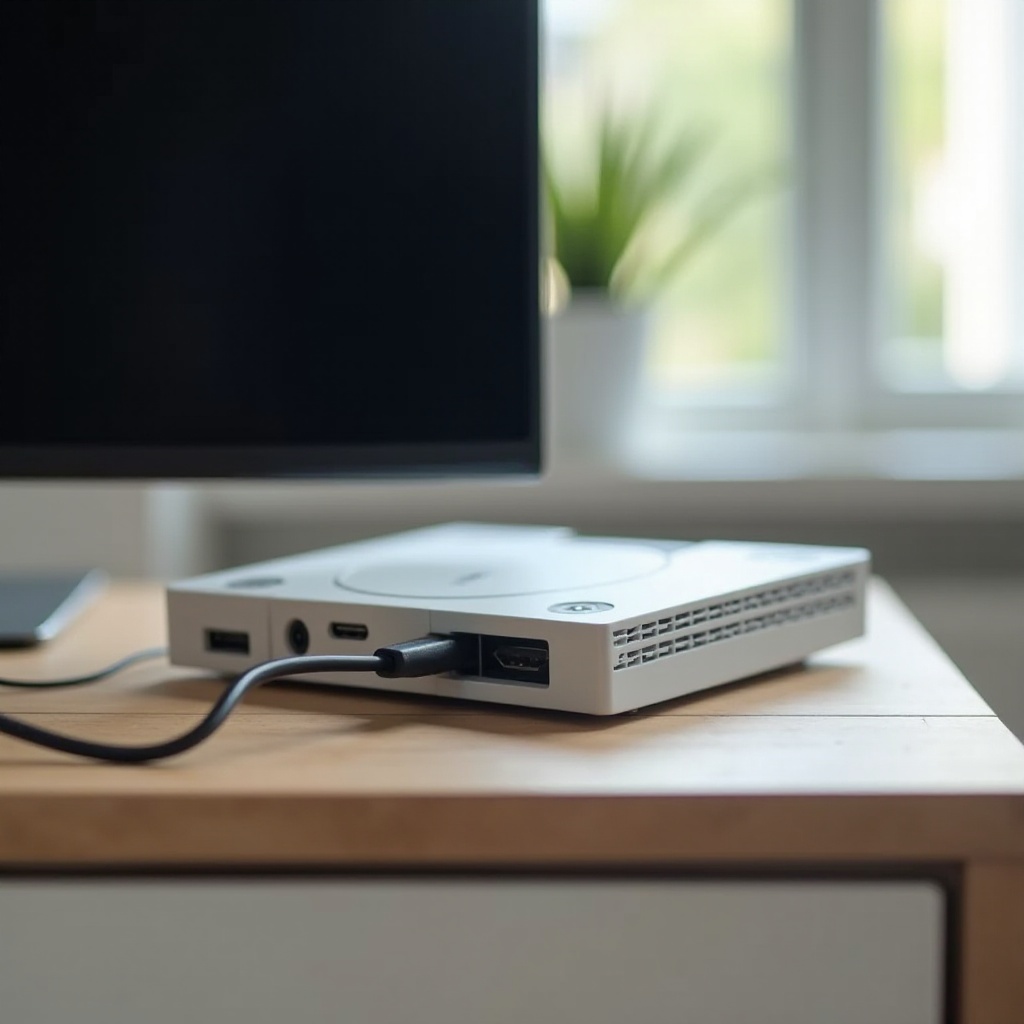
วิธีแก้ไขคอนโทรลเลอร์ที่ไม่ยอมเปิด PS5
บทนำ
จอยคอนโทรลเลอร์ PS5 ที่ไม่ยอมเปิดสามารถทำให้เกมของคุณหยุดก่อนจะเริ่ม วิธีแก้มักจะง่าย: ชาร์จให้ถูกต้อง พอร์ต USB‑C ที่สะอาด สายคุณภาพดี หรือรีเซ็ตอย่างรวดเร็ว เมื่อทำตามลำดับขั้นที่ชัดเจน คุณจะหลีกเลี่ยงการเดาสุ่มและได้ผลลัพธ์รวดเร็ว คู่มือนี้เริ่มจากการตรวจสอบแบบใช้เวลา 2 นาที จากนั้นตรวจยืนยันเส้นทางการชาร์จ พาคุณทำการรีเซ็ตและอัปเดตเฟิร์มแวร์ และปิดท้ายด้วยการวินิจฉัยฮาร์ดแวร์ ตัวเลือกการซ่อม และการป้องกัน เตรียมสาย USB‑C ที่มั่นใจว่าใช้งานได้ดี อะแดปเตอร์ชาร์จที่จ่ายได้อย่างน้อย 5V/1.5A และเครื่อง PS5 ไว้ใกล้ตัว หากมี PC หรือ Mac ก็ช่วยทดสอบได้ ทำตามแต่ละส่วนตามลำดับ และหยุดทันทีที่คอนโทรลเลอร์เปิดติดและจับคู่สำเร็จ หากยังไม่ยอม คุณจะรู้แน่ชัดว่าควรแก้หรือเปลี่ยนอะไร
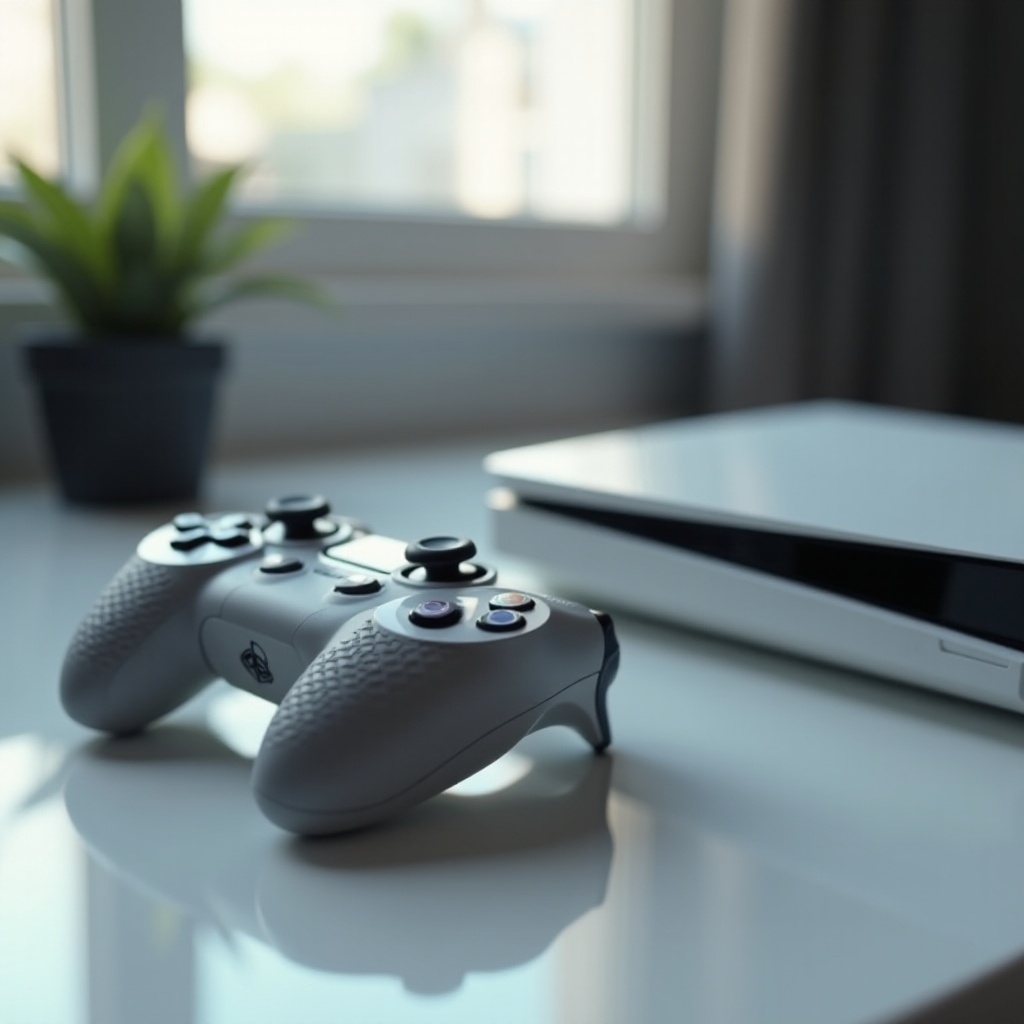
การตรวจเช็คด่วน 2 นาทีที่ควรลองก่อน
ก่อนจะยุ่งกับการตั้งค่าหรือเข้า Safe Mode ให้ตัดปัญหาพลังงานพื้นฐานทิ้งก่อน การตรวจเช็คเร็วเหล่านี้แก้ได้หลายกรณีและเตรียมพร้อมสำหรับขั้นตอนเชิงลึก
ชาร์จด้วยสาย USB‑C ที่แน่ใจว่าใช้ได้ดีและอะแดปเตอร์ติดผนัง 5V/1.5A
- เสียบคอนโทรลเลอร์เข้ากับอะแดปเตอร์ติดผนังที่เชื่อถือได้ซึ่งจ่ายได้ 5V/1.5A ขึ้นไป
- ใช้สาย USB‑C ที่รองรับข้อมูลจากแบรนด์ที่เชื่อถือได้ สายเก่าหรือเส้นเล็กอาจมีปัญหา
- ชาร์จอย่างน้อย 30 นาที แล้วกดปุ่ม PS
- หากไฟ LED ไม่กะพริบเลย ให้ลองเปลี่ยนทั้งสายและที่ชาร์จอีกชุด
ทดสอบพอร์ต PS5 หลายจุดและที่ชาร์จติดผนังเพื่อตัดปัญหาพลังงาน
- ลองใช้พอร์ต USB‑A ด้านหลังเครื่องคอนโซล มักจ่ายไฟเสถียรกว่า
- ทดสอบพอร์ต USB‑C ด้านหน้าด้วย
- ถ้าทั้งคู่ไม่ชาร์จ ให้ใช้ที่ชาร์จติดผนังเพื่อเลี่ยงปัญหาพอร์ตของคอนโซล
- ถ้าที่ชาร์จติดผนังใช้งานได้แต่พอร์ต PS5 ไม่ได้ แสดงว่าพอร์ตหรือการตั้งค่าบนคอนโซลน่าจะมีปัญหา
สังเกตพฤติกรรมไฟ LED: ไม่มีไฟ, แวบขาวสั้น ๆ, หรือกะพริบสีส้ม
- ไม่มีไฟ: น่าสงสัยว่าไม่มีไฟเข้า แบตเสื่อม สายเสีย หรือพอร์ตเสียหาย
- แวบสีขาวสั้นแล้วดับ: อาจเป็นปัญหาเฟิร์มแวร์หรือการจับคู่
- กะพริบสีส้มแล้วดับ: แบตอาจไม่รับการชาร์จหรือสายหลวม
ปิด‑เปิดเครื่อง PS5 ใหม่และถอดปลั๊ก 60 วินาที
- ปิด PS5 ให้สนิท ไม่ใช่โหมดพัก
- ถอดปลั๊ก 60 วินาที แล้วเปิดเครื่อง
- ลองจับคู่ใหม่ผ่าน USB และกดปุ่ม PS
ถ้าขั้นตอนเหล่านี้ยังไม่ทำให้มีไฟ ขั้นต่อไปคือยืนยันว่าพลังงานสามารถไปถึงแบตเตอรี่ของคอนโทรลเลอร์ผ่านเส้นทางที่สะอาดและเสถียรได้
ตรวจยืนยันเส้นทางพลังงานและการชาร์จ
คุณได้ตรวจพื้นฐานแล้ว ตอนนี้ให้แน่ใจว่าไฟไหลจากที่ชาร์จไปยังพอร์ตถึงแบตเตอรี่ได้อย่างราบรื่น อะแดปเตอร์กำลังต่ำ พอร์ตสกปรก หรือสายที่ชาร์จอย่างเดียวอาจขัดขวางไม่ให้คอนโทรลเลอร์ตื่น
ใช้อะแดปเตอร์ชาร์จที่เชื่อถือได้; หลีกเลี่ยงหัวชาร์จโทรศัพท์กำลังต่ำและแท่นวางคุณภาพต่ำ
- เลือกอะแดปเตอร์ติดผนัง 5V/1.5A หรือสูงกว่า ที่ชาร์จโทรศัพท์รุ่นเก่าหลายตัวจ่ายไฟไม่ถึง
- หากใช้ที่ชาร์จแบบ USB Power Delivery ให้แน่ใจว่าสายรองรับโปรไฟล์ 5V มาตรฐาน
- หลีกเลี่ยงแท่นชาร์จราคาถูกที่ขาไม่ตรงหรือกระแสไม่เสถียร
ตรวจและทำความสะอาดพอร์ต USB‑C ของคอนโทรลเลอร์และพอร์ตบน PS5 อย่างเบามือ
- ใช้ไฟฉายตรวจดูเศษผ้า ฝุ่น หรือขางอ
- เป่าฝุ่นด้วยลมอัดเป็นจังหวะสั้น ๆ ห้ามใช้น้ำหรือของเหลว
- หากหัวต่อ USB‑C หลวม หรือจำเป็นต้องจับเอียงจึงชาร์จได้ ให้สงสัยว่าพอร์ตสึกหรือแผงวงจรเสียหาย
เปลี่ยนเป็นสาย USB‑C ที่รองรับข้อมูล; หลีกเลี่ยงสายที่ชาร์จอย่างเดียว
- บางสายชาร์จได้ช้า หรือไม่ส่งข้อมูลสำหรับการจับคู่และการอัปเดต
- ทดสอบอย่างน้อยสองเส้นที่มั่นใจว่าใช้งานได้และรองรับข้อมูล
- รักษาสายให้ตรงระหว่างชาร์จเพื่อเลี่ยงการสัมผัสติด ๆ ดับ ๆ
เปิดใช้งานการจ่ายไฟให้พอร์ต USB ในโหมดพักเพื่อชาร์จค้างคืน
- บน PS5 ไปที่ Settings > System > Power Saving > Features Available in Rest Mode
- เปิด Supply Power to USB Ports แล้วตั้งเป็น Always หรือ 3 Hours
- ชาร์จในโหมดพักเพื่อให้แน่ใจว่ามีกำลังไฟต่อเนื่อง
หากเส้นทางการชาร์จดูเรียบร้อยแต่คอนโทรลเลอร์ยังไม่ยอมตื่น ให้รีเซ็ตและจับคู่ใหม่เพื่อเคลียร์ความขัดแย้งในการจับคู่และสถานะที่ค้าง
รีเซ็ตและจับคู่ DualSense ของคุณใหม่
การรีเซ็ตอย่างถูกต้องจะล้างสถานะผิดปกติหลังการอัปเดตหรือการจับคู่ที่ล้มเหลว การจับคู่ใหม่ผ่าน USB ช่วยยืนยันการเชื่อมโยงที่ใหม่และเสถียรระหว่างคอนโทรลเลอร์กับคอนโซล
ทำการซอฟต์รีเซ็ตผ่านรูเข็มบนคอนโทรลเลอร์
- ปิด PS5
- สอดลวดคลิปลงในรูเข็มด้านหลังคอนโทรลเลอร์ใกล้ปุ่ม L2
- กดค้างประมาณ 5 วินาที
- วิธีนี้ล้างสถานะชั่วคราวโดยไม่ลบการตั้งค่าคอนโทรลเลอร์
เชื่อมต่อผ่าน USB และกดปุ่ม PS เพื่อจับคู่ใหม่
- เชื่อมต่อคอนโทรลเลอร์กับ PS5 ด้วยสาย USB‑C ที่เชื่อถือได้
- เปิด PS5 แล้วกดปุ่ม PS
- รอให้ไฟผู้เล่นกำหนดและคงที่
ลืมและเพิ่มอุปกรณ์ Bluetooth บน PS5 ใหม่หากจำเป็น
- ไปที่ Settings > Accessories > General > Bluetooth Accessories
- ลบรายการเก่าที่ชื่อ Wireless Controller
- เชื่อมต่อใหม่ผ่าน USB และกด PS เพื่อเชื่อมโยงอีกครั้ง
หากคอนโทรลเลอร์ยังไม่ยอมเปิดหรือฟื้นเพียงชั่วครู่ ซอฟต์แวร์อาจเป็นตัวขวาง อัปเดตคอนโซลและเฟิร์มแวร์ของคอนโทรลเลอร์เพื่อลบข้อบกพร่องที่กระทบการชาร์จ การจับคู่ หรือพฤติกรรมการตื่น
อัปเดตระบบ PS5 และเฟิร์มแวร์คอนโทรลเลอร์
เฟิร์มแวร์เวอร์ชันใหม่แก้ปัญหาการตื่นและการจับคู่ได้มาก อัปเดตทั้งคอนโซลและคอนโทรลเลอร์เพื่อตัดปัญหาซอฟต์แวร์ก่อนจะสรุปว่าเป็นฮาร์ดแวร์เสีย
อัปเดตซอฟต์แวร์ระบบ PS5 ผ่านอินเทอร์เน็ตหรือ USB
- เปิด Settings > System > System Software > System Software Update
- เลือก Update Using Internet และติดตั้งอัปเดตที่ค้างอยู่
- หากอัปเดตออนไลน์ล้มเหลว ให้เตรียมไดรฟ์ USB ที่มีไฟล์อัปเดตล่าสุดและใช้ Safe Mode เพื่ออัปเดต
อัปเดตซอฟต์แวร์ของคอนโทรลเลอร์บน PS5
- เชื่อมต่อคอนโทรลเลอร์ผ่าน USB
- หากมีการแจ้งให้อัปเดตคอนโทรลเลอร์ ให้ยืนยันและรอ
- หากไม่มีการแจ้ง ให้คงการเชื่อมต่อไว้แล้วรีสตาร์ท PS5 ลองใหม่ภายหลัง บางอัปเดตจะเริ่มหลังรีบูต
ใช้โปรแกรม DualSense Firmware Updater ของ Sony บน Windows หากอัปเดตไม่สำเร็จ
- บนพีซี Windows ติดตั้งโปรแกรม DualSense Controller Firmware Updater ของ Sony
- เชื่อมต่อคอนโทรลเลอร์ผ่าน USB และทำตามคำแนะนำ
- หลังอัปเดต ให้เชื่อมต่อกลับกับ PS5 และทดสอบ
หากหลังอัปเดตแล้วคอนโทรลเลอร์ยังดื้อ เครื่องมือใน Safe Mode ของ PS5 สามารถล้างแคชและสร้างฐานข้อมูลใหม่ซึ่งบางครั้งขัดขวางการจับคู่และการตื่นที่ถูกต้อง
ใช้เครื่องมือ Safe Mode ของ PS5 เพื่อแก้ปัญหาที่ดื้อ
Safe Mode ช่วยให้คุณทำงานบำรุงรักษาแบบเฉพาะจุดโดยไม่ลบข้อมูล ใช้เพื่อล้างแคช สร้างฐานข้อมูลใหม่ และรีเซ็ตอุปกรณ์ Bluetooth
ล้างแคชเพื่อลบความผิดปกติชั่วคราว
- ปิด PS5 ให้สนิท
- กดปุ่มพาวเวอร์ค้างจนได้ยินเสียงบี๊ปครั้งที่สองเพื่อเข้าสู่ Safe Mode
- เลือก Clear Cache and Rebuild Database จากนั้นเลือก Clear System Software Cache
- รีบูตและทดสอบคอนโทรลเลอร์
สร้างฐานข้อมูลใหม่ (Rebuild Database) เพื่อแก้ปัญหาการจัดทำดัชนี
- ในเมนูเดียวกัน เลือก Rebuild Database
- วิธีนี้ช่วยแก้การเสียหายของดัชนีที่รบกวนการอัปเดตและการจับคู่
- ปล่อยให้กระบวนการเสร็จสมบูรณ์ ห้ามปิดเครื่อง
รีเซ็ตอุปกรณ์ Bluetooth จาก Safe Mode เพื่อรีเฟรชการจับคู่
- ใน Safe Mode เลือก Reset Bluetooth Devices
- เชื่อมต่อคอนโทรลเลอร์ผ่าน USB และกดปุ่ม PS เพื่อจับคู่
หากคอนโทรลเลอร์ใช้งานได้ในโหมดสายแต่ล้มเหลวแบบไร้สาย หรือฟื้นเพียงบางครั้ง สัญญาณรบกวนอาจเป็นตัวการ จัดระเบียบสภาพแวดล้อมสัญญาณไร้สายเพื่อตัดอุปสรรคที่มองไม่เห็น
แก้ปัญหาการรบกวนของ Bluetooth และสัญญาณไร้สาย
สัญญาณรบกวนไร้สายสามารถทำให้คอนโทรลเลอร์ที่ปกติทำงานดูเหมือนตาย การทดสอบผ่านสายอย่างรวดเร็วช่วยยืนยันได้ว่าสัญญาณรบกวนเป็นตัวขวางจริงหรือไม่
ทดสอบโหมดใช้สายเท่านั้นเพื่อแยกปัญหาไร้สาย
- ไปที่ Settings > Accessories > Controller (General) > Communication Method
- เลือก Use USB Cable
- เล่นสักพักในโหมดสาย หากทำงานได้ที่นี่แต่ล้มเหลวเมื่อไร้สาย มีแนวโน้มว่าเป็นการรบกวนของ Bluetooth หรือ 2.4 GHz
ลดการรบกวน 2.4 GHz และ USB 3.0 ใกล้คอนโซล
- ย้ายเราเตอร์ Wi‑Fi, ฮาร์ดไดรฟ์ USB 3.0, ดองเกิล VR และฮับให้ออกห่างจาก PS5
- ใช้สาย USB แบบมีชีลด์และหลีกเลี่ยงการวางซ้อนอุปกรณ์
- หากเป็นไปได้ ตั้งเราเตอร์ให้ใช้ 5 GHz หรือเปลี่ยนช่องสัญญาณ 2.4 GHz
ย่อระยะทาง เอาสิ่งกีดขวางออก และหลีกเลี่ยงพื้นผิวโลหะ
- นั่งใกล้ขึ้นและให้มีแนวสายตาโล่งถึงคอนโซล
- อย่าวาง PS5 ไว้หลังทีวีหรือในตู้โลหะ
- ปิดคอนโทรลเลอร์และเฮดเซ็ตอื่น ๆ ระหว่างการทดสอบ
หากการรบกวนไม่ใช่คำอธิบาย ให้หันไปตรวจฮาร์ดแวร์ แบตที่อ่อน พอร์ต USB‑C ที่สึก หรือความเสียหายภายในอาจทำให้คอนโทรลเลอร์ไม่ตื่นแม้ดูเหมือนชาร์จอยู่
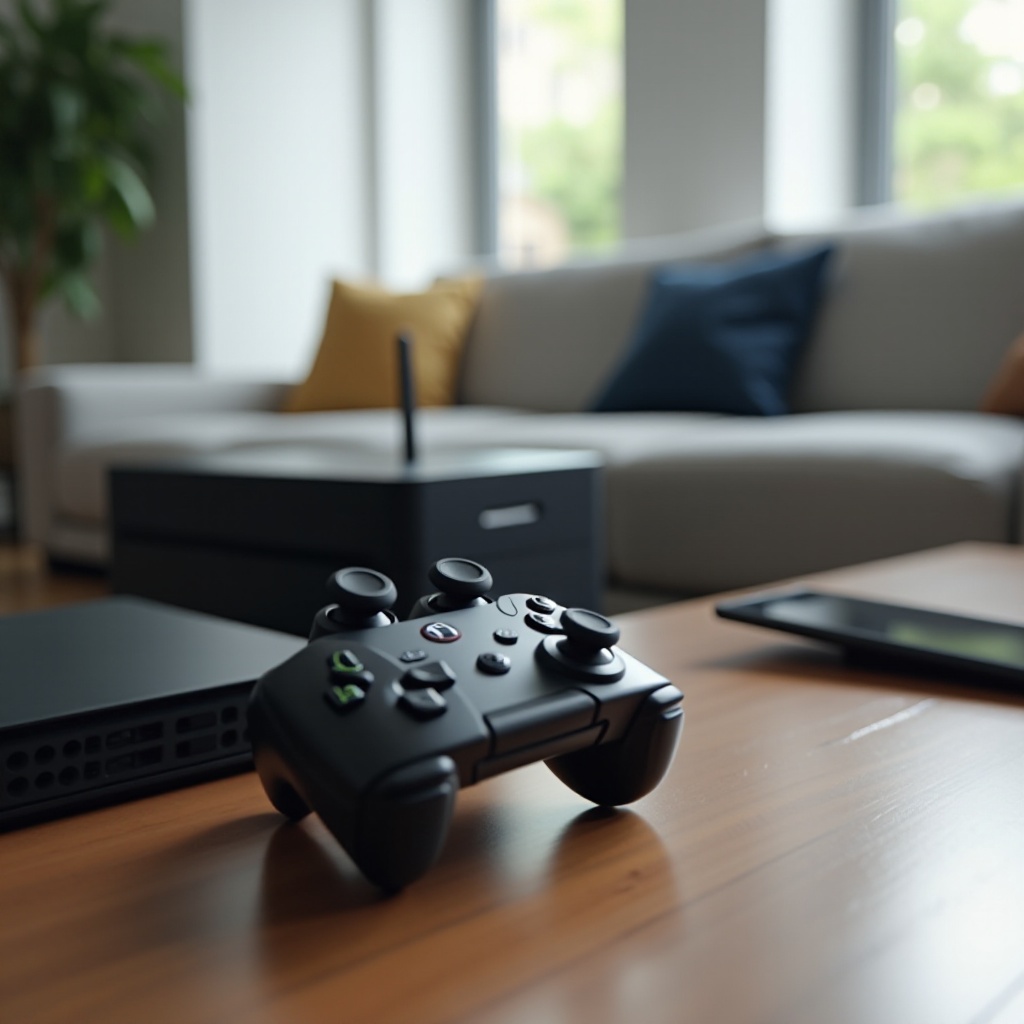
การวินิจฉัยฮาร์ดแวร์และความเสียหายที่พบบ่อย
ซอฟต์แวร์ไม่สามารถซ่อมแบตที่ตายหรือพอร์ตที่พังได้ มองหาสัญญาณทางกายภาพที่บ่งชี้สาเหตุจากฮาร์ดแวร์
สัญญาณของแบตอ่อน/ตาย และการคายประจุลึก
- คอนโทรลเลอร์ทำงานได้เฉพาะตอนเสียบสาย แล้วดับเมื่อถอดสาย
- ไฟกะพริบสีส้มสั้น ๆ แล้วดับ แม้ชาร์จมานาน
- ถูกปล่อยทิ้งว่างหลายเดือนและไม่ยอมตื่น แบตอาจอยู่ในสภาวะคายประจุลึก
- คอนโทรลเลอร์ที่ปกติควรเก็บไฟได้หลายรอบ หากของคุณหมดเร็ว แบตอาจใกล้หมดอายุการใช้งาน
พอร์ต USB‑C หลวม ขางอ หรือบอร์ดภายในเสียหาย
- หัวต่อรู้สึกหลวม หรือจำเป็นต้องจับเอียงจึงจะชาร์จได้
- ขาดูงอหรือมีรอยขีดข่วน การชาร์จติด ๆ ดับ ๆ เมื่อขยับเล็กน้อย
- การตกหล่นหรือแรงดึงสายอาจทำให้บัดกรีที่พอร์ตหรือเมนบอร์ดแตกร้าว
ตรวจสัญญาณความเสียหายจากของเหลว ฝุ่น หรือแรงกระแทก
- คราบเหนียว การกัดกร่อน หรือเปลือกบิดเบี้ยวบ่งชี้การสัมผัสของเหลว
- แบตบวมอาจดันตัวเครื่องแยกออก หากเห็นช่องว่างหรือปูด ให้หยุดใช้งาน
- ความเสียหายทางกายภาพรุนแรงมักต้องซ่อมโดยมืออาชีพหรือเปลี่ยนใหม่
ถึงจุดนี้ ให้ยืนยันข้อสรุปของคุณบนอุปกรณ์อื่น การทดสอบไขว้จะชี้ว่าผิดที่คอนโทรลเลอร์หรือคอนโซล
ทดสอบกับอุปกรณ์อื่นเพื่อแยกปัญหา
การทดสอบไขว้ช่วยประหยัดเวลาและเลี่ยงการซ่อมผิดจุด หากคอนโทรลเลอร์ทำงานปกติที่อื่น ให้ตรวจการตั้งค่าคอนโซล หากล้มเหลวทุกที่ คอนโทรลเลอร์ต้องเข้ารับการบริการ
ลองใช้คอนโทรลเลอร์กับเครื่อง PS5 เครื่องอื่น
- เชื่อมต่อผ่าน USB และกดปุ่ม PS
- หากเปิดติดและจับคู่ได้ที่นั่น ให้ทำขั้นตอน Safe Mode บนเครื่องของคุณ โดยเฉพาะ Reset Bluetooth Devices และ Rebuild Database
เชื่อมต่อผ่าน USB กับพีซี Windows หรือ Mac เพื่อทดสอบการกดปุ่ม
- ใช้สายและทดสอบการอินพุตในเว็บทดสอบเกมแพดหรือโปรแกรมที่แสดงปุ่ม
- หากไฟติดและอินพุตขึ้น แสดงว่าคอนโทรลเลอร์มีไฟทำงานปกติ
จับคู่ผ่าน Bluetooth กับโทรศัพท์หรือแท็บเล็ตเพื่อตรวจไฟอย่างรวดเร็ว
- กดค้าง PS + Create เพื่อเข้าสู่โหมดจับคู่ แถบไฟควรเต้นเป็นจังหวะ
- หากอุปกรณ์มองเห็น Wireless Controller และเชื่อมต่อได้ แสดงว่าวิทยุและแบตเตอรี่ยังทำงาน
หากการทดสอบชี้ว่าคอนโทรลเลอร์ล้มเหลวทุกอุปกรณ์ ขั้นต่อไปคือซ่อมหรือเปลี่ยน หากใช้งานได้ที่อื่น ให้โฟกัสที่ซอฟต์แวร์และพอร์ตของคอนโซลคุณ
ทางเลือกการซ่อมและการเปลี่ยน
เมื่อคอนโทรลเลอร์ยังไม่ยอมเปิดหลังทำทุกขั้นตอนข้างต้น ให้เลือกวิธีแก้ที่ปลอดภัยและคุ้มค่าที่สุด
ตรวจสอบสถานะประกันและติดต่อฝ่ายสนับสนุน PlayStation
- ตรวจสอบวันที่ซื้อและเก็บใบเสร็จไว้ ผู้ค้าปลีกหลายรายสามารถพิมพ์หลักฐานการซื้อให้ใหม่ได้
- ติดต่อ PlayStation Support เพื่อวินิจฉัยและซ่อมภายใต้ประกันหากเข้าเงื่อนไข
- หากหมดประกัน ให้ขอใบเสนอราคารวมเวลาซ่อมก่อนจัดส่ง
เปลี่ยนแบตเตอรี่เทียบกับเปลี่ยนคอนโทรลเลอร์ทั้งตัว
- แบตเสื่อมเป็นความเสียหายที่พบบ่อยและสามารถเปลี่ยนได้หากมีเครื่องมือและความระมัดระวังที่เหมาะสม
- หากพอร์ต USB‑C หลวมหรือเห็นบอร์ดเสียหาย การเปลี่ยนทั้งตัวอาจถูกและปลอดภัยกว่า
- เปรียบเทียบค่าชิ้นส่วน เวลา และความเสี่ยง กับราคาคอนโทรลเลอร์ใหม่
เมื่อไรควรเลือกซ่อมโดยมืออาชีพแทน DIY
- เลือกบริการมืออาชีพสำหรับการบัดกรีพอร์ต USB‑C การทำความสะอาดความเสียหายจากของเหลว หรือความผิดปกติของบอร์ด
- การทำเองเหมาะกับการเปลี่ยนแบต หากคุณมีความอดทน อุปกรณ์งัด ไขควงความละเอียด และมาตรการป้องกันไฟฟ้าสถิต
- ตัดการเชื่อมต่อแบตเสมอก่อนทำงานภายในใด ๆ และหลีกเลี่ยงการเจาะทะลุเซลล์ลิเธียม
ตอนนี้คุณมีแนวทางชัดเจนในการซ่อมหรือเปลี่ยนคอนโทรลเลอร์แล้ว ยึดนิสัยดูแลไม่กี่อย่างเพื่อลดโอกาสเกิดปัญหาพลังงานในอนาคต
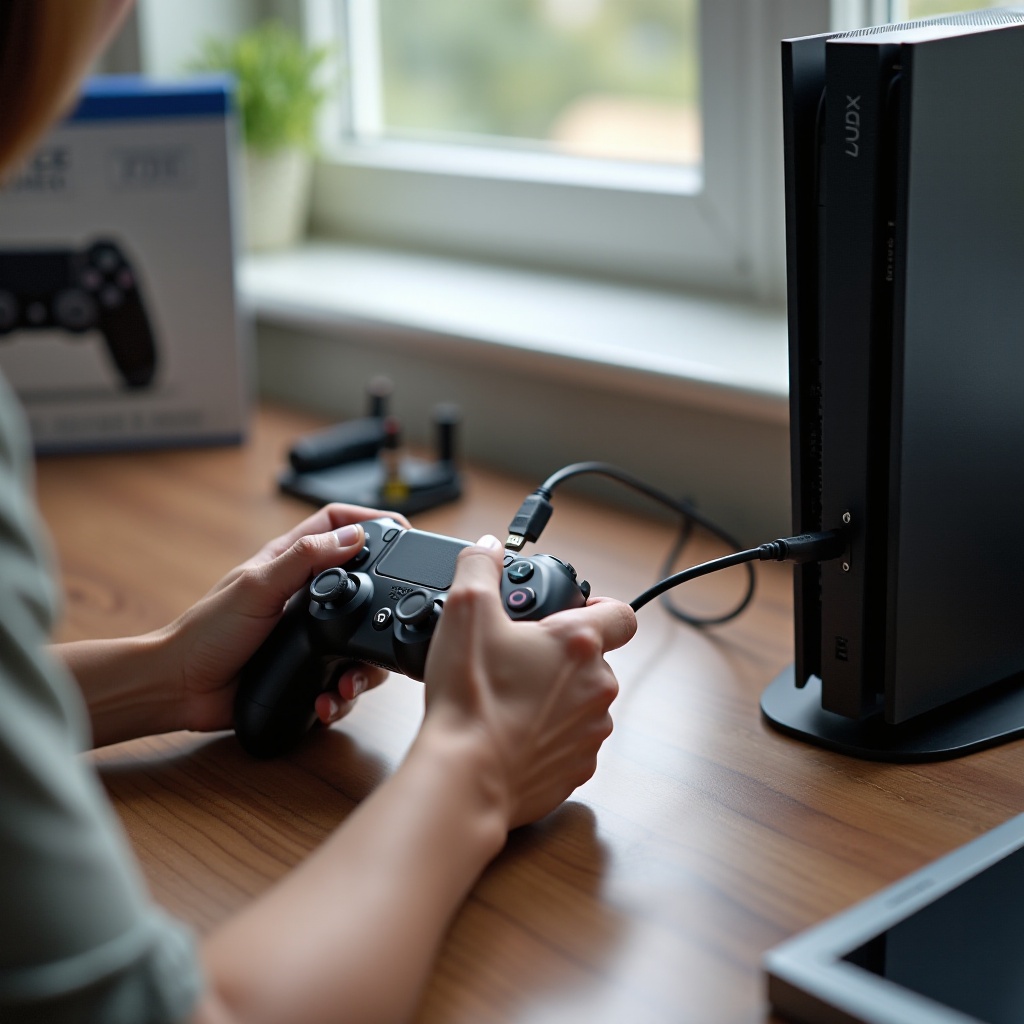
เคล็ดลับการป้องกันและการดูแลเพื่อความทนทานระยะยาว
นิสัยที่ดีช่วยปกป้องแบตเตอรี่ พอร์ต และเฟิร์มแวร์ ทำให้ DualSense ของคุณพร้อมใช้งานเสมอ
นิสัยการชาร์จอย่างชาญฉลาดเพื่อหลีกเลี่ยงการคายประจุลึกและการชาร์จเกิน
- รักษาระดับประจุราว 20% ถึง 80% เมื่อเป็นไปได้
- อย่าปล่อยให้คอนโทรลเลอร์ว่างเปล่าหลายสัปดาห์ หากต้องเก็บ ให้ออกจากไฟราวครึ่งหนึ่งและชาร์จเติมทุกเดือน
- หลีกเลี่ยงความร้อนสูงหรือแดดโดยตรงระหว่างชาร์จ ซึ่งทำให้แบตเสื่อมเร็ว
รักษาพอร์ตให้สะอาดและหลีกเลี่ยงการดึงสายหรือแท่นชาร์จที่เข้าผิดตำแหน่ง
- เสียบตรงและประคองตัวต่อระหว่างเล่นเพื่อลดแรงกด
- เป่าฝุ่นและปัดทำความสะอาดพอร์ต USB‑C เป็นประจำด้วยลมและแปรงนุ่ม
- ใช้แท่นชาร์จจากแบรนด์ที่เชื่อถือได้และตรวจให้แน่ใจว่าขาตรงโดยไม่ต้องออกแรง
อัปเดตเฟิร์มแวร์ทันทีและเก็บคอนโทรลเลอร์ด้วยระดับประจุกลาง ๆ
- ติดตั้งอัปเดตระบบ PS5 และคอนโทรลเลอร์ทันทีหลังปล่อยเพื่อรับการแก้ไข
- หากจะงดเล่นสักพัก ให้เก็บคอนโทรลเลอร์ด้วยระดับประจุกลาง ๆ ในที่เย็นและแห้ง
คุณได้ทำตั้งแต่การตรวจเร็วไปจนถึงเครื่องมือขั้นสูงและสัญญาณฮาร์ดแวร์แล้ว ปิดท้ายด้วยสรุปสั้น ๆ และแผนขั้นถัดไปหากคอนโทรลเลอร์ยังไม่ยอมตื่น
บทสรุป
คอนโทรลเลอร์ PS5 ที่ไม่ยอมเปิดส่วนใหญ่เกิดจากเหตุผลง่าย ๆ: การชาร์จไม่เหมาะสม พอร์ต USB‑C สกปรกหรือสึก การจับคู่สับสน หรือเฟิร์มแวร์ล้าสมัย เริ่มจากที่ชาร์จที่เหมาะสมและสายที่พิสูจน์แล้ว จากนั้นตรวจสัญญาณไฟ LED และปิด‑เปิดคอนโซลใหม่ ตรวจยืนยันเส้นทางการชาร์จ รีเซ็ตและจับคู่ใหม่ผ่าน USB และอัปเดตเฟิร์มแวร์ของทั้งคอนโซลและคอนโทรลเลอร์ ใช้เครื่องมือ Safe Mode เพื่อล้างแคช สร้างฐานข้อมูลใหม่ และรีเซ็ตอุปกรณ์ Bluetooth หากคอนโทรลเลอร์ทำงานได้แค่ตอนเสียบสายหรือไม่มีไฟใด ๆ หลังชาร์จจริง ให้สงสัยแบตเตอรี่หรือพอร์ต ทดสอบไขว้กับ PS5 เครื่องอื่น พีซีหรือ Mac และโทรศัพท์เพื่อยืนยัน จากนั้นเลือกใช้บริการประกัน ซ่อมโดยมืออาชีพ เปลี่ยนแบต หรือตัวใหม่ทั้งชุดตามต้นทุนและความเสี่ยง ปิดท้ายด้วยการปรับนิสัยการชาร์จและการดูแลให้ดีขึ้นเพื่อให้คอนโทรลเลอร์เปิดทุกครั้งที่กด PS และคุณกลับมาเล่นได้โดยไม่ชักช้า
คำถามที่พบบ่อย
ทำไมคอนโทรลเลอร์ PS5 ของฉันถึงทำงานได้เฉพาะตอนเสียบสาย?
อาการนี้มักบ่งชี้ว่าแบตเตอรี่กำลังเสื่อม คอนโทรลเลอร์ดึงพลังงานจากสายได้แต่เก็บประจุไว้ไม่ได้ ตรวจสอบที่ชาร์จและสาย ลองใช้พอร์ต USB‑A ด้านหลังของ PS5 และใช้อะแดปเตอร์ชาร์จแบบเสียบผนัง หากยังดับเมื่อถอดสาย ให้เปลี่ยนแบตเตอรี่ พบไม่บ่อยนัก แต่พอร์ต USB‑C ที่เสียหายหรือวงจรจ่ายไฟภายในอาจทำให้เกิดอาการเดียวกันและต้องให้ผู้เชี่ยวชาญซ่อม
ควรชาร์จ DualSense ที่แบตหมดเกลี้ยงนานเท่าใดก่อนจะเปิดติด?
ชาร์จอย่างน้อย 30 นาทีด้วยอะแดปเตอร์ชาร์จแบบเสียบผนัง 5V/1.5A ที่เชื่อถือได้และใช้สาย USB‑C คุณภาพดี หากแบตเตอรี่ต่ำมากหรืออยู่ในสภาวะคายประจุลึก ให้ปล่อยชาร์จไว้ 60–90 นาที แล้วกดปุ่ม PS หากไม่มีไฟ LED ติดหลังจากชาร์จหนึ่งชั่วโมงด้วยที่ชาร์จและสายที่มั่นใจว่าใช้ได้ ให้ตรวจดูพอร์ต USB‑C ว่ามีเศษสิ่งสกปรกหรือความเสียหายหรือไม่ และลองใช้สายและพอร์ตอื่น ขั้นตอนถัดไป: รีเซ็ตและจับคู่ใหม่ แล้วอัปเดตเฟิร์มแวร์
ฉันจำเป็นต้องใช้สายหรือแท่นชาร์จของ Sony อย่างเป็นทางการในการชาร์จคอนโทรลเลอร์ PS5 ไหม?
ไม่ คุณไม่จำเป็นต้องใช้สายหรือแท่นชาร์จของ Sony คุณต้องใช้สาย USB‑C แบบรับส่งข้อมูลคุณภาพดี และที่ชาร์จที่จ่ายไฟ 5V ได้อย่างเสถียร ที่กระแสประมาณ 1.5A ขึ้นไป สายสำหรับชาร์จอย่างเดียวราคาถูกและอะแดปเตอร์กำลังต่ำอาจขัดขวางการอัปเดต และทำให้การชาร์จช้าลงหรือหยุดชาร์จ หากใช้แท่นชาร์จ ให้เลือกยี่ห้อที่เชื่อถือได้และตรวจสอบการจัดแนวขั้วต่อให้ตรง เมื่อไม่แน่ใจ ให้ทดสอบด้วยที่ชาร์จแบบเสียบผนังและสายแบบธรรมดา